SwipeGuide: Thiết lập cảnh báo danh sách kiểm tra 🔔
Last updated: June 19, 2026
Giải quyết các vấn đề trước khi chúng trở thành sự cố bằng cách thiết lập Cảnh báo Checklist
Cảnh báo Checklist là một chức năng bổ sung được sử dụng để chuyển cấp các vấn đề và thông báo cho những người dùng cụ thể về các phát hiện nghiêm trọng, khẩn cấp, bất ngờ hoặc đáng kể trong dữ liệu đã được gửi qua Checklists.

Cảnh báo Checklist hoạt động như thế nào?
1. Tạo Webhook.
2. Thiết lập Cảnh báo Checklist.
Có hai tùy chọn để thiết lập cảnh báo checklist:
- Thiết lập Cảnh báo Nền tảng: Với cảnh báo nền tảng, tất cả cảnh báo checklist được gửi trên nền tảng của bạn sẽ được gửi đến cùng một kênh.
- Tạo & Chỉ định Người nhận Cảnh báo: Ngoài ra, bạn có thể tạo nhiều người nhận và chỉ định họ cho các checklist liên quan, chuyển hướng cảnh báo được gửi từ mỗi checklist đến những cá nhân, nhóm hoặc kênh cụ thể.
Lưu ý: Cảnh báo Checklist hiện chưa khả dụng trên Ứng dụng Native 📱
Tạo Webhook
Để kích hoạt Cảnh báo Checklist, bạn cần tạo một URL webhook cho phép gửi thông báo đến kênh mong muốn. Dưới đây là hướng dẫn tạo webhook cho Microsoft Teams hoặc Google Chat thông qua Zapier.
⚠️ Cảnh báo dành cho Người dùng Microsoft Teams ⚠️
Microsoft đang ngừng cung cấp Microsoft Office 365 Webhook Connector. Tất cả khách hàng nên chuyển sang sử dụng Microsoft Teams Workflows.
Làm theo hướng dẫn bên dưới để tạo webhook mới cho Microsoft Teams.
Tạo Webhook cho Microsoft Teams (thông qua Workflows)
Trong video dưới đây, chúng tôi sẽ hướng dẫn bạn cách tạo URL Webhook cho Microsoft Teams và sử dụng URL này để cấu hình Cảnh báo Checklist trong SwipeGuide. Chúng tôi cũng sẽ hướng dẫn cách báo cáo một vấn đề và nơi bạn sẽ nhận được cảnh báo.
Thiết lập Cảnh báo Checklist cho Microsoft Teams - Xem video
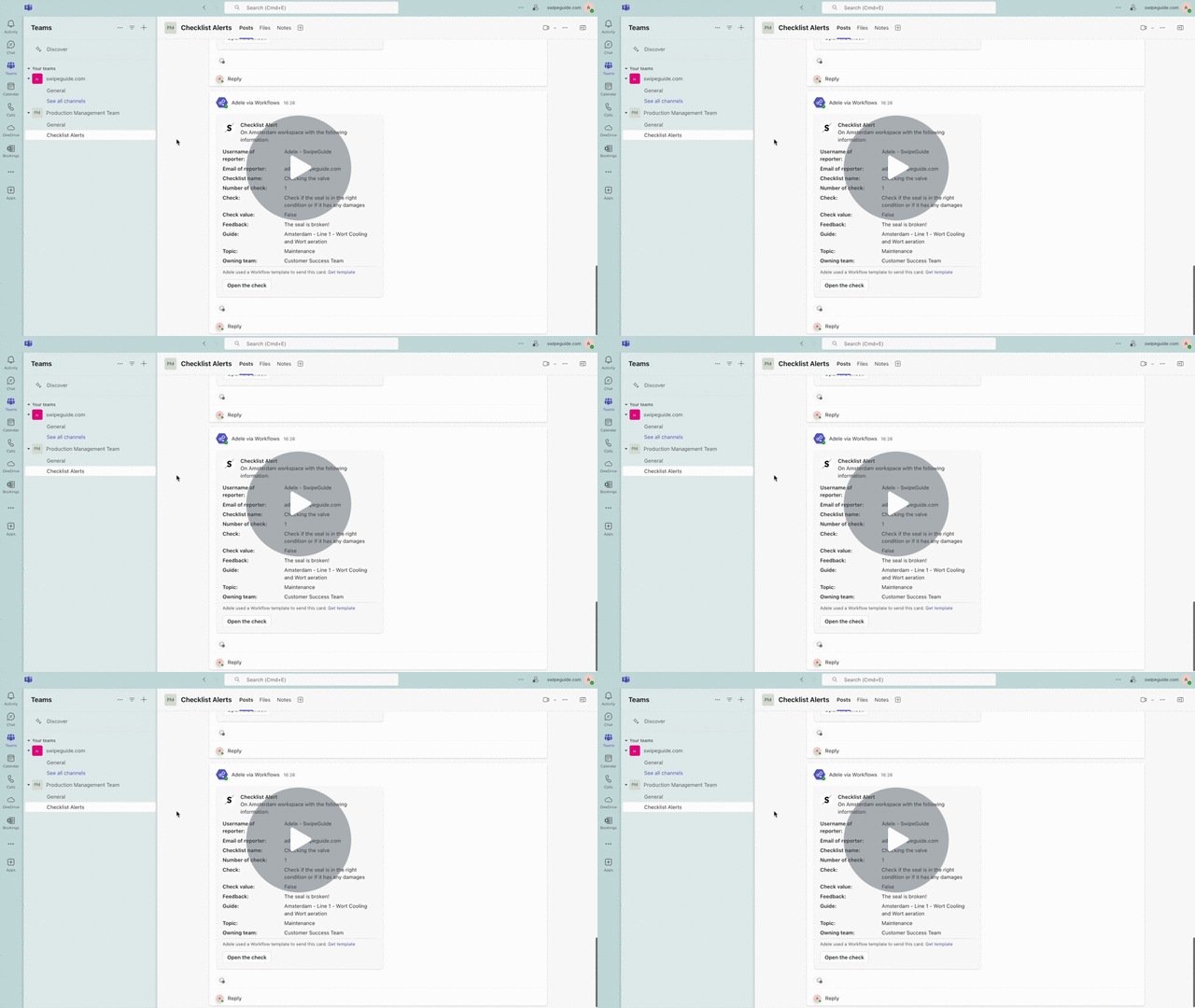
Để tạo Webhook cho Microsoft Teams:
- Đi đến kênh mà bạn muốn gửi cảnh báo. Lưu ý: Kênh phải được đặt ở chế độ tiêu chuẩn, nếu không sẽ không thấy nội dung nào từ Swipeguide trên trang.
- Nhấp vào ba dấu chấm bên cạnh tên kênh và chọn Workflows
- Chọn tùy chọn Đăng vào kênh khi nhận được yêu cầu webhook
- Chỉnh sửa tên của workflow và nhấp vào Tiếp theo
- Kiểm tra Team và Kênh rồi nhấp vào Thêm workflow
- Sao chép URL webhook và sử dụng URL này để thiết lập Cảnh báo Checklist trên nền tảng hoặc Người nhận cảnh báo riêng lẻ
Tạo Webhook tùy chỉnh cho Google Chat (qua Zapier)
Bạn có thể sử dụng các công cụ tự động hóa quy trình làm việc như Zapier để tạo webhook tùy chỉnh cho các cảnh báo danh sách kiểm tra. Trong ví dụ này, chúng ta sẽ tạo một Zap mới (quy trình làm việc của Zapier) nhận payload webhook tùy chỉnh và chuyển tiếp thông báo đến Google Chat.
Thiết lập cảnh báo danh sách kiểm tra với Zapier - Xem video
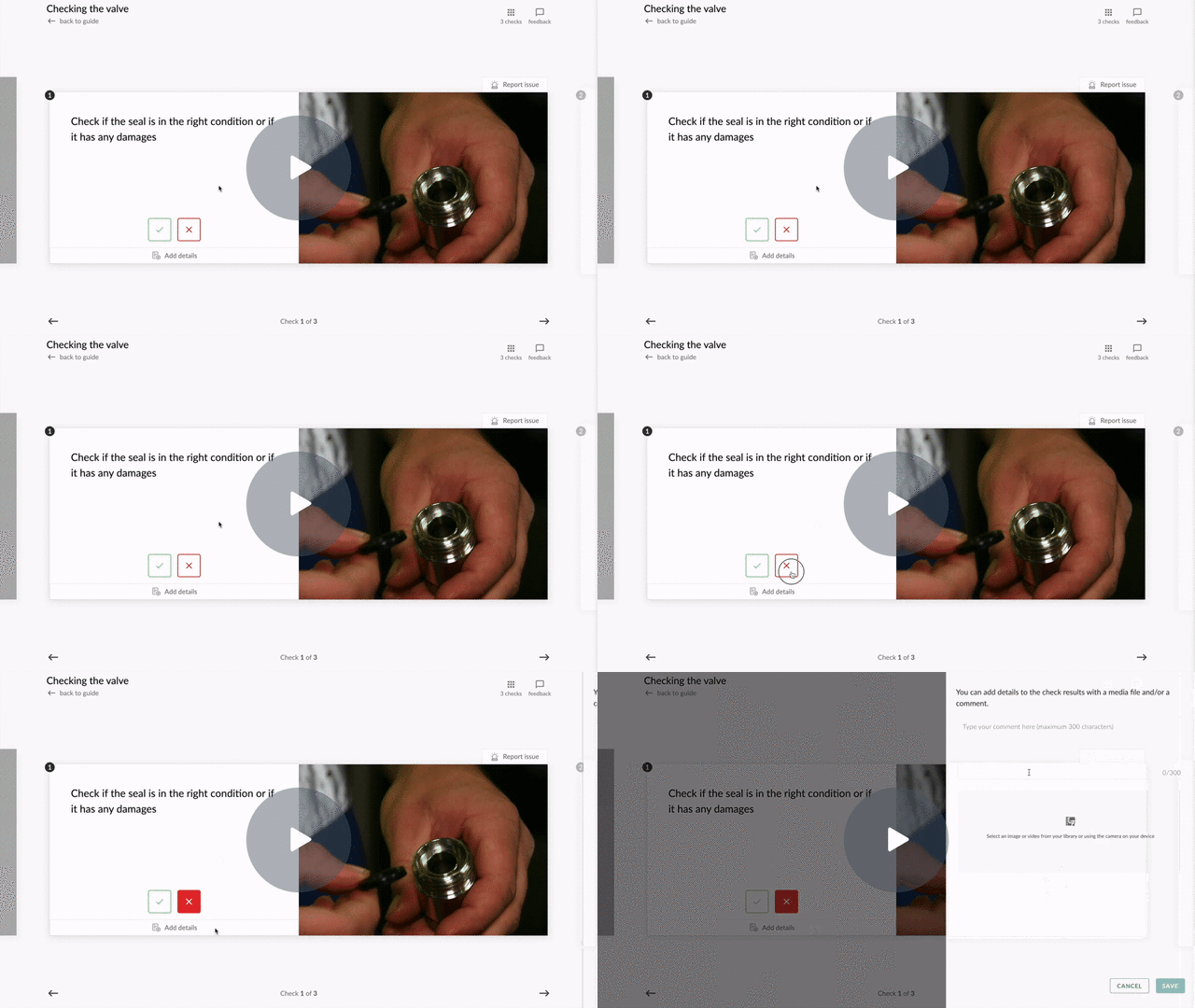
Để tạo Webhook tùy chỉnh cho Google Chat qua Zapier:
- Tạo một Zap mới trong Zapier và dựa trên một Kích hoạt
- Chọn Webhooks by Zapier làm trình kích hoạt
- Chọn Catch Hook trong phần Sự kiện
- Đi đến tab Kiểm tra và sao chép URL webhook
- Sử dụng URL này để Thiết lập Cảnh báo danh sách kiểm tra trên Nền tảng HOẶC Tạo & Gán Người nhận cảnh báo
- Để cung cấp cho Zapier một sự kiện mẫu, hãy Báo cáo một Vấn đề trên danh sách kiểm tra của bạn
- Trong Zapier, đi đến tab Kiểm tra của Webhook và nhấp vào Kiểm tra trình kích hoạt
- Nhấp vào Tiếp tục với bản ghi đã chọn
- Thêm một hành động được liên kết với Google Chat và nhập loại sự kiện Tạo tin nhắn
- Kết nối Tài khoản mà bạn sẽ sử dụng để tương tác với Google Chat
- Nhấp vào Tiếp tục
- Đi đến Google Chat nơi bạn muốn nhận cảnh báo. Làm theo các bước để kết nối Zapier và cho phép các zap trong Google Chat
- Trong Zapier, bây giờ bạn có thể chọn Phòng Google Chat
- Soạn tin nhắn Google Chat bằng cách kết hợp văn bản và các trường từ SwipeGuide Webhook
- Đi đến tab Kiểm tra và nhấp vào Kiểm tra bước. Bây giờ bạn sẽ nhận được một tin nhắn kiểm tra trong Google Chat
- Xuất bản Zap của bạn. Sau khi được xuất bản, mọi cảnh báo danh sách kiểm tra được chuyển cấp sẽ kích hoạt Zap này, dẫn đến một tin nhắn được gửi đến Google Chat
Thiết lập Cảnh báo nền tảng
Bằng cách thiết lập Cảnh báo nền tảng, tất cả cảnh báo checklist được gửi trên bất kỳ checklist nào trong nền tảng của bạn sẽ được gửi đến cùng một kênh.
👉 Khuyến nghị: Chọn tùy chọn này để gửi tất cả cảnh báo đến cùng một kênh. Tùy chọn này phù hợp nhất với các nhóm nhỏ muốn có một hệ thống thông báo tập trung.
💡 Lưu ý: Chỉ Quản trị viên nền tảng mới có thể thiết lập Cảnh báo checklist
- Nhấp vào Cài đặt > Cảnh báo checklist
- Chọn tab Cảnh báo nền tảng
- Dán URL Webhook và nhấp vào Lưu
Tạo & Chỉ định Người nhận cảnh báo
Bạn có thể tạo nhiều người nhận cảnh báo để chuyển cảnh báo checklist đến các kênh khác nhau. Sau khi tạo người nhận cảnh báo, bạn có thể chỉ định người nhận cho từng checklist.
👉 Khuyến nghị: Chọn tùy chọn này để gửi cảnh báo checklist đến các kênh cụ thể dựa trên checklist. Tùy chọn này phù hợp nhất với các tổ chức lớn có nhiều phòng ban hoặc địa điểm.
1. Tạo Người nhận cảnh báo
💡 Lưu ý: Chỉ Quản trị viên nền tảng mới có thể tạo người nhận cảnh báo
Nhấp vào Cài đặt > Cảnh báo checklist
Trong tab Người nhận, nhấp vào nút + để tạo người nhận mới
Nhập tên duy nhất cho người nhận cảnh báo của bạn
Chọn Loại phương thức:
- Microsoft Teams cho webhook Teams
- Webhook tùy chỉnh cho các kênh khác
Dán URL Webhook và nhấp vào Lưu
2. Chỉ định Người nhận cảnh báo cho Checklist của bạn
💡 Quản trị viên nền tảng, Quản trị viên & Biên tập viên có thể chỉ định người nhận cảnh báo cho một checklist
- Đi đến Checklist mà bạn muốn chỉ định người nhận cảnh báo
- Nhấp vào ba dấu chấm bên cạnh checklist và chọn Thiết lập người nhận cảnh báo
- Chọn người nhận từ danh sách (thêm tối đa 4 người nhận)
- Nhấp vào THIẾT LẬP NGƯỜI NHẬN để lưu