TeamBoard
Last updated: October 20, 2026
L2L TeamBoard este un tablou de bord digital care poate fi utilizat în timpul întâlnirilor de nivel. Urmează principiile SQDC comune și utilizează date L2L, astfel încât puteți începe fără o configurare complexă. Dacă doriți să aflați mai multe despre TeamBoard, contactați astăzi reprezentantul L2L!

Activarea TeamBoard
- Discutați cu reprezentantul contului dumneavoastră pentru a achiziționa TeamBoard.
- Dacă ați achiziționat TeamBoard, este posibil ca un membru al echipei L2L să fi activat deja această funcționalitate sau să o activeze ulterior pentru site-ul dumneavoastră.
- Dacă ați achiziționat TeamBoard, utilizați modulul de producție, iar acesta nu a fost încă configurat de un membru al echipei L2L, activarea este foarte ușoară dacă doriți să încercați singur.
- Vă rugăm să rețineți: Dacă nu utilizați modulul de producție, TeamBoard nu este destinat utilizării dumneavoastră, deoarece modulul de producție este o condiție prealabilă pentru activarea funcționalității.
Filtre
- Veți găsi o pictogramă de filtrare în partea de sus a TeamBoard, care vă permite să căutați și/sau să selectați site-uri, zone, linii sau categorii de linii.
- Categoriile de linii sunt utilizate pentru a acomoda acele niveluri de ierarhie dintre linie și zonă și dintre zonă și site.
- De exemplu, dacă am un supervizor responsabil de 3 linii, acesta ar putea avea propriile categorii de linii pentru a vedea toate datele într-un singur loc. Puteți face același lucru pentru mai multe zone/linii.
- Utilizați filtrele pe mai multe niveluri pentru a vă personaliza organigrama și a începe instantaneu ședințele stand-up. Măriți o zonă sau o anumită linie pentru a vă concentra atenția asupra lucrurilor care sunt cele mai importante pentru dvs., folosind filtrele de sus pentru a privi zona de producție de la orice nivel doriți. Puteți personaliza structura de raportare în L2L pentru a reflecta propria structură organizațională, astfel încât să puteți sorta după manager și să începeți foarte ușor ședințele stand-up.
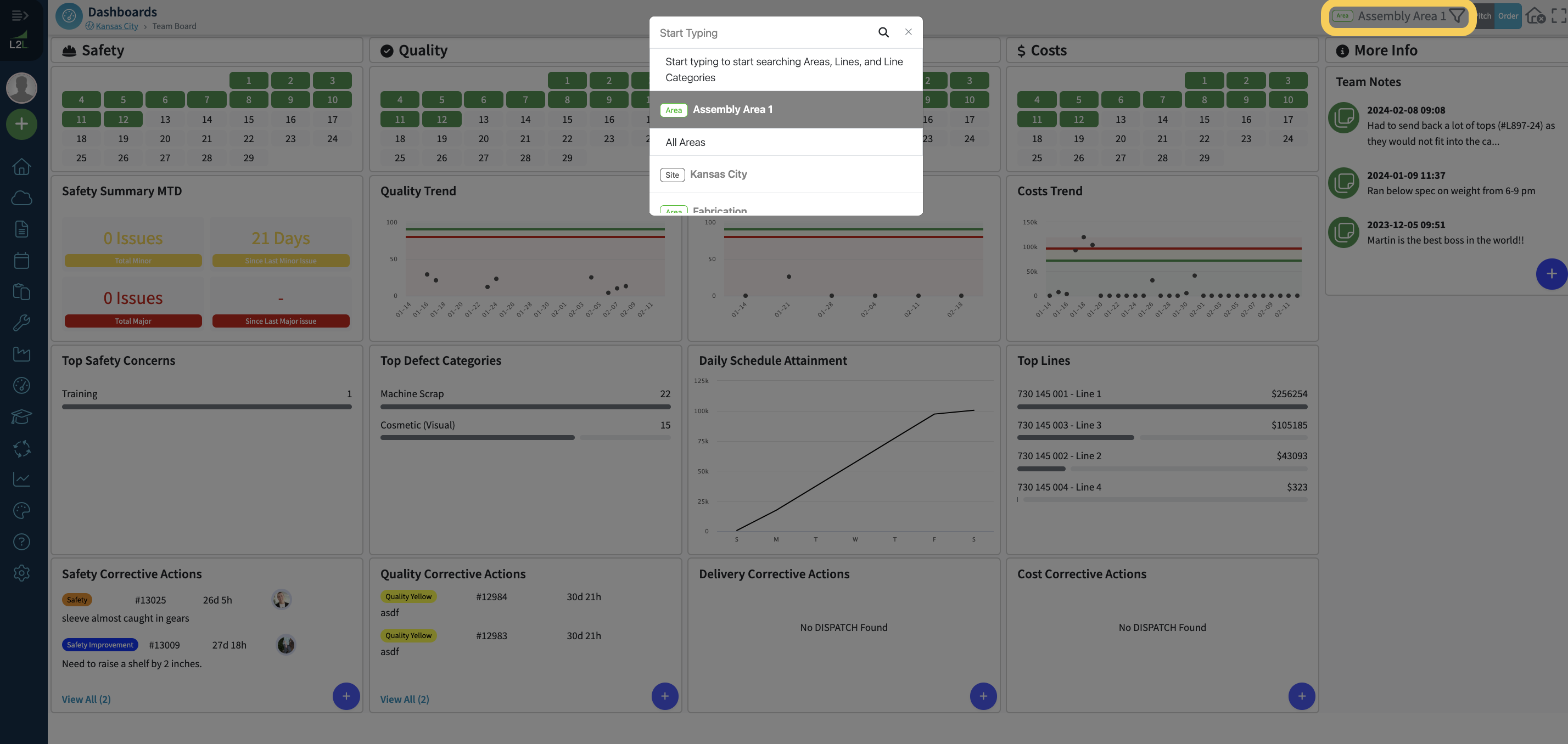
- Pictograma casei din dreapta filtrului vă permite să setați această pagină ca pagină principală. Acest lucru este util pentru setarea acestei pagini ca tablou de bord pe televizoarele sau calculatoarele din întreaga fabrică.
Coloana Siguranță
Widgetul calendarului afișează luna curentă.
Culorile sunt codificate conform următoarelor condiții. Culorile sunt enumerate în ordinea priorității:
- Roșu: Ziua are o expediere „roșie” pentru acea zi, definită de categoria de expediere Siguranță majoră.
- Galben: Ziua are o expediere „galbenă” pentru acea zi, definită de categoria de expediere Siguranță minoră.
- Albastru: Ziua are o expediere „albastră” pentru acea zi, definită de categoria de expediere Îmbunătățirea siguranței.
- Verde: Ziua curentă sau o zi din trecut, fără roșu, galben sau albastru pentru acea zi. Expedițiile cu o categorie de expediere Observație privind siguranța vor rămâne verzi.
- Alb: Dată din viitor.
Rezumat Siguranță de la începutul lunii
Acest widget vă oferă numărul total de expedieri majore și minore din luna respectivă și numărul de zile de la ultima expediere.
Principalele preocupări privind siguranța
Aici vor apărea cele mai importante coduri de motiv pentru expedierile privind siguranța, împreună cu numărul acestora.
Acțiuni corective privind siguranța
Aici vor fi afișate expedierile cu o categorie de tip de expediere privind siguranța, împreună cu o scurtă descriere și numărul de zile de când sunt deschise. Acest widget afișează doar cele mai recente 2 expedieri, dar vă permite să deschideți o pagină nouă pentru a vizualiza istoricul expedierilor împreună cu restul acestora.
Configurarea coloanei Siguranță
- Pentru a utiliza principalele preocupări privind siguranța, trebuie să utilizați coduri de motiv pentru expedierile privind siguranța, deoarece veți clasifica preocupările privind siguranța folosind aceste coduri de motiv.
- Alegeți o categorie de tip de expediere pentru expedierile existente sau creați tipuri noi de expediere pentru a le mapa la următoarele categorii de tipuri de expediere: Observație privind siguranța, Îmbunătățirea siguranței, Siguranță minoră sau Siguranță majoră. Puteți citi mai multe despre acest subiect în acest articol: Configurarea tipurilor de expediere.
Coloana Calitate
Widgetul calendarului afișează luna curentă.
Culorile sunt codificate conform următoarelor condiții. Culorile sunt enumerate în ordinea priorității:
- Roșu: Ziua are o expediere „roșie” pentru acea zi, definită de categoria de expediere Calitate majoră.
- Galben: Ziua are o expediere „galbenă” pentru acea zi, definită de categoria de expediere Calitate minoră.
- Albastru: Ziua are o expediere „albastră” pentru acea zi, definită de categoria de expediere Îmbunătățirea calității.
- Verde: Ziua curentă sau o zi din trecut, fără roșu, galben sau albastru pentru acea zi. Expedițiile cu o categorie de expediere Observație privind calitatea vor rămâne verzi.
- Alb: Dată din viitor.
Tendința calității
Tendința calității este o tendință pe o perioadă continuă de 30 de zile, care afișează randamentul. Plasarea cursorului peste puncte va afișa un procent pentru data respectivă. Dacă nu sunt prezente puncte, producția nu a funcționat în acea zi.
Principalele categorii de defecte
Aici vor apărea principalele categorii de defecte pentru expedierile privind calitatea, împreună cu numărul acestora. *Notă: Trebuie să utilizați categorii de defecte, nu doar tipuri de defecte, pentru a vedea date în acest widget.
Acțiuni corective privind calitatea
Aici vor fi afișate expedierile cu o categorie de tip de expediere privind calitatea, împreună cu o scurtă descriere și numărul de zile de când sunt deschise. Acest widget afișează doar cele mai recente 2 expedieri, dar vă permite să deschideți o pagină nouă pentru a vizualiza istoricul expedierilor împreună cu restul acestora.
Configurarea coloanei Calitate
- Alegeți o categorie de tip de expediere pentru expedierile existente sau creați tipuri noi de expediere pentru a le mapa la următoarele categorii de tipuri de expediere: Observație privind calitatea, Îmbunătățirea calității, Calitate minoră sau Calitate majoră. Puteți citi mai multe despre acest subiect în acest articol: Configurarea tipurilor de expediere.
- Va trebui să creați categorii de tipuri de defecte dacă nu le aveți în prezent. Puteți citi mai multe despre categoriile de tipuri de defecte în acest articol: Categorii, tipuri și clasificarea defectelor/deșeurilor.
Coloana Livrare
Widgetul calendarului afișează luna curentă.
Culorile sunt codificate conform următoarelor condiții. Culorile sunt enumerate în ordinea priorității:
- Roșu: Ziua are o expediere „roșie” pentru acea zi, definită de categoria de expediere Livrare majoră.
- Galben: Ziua are o expediere „galbenă” pentru acea zi, definită de categoria de expediere Livrare minoră.
- Albastru: Ziua are o expediere „albastră” pentru acea zi, definită de categoria de expediere Îmbunătățirea livrării.
- Verde: Ziua curentă sau o zi din trecut, fără roșu, galben sau albastru pentru acea zi. Expedițiile cu o categorie de expediere Observație privind livrarea vor rămâne verzi.
- Alb: Dată din viitor.
Notă: Acest widget permite să faceți clic și să accesați detaliat vizualizările liniilor.
De asemenea, puteți utiliza funcția de accesare detaliată a widgetului pentru a analiza mai îndeaproape problemele acute de pe linia de producție. Această funcție vă permite să vă concentrați asupra unui singur widget, cu mai multe detalii și o granularitate mai mare. O puteți utiliza dacă aveți o problemă deosebit de acută care trebuie cercetată rapid și pentru a începe rezolvarea problemei.
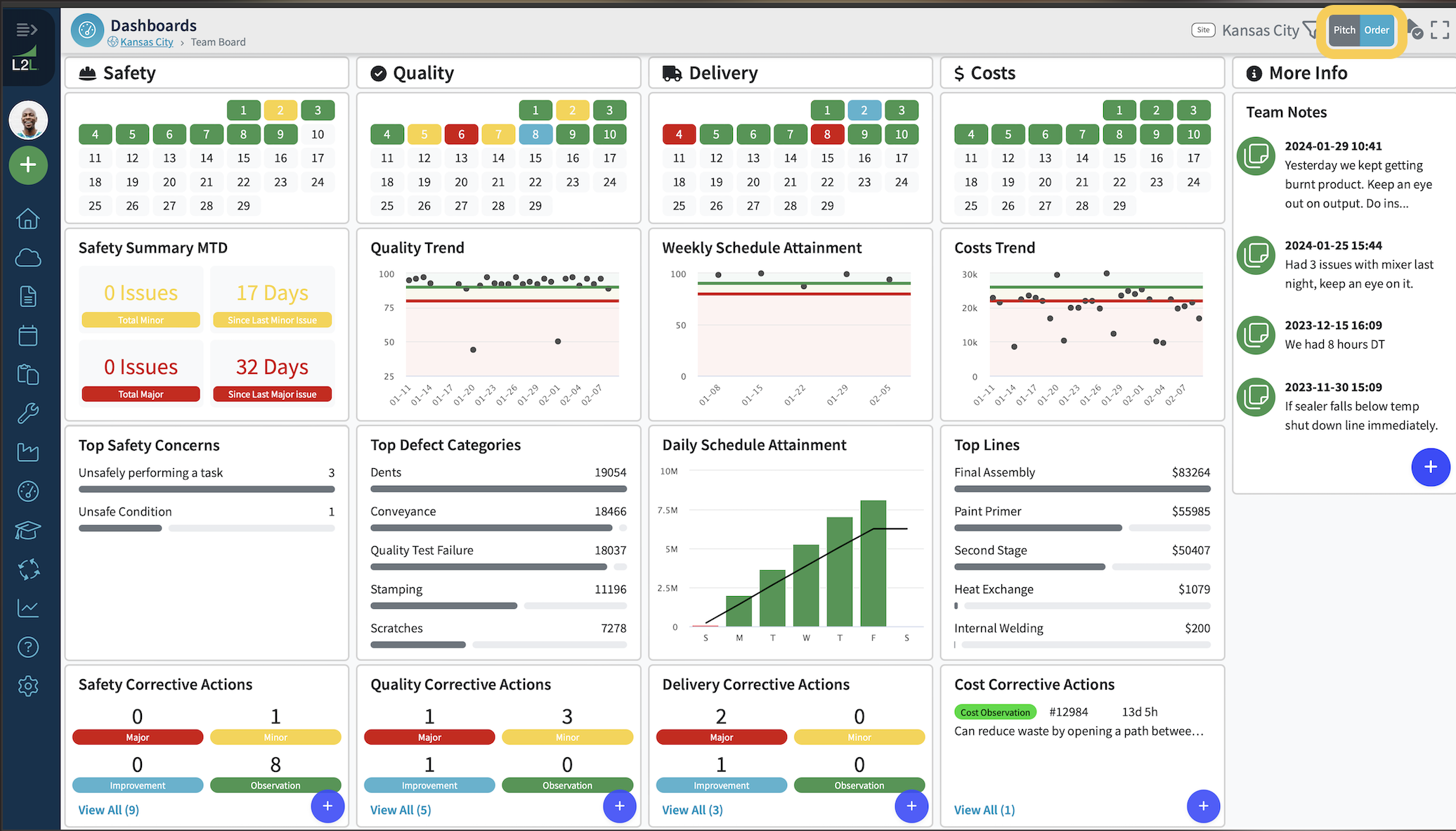
Veți avea două opțiuni diferite din care puteți alege pentru widgetul Livrare: puteți alege să vizualizați Realizarea programului sau Tendința producției, făcând clic pe Pitch sau Comandă în partea de sus a ecranului.
Comandă: Realizarea programului (Aceasta se aplică planificării bazate pe comenzi.)
Pitch: Tendința producției (Aceasta se aplică planificării bazate pe pitch.)
Realizarea programului
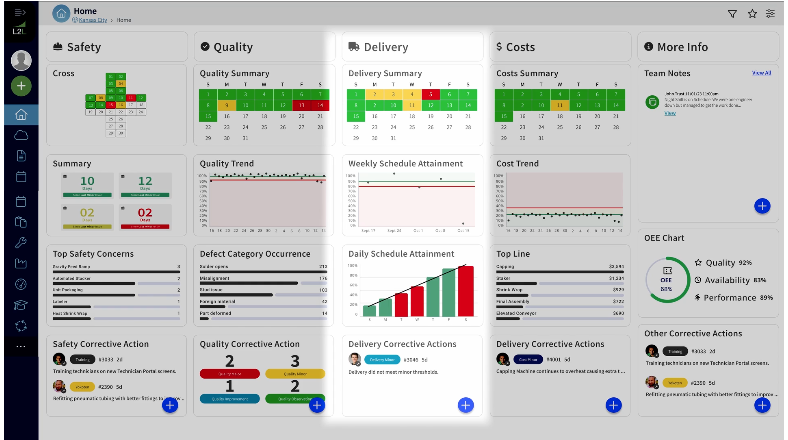
Realizarea programului săptămânal
Acest widget calculează planificarea comparativ cu realizarea efectivă pe 5 săptămâni pentru comenzile de produse. Componentele efective vor fi atribuite sumei realizărilor efective ale producției pentru săptămâna de producție, în timp ce componentele planificate vor proveni din suma cantității comenzilor din secvența de producție, a căror dată programată se încadrează în săptămâna de producție afișată.
*Notă: Dacă aveți o comandă care se întinde pe un weekend, ar fi cel mai bine să împărțiți comanda în secvențe de producție care evită weekendul (dacă nu lucrați în acea perioadă).
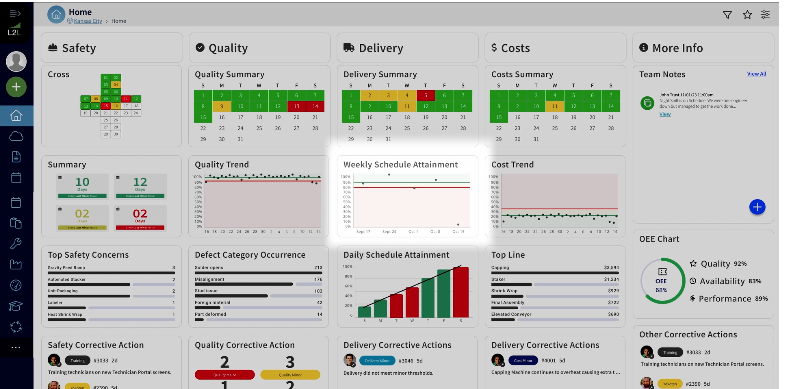
Realizarea programului zilnic
Acest widget afișează componentele planificate pentru săptămână și realizarea zilnică a planului. Linia reprezintă numărul total de componente care ar trebui produse până la sfârșitul fiecărei zile de producție, ținând cont de programele schimburilor. Graficul cu bare reprezintă componentele produse efectiv în fiecare zi și va fi cumulativ de la o zi la alta; de exemplu, realizările de duminică sunt adăugate la cele de luni, cele de luni la cele de marți etc.

Tendința producției
În Coloana Livrare, Tendința producției este un widget care vă arată planul comparativ cu realizările pentru clienții care stabilesc cererea pe pitch-uri la începutul fiecărei săptămâni.
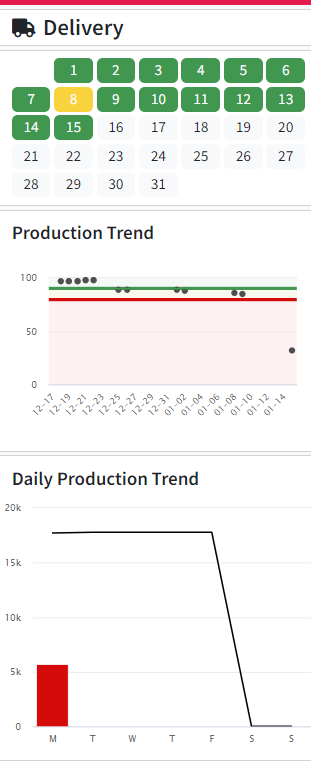
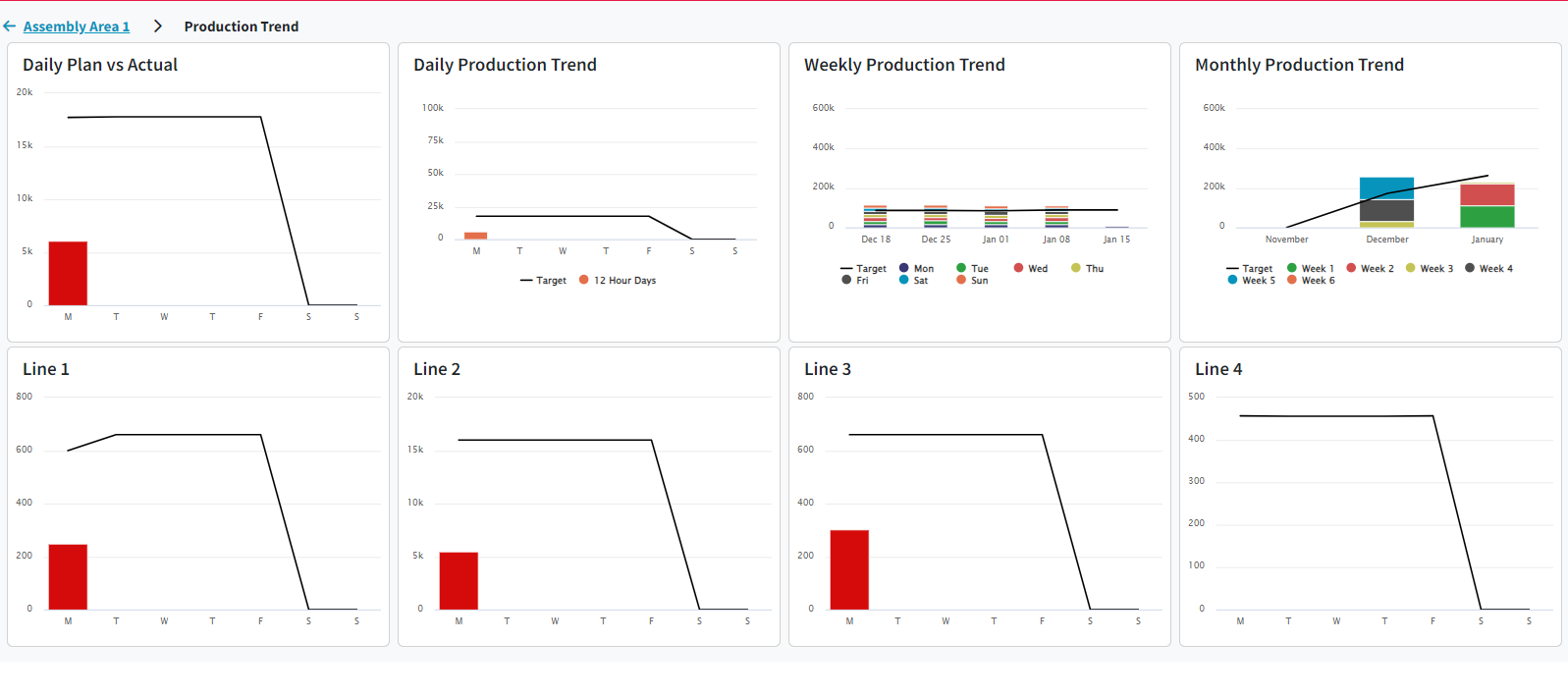
Plan zilnic comparativ cu realizările
Această linie va reprezenta cererea cumulată pe pitch-uri comparativ cu realizările.
Tendința zilnică a producției
Linia va reprezenta suma cererii pe pitch-uri pentru fiecare zi, iar bara stivuită va reprezenta suma realizărilor pe pitch-uri pentru fiecare zi, defalcată pe schimburi.
Tendința săptămânală a producției
Linia va reprezenta suma cererii pe pitch-uri pentru fiecare săptămână, iar bara stivuită va reprezenta suma realizărilor pe pitch-uri pentru fiecare săptămână, defalcată pe zile.
Tendința lunară a producției
Linia va reprezenta suma cererii pe pitch-uri pentru fiecare lună, iar bara stivuită va reprezenta suma realizărilor pe pitch-uri pentru fiecare săptămână, defalcată pe săptămâni.
Acțiuni corective pentru livrare
Expedierile cu o categorie de tip Expediere pentru livrare vor fi afișate aici împreună cu o scurtă descriere și numărul de zile de când sunt deschise. Acest widget afișează doar cele mai recente 2 Expedieri, dar vă permite să deschideți o pagină nouă pentru a vizualiza Istoricul expedierilor împreună cu restul.
Configurarea coloanei Livrare
- Pentru configurarea livrării, va trebui fie să setați cererea săptămânală, fie să utilizați comenzile săptămânale de produse, deoarece graficele de tendințe se bazează pe săptămâna curentă.
- Este posibil să aveți o combinație în fabrică (fabrici) între linii care includ fluxuri ce utilizează planificarea bazată pe cerere și linii care utilizează planificarea bazată pe comenzi.
- Dacă utilizați widgeturi pentru comenzi în planificarea bazată pe comenzi, va trebui să separați comenzile care se extind pe durata weekendului în secvențe de producție diferite, deoarece Livrarea va prelua secvențele de producție cu aceeași dată programată pentru o săptămână. Livrarea grupează comenzile săptămânale după data programată.
- Alegeți o categorie de tip de expediere pentru expedierile existente sau creați tipuri noi de expediere pentru a le asocia următoarelor categorii de tipuri de expediere: Observație livrare, Îmbunătățire livrare, Livrare minoră sau Livrare majoră. Puteți citi mai multe despre acest subiect în acest articol: Configurarea tipurilor de expediere.
Coloana costurilor
Culorile sunt codificate conform următoarelor condiții. Culorile sunt listate în ordinea priorității:
- Roșu: Ziua are o expediere „roșie” pentru ziua respectivă, definită de Categoria majoră de expediere pentru costuri.
- Galben: Ziua are o expediere „galbenă” pentru ziua respectivă, conform definiției din Categoria minoră de expediere pentru costuri.
- Albastru: Ziua are o expediere „albastră” pentru ziua respectivă, conform definiției din Categoria de îmbunătățire a expedierii pentru costuri.
- Verde: Ziua curentă sau o zi din trecut, fără roșu, galben sau albastru pentru ziua respectivă. Expedițiile cu o Categorie de observare a expedierii pentru costuri vor rămâne verzi.
- Alb: Data este în viitor.
Tendința costurilor
Acest widget afișează suma costurilor cu forța de muncă (folosind rata resursei), a costurilor de nefuncționare (folosind rata de nefuncționare a liniei), a costurilor pieselor de schimb (din solicitările de piese de schimb) și a costurilor externe pentru toate expedierile din fabrică, în acea zonă, din ultimele 30 de zile.
Liniile principale
Acest widget va lista liniile cu cele mai mari costuri.
Acțiuni corective privind costurile
Expedierile cu o Categorie de tip de expediere pentru costuri vor fi afișate aici împreună cu o scurtă descriere și numărul de zile de când sunt deschise. Acest widget afișează doar cele mai recente 2 expedieri, dar vă permite să deschideți o pagină nouă pentru a vizualiza Istoricul expedierilor cu restul acestora.
Configurarea coloanei costurilor
- Pentru configurarea graficului Tendința costurilor, trebuie să vă asigurați că următoarele sunt configurate pentru tehnicieni, deoarece aceste patru surse sunt preluate în widgetul Tendința costurilor:
- Costuri cu resursele
- Costuri de nefuncționare
- Costuri cu piesele de schimb
- Costuri externe
- Alegeți o Categorie de tip de expediere pentru expedierile existente sau creați noi tipuri de expediere pentru a le asocia următoarelor Categorii de tipuri de expediere: Observare costuri, Îmbunătățire costuri, Costuri minore sau Costuri majore. Puteți citi mai multe despre acest lucru în acest articol: Configurarea tipului de expediere.
Alte informații
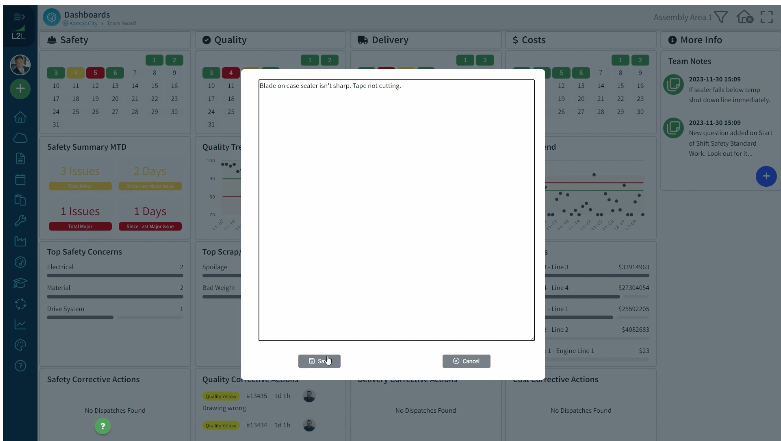
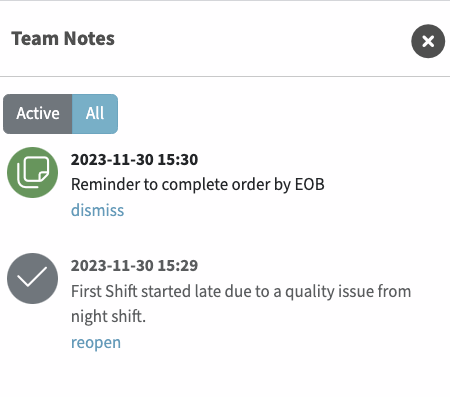
Note de predare a turei - Creați, închideți și revizuiți notele istorice dintre ture.
Activați un proces fluid de predare a turei folosind notele de predare a turei. Acestea vă permit să creați, să sortați și să închideți notele colegilor de pe o altă tură, astfel încât, atunci când ajungeți la linia dumneavoastră, să nu existe neînțelegeri. De asemenea, puteți utiliza notele istorice pentru a confirma ce probleme apar frecvent și pot necesita atenție suplimentară în timpul turei dumneavoastră.

Grafic OEE
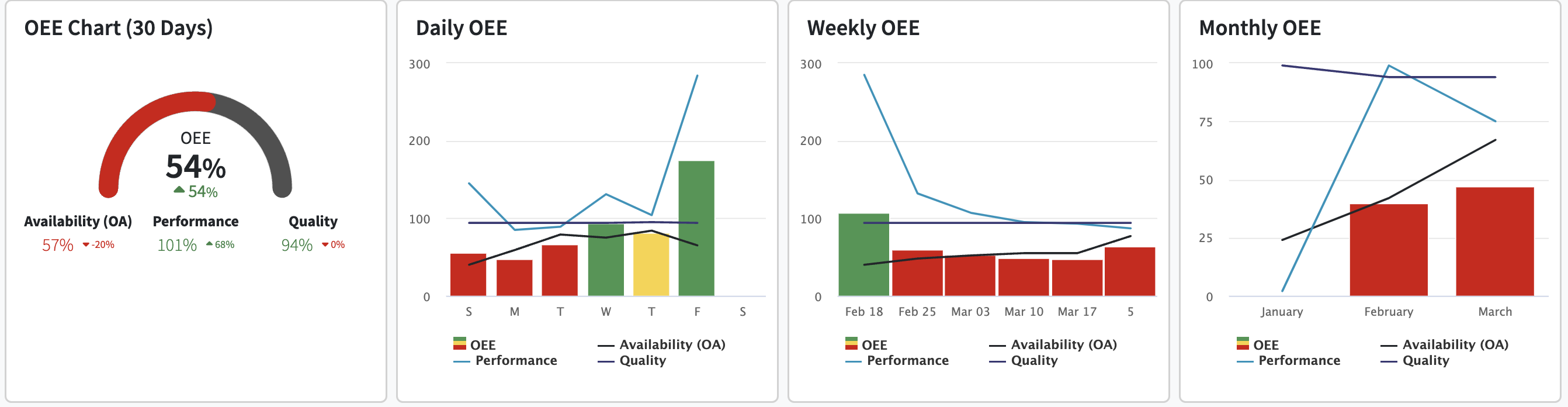
Iată un link către mai multe informații referitoare la tabloul de bord OEE pentru referință.
Acțiuni corective
- Expedierile cu o categorie de tip de expediere vor fi afișate aici împreună cu o scurtă descriere și numărul de zile de când sunt deschise. Aceste widgeturi afișează doar cele mai recente 2 expedieri, dar vă permit să deschideți o pagină nouă pentru a vizualiza istoricul expedierilor împreună cu restul.
- Este posibil să observați că un buton (+) este disponibil în widgeturile Acțiuni corective pentru a crea rapid acțiuni corective în timp ce utilizați panoul în timpul întâlnirilor.
