Șabloane de rutare a comenzilor
Last updated: June 19, 2026
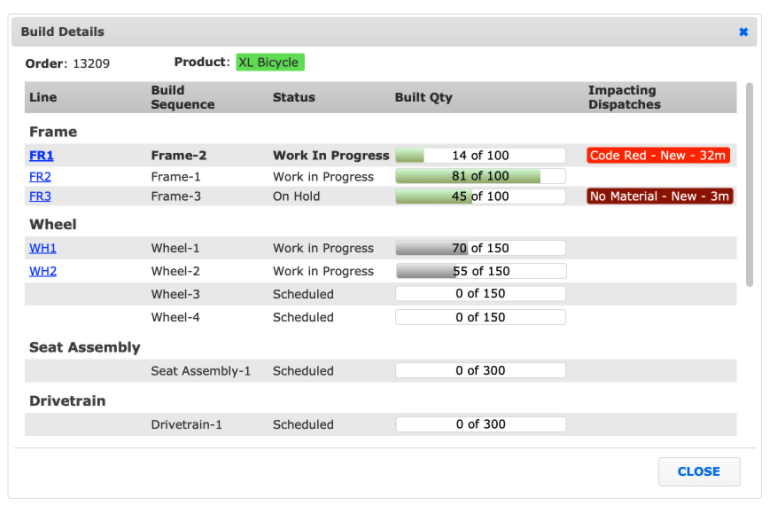
Folosind Șabloanele de Rutare a Comenzilor, acum puteți vedea o construcție fiind creată pe mai multe linii direct din Portalul Operatorului.
Această funcție poate fi activată doar de către Suportul L2L. Odată activată, urmați instrucțiunile de configurare de mai jos:
- Navigate to Producție > Șabloane de Rutare a Comenzilor > Adaugă Nou +
- Oferiți șablonului un Nume pentru a descrie procesul pe care îl reprezintă
- Alegeți Produsul pe care îl reprezintă șablonul
- Identificați, dacă doriți, orice culori de fundal și font specifice care ar trebui aplicate comenzilor create din șablon prin setările de Suprapunere
- Dacă este necesar, introduceți orice detalii suplimentare referitoare la procesul pe care îl reprezintă șablonul în Descriere
- Dacă trebuie aplicat un Cod de Bare comenzilor create din șablon, selectați Formatul de Cod de Bare și introduceți datele necesare
- Salvați
- Selectați Șablonul de Rutare a Comenzilor creat > Adaugă Secvențe de Construcție
- Dacă există o comandă desemnată în care trebuie să aibă loc construcția, folosiți "Secvențe care trebuie finalizate" pentru a seta dependențele.
- Secvențe care trebuie începute - aceste Secvențe trebuie începute înainte ca Secvența curentă să poată începe
- Secvențe care trebuie finalizate - aceste Secvențe trebuie să se termine înainte ca Secvența curentă să poată începe
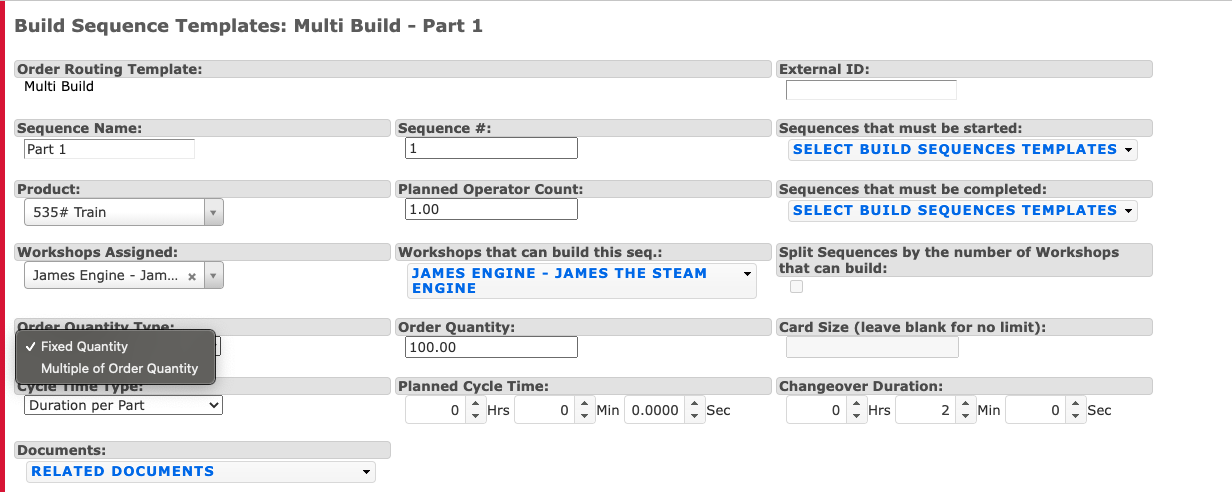
- Cantitate Fixă - secvența va folosi întotdeauna cantitatea stabilită
Dacă secvența utilizează Cantitate Fixă, Separați Secvențele și Dimensiunea Cardului devin dezactivate. Creați două secvențe de construcție dacă este nevoie să împărțiți o secvență de construcție cu cantitate fixă.

- Dacă există o comandă desemnată în care trebuie să aibă loc construcția, folosiți "Secvențe care trebuie finalizate" pentru a seta dependențele.
- Multiplu de Cantitatea Comenzii - dacă se introduce un multiplicator, suma de pe Comanda Produsului va fi multiplicată cu acea valoare pentru Secvența de Construcție. Incrementări de 0.5 sunt posibile.
- Ex) Un multiplicator de 2 și o cantitate de comandă a Produsului de 100, Secvența de Construcție va fi pentru 200. În plus, dacă selectați un multiplicator de 2, aveți 2 linii care pot construi, și o cantitate de comandă de 100, Secvențele de Construcție vor fi 100 pentru fiecare linie.
- Separați Secvențele după Numărul de Linii care pot construi (Notă: Aceasta trebuie activată de către Suportul L2L. Dacă nu vedeți mai multe linii în coada portalului operatorului, această funcție trebuie activată). - dacă două linii care pot construi secvența au fost specificate și Separați după Secvențe este bifat, crearea unei Comenzi de Produs din șablon va genera două secvențe - câte una pentru fiecare linie care poate construi. În plus, cantitatea secvenței șablonului va fi distribuită între cele două linii.
- Ex) Un multiplicator de 2 și o cantitate de comandă a Produsului de 100, Secvența de Construcție va fi pentru 200. În plus, dacă selectați un multiplicator de 2, aveți 2 linii care pot construi, și o cantitate de comandă de 100, Secvențele de Construcție vor fi 100 pentru fiecare linie.
Utilizați setarea "Metoda de calcul a cantității construite" din șablonul de rutare a comenzii pentru a seta setarea "Metoda de calcul a cantității construite" pe comenzi din șablon
Dacă "Metoda de calcul a cantității construite" a comenzii de produs este "Toate părțile", cantitatea de construire a comenzii de produs va crește atunci când cantitatea construită este crescută pe orice secvență de construire
Dacă "Metoda de calcul a cantității construite" a comenzii de produs este "Părți din secvența de construire(se)", cantitatea de construire a comenzii de produs va crește doar atunci când cantitatea construită este crescută pe secvențele de construire selectate din selecția Părți din secvența de construire(se)
- Selectați "Creează comandă nouă" în partea de sus sau de jos a paginii de rutare a comenzii
- Introduceți detaliile specifice pentru comanda care urmează să fie creată
- Identificați numele specific al comenzii
- Selectați starea în care trebuie creată comanda
- Alegeți pentru ce produs trebuie creată comanda sau produsul particular care trebuie aplicat anumitor pași
- Introduceți datele programate și datele limită pentru comandă
- Dacă este necesar, selectați o culoare de fundal și font de suprascriere care să fie aplicate comenzii individuale
- Specificați cantitatea de comandă
- Adăugați orice descriere suplimentară pentru comanda unică, dacă este necesar
- Dacă este utilizat, completați formatul și datele pentru un cod de bare pentru comandă
- Salvați
Odată ce comanda este începută pe Portalul Operatorului, va apărea astfel în widget-ul Comanda Curentă:
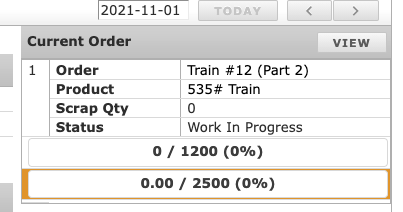
Dacă doriți să vedeți întregul proces al comenzii, puteți face clic pe butonul 'Multi-line' din Comanda Curentă și va apărea un ecran nou cu informațiile.