Prezentare generală a modulului de ordine de lucru
Last updated: June 19, 2026
Modulul de comenzi de lucru al L2L vă permite să creați și să programați proiecte de îmbunătățire cu toate informațiile necesare pentru a finaliza solicitările de lucru pentru acțiuni de întreținere a facilităților și până la producția planificată bazată pe proiecte, inclusiv forță de muncă, materiale și costuri.
Setări
Fila Setări este locul în care administratorii stabilesc parametrii personalizați, regulile și drepturile care se potrivesc cel mai bine afacerii lor. Pentru mai multe informații, utilizați acest link către articolul nostru despre Setări.
Configurarea notificărilor și a regulilor de rutare
Dacă vă adăugați la regulile de rutare pentru comenzile de lucru, veți fi notificat de fiecare dată când este creată o comandă de lucru care corespunde regulilor de rutare.
Pentru a accesa pagina regulilor de rutare, faceți mai întâi clic pe setări în modulul comenzilor de lucru. Deasupra setărilor de securitate, veți vedea butonul de editare a rutării. (Consultați captura de ecran de mai jos)

Cum se configurează o regulă.
1. Faceți clic pe butonul de adăugare a regulilor situat în partea de jos a regulilor curente.
2. În prima secțiune (IF) din stânga, selectați săgeata derulantă și alegeți cum doriți să începeți regula. Opțiunile sunt Zonă, Linie, Flux de valoare, Categorie sau Meserie.
3. Apoi selectați secțiunea egal cu (=), care corespunde secțiunii IF.
Exemplu: Dacă ați selectat meseria în prima secțiune (IF) a listei derulante, atunci în a doua (=) veți selecta o meserie din selecție
4. Apoi selectați cine trebuie să aprobe această comandă de lucru în secțiunea Rutare către:. Utilizați lista derulantă pentru a găsi persoana care trebuie să aprobe aceste tipuri de comenzi de lucru.
5. Apoi puteți selecta pe cine doriți să anunțați că această nouă comandă de lucru a fost creată. Aici puteți adăuga câte persoane este necesar în secțiunea Notificare.
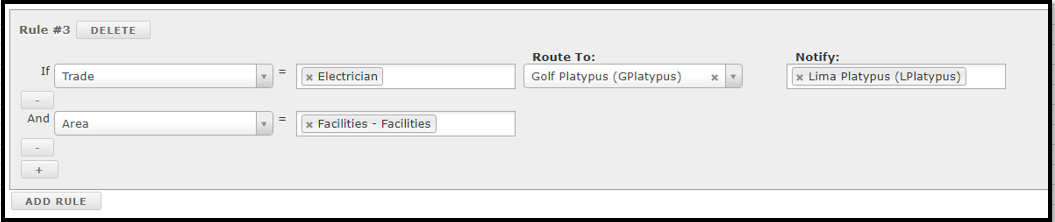
Notă: Puteți extinde regula selectând butonul plus (+) de sub secțiunea IF dacă trebuie să adăugați mai multe criterii privind persoana care trebuie să aprobe și să fie notificată. Gândiți-vă la aceasta ca la logica AND.
Exemplu: Dacă Meserie = Electrician AND Zona este egală cu (=) Facilități, atunci rutați către X și notificați X (consultați mai jos)

În plus, puteți ajusta notificările comenzilor de lucru pentru a trimite notificări la stările „Respins”, „Finalizat” și „Lansat”, selectând „TRUE” din lista derulantă.

*Asigurați-vă că toți destinatarii vizați au adrese de e-mail valide configurate în profilul lor de utilizator L2L; în caz contrar, nu vor primi notificări. Fără o adresă de e-mail, acești utilizatori nu vor putea avea configurate reguli de „Rutare”.
Widgeturi pentru Ordonanțe de lucru
Pentru a vedea în ansamblu ordonanțele de lucru, există o pictogramă în partea dreaptă sus care va deschide o vizualizare cu widgeturi.

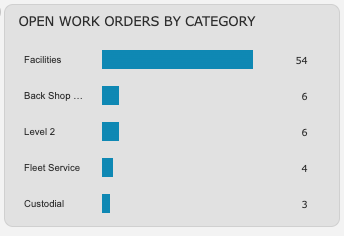
Puteți vedea Ordonanțele de lucru deschise după categorie:
Acest widget vă va afișa primele 6 categorii cu cel mai mare număr de ordonanțe de lucru deschise. În acest widget nu afișăm elementele Închise, Finalizate sau Respinse.
Planificarea ordonanțelor de lucru:
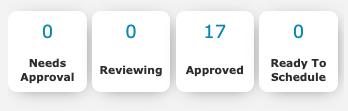
Acest widget separă ordonanțele de lucru după stare. Veți vedea numărul de ordonanțe de lucru în stările În verificare, Aprobate, Gata de programare și Necesită aprobare. Necesită aprobare și Gata de programare vor apărea cu text roșu dacă valoarea este mai mare decât 0.
Făcând clic pe oricare dintre casete, se va deschide o vizualizare filtrată a Ordonanțelor de lucru cu starea respectivă.
Tendința ordinelor de lucru pe 30 de zile:
Acest widget afișează numărul ordinelor de lucru finalizate într-un interval de 30 de zile în raport cu numărul ordinelor de lucru lansate în același interval de 30 de zile. Puteți vedea datele în partea de jos (axa x) și numărul ordinelor de lucru în partea stângă (axa y).

Timp de finalizare a ordonanței de lucru în 30 de zile:
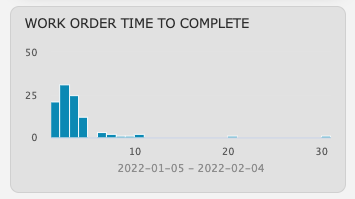
Acest widget este în format histogramă, cu axa x reprezentând săptămâni până la 30 și axa y reprezentând numărul de ordonanțe de lucru finalizate într-un interval de 30 de zile.
De exemplu, prima bară afișează numărul de ordonanțe de lucru finalizate într-o săptămână sau mai puțin, iar a doua bară reprezintă o durată de finalizare mai mare de 1 săptămână, dar mai mică sau egală cu două săptămâni. Ultima bară (30) afișează numărul de ordonanțe de lucru finalizate în 29+ săptămâni.
Cum să creezi și să aprobi Ordonanțe de lucru
Pentru o prezentare completă și detaliată despre cum să creezi și să aprobi Ordonanțe de lucru, consultă acest link.