📕 Producție: Setări
Last updated: October 20, 2026
Setările sunt locul în care adăugați funcțiile modulului pe care doriți să le activați pentru utilizarea pe site-ul dvs. Tot aici puteți adăuga definiția rolului unui planificator și puteți configura calculele pentru măsurători. De asemenea, aici definiți ce măsurători sunt selectate pentru a fi afișate în portalul operatorului și în tablourile de bord.
Lungimea implicită a intervalului: Aici puteți seta timpul pe care doriți să îl utilizați pentru măsurarea timpului takt necesar ambalării unui container sau pentru măsurarea ritmului unei serii de producție. În exemplul de mai jos, acesta este setat la 60 de minute (1 oră) pentru a stabili un interval de timp în care să se măsoare cererea în raport cu producția efectivă.
- Solicită un comentariu dacă producția efectivă este mai mică decât ținta: Această opțiune îi va obliga pe operatori să introducă un comentariu dacă producția efectivă nu a atins ținta pentru interval.
- Filtrul implicit pentru selectarea expedierilor deschise în portalul operatorului: Aceste tipuri de expediere, atunci când sunt selectate, vor fi vizibile și disponibile pentru selectare în ecranul portalului operatorului. Un exemplu bun este tipul de expediere „Mașină oprită”, care ar fi potrivit pentru a fi selectat de operatori din portalul operatorului.
- Permite operatorilor să adauge intervale: Cu această funcție activată, puteți permite operatorilor să adauge mai multe intervale la programul de producție. Un exemplu în care această opțiune setată la adevărat ar fi utilă este atunci când linia decide să lucreze suplimentar, dar programul nu a fost planificat pentru perioada suplimentară; se pot adăuga intervale suplimentare.
- Tipul expedierii pentru schimbare de serie: Atunci când utilizați funcționalitatea de schimbare a seriei în modulul de producție, puteți seta tipul expedierii pentru schimbare de serie pe care doriți să îl înregistrați atât în istoricul expedierilor, cât și în rapoartele de producție. Când faceți clic pe butonul „Schimbare de serie” din portalul operatorului, sistemul va crea automat o expediere.
- Notă: Dacă durata planificată a schimbării de serie din secvența de construire este setată la 0, expedierea pentru schimbarea de serie se va deschide și se va închide imediat. Dacă durata planificată a schimbării de serie dintr-o secvență de construire este setată la orice valoare diferită de 0, expedierea pentru schimbarea de serie va rămâne deschisă până când se face clic pe butonul „Finalizare schimbare de serie” din portalul operatorului.
- Tipul expedierii pentru curățare: Atunci când utilizați funcționalitatea de curățare în modulul de producție, trebuie să setați tipul expedierii pentru schimbare de serie în care doriți să înregistrați activitatea în istoricul expedierilor și în rapoartele de producție. Când faceți clic pe butonul „Începe curățarea” din portalul operatorului, sistemul va crea automat o expediere.
- Notă: Dacă durata planificată a schimbării de serie din secvența de construire este setată la 0, expedierea pentru curățare se va deschide și se va închide imediat. Dacă durata planificată a curățării dintr-o secvență de construire este setată la orice valoare diferită de 0, expedierea pentru curățare va rămâne deschisă până când se face clic pe butonul „Finalizare comandă” din portalul operatorului.
- Setează implicit numărul de operatori la valoarea ultimului interval: Atunci când este activată, această setare le permite operatorilor de pe linie să nu editeze numărul de operatori dacă acesta este același ca în intervalul anterior. Notă: Această funcție funcționează numai atunci când nu se utilizează funcția de autentificare a utilizatorului curent.
- Completează automat prenumele și numele utilizatorului la introducerea unei expedieri noi: Acest lucru va introduce automat numele de utilizator al persoanei conectate la contul L2L dacă bifați caseta de selectare.
- Numărul comenzilor de produse vizibile simultan în portalul operatorului (implicit pentru site): Această opțiune este utilizată împreună cu eKanban sau cu programarea comenzilor de produse. Atunci când este selectată, această funcție va afișa doar numărul de comenzi selectat ca implicit pentru site. De exemplu, dacă doriți să fie afișate în portalul operatorului doar următoarele trei comenzi, veți seta această secțiune la 3. Notă: În meniul de configurare a liniei, puteți suprascrie acest număr implicit, dacă doriți, pentru linii individuale.
- Numărul de zile de anticipat în coada comenzilor de produse pentru afișarea comenzilor de produse și schimbarea la comenzile de produse: Această opțiune este utilizată împreună cu eKanban sau cu programarea comenzilor de produse. Atunci când este selectată, această funcție vă permite să setați numărul de zile din viitor pentru care portalul operatorului va afișa comenzile. De exemplu, dacă doriți ca operatorii să poată vedea comenzile viitoare doar pentru următoarele două zile, veți introduce numărul 2 în caseta pentru această opțiune. Notă: Dacă numărul de zile de anticipat este o perioadă scurtă, iar numărul implicit de comenzi vizibile la nivelul site-ului sau al configurării liniei este mare, este posibil ca acestea să nu apară toate.
- Ordinea de căutare a timpului ciclului la salvarea unui interval: Această setare controlează modul în care L2L determină timpul ciclului intervalului sau timpul ideal al ciclului, atunci când un interval este salvat și este implicată o secvență de construire. Dacă setarea este Secvența de construire prima, L2L utilizează prima sursă disponibilă în această ordine: grupul comenzii de produs, secvența de construire, apoi căutarea LCT. Dacă setarea este Setările timpului ciclului liniei primele, L2L utilizează prima sursă disponibilă în această ordine: grupul comenzii de produs, căutarea LCT, apoi secvența de construire. Notă: aceasta este implicit setată la Setările timpului ciclului liniei primele.
- Afișează graficul Cerere vs. producție efectivă în portalul operatorului: Atunci când este selectată, această funcție va afișa graficul de tendință Cerere vs. producție efectivă în colțul din dreapta jos al ecranului portalului operatorului, oferindu-le operatorilor vizibilitate asupra performanței lor în raport cu cererea.
- Afișează o fereastră pop-up atunci când este necesară munca standard: Atunci când este activată, această funcție afișează o casetă de dialog în portalul operatorului, indicând că munca standardizată trebuie finalizată. Exemplul de mai jos arată cum va arăta aceasta pe ecranul portalului operatorului. Notă: Aceasta va activa și dezactiva mesajul pop-up. Dacă doriți să activați opțiunea privind detaliile muncii standard, consultați secțiunea Detalii document pentru a activa acest proces.
- Baza pragului intervalului individual (alegeți cum se calculează pragurile pentru intervalele individuale): Aveți trei opțiuni pentru a stabili modul în care se calculează fiecare interval, alegând una dintre următoarele:
- TEFF = Producția efectivă a intervalului ÷ Piesele teoretice ale intervalului
- PEFF = Producția efectivă a intervalului ÷ Cererea programată
- ȚINTĂ = Producția efectivă ÷ Țintă
- În exemplul de mai jos, veți vedea că PEFF a fost selectat ca metodă de calcul pentru pragul intervalului individual. Aceasta este setarea care modifică culorile coloanei Producție efectivă (numere) din portalul operatorului. Notă: Pentru a seta pragul intervalului, accesați ecranul de configurare a liniei pentru fiecare linie, pentru a-l defini. Pentru majoritatea clienților, acestea sunt setate automat ca parte a configurării site-ului. (Indiferent de opțiunea pe care o alegeți în setarea de producție și o salvați, aceasta va apărea apoi în setarea liniei pentru personalizarea culorilor)
Setările portalului operatorului

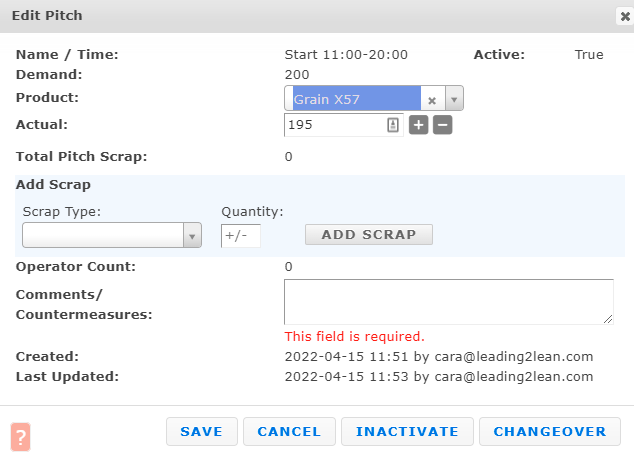



- Setați cu roșu pitch-urile individuale dacă valoarea actuală depășește setarea Cantității maxime produse per pitch din Timpul ciclului liniei: Dacă selectați această opțiune, puteți seta un număr maxim actual de produse per pitch, care va colora pitch-ul individual în roșu dacă valoarea actuală depășește cantitatea setată în ecranul timpului ciclului liniei.
- De exemplu, setați Cantitatea maximă produsă per pitch la 100 în ecranul de configurare a timpului ciclului liniei (prezentat mai sus). Linia este programată să producă 82 de piese per pitch. Totuși, linia produce efectiv 105 piese în timpul unui anumit pitch. Această funcție va suprascrie procentajul setat în configurările pitch-ului individual din ecranul de configurare a liniei, iar activarea acestei Cantități maxime per pitch va colora pitch-ul în roșu dacă a avut loc supraproducția.

- Afișați coloana Țintă pitch în Portalul operatorului și în Panoul pitch (numărul teoretic de piese care ar putea fi produse în timpul acestui pitch pe baza timpului ciclului): Dacă este selectată, această funcție va afișa coloana țintă în portalul operatorului, indicând numărul teoretic de piese care ar putea fi produse (pe baza numărului de operatori conectați la linie și a timpului ciclului produsului) și este utilizată pentru programarea producției. În exemplul de mai jos, cererea pentru pitch este de 255 pe baza timpului ciclului liniei. Totuși, valoarea țintă este de 96 pe baza numărului (redus) de operatori conectați la linie.

Setări de expediere pentru starea producției
În această funcție, puteți configura sistemul să lanseze automat un eveniment de expediere și să trimită o notificare dacă măsurătorile dvs. ajung la starea roșie din cadrul producției pentru fiecare linie. În exemplul de mai jos, dacă măsurătorile pentru PEFF ajung la starea roșie pentru săptămână, atunci va lansa un eveniment de expediere pentru linia respectivă, sub tipul de eveniment Expediere pentru starea producției. Notă: în funcție de ceea ce alegeți pentru Interval de timp - săptămână, zi sau tură, expedierea se lansează la sfârșitul selecției respective.

Notă: Dacă alegeți să utilizați această funcție, va trebui să faceți următoarele:
- Adăugați acest eveniment de tip Expediere la criteriile din Gestionarea notificărilor.
- În meniul de configurare, în secțiunea de configurare a liniei, va trebui, de asemenea, să activați linia pentru această funcție.
- Rețineți că sistemul va finaliza evenimentul când acesta revine la starea galbenă sau verde, dar va trebui să închideți evenimentul.
Setările implicite ale ecranului de remediere a operatorului
- În această funcție, puteți preselecta setările implicite pentru funcția de remediere a operatorului, utilizată cel mai frecvent pentru a economisi timp la introducerea evenimentului în istoric.

Începutul săptămânii pentru calcularea statisticilor săptămânale
- Aici veți seta începutul săptămânii de lucru pentru rapoartele de producție și programarea producției. În exemplul de mai sus puteți vedea că este setat pentru ora 6:00 dimineața, luni, și va calcula măsurătorile săptămânale de la ora setată până la ora curentă în timpul săptămânii (mai jos).


- Transferul metricii Pace din săptămâna precedentă: Acest lucru afectează măsurătorile curente ale săptămânii pentru Demand, Pace și Pitch Pace. Poate fi activat pentru locație și va indica care a fost ritmul săptămânii trecute. În exemplul de mai jos, veți vedea că linia avea un avans de 92 de piese săptămâna trecută, iar în această săptămână are până acum un avans de 200 de piese. Acest lucru va ajuta liniile să înțeleagă ce întârzieri, dacă există, provin din săptămâna precedentă și să ia măsuri pentru recuperarea lor, dacă este necesar. Notă: Pentru a vedea numărul de săptămâna trecută, treceți cu cursorul peste simbolul „i” situat în dreapta valorii Pace. Pragul de culoare pentru Pace provine din pragul Pitch Pace pe care îl configurați în ecranul de configurare a liniei. Pitch Pace trebuie să fie activat în setările de producție.

Setări eKanban
- Metoda implicită de programare eKanban: este locul în care puteți seta programarea producției fie după cantitate, fie după timpul ciclului. (aceasta va seta valoarea implicită în ecranele de planificare)
- Afișează coloana Produs planificat în Portalul operatorului și pe Panoul de afișaj: Adaugă o coloană în portalul operatorului pentru a afișa produsul planificat alături de produsul efectiv. Mai jos este o captură de ecran a acestei funcții activate.

- Activează linkul Planificatorului de comenzi pentru operatori: în ecranul portalului operatorului, dacă doriți ca aceștia să facă ajustări la planificare.
- Permite operatorilor să finalizeze parțial comenzile: Acest lucru este utilizat atunci când aveți un proces care nu se încheie întotdeauna la numărul solicitat de pe card și doriți să finalizați comanda.
- Permite operatorilor să producă mai mult decât cantitatea comandată: dacă procesul este configurat să depășească pentru a vă asigura că realizați rata comenzii.
- Afișează avertizarea privind materialele posibil insuficiente/începerea anticipată dacă comenzile sunt programate cu acest număr de zile înainte de data scadentă: Introduceți un număr. Pictograma notifică utilizatorii atunci când o comandă a fost programată cu un anumit număr de zile înainte de data scadentă desemnată. Scopul este de a semnala utilizatorilor să ia în considerare orice constrângeri legate de resurse și/sau materii prime pe care le-ar putea crea executarea anticipată a comenzii și de a-i determina să ajusteze data programată a comenzii mai aproape de data scadentă dacă sunt descoperite constrângeri. Aceasta apare în fereastra Planificarea comenzilor, în calendar, în cadrul unui bloc de informații despre comandă sau este posibil să o fi văzut în vizualizarea Planificare eKanban, lângă o dată de început programată.
- Permite operatorilor să ajusteze cantitatea produsă pentru o comandă atunci când datele efective sunt furnizate prin API: Aceasta este utilizată pentru cei care au piese suplimentare de adăugat la următoarea comandă. Un exemplu este cazul în care o linie trebuia să producă produsul A în 300 de bucăți, dar pentru depășire a produs 310, astfel încât cele 10 piese suplimentare să poată fi aplicate comenzii data viitoare când produceți produsul A. Puteți adăuga acele 10 piese pe cardul modelului A data viitoare când produceți acel model.
- Utilizează numărul planificat de operatori pentru programare: Acest lucru va lua în considerare operatorii planificați pentru a stabili cererea pe panou atunci când utilizați instrumentele de planificare ekanban, în locul numărului planificat de operatori din secvența de producție.
Setări privind rebuturile
- Solicită o categorie de rebut la actualizarea sau crearea unui tip de rebut: Această setare va obliga creatorul sau persoana care actualizează un tip de rebut să selecteze o categorie de rebut pentru asocierea cu acel tip.
Precizia numerelor de producție
- Cu această funcție puteți seta precizia (numărul de zecimale) cu care vor fi afișate numerele atât în portalul operatorului, cât și în rapoarte. În exemplu, puteți vedea că precizia este setată la .01, iar în captura de ecran de mai jos veți vedea că numerele din portalul operatorului reflectă această setare.

Etichete de producție
- Etichetă pentru defect: locul în care se setează termenul sub care sunt menționate toate produsele eliminate, cum ar fi „Rebut” sau „Reprelucrare”, în funcție de cazul specific de producție.
- Etichetă pentru curățare: locul în care se setează termenul pentru activitatea post-producție efectuată ca parte a comenzii de produs, de exemplu „Spălare” sau „Curățare” a spațiului de producție sau a echipamentului
- Etichetă pentru raport: Dacă utilizați producția concurentă și folosiți un termen diferit de „raport” la producerea mai multor unități.
Setări Expediere

Revizuirea produsului
Activați revizuirea comenzii și a secvenței de construire a produsului: Aceasta activează funcționalitatea prin care un „Revizor” poate marca comanda sau secvența de construire ca „Revizuită, În așteptare sau Anulată”. De asemenea, activează coloanele pentru aprobare/respingere/avertizare în comenzi și secvențe.
Statistici de producție
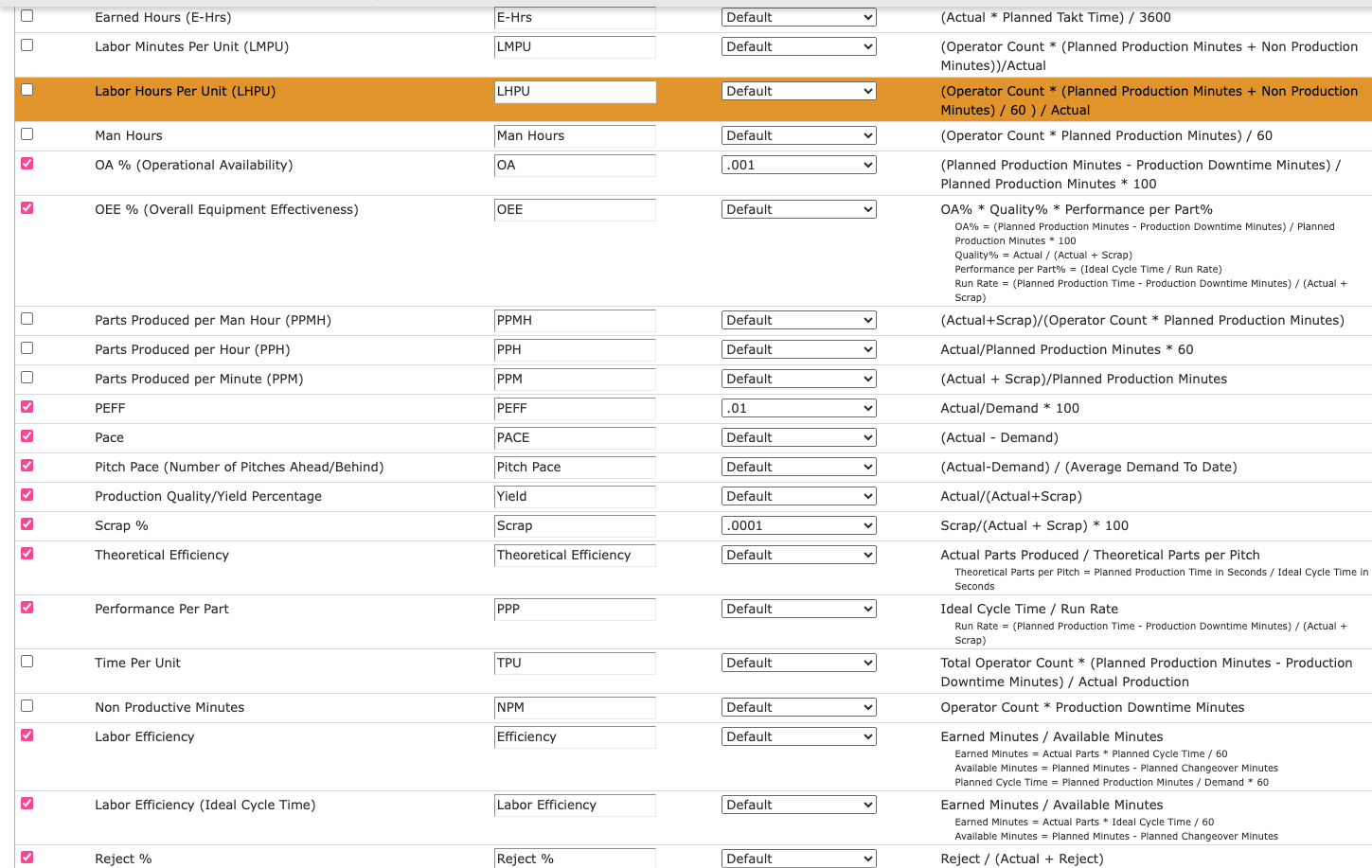
Aceste statistici sunt măsurătorile dintre care puteți alege pentru fabrica dumneavoastră. Le puteți activa făcând clic pe caseta de selectare, iar astfel se vor activa tablourile de bord și măsurătorile din portalul operatorului. Puteți găsi calculele diferitelor măsurători în secțiunea de descriere a graficului. Puteți edita etichetele pentru a reflecta denumirea utilizată de locația dumneavoastră pentru fiecare măsurătoare. De asemenea, puteți seta o precizie pentru fiecare măsurătoare individuală (diferită de setarea implicită). **De reținut: dacă modificați setarea de precizie din secțiunea Statistici de producție pentru o măsurătoare, dar setarea implicită pentru numărul de producție precisă din Setări de producție este, de exemplu, Doar numere întregi, rețineți că rapoartele vor reflecta setarea implicită. **
Setări de securitate
- Accesați ‘Producție’ din fila de meniu din partea stângă a ecranului principal și faceți clic pe ‘Setări’.
- Pentru a adăuga utilizatori administrativi, faceți clic pe ‘Adăugare nouă’ situat în colțul din dreapta sus al barei ‘Setări de securitate pentru producție ’.
- Căutați și selectați utilizatorul din lista derulantă.
- Selectați nivelul de acces necesar:
- Planificatorul poate adăuga și edita programul de prezentări.
- Evaluatorul poate edita starea unei comenzi de produs/secvențe de asamblare la „verificată, în așteptare sau anulată”.