Noțiuni fundamentale privind Ordonanțele de lucru
Last updated: October 29, 2026
Cum se creează o ordonanță de lucru
Ordonanțele de lucru sunt o parte importantă a succesului fabricii dumneavoastră, deoarece pot fi utilizate pentru proiecte de îmbunătățire, solicitări de lucrări pentru acțiuni ale facilităților și pentru producția planificată pe bază de proiect.
L2L facilitează solicitarea lucrărilor care trebuie finalizate de către orice persoană cu un cont de autentificare. Ordonanțele de lucru reprezintă o modalitate de a solicita lucrări care necesită aprobări și programare pentru a fi finalizate.
Așa începeți.

- Acum selectați zona (1) și linia/locația (2) unde va fi efectuată lucrarea
- Dacă nu sunteți sigur(ă) ce zonă este necesară pentru efectuarea lucrării, selectați Nu sunt sigur(ă) în partea dreaptă a ecranului. Notă: Dacă nu selectați o zonă și o linie, iar categoria nu necesită o mașină, veți primi o eroare privind necesitatea mașinii. Acest lucru se întâmplă deoarece linia are o mașină implicită, care va fi utilizată pentru categoriile care nu necesită selectarea unei mașini.

- După ce ați selectat locația în care urmează să fie efectuată lucrarea, va apărea ecranul de introducere, astfel încât să puteți începe să introduceți informațiile.
- Observați câmpurile obligatorii marcate cu roșu în captura de ecran de exemplu de mai jos
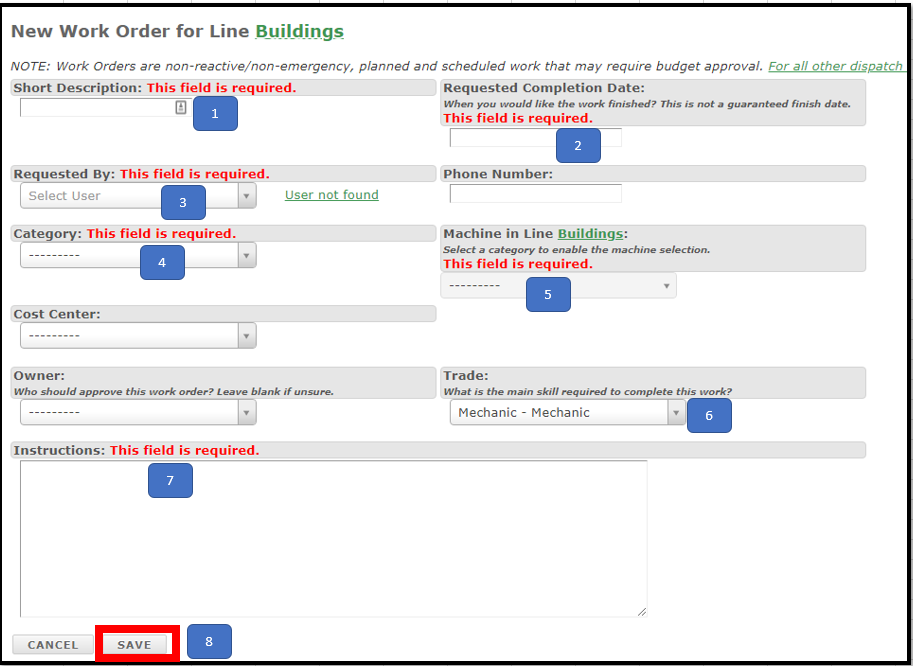
- Descriere scurtă: Titlul lucrării care trebuie finalizată
- Data solicitată pentru finalizare: Când doriți să fie finalizată lucrarea
- Solicitat de: Aceasta va fi persoana care a completat solicitarea de lucru (autentificarea contului)
- Categorie: Tipul lucrării necesare
- Mașina de pe linie: Mașina sau locația unde este necesară lucrarea
- Meserie: dacă știți ce grup trebuie să finalizeze lucrarea (un exemplu este un mecanic)
- Instrucțiuni: Descrieți ce lucrare doriți să fie finalizată
- Salvare: Trimite lucrarea proprietarului pentru aprobare și programare
Alte opțiuni care pot fi necesare pentru ordinul de lucru
- Centru de cost: Puteți adăuga un centru de cost
- Număr de telefon: Poate fi adăugat astfel încât persoana care finalizează lucrarea să poată lua legătura cu solicitantul, dacă este necesar
- Proprietar: Aceasta va ocoli regulile de rutare din sistem și va trimite solicitarea persoanei selectate pentru aprobare
- Salvare și adăugare atașamente: Puteți adăuga atașamente precum desene sau fotografii pentru a ajuta la ilustrarea lucrării pe care doriți să fie finalizată.
- Cum să editați și să programați o ordonanță de lucru (lucrări simple până la complexe)
În acest articol, vă vom arăta cum să programați o ordonanță de lucru simplă și vom acoperi câmpurile suplimentare pentru lucrări mai complexe.
O ordonanță de lucru simplă este una care are o singură lucrare de finalizat și poate fi finalizată de aceeași categorie profesională.
Exemplu: Un sprinkler defect trebuie reparat. Aceasta poate fi o singură ordonanță de lucru (simplă) și poate fi finalizată de persoana de întreținere desemnată. Aceasta poate fi programată în 3 pași simpli.
- Din ecranul principal al ordonanțelor de lucru, faceți clic pe ordonanța de lucru pe care doriți să o programați

- 1. Verificați dacă informațiile de sus sunt corecte, precum categoria profesională și prioritatea.
- 2. Apoi, va trebui să programați datele pentru lucrare.
- Examinați data solicitată pentru a vedea dacă puteți respecta termenul solicitat de persoana care a făcut cererea.
- Rețineți că acest lucru poate să nu fie întotdeauna posibil din cauza multor circumstanțe.
- Data lansării: Data la care doriți ca ordonanța de lucru să fie lansată pe ecranul de expediere
- Data programată: Dacă este necesar, puteți introduce data și ora la care zona va fi disponibilă pentru efectuarea lucrării. Exemplu linia de producție poate fi programată să fie oprită la o anumită oră pentru efectuarea lucrării
- Data scadentă: Până când trebuie finalizată lucrarea
- Examinați data solicitată pentru a vedea dacă puteți respecta termenul solicitat de persoana care a făcut cererea.
- 4. Selectați salvarea și revenirea la lista principală

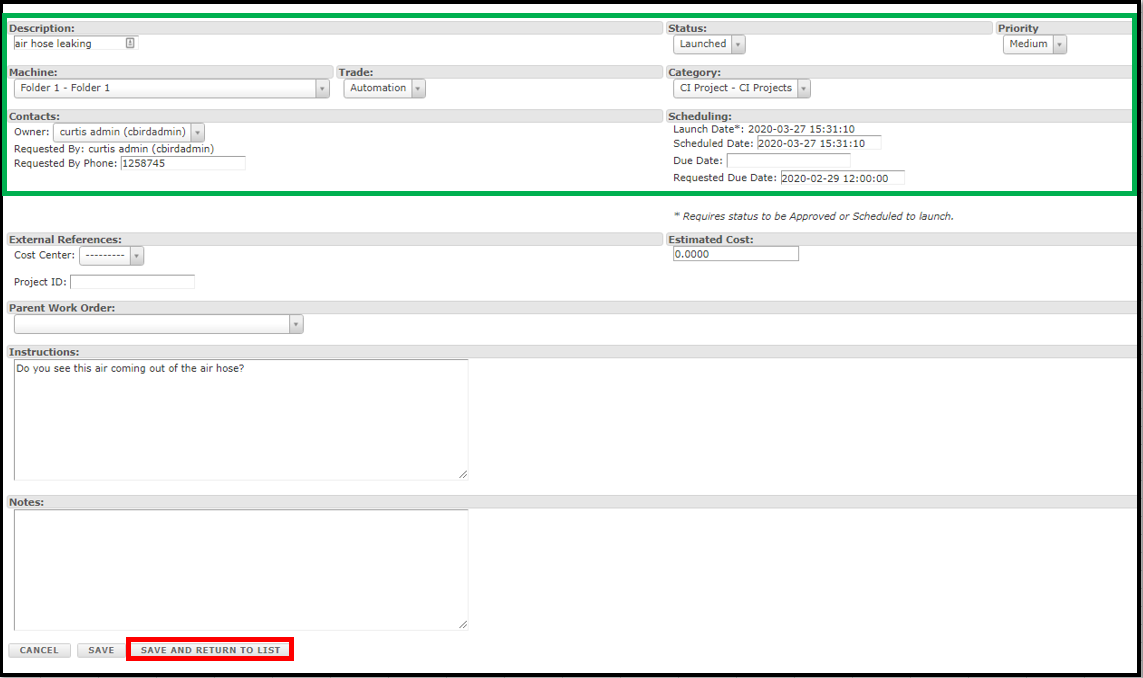
Notă: Cele de mai sus reprezintă minimul necesar pentru programarea unei lucrări simple. Altele care pot fi adăugate lucrării includ:
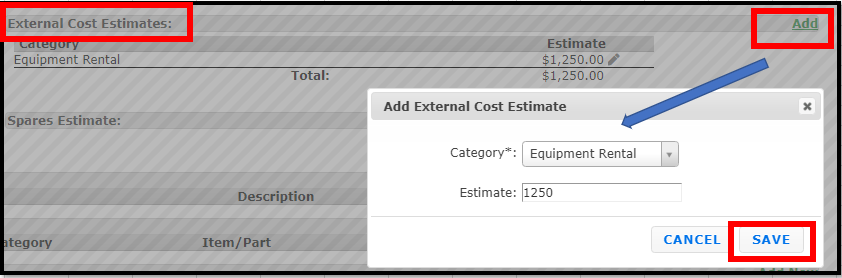
- Costuri externe estimate: Aici puteți adăuga un cost extern estimat pentru lucrare. Costurile externe pot fi deplasări, furnizori externi sau închirieri de echipamente necesare pentru efectuarea lucrării. Puteți selecta o categorie asociată fiecăruia. Notă: Accesați ecranele de Configurare pentru a adăuga „Categorii de costuri externe” noi.
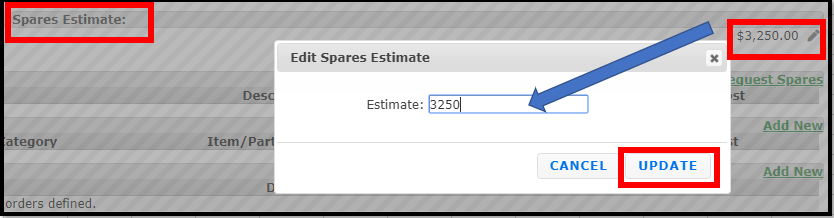
- Estimări pentru piesele de schimb: Aici veți adăuga un cost estimat pentru piesele de schimb utilizate pentru lucrare.
- Centru de cost: Dacă utilizați centre de cost, puteți asocia unul lucrării.
- ID proiect: Acesta este un câmp text liber, astfel încât să puteți adăuga ID-urile companiei dvs. ca referință
- Ordonanță de lucru părinte: Dacă aceasta a fost o ordonanță de lucru nouă care trebuie asociată unei alte ordonanțe de lucru părinte, o veți găsi și selecta aici.
- Note: Puteți adăuga instrucțiuni suplimentare despre ce trebuie să facă resursa desemnată.
- Adăugarea resurselor pentru finalizarea lucrării.
- Puteți adăuga unul sau mai multe meserii, resurse și timpul estimat pentru finalizarea lucrării, deschizând ordonanța de lucru și accesând secțiunea de resurse.
- Puteți edita sau adăuga resurse, meserii ori ore estimate făcând clic pe pictograma creion situată în partea dreaptă, sub titlul Ore estimate
- De asemenea, rețineți că puteți atribui o meserie și ore estimate, dar ulterior puteți decide să le adăugați la lucrare când se apropie data lansării
- Notă: o sugestie bună ar fi să asociați resursele cu meseriile în sistemul de configurare. Când selectați o meserie în ordonanța de lucru și apoi deschideți resursa pentru a o adăuga, vor fi adăugate doar persoanele asociate meseriei selectate.
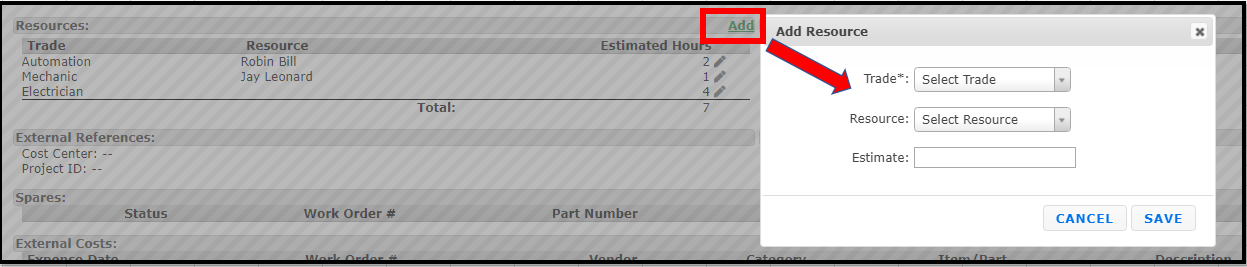

- În această secțiune următoare de mai jos, vom acoperi elementele opționale pe care le puteți adăuga la o ordonanță de lucru, după cum este necesar, în funcție de complexitatea lucrării.
Unele lucrări au sarcini mai complexe care trebuie împărțite în mai multe lucrări realizate de diferite meserii pentru a fi finalizate. Mai jos este o explicație a acestor opțiuni.
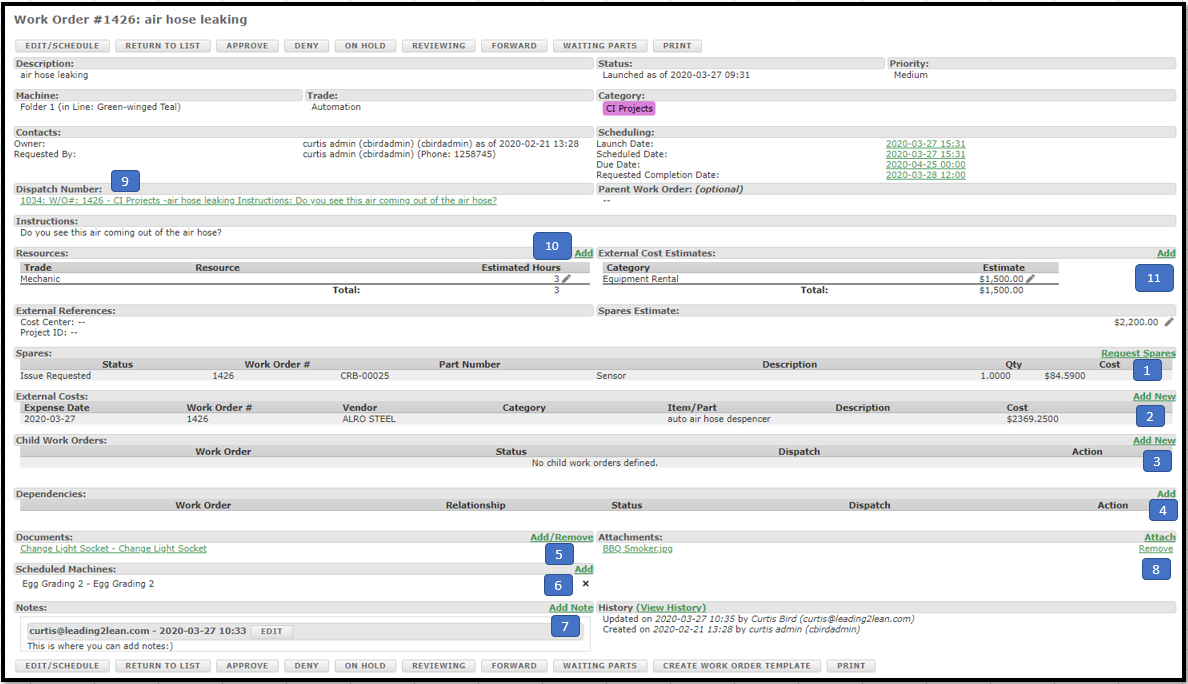
- Solicitați piese de schimb: Aici puteți adăuga piesele de schimb necesare pentru lucrare.
- Adăugați costuri externe: costurile externe includ furnizori, închirieri de echipamente sau deplasări necesare pentru efectuarea lucrării.
- Adăugați ordine de lucru secundare: Acestea sunt ordine de lucru suplimentare, dacă este necesar să împărțiți lucrarea în secțiuni mai mici, realizate de diferite meserii, de exemplu.
- Adăugați dependențe la ordinele de lucru secundare: Acestea pot fi configurate astfel încât anumite lucrări să fie programate înaintea altora. Acest lucru este utilizat pentru programarea mai multor ordine de lucru secundare. (Acest lucru este vizibil numai în modulul Gestionarea proiectelor)
- Adăugați documente: Documente din modulul Lucrări standard/Documente.
- Adăugați mașini programate: Aici puteți adăuga echipamentele care vor fi utilizate pentru finalizarea lucrării. De exemplu, este posibil să aveți nevoie de un aparat de sudură și de o macara pentru a finaliza lucrarea. (Acest lucru este vizibil numai în modulul Gestionarea proiectelor)
- Adăugați note: Orice note suplimentare pot fi adăugate pe parcursul lucrării, după cum este necesar.
- Adăugați atașamente: Acestea pot fi fotografii, schițe sau orice altceva necesar pentru a ajuta la realizarea lucrării.
- Lansați un ordin de lucru într-o expediere: Aceasta va suprascrie data lansării și va crea expedierea imediat după selectarea butonului de lansare.
- Adăugați resurse, meserii și ore estimate: după cum s-a menționat mai sus, puteți configura oricare dintre cele trei în orice moment
- Adăugați costuri externe estimate: Acestea se referă la articole precum echipamentele închiriate și vor fi incluse în estimările costurilor.
A. Această secțiune este rezumatul costurilor care poate include toate costurile introduse și le poate compara cu costurile estimate.
Estimări de costuri pot fi adăugate la ordonanțele de lucru pentru a ajuta la înțelegerea variației dintre estimări și costurile reale.
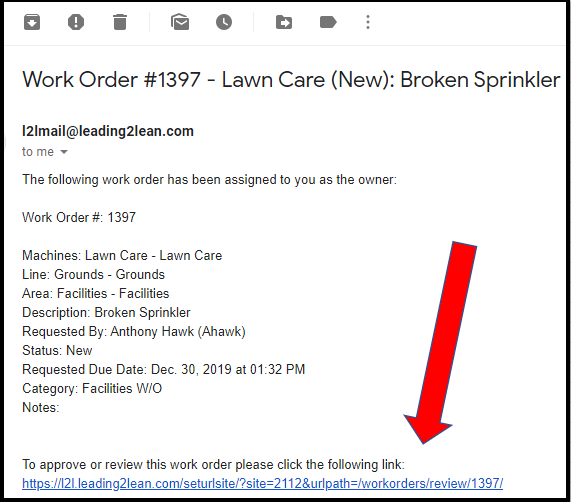
Dacă sunteți aprobator în sistemul de ordonanțe de lucru, veți primi e-mailuri care vă vor alerta cu privire la lucrările trimise spre aprobare. Desigur, puteți respinge întotdeauna ordonanța de lucru, dar iată cum ajungeți la pagina de aprobare.
Notă: Rețineți că, pentru a efectua această funcție, trebuie mai întâi să aveți configurată o adresă de e-mail în contul de utilizator L2L și să fiți setat ca aprobator în setările ordonanței de lucru.
Pentru a începe

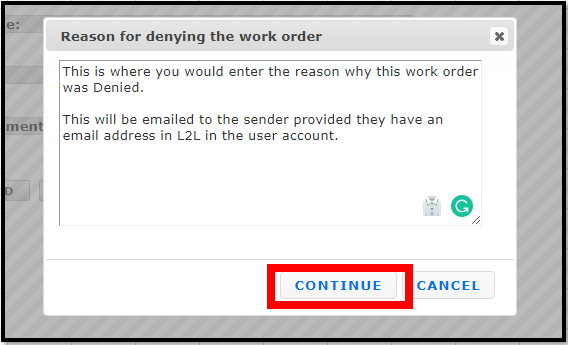
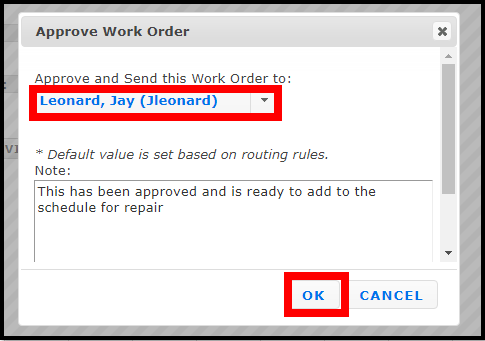
- Dacă aprobați solicitarea de lucru, veți primi, de asemenea, o fereastră pop-up, iar de aici veți trimite o notă noului responsabil al ordinului de lucru.
- Exemplu: ați aprobat lucrarea, apoi o trimiteți lui Jay, care este planificatorul grupului
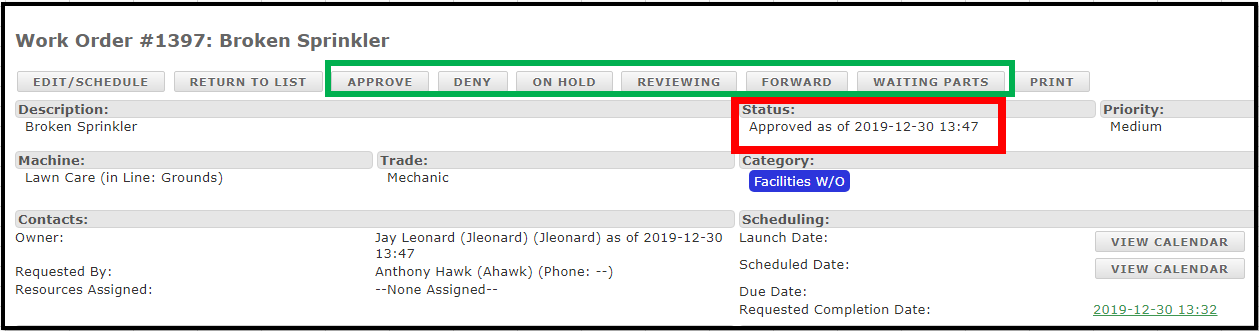
- Aprobă: Gata pentru programarea lucrării și atribuirea resurselor
- Respinge: Lucrarea nu este aprobată pentru finalizare
- În așteptare: Lucrarea este în așteptare pentru efectuarea unei acțiuni
- În așteptarea pieselor: Piesele sunt comandate pentru lucrare
- În curs de examinare: Lucrarea este examinată și este nevoie de mai mult timp
- Redirecționează: Lucrarea a fost redirecționată pentru aprobare de către o altă persoană
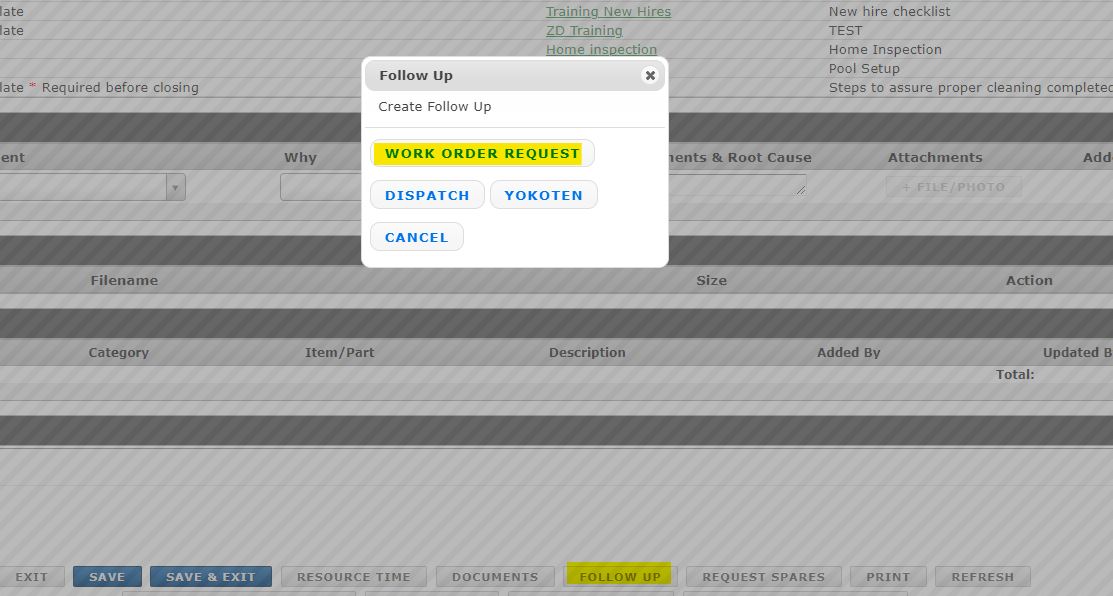
Ați observat că nu vedeți butonul Solicitare ordin de lucru atunci când faceți clic pe fila de urmărire dintr-o expediere? Mai întâi, trebuie să verificați setările ordinelor de lucru.

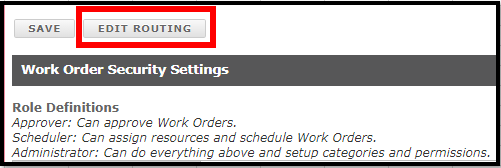
De aici, trebuie să verificați în Setări diverse dacă opțiunea Permite urmărirea ordinelor de lucru pentru o expediere este setată la Adevărat.

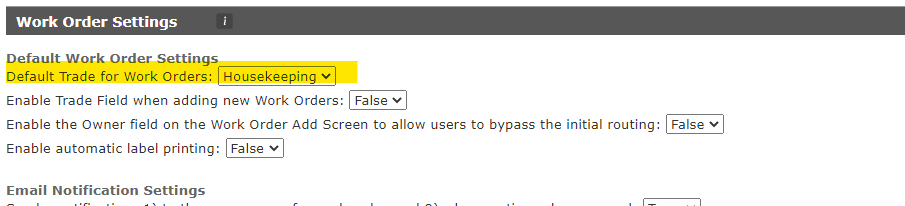
Dacă în continuare nu vedeți Solicitare ordin de lucru atunci când apăsați butonul Urmărire într-o expediere, mai există un aspect în setări pe care trebuie să vă asigurați că este configurat corect. Acesta se află în Setările implicite ale ordinului de lucru: trebuie să aveți selectat un necesar comerț implicit pentru ordinele de lucru.
Ordinele de lucru pot reprezenta o componentă critică în evaluarea succesului și a ratei noastre de îmbunătățire. În multe situații, anomaliile sunt identificate în timpul unei perioade de nefuncționare a mașinii și este posibil să nu fie remediate în timpul expediției cod roșu. În multe situații, o anomalie nou identificată poate să nu fie convenabilă sau fezabilă pentru a fi remediată imediat. Această metodă de creare a ordinelor de lucru va permite unui utilizator să identifice și să documenteze o anomalie care urmează să fie remediată la o dată ulterioară.
Dacă este identificată o anomalie în timpul unui răspuns la o expediere sau în orice altă situație, poate fi necesar să remediați oportunitatea nou identificată la un moment ulterior. În sistemul ordinelor de lucru, Leading2Lean a creat o metodă foarte simplă și valoroasă pentru evaluarea și remedierea anomaliei nou identificate.
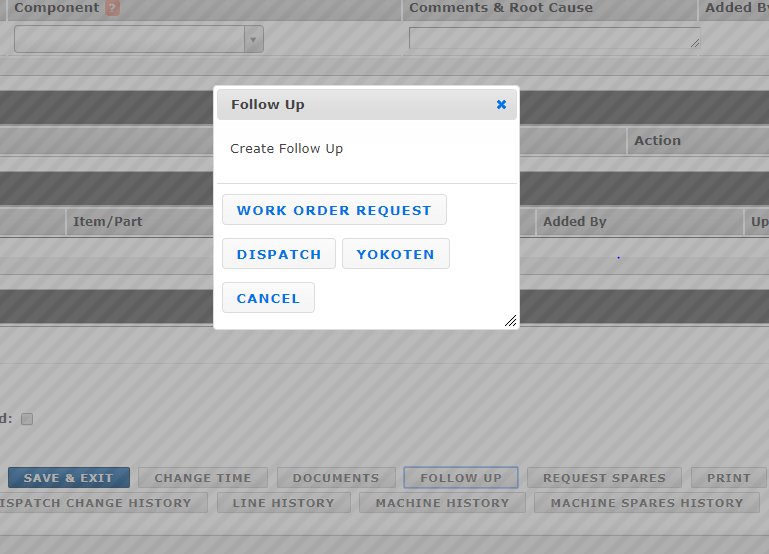
Atunci când expedierea este pregătită pentru închidere și o persoană este pregătită să documenteze anomaliile nou identificate în cadrul expediției respective, derulați pur și simplu până în partea de jos a expediției și selectați fila „Urmărire”. Selectând fila „Urmărire”, veți putea crea un ordin de lucru asociat expediției originale, cu toate detaliile asociate acelei expedieri.
După ce ați selectat butonul „Urmărire”, selectați pur și simplu „Solicitare de ordin de lucru”. Completați câmpurile obligatorii, detaliile lucrării care trebuie finalizate și selectați salvarea.
Utilizând această funcționalitate, veți putea crea un ordin de lucru unic asociat unei expedieri specifice. Expedierea poate fi închisă și actualizată fără a avea vreun efect asupra noului „Ordin de lucru pentru urmărire” creat. Acest lucru promovează o documentare corectă și permite identificarea și finalizarea sau remedierea anomaliilor la un moment mai convenabil.




Pentru a arunca o privire asupra ordonanțelor de lucru generale, există o pictogramă în partea dreaptă sus care va deschide o vizualizare de tip widget.

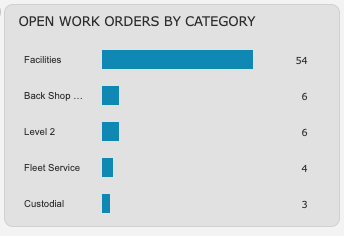
Puteți vedea Ordonanțe de lucru deschise pe categorie:
Acest widget vă va afișa primele 6 categorii cu cel mai mare număr de ordonanțe de lucru deschise. În acest widget nu afișăm ordonanțele Închise, Finalizate sau Refuzate.
Planificarea ordonanțelor de lucru:
Acest widget separă ordonanțele de lucru după stare. Veți vedea numărul de ordonanțe de lucru cu stările În curs de revizuire, Aprobate, Pregătite pentru programare și Necesită aprobare. Necesită aprobare și Pregătite pentru programare vor apărea cu text roșu dacă sunt mai mari decât 0.
Dacă faceți clic pe oricare dintre dale, se va deschide o vizualizare filtrată a Ordonanțelor de lucru cu starea respectivă.

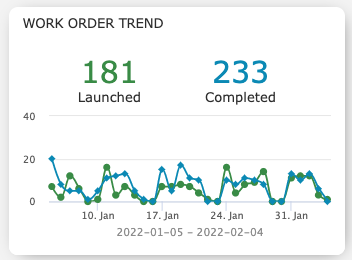
Tendința ordonanțelor de lucru pe 30 de zile:
Acest widget afișează numărul de ordonanțe de lucru finalizate într-un interval de 30 de zile în comparație cu numărul de ordonanțe de lucru lansate în același interval de 30 de zile. Puteți vedea datele de-a lungul părții de jos (axa x) și numărul de ordonanțe de lucru de-a lungul părții stângi (axa y).
Timpul de finalizare a ordinului de lucru în 30 de zile:
Acest widget este în format histogramă, axa x reprezentând săptămânile până la 30, iar axa y reprezentând numărul ordinelor de lucru finalizate într-un interval de 30 de zile.
De exemplu, prima bară arată numărul ordinelor de lucru finalizate într-o săptămână sau mai puțin, iar a doua bară reprezintă o durată de finalizare mai mare de 1 săptămână, dar mai mică sau egală cu două săptămâni. Ultima bară (30) arată numărul ordinelor de lucru finalizate în 29+ săptămâni.
