SwipeGuide: Configurarea alertelor pentru lista de verificare 🔔
Last updated: June 19, 2026
Rezolvă problemele înainte să devină mai grave configurând alertele pentru listele de verificare
Alertele pentru listele de verificare sunt o funcționalitate suplimentară utilizată pentru escaladarea problemelor și notificarea anumitor utilizatori cu privire la constatări critice, urgente, neașteptate sau semnificative din datele trimise prin intermediul listelor de verificare.

Cum funcționează alertele pentru listele de verificare?
1. Creează un webhook.
2. Configurează alertele pentru listele de verificare.
Există două opțiuni pentru configurarea alertelor pentru listele de verificare:
- Configurează alerte la nivel de platformă: Prin intermediul alertelor la nivel de platformă, toate alertele pentru listele de verificare trimise pe platforma ta vor fi trimise către același canal.
- Creează și atribuie destinatari ai alertelor: Alternativ, poți crea mai mulți destinatari și îi poți atribui listelor de verificare relevante, direcționând alertele trimise de fiecare listă de verificare către persoane, echipe sau canale specifice.
Notă: Alertele pentru listele de verificare nu sunt încă disponibile în aplicația nativă 📱
Creează un webhook
Pentru a activa alertele pentru listele de verificare, trebuie să creezi un URL de webhook care permite trimiterea notificărilor către canalul dorit. Mai jos găsești instrucțiuni pentru crearea webhookurilor pentru Microsoft Teams sau Google Chat prin Zapier.
⚠️ Avertisment pentru utilizatorii Microsoft Teams ⚠️
Microsoft retrage conectorul Webhook pentru Microsoft Office 365. Toți clienții ar trebui să treacă la utilizarea fluxurilor de lucru Microsoft Teams.
Urmează instrucțiunile de mai jos pentru a crea un webhook nou pentru Microsoft Teams.
Creați un webhook pentru Microsoft Teams (prin Workflows)
În videoclipul de mai jos, vă vom explica cum să creați un URL de webhook pentru Microsoft Teams și cum să îl utilizați pentru a configura alertele pentru listele de verificare în SwipeGuide. De asemenea, vă vom arăta cum să raportați o problemă și unde veți primi alerta.
Configurarea alertelor pentru listele de verificare în Microsoft Teams - Urmărește videoclipul
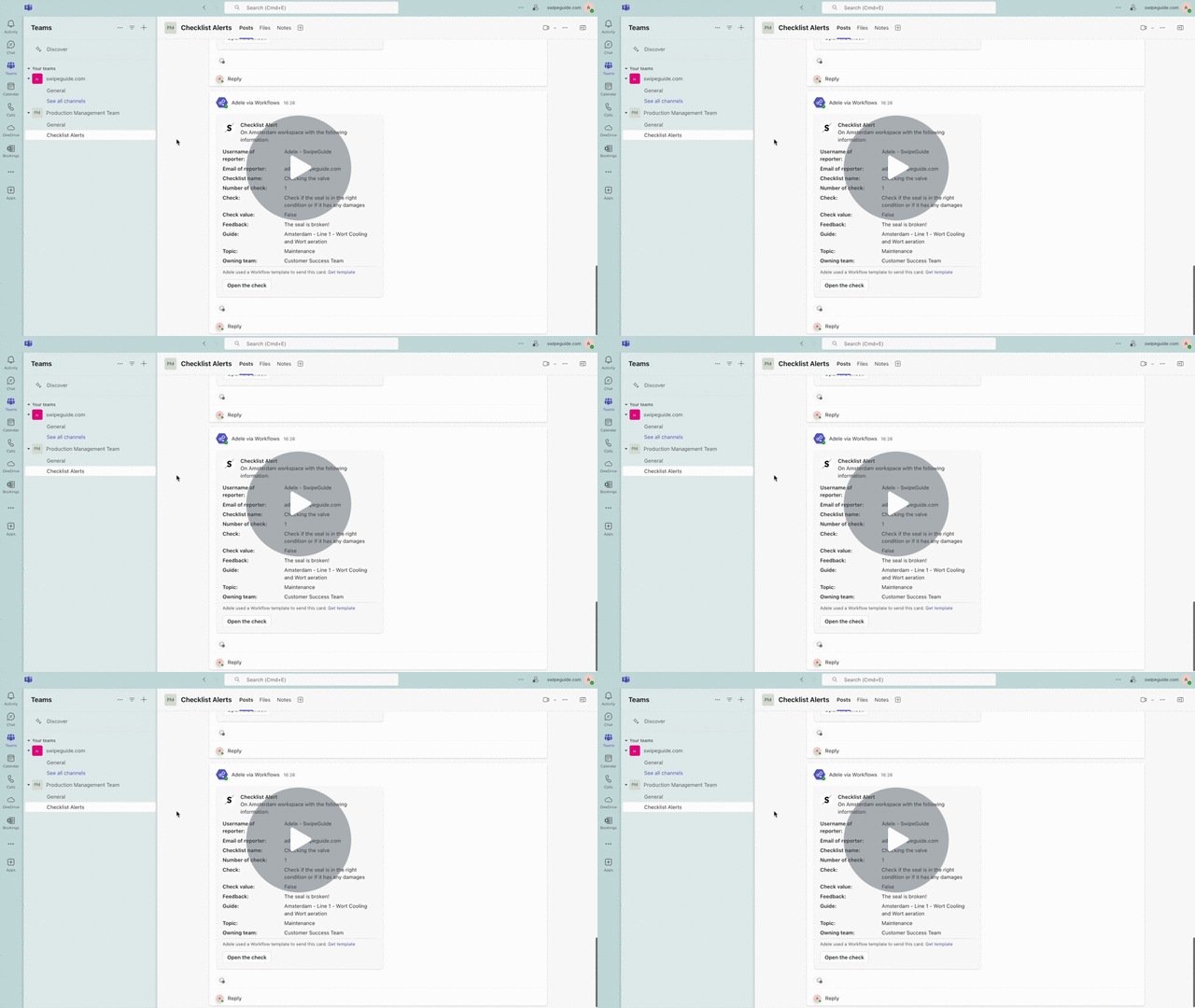
Pentru a crea un webhook pentru Microsoft Teams:
- Accesați canalul către care doriți să trimiteți alerta. Notă: Canalul trebuie să fie setat ca standard, altfel nimic din SwipeGuide nu va fi afișat pe pagină.
- Faceți clic pe cele trei puncte de lângă numele canalului și selectați Workflows
- Selectați opțiunea Postați într-un canal când este primită o solicitare webhook
- Editați numele fluxului de lucru și faceți clic pe Următorul
- Verificați echipa și canalul și faceți clic pe Adăugați fluxul de lucru
- Copiați URL-ul webhook și utilizați-l pentru a configura alertele pentru listele de verificare ale platformei sau destinatarii individuali ai alertelor
Creează un webhook personalizat pentru Google Chat (prin Zapier)
Poți utiliza instrumente de automatizare a fluxurilor de lucru, precum Zapier, pentru a crea webhook-uri personalizate pentru alertele din checklist. În acest exemplu, vom crea un Zap nou (un flux de lucru Zapier) care primește un payload de webhook personalizat și redirecționează o notificare către Google Chat.
Configurarea alertelor din checklist cu Zapier - Urmărește videoclipul
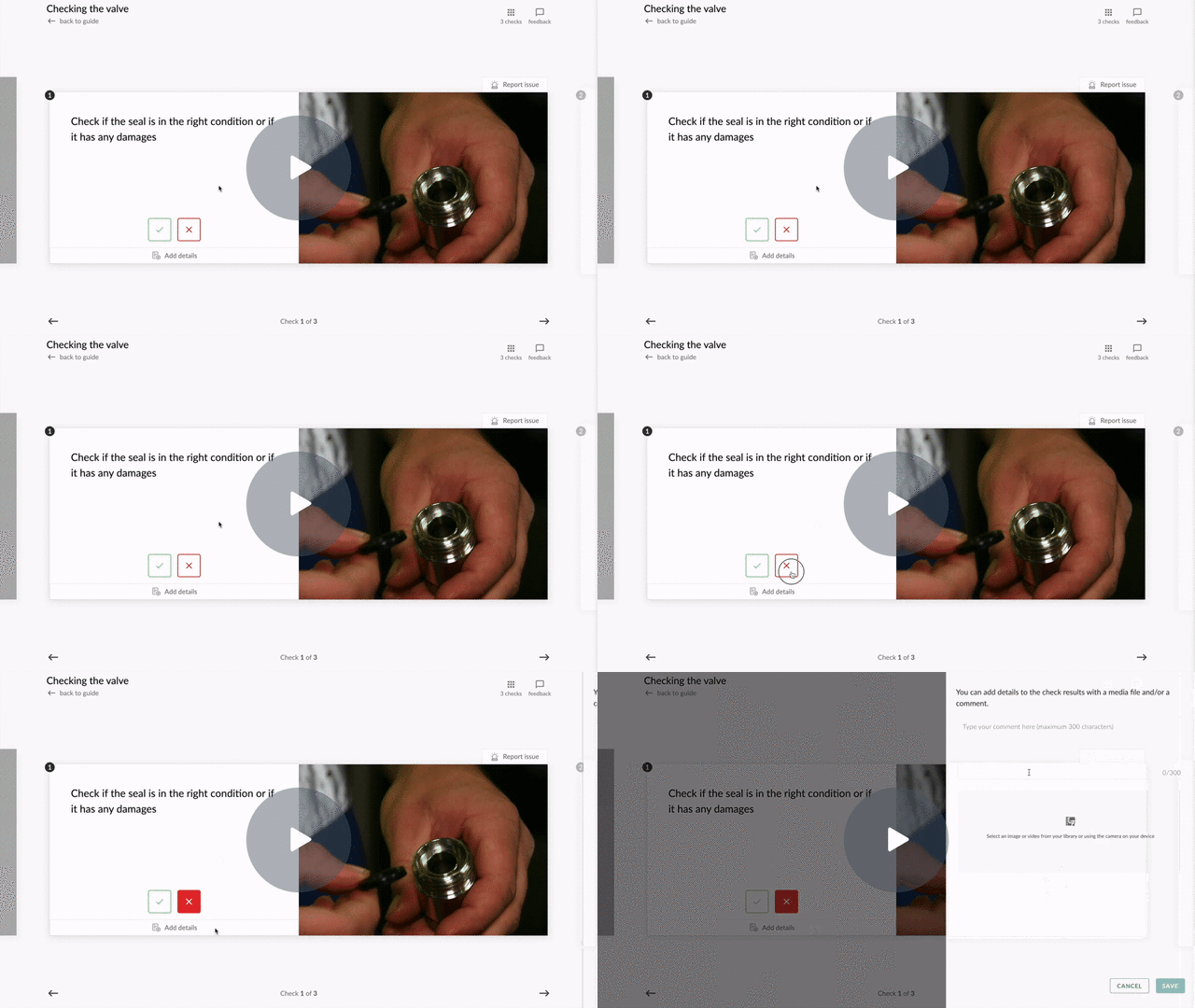
Pentru a crea un webhook personalizat pentru Google Chat prin Zapier:
- Creează un Zap nou în Zapier și bazează-l pe un declanșator
- Selectează Webhooks by Zapier ca declanșator
- Selectează Catch Hook în secțiunea Eveniment
- Accesează fila Test și copiază URL-ul webhook-ului
- Utilizează acest URL pentru a configura alerta din checklist-ul platformei SAU pentru a crea și atribui un destinatar al alertei
- Pentru a furniza Zapier un eveniment exemplu, raportează o problemă în checklist
- În Zapier, accesează fila Test a webhook-ului și apasă pe Testează declanșatorul
- Apasă pe Continuă cu înregistrarea selectată
- Adaugă o acțiune asociată cu Google Chat și introdu tipul de eveniment Creare mesaj
- Conectează Contul pe care îl vei utiliza pentru a interacționa cu Google Chat
- Apasă pe Continuă
- Navighează la Google Chat, unde dorești să primești alertele. Urmează pașii pentru a conecta Zapier și permite zap-urilor să fie utilizate în Google Chat
- În Zapier, ar trebui să poți selecta acum camera Google Chat
- Compune un mesaj Google Chat folosind o combinație de text și câmpurile din webhook-ul SwipeGuide
- Navighează la fila Test și apasă pe Testează pasul. Vei primi acum un mesaj de test în Google Chat
- Publică Zap-ul. După publicare, orice alertă escaladată din checklist va declanșa acest Zap, ceea ce va duce la trimiterea unui mesaj în Google Chat
Configurează alertele platformei
Prin configurarea alertelor platformei, toate alertele checklisturilor trimise pentru orice checklist din platforma ta vor fi trimise către același canal.
👉 Recomandare: Alege această opțiune pentru a trimite toate alertele către același canal. Această opțiune este potrivită pentru echipele mici care doresc un sistem centralizat de notificări.
💡 Notă: Doar administratorii platformei pot configura alertele checklisturilor
- Apasă pe Setări > Alerte checklist
- Selectează fila Alerte platformă
- Lipește URL-ul webhookului și apasă pe Salvează
Creează și atribuie destinatari ai alertelor
Poți crea mai mulți destinatari ai alertelor pentru a direcționa alertele checklisturilor către canale diferite. După crearea destinatarilor alertelor, poți atribui destinatari checklisturilor individuale.
👉 Recomandare: Alege această opțiune pentru a trimite alertele checklisturilor către canale specifice, în funcție de checklist. Aceasta este potrivită pentru organizațiile mai mari, cu mai multe departamente sau locații.
1. Creează destinatarul alertei
💡 Notă: Doar administratorii platformei pot crea destinatari ai alertelor
Apasă pe Setări > Alerte checklist
În fila Destinatari, apasă pe butonul + pentru a crea un destinatar nou
Introdu un nume unic pentru destinatarul alertei
Selectează tipul metodei:
- Microsoft Teams pentru webhook Teams
- Webhook personalizat pentru alte canale
Lipește URL-ul webhookului și apasă pe Salvează
2. Atribuie destinatarul alertei checklistului tău
💡 Administratorii platformei, administratorii și editorii pot atribui destinatari ai alertelor unui checklist
- Navighează la checklistul căruia dorești să-i atribui un destinatar alertei
- Apasă pe cele trei puncte de lângă checklist și selectează Setează destinatarii alertelor
- Alege destinatarii din listă (poți adăuga până la 4 destinatari)
- Apasă pe SETEAZĂ DESTINATARII pentru a salva