Modelos de encaminhamento de ordens
Last updated: June 19, 2026
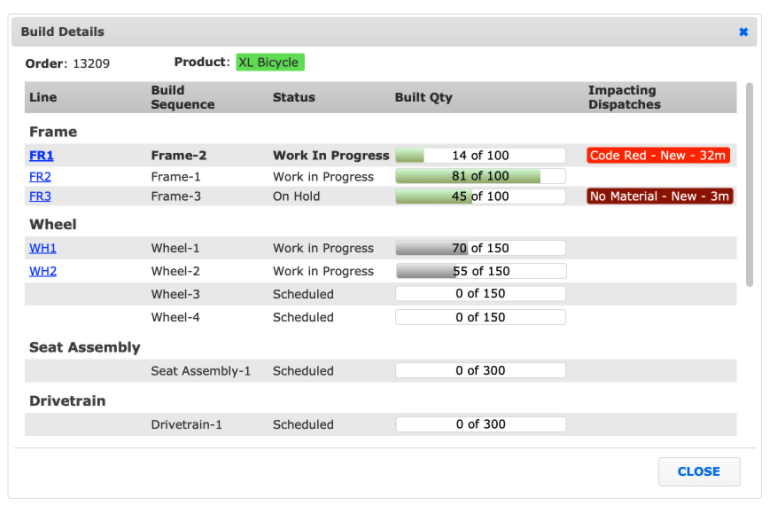
Usando os Modelos de Encaminhamento de Encomendas, agora pode ver uma construção a ser criada em várias linhas diretamente a partir do Portal do Operador.
Este recurso só pode ser ativado pelo Suporte L2L. Uma vez ativado, siga as instruções de configuração abaixo:
- Navegue até Produção > Modelos de Encaminhamento de Encomendas > Adicionar Novo +
- Forneça um Nome ao modelo para descrever o processo que representa
- Escolha o Produto que o modelo representa
- Identifique, se desejar, quaisquer cores de fundo e de fonte específicas que devem ser aplicadas às encomendas criadas a partir do modelo através das configurações de Substituição
- Se necessário, insira quaisquer detalhes adicionais relativos ao processo que o modelo representa na Descrição
- Se um Código de Barras deve ser aplicado às encomendas criadas a partir do modelo, selecione o Formato do Código de Barras e insira os Dados necessários
- Salvar
- Selecione o Modelo de Encaminhamento de Encomendas criado > Adicionar Sequências de Construção
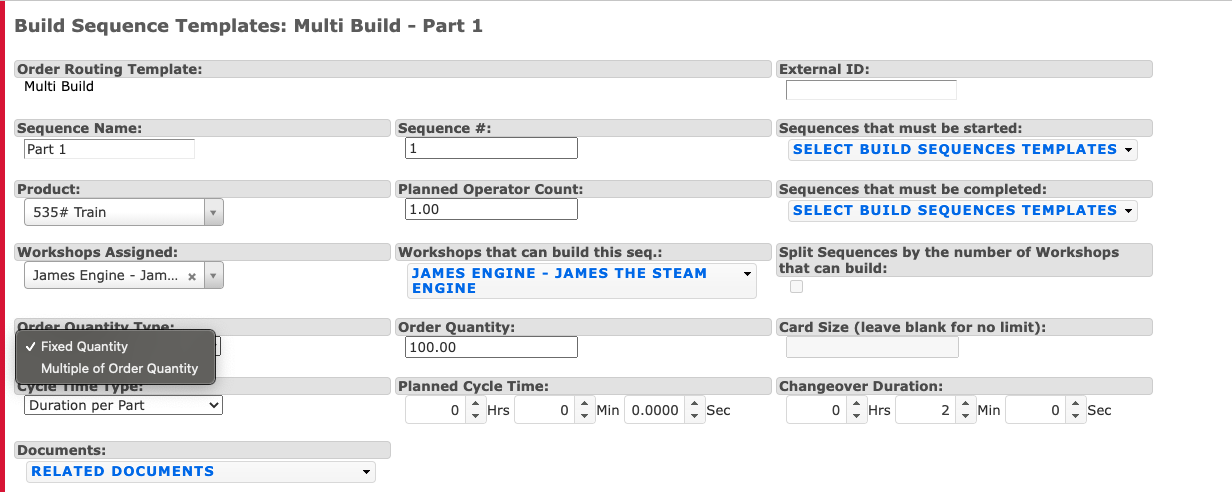
- Se houver uma encomenda designada em que a construção precisa ocorrer, use "Sequências que Devem ser Concluídas" para definir dependências.
- Sequências que Devem Ser Iniciadas - estas Sequências devem ser iniciadas antes de a Sequência atual poder começar
- Sequências que Devem Ser Concluídas - estas Sequências devem terminar antes de a Sequência atual poder começar
- Quantidade Fixa - a sequência usará sempre a quantidade definida
Se a sequência estiver usando Quantidade Fixa, Sequências de Divisão e Tamanho do Cartão ficam desativados. Crie duas sequências de construção se precisar dividir uma sequência de construção de quantidade fixa.

- Se houver uma encomenda designada em que a construção precisa ocorrer, use "Sequências que Devem ser Concluídas" para definir dependências.
- Múltiplo da Quantidade da Encomenda - se for inserido um multiplicador, o valor na Encomenda do Produto será multiplicado por esse valor para a Sequência de Construção. Incrementos de 0,5 são possíveis.
- Ex) Um multiplicador de 2 e uma quantidade de Encomenda do Produto de 100, a Sequência de Construção será de 200. Além disso, se selecionar um multiplicador de 2, tiver 2 linhas que podem construir, e uma quantidade de encomenda de 100, as Sequências de Construção serão 100 para cada linha.
- Dividir Sequências pelo Número de Linhas que podem construir (Nota: Isto deve ser ativado pelo Suporte L2L. Se não estiver vendo várias linhas na fila do portal do operador, este recurso precisa ser ativado). - se duas linhas que podem construir a sequência foram especificadas e a divisão por Sequências estiver marcada, criar uma Encomenda de Produto a partir do modelo gerará duas sequências - uma para cada linha que pode construir. Além disso, a quantidade de sequência do modelo será dividida entre as duas linhas.
- Ex) Um multiplicador de 2 e uma quantidade de Encomenda do Produto de 100, a Sequência de Construção será de 200. Além disso, se selecionar um multiplicador de 2, tiver 2 linhas que podem construir, e uma quantidade de encomenda de 100, as Sequências de Construção serão 100 para cada linha.
Utilize a configuração "Método de Cálculo de Quantidade Construída" do Modelo de Roteamento de Encomendas para definir a configuração "Método de Cálculo de Quantidade Construída" nas encomendas provenientes do modelo
Se o "Método de Cálculo de Quantidade Construída" da Encomenda do Produto for "Todas as Peças", a Quantidade de Construção da Encomenda do Produto aumentará quando a Quantidade Construída for incrementada em qualquer Sequência de Construção
Se o "Método de Cálculo de Quantidade Construída" da Encomenda do Produto for "Peças de Sequência(s) de Construção", a Quantidade de Construção da Encomenda do Produto aumentará apenas quando a Quantidade Construída for incrementada nas Sequências de Construção selecionadas na opção Peças de Sequência(s) de Construção
- Selecione "Criar Nova Encomenda" no topo ou na parte inferior da página de Roteamento de Encomendas
- Insira os detalhes específicos para a encomenda a ser criada
- Identifique o nome específico da encomenda
- Selecione o Estado em que a encomenda deve ser criada
- Escolha qual Produto deve ser criado para a encomenda, ou o produto específico ao qual deve ser aplicado em certos passos
- Insira as Datas Agendada e de Vencimento para a encomenda
- Se necessário, selecione uma Cor de Fundo e de Fonte de Substituição a serem aplicadas à encomenda individual
- Especifique a Quantidade da Encomenda
- Adicione qualquer Descrição adicional para a encomenda única, se necessário
- Se utilizado, preencha o Formato e os Dados para um código de barras da encomenda
- Guardar
Depois de a encomenda ser iniciada no Portal do Operador, ela aparecerá como a seguir no widget de Encomenda Atual:
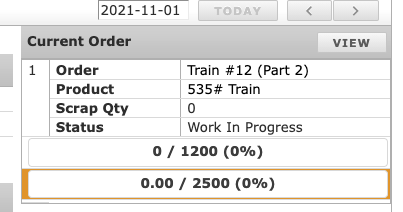
Se desejar ver toda a encomenda e o seu estado no processo, pode clicar no botão 'Multi-linha' na Encomenda Atual e uma nova tela com as informações será exibida.