Visão geral do Portal do Operador
Last updated: November 23, 2026
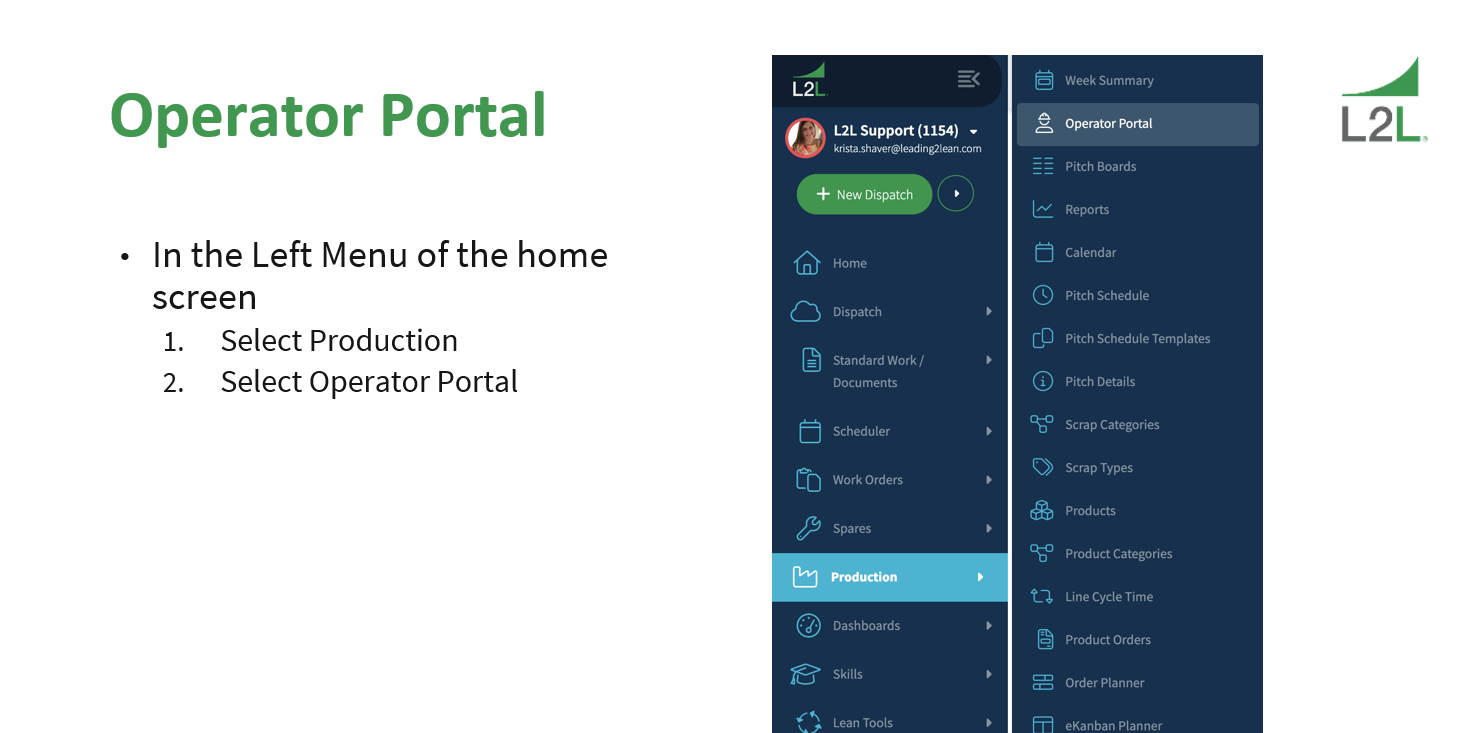
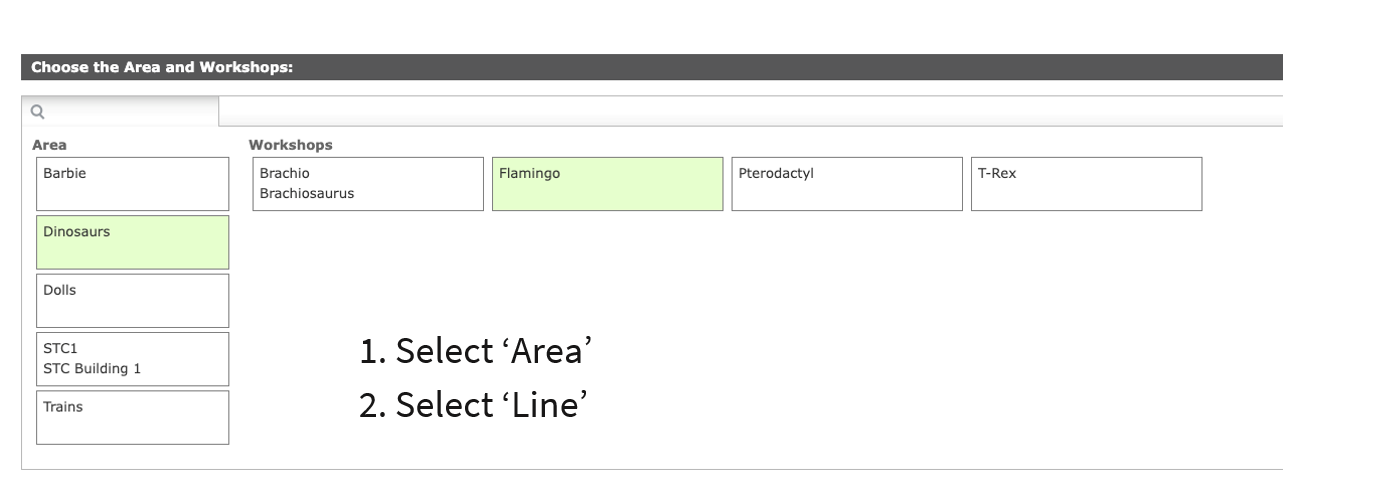
Portal do Operador
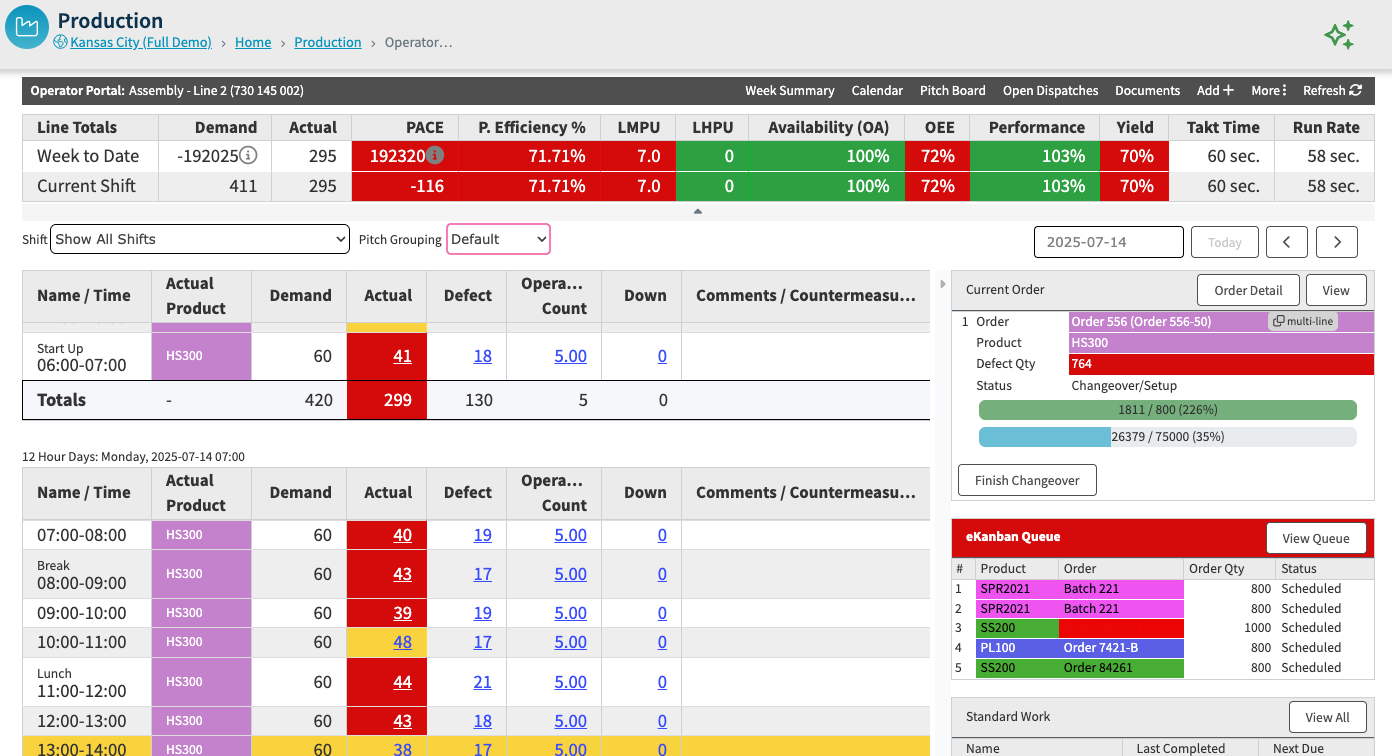
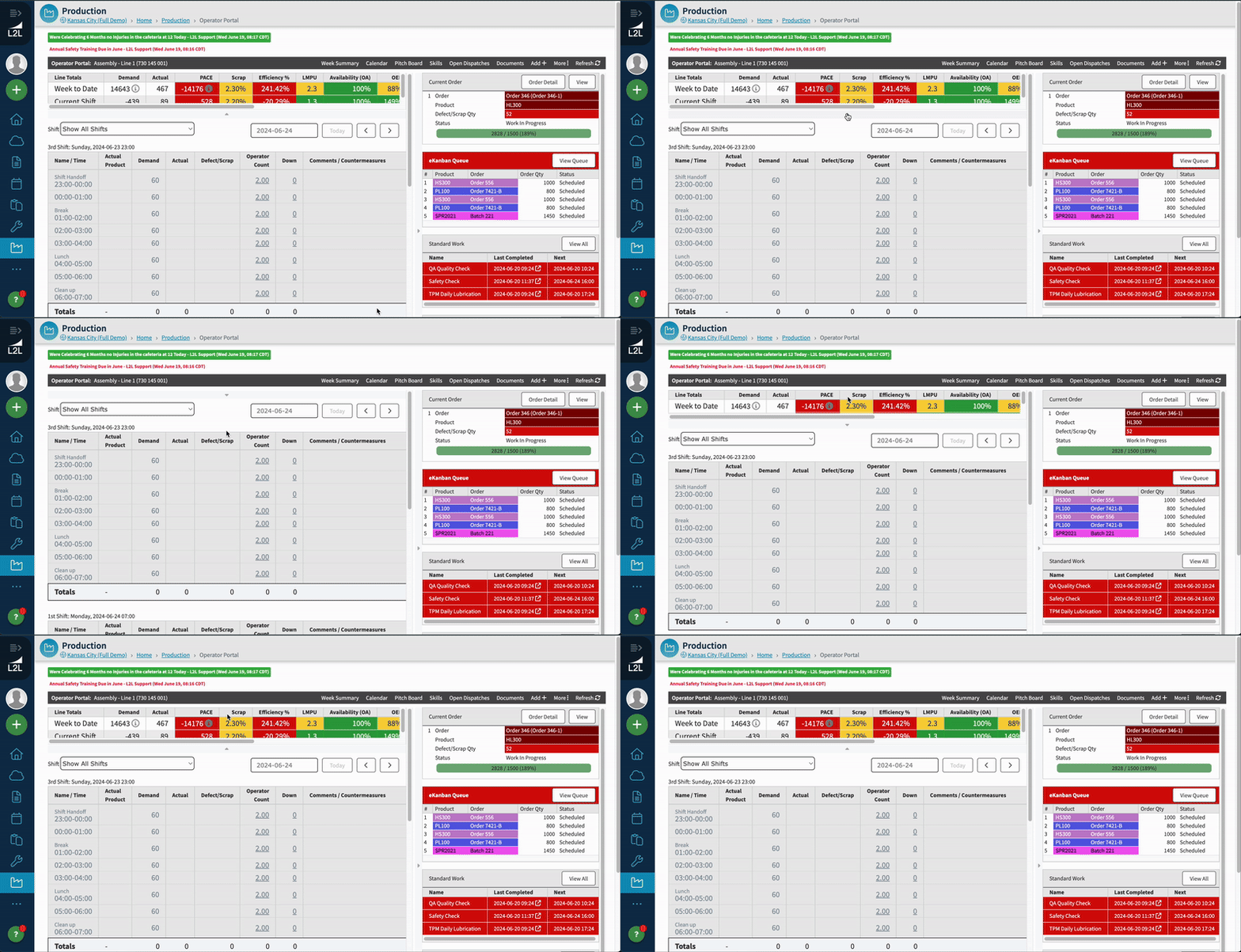
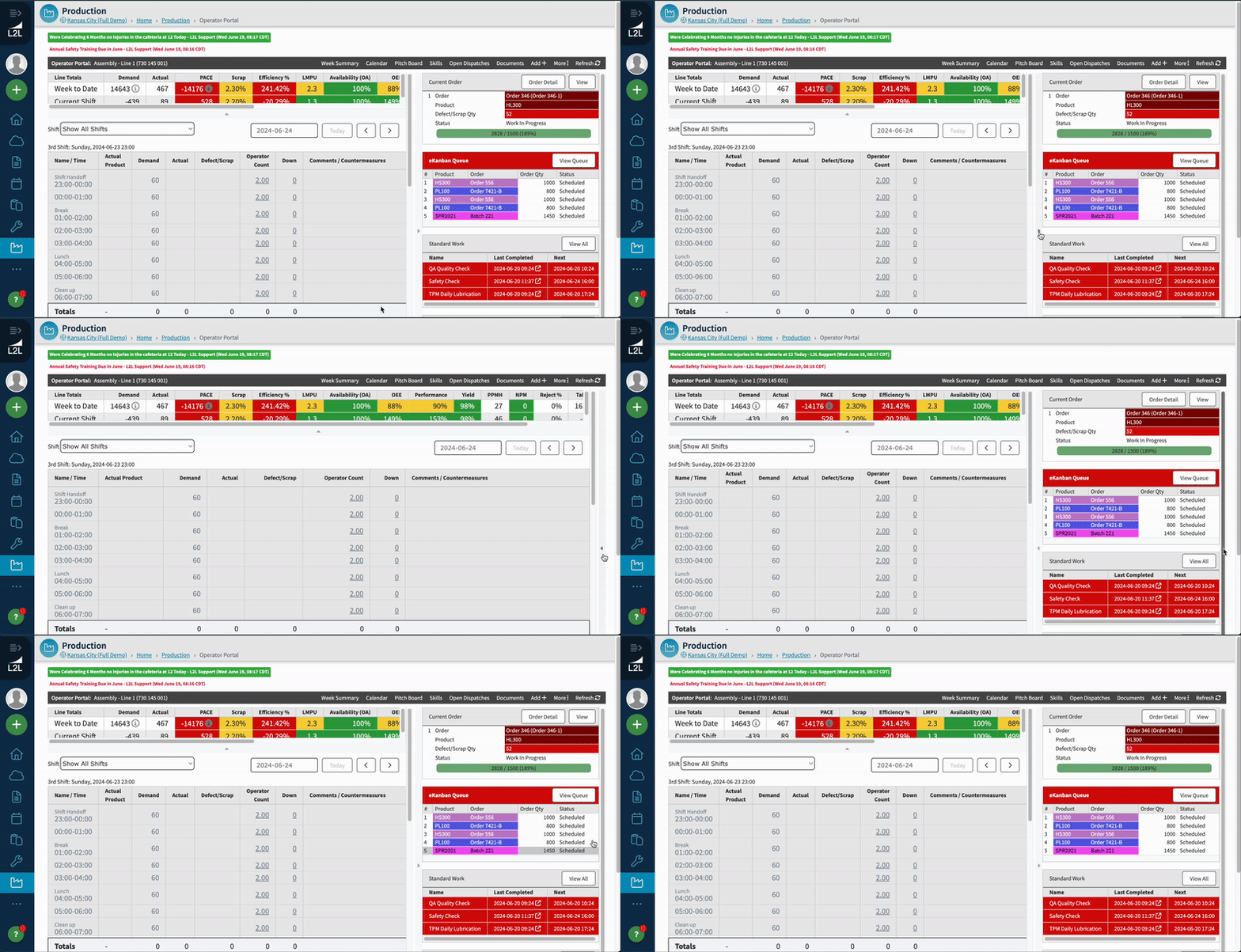
Painéis recolhíveis
Tem a opção de ver as Métricas da Semana até à Data e do Turno Atual; se não quiser vê-las, pode clicar na seta para as ocultar.
Também pode recolher o painel do lado direito para obter um espaço de trabalho mais limpo e eficiente.
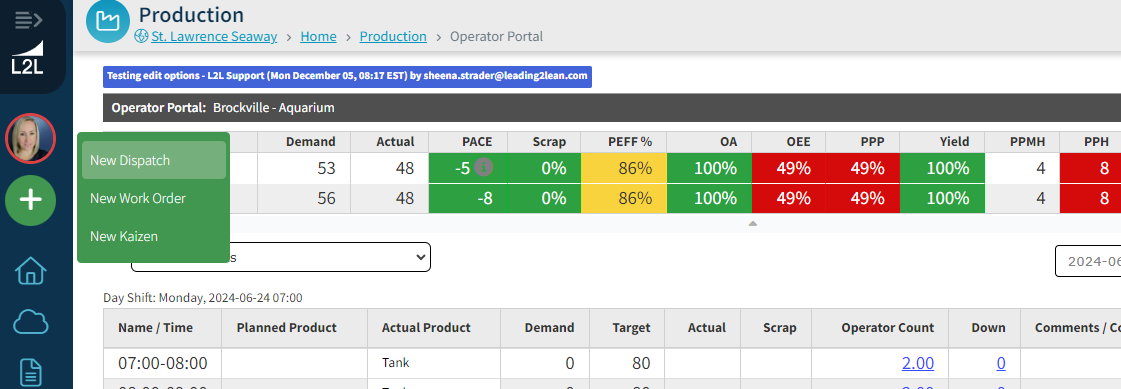
Introdução de Expedição no Portal do Operador
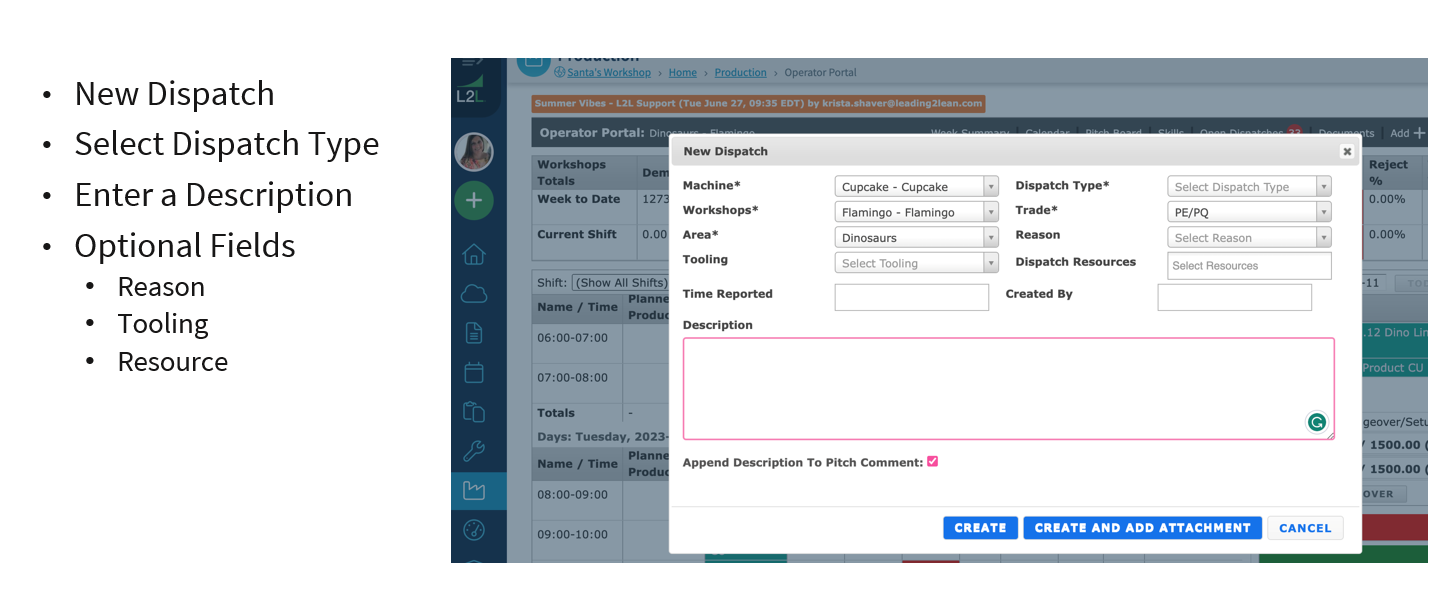
Ver Expedições Abertas e Histórico
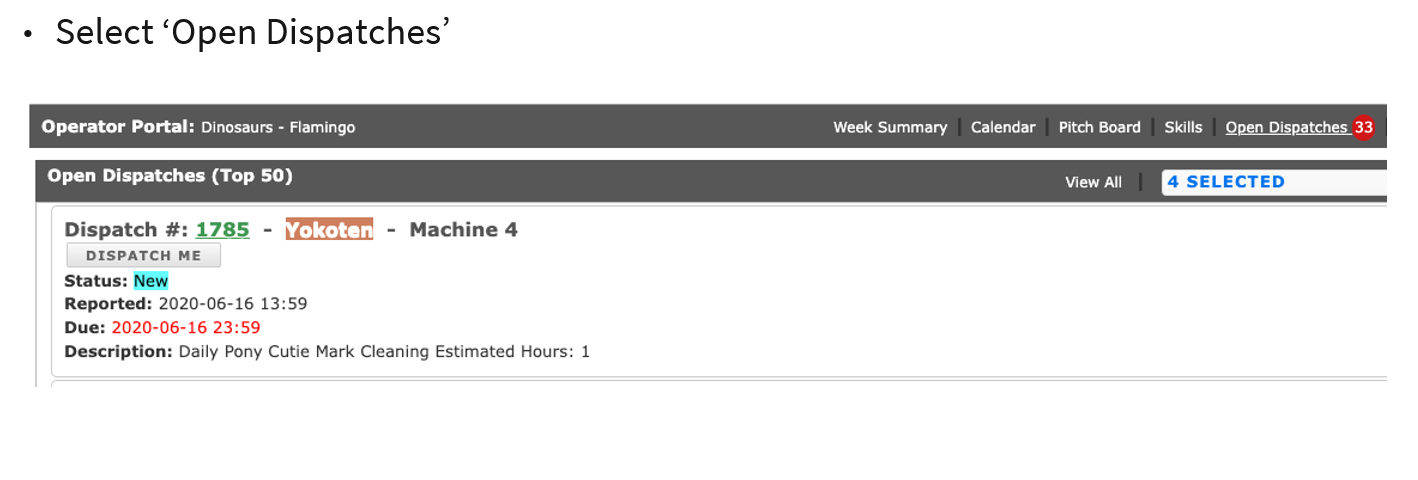
Ver Histórico
Registo de Entrada e Saída do Portal do Operador
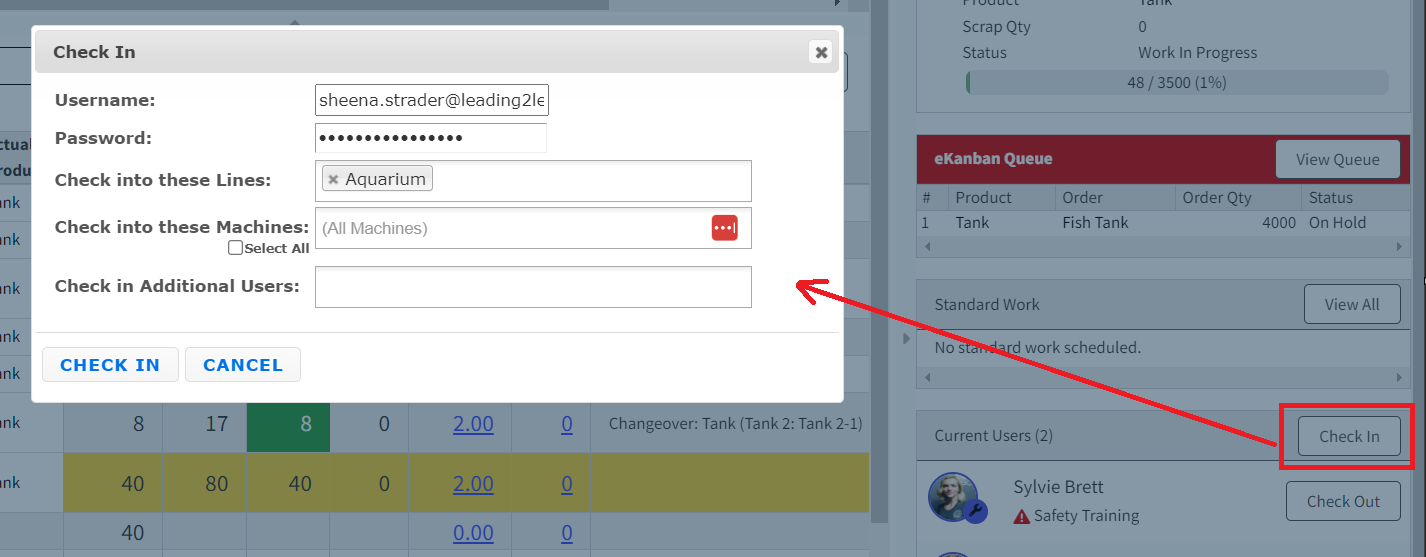
Registe a entrada na linha e/ou máquina no início do turno.
Introduza o seu nome de utilizador
Introduza a palavra-p-passe
Selecione a Linha/Máquina na qual pretende registar a entrada
Clique em Registar entrada
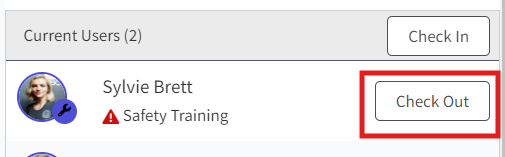
No final do turno ou ao mudar de linha durante o turno, certifique-se de que regista a saída clicando em Registar saída junto ao utilizador.
Reparação do Operador
Os operadores podem registar as atividades realizadas pelo operador introduzindo uma Reparação do Operador.
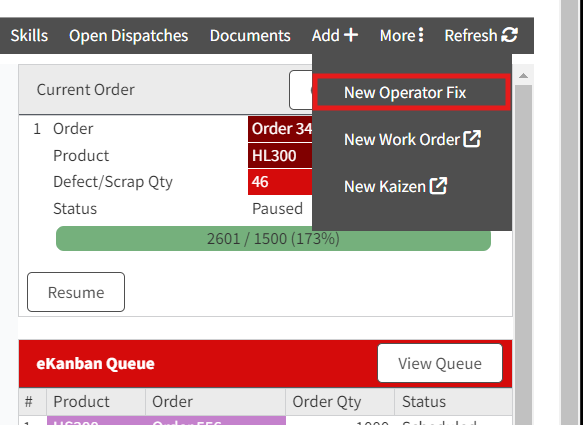
Selecione «Adicionar+» na barra de menu na parte superior.
Selecione «Nova Reparação do Operador»
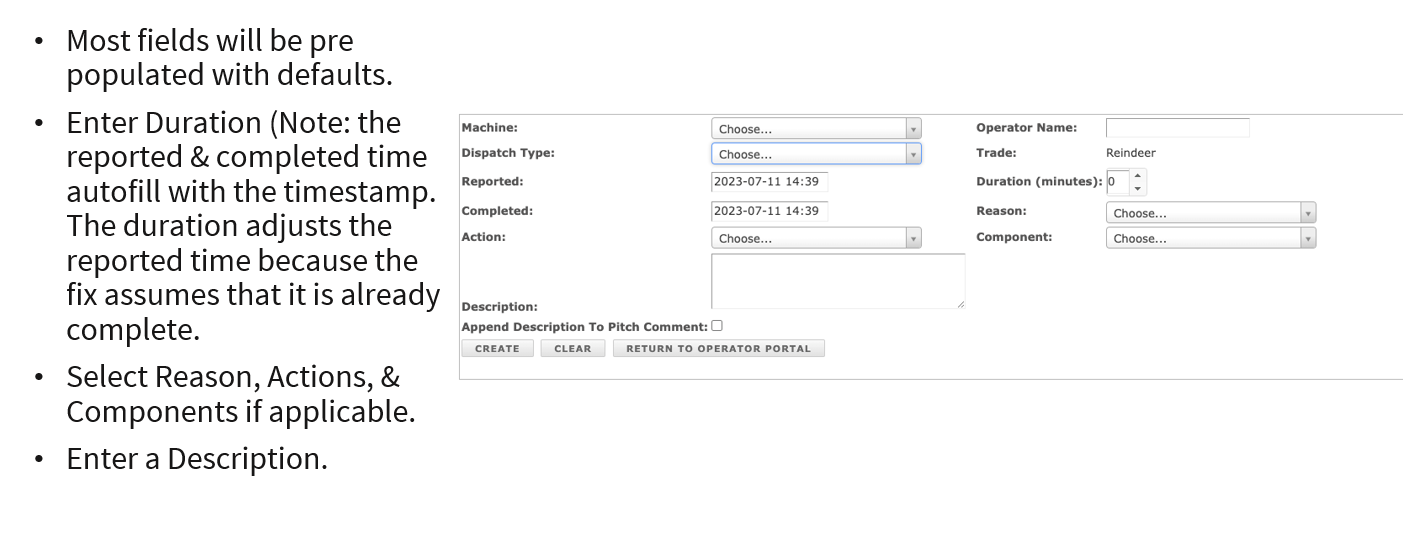
Introduza os detalhes da atividade.
Se o trabalho tiver ocorrido anteriormente, pode alterar a data da Reparação do Operador editando os campos de data/hora de Comunicação e Conclusão antes de guardar.
Guarde a Reparação do Operador.
Esta é uma boa opção para registar tarefas de organização ou limpeza profunda concluídas pelo operador e que precisam de ser comunicadas posteriormente.
Introdução de Valores Reais do Pitch e Refugo
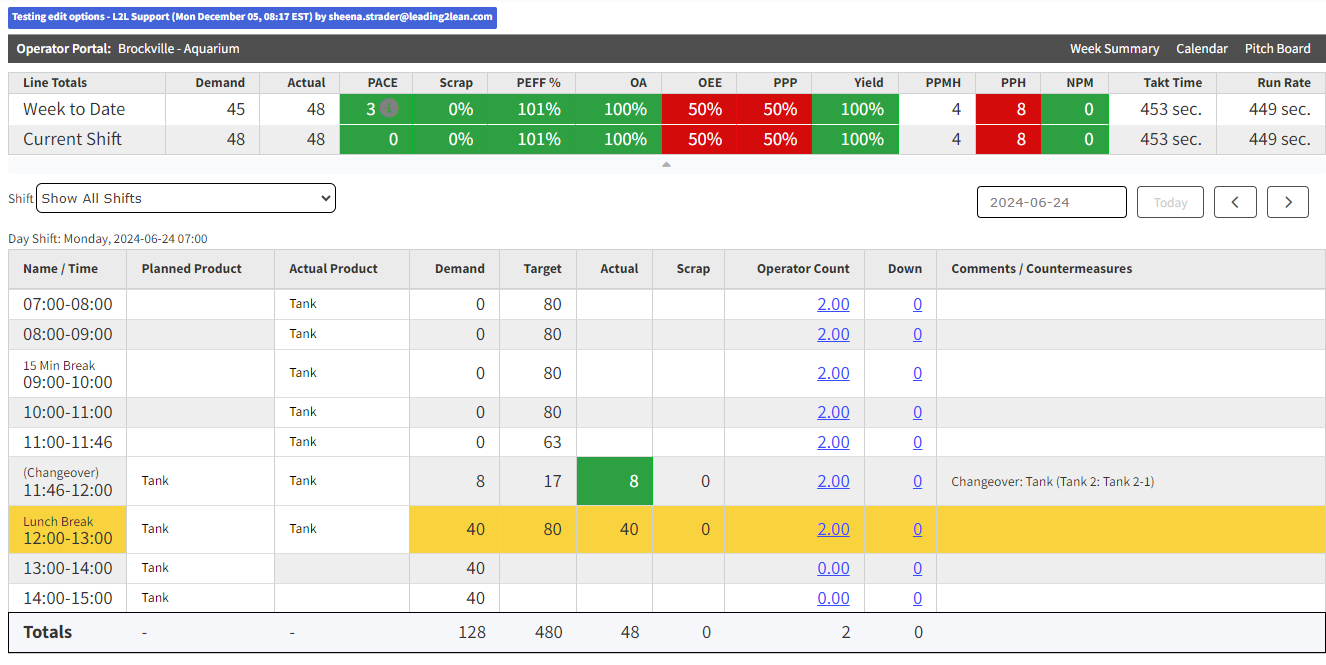
Selecione «Pitch Atual», destacado a amarelo.
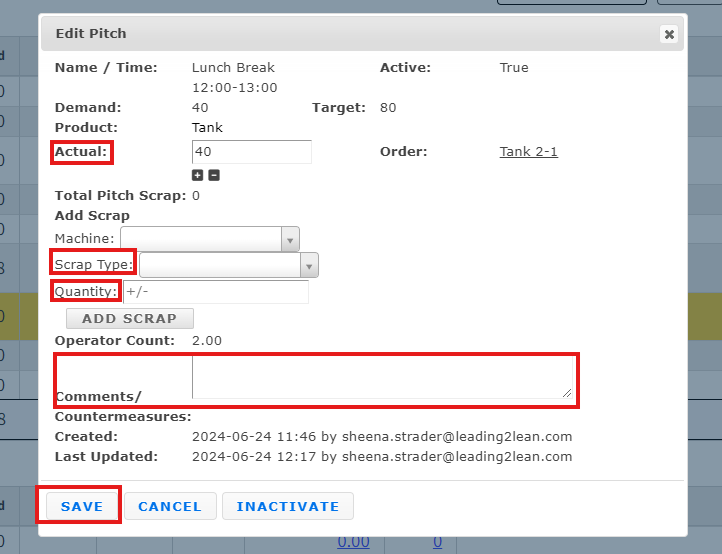
Se estiver a executar ordens de Produto, já estará selecionado um Produto. Caso contrário, pode selecionar um Produto.
Introduza o valor real.
Introduza a quantidade de refugo. Se aplicável, selecione um tipo de refugo.
Adicione comentários.
Guarde.
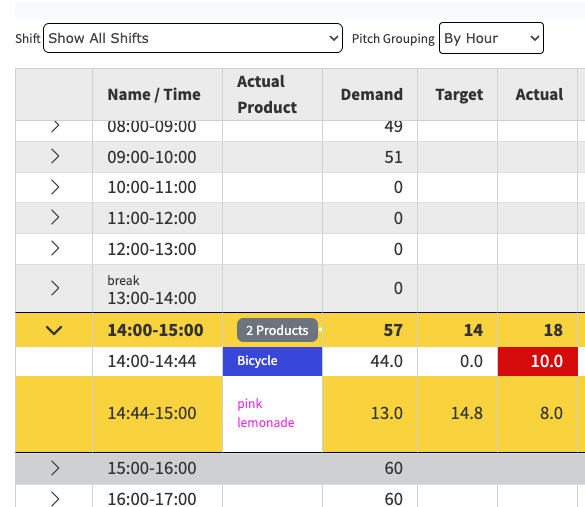
Pode agrupar os pitches utilizando o menu pendente «Agrupamento de Pitches» na parte superior dos pitches. O agrupamento proporciona um aspeto mais limpo para operações que têm muitos produtos e mudanças de formato ao longo do dia. A predefinição é a vista padrão; esta dividirá os pitches para cada produto/mudança de formato. Pode optar por agrupar por hora ou por agenda (utiliza o modelo de agenda de pitches).
Nota: Se tiver interesse nesta opção, trata-se de uma definição do site que a L2L tem de ativar. Contacte o suporte.

Ordens de Produto
A fila Ekanban permite-lhe ver as próximas ordens.
A ordem atual é visível no canto superior direito e destaca o estado e a percentagem concluída.
Colocar Ordens em Espera ou Pausa
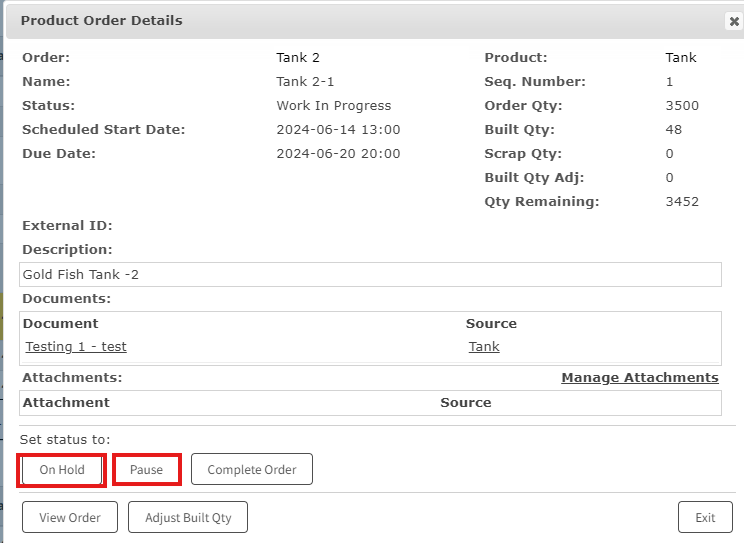
Selecione a Ordem Atual.
Selecione «Em Espera» ou «Pausa»
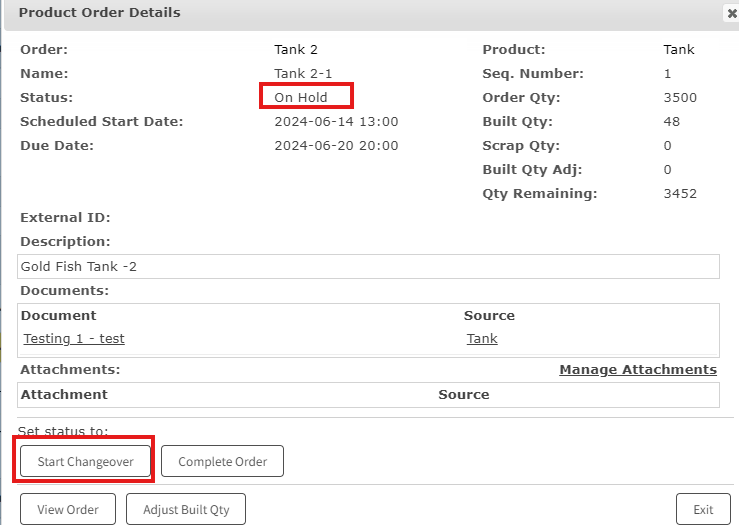
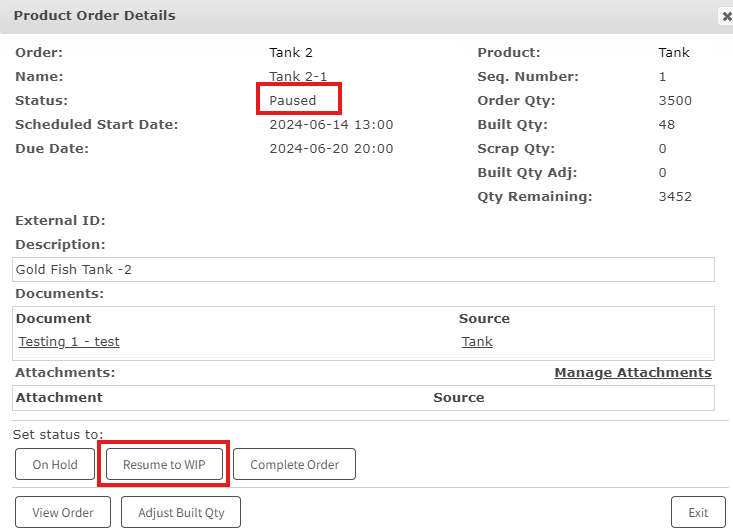
Isto alterará o estado da ordem de Produto para Em Espera ou Pausa
Em Espera — (Solicitar uma mudança de formato para reiniciar o Produto devido a falta de material, etc.)
Pausa — (gerir paragens programadas sem impactos negativos nos cálculos da Eficiência Global dos Equipamentos (OEE). Utilizado para pausas, etc. — não requer uma mudança de formato para reiniciar o Produto) Colocaremos automaticamente uma ordem Em curso em Pausa no final de um turno. Disponível em linhas com Produção eKanban ativada e Sequência de Construção de Ordens de Produto em EM CURSO.
Em Espera
Em Pausa
Iniciar uma Mudança de Formato
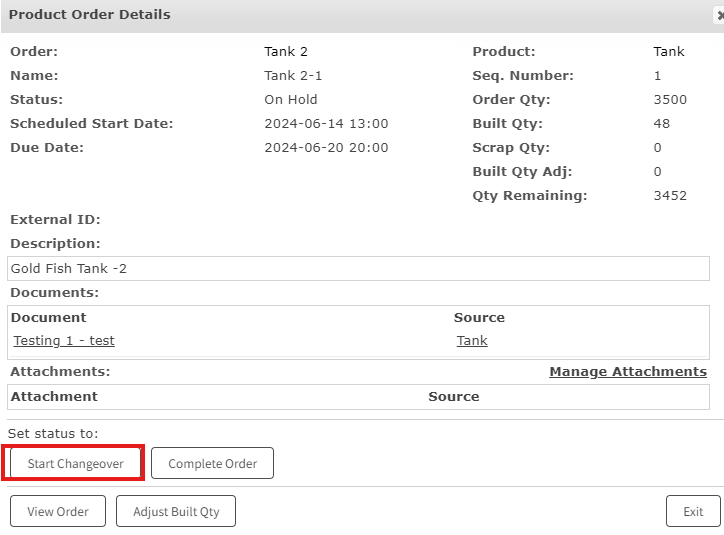
Selecione uma Ordem de Produto na fila e clique em «Iniciar Mudança de Formato»
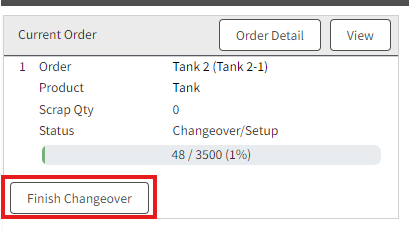
A ordem aparecerá agora em «Ordem Atual»
Se tiver tempos de mudança de formato, clicará em «Concluir Mudança de Formato» para passar a ordem para o estado Em curso.