Visão geral do módulo de ordens de trabalho
Last updated: June 19, 2026
O módulo de Ordens de trabalho da L2L permite-lhe criar e agendar projetos de melhoria com todas as informações necessárias para concluir pedidos de trabalho relativos a ações de instalações, desde a Produção planeada baseada em projetos, incluindo mão de obra, materiais e custos.
Definições
O separador Definições é onde os administradores configuram os parâmetros personalizados, as regras e os direitos que melhor se adequam à sua empresa. Para obter mais informações, utilize esta ligação para o nosso artigo sobre Definições.
Configuração de Notificações e Regras de Encaminhamento
Se se adicionar às Regras de Encaminhamento de Ordens de trabalho, será notificado sempre que for criada uma Ordem de trabalho que corresponda às regras de encaminhamento.
Para aceder à página das regras de encaminhamento, clique primeiro em definições no módulo de ordens de trabalho. Acima das definições de Segurança, verá o botão editar encaminhamento. (Veja a captura de ecrã abaixo)

Como configurar uma regra.
1. Clique no botão adicionar regras localizado na parte inferior das regras atuais.
2. Na primeira secção (SE) à esquerda, selecione a seta pendente e escolha como pretende iniciar a regra. As opções são Área, Linha, Fluxo de valor, Categoria ou Profissão.
3. Em seguida, selecione a secção igual a (=) correspondente à sua secção SE.
Exemplo: Se selecionou profissão na primeira secção (SE) da lista pendente, então, na segunda (=), selecionaria uma profissão da seleção
4. Depois, selecione quem precisa de aprovar esta ordem de trabalho na secção Encaminhar para:. Utilize a lista pendente para localizar a pessoa que precisa de aprovar estes tipos de ordens de trabalho.
5. Depois, pode selecionar quem pretende notificar de que esta nova ordem de trabalho foi criada. Aqui pode adicionar tantas pessoas quantas forem necessárias na secção Notificar.
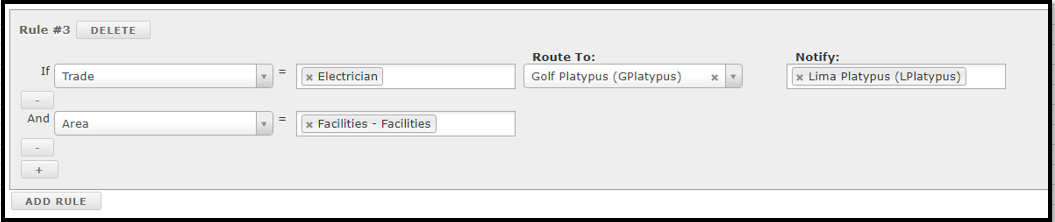
Nota: Pode adicionar à criação da regra selecionando o botão mais (+) abaixo da secção SE, caso precise de adicionar mais critérios sobre quem precisa de aprovar e ser notificado. Pense nisto como uma lógica E.
Exemplo: Se Profissão = Eletricista E Área igual a (=) Instalações, encaminhe para X e notifique X (Veja abaixo)

Além disso, pode ajustar as suas notificações de ordens de trabalho para notificar aquando dos estados «Recusada», «Concluída» e «Lançada», selecionando «VERDADEIRO» na lista pendente.

*Certifique-se de que todos os destinatários pretendidos têm endereços de e-mail válidos configurados no respetivo perfil de utilizador L2L, caso contrário não receberão notificações. Sem um endereço de e-mail, estes utilizadores não poderão ter regras de «Encaminhamento» configuradas.
Widgets de ordens de trabalho
Para ter uma visão geral das ordens de trabalho, existe um ícone no canto superior direito que abrirá uma vista de widgets.

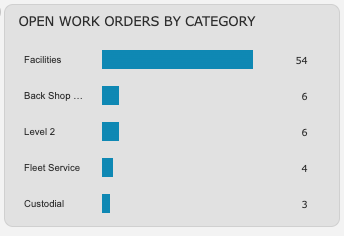
Pode ver as Ordens de trabalho abertas por categoria:
Este widget mostra as 6 categorias com o maior número de ordens de trabalho abertas. As ordens Fechadas, Concluídas ou Negadas não são apresentadas neste widget.
Planeamento de ordens de trabalho:
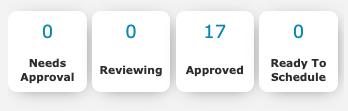
Este widget separa as ordens de trabalho por estado. Verá o número de ordens de trabalho nos estados Em revisão, Aprovadas, Prontas para agendar e Necessitam de aprovação. Necessitam de aprovação e Prontas para agendar serão apresentadas a vermelho se forem superiores a 0.
Ao clicar em qualquer um dos cartões, será aberta uma vista filtrada das ordens de trabalho com esse estado.
Tendência das ordens de trabalho de 30 dias:
Este widget mostra o número de ordens de trabalho concluídas num período de 30 dias, em comparação com o número de ordens de trabalho lançadas no mesmo período de 30 dias. Pode ver as datas ao longo da parte inferior (eixo x) e o número de ordens de trabalho ao longo do lado esquerdo (eixo y).

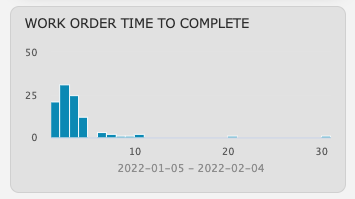
Tempo para concluir uma ordem de trabalho em 30 dias:
Este widget está em formato de histograma, com o eixo x a representar semanas até 30 e o eixo y a representar o número de ordens de trabalho concluídas num período de 30 dias.
Por exemplo, a primeira barra mostra o número de ordens de trabalho concluídas em 1 semana ou menos e a segunda barra representa uma duração concluída superior a 1 semana, mas inferior ou igual a duas semanas. A última barra (30) mostra o número de ordens de trabalho concluídas em 29 ou mais semanas.
Como criar e aprovar Ordens de trabalho
Para um guia detalhado completo sobre como criar e aprovar ordens de trabalho, consulte esta ligação.