📕 Produção: Definições
Last updated: October 20, 2026
As definições são o local onde adiciona as funcionalidades do módulo que pretende ativar para utilização no seu site. É também onde pode adicionar a definição da função de um planeador e definir os cálculos para as métricas. Além disso, é aqui que define quais as métricas selecionadas para serem apresentadas no portal do operador e nos painéis de controlo.
Duração predefinida do pitch: Aqui pode definir o tempo que pretende utilizar para medir o seu takt time ao embalar um contentor ou medir o ritmo da execução da produção. No exemplo abaixo, está definido para 60 minutos (1 hora), para estabelecer um intervalo de tempo para medir a procura face ao valor real.
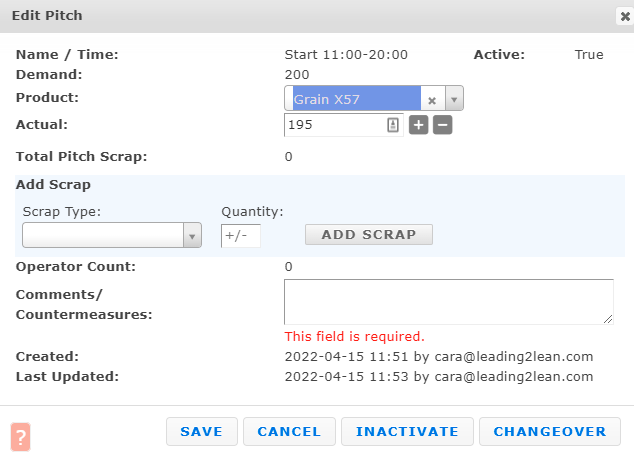
- Exigir um comentário se o valor real for inferior ao objetivo: Esta opção obrigará os operadores a inserir um comentário caso o valor real não tenha atingido o objetivo do pitch.
- Filtro predefinido para selecionar as expedições abertas no portal do operador: Estes tipos de expedição, quando selecionados, serão os visíveis e disponíveis para seleção no ecrã do portal do operador, para utilização pelos operadores. Um bom exemplo é o tipo de expedição «Máquina parada», que seria adequado para os operadores selecionarem no Portal do Operador.
- Permitir que os operadores adicionem pitches: Com esta funcionalidade ativada, pode permitir que os operadores adicionem mais pitches ao plano de produção. Um exemplo em que isto seria útil, quando a opção está definida como verdadeira, seria se a linha decidisse trabalhar horas extraordinárias, mas o plano não tivesse sido preparado para esse período; poderiam ser adicionados pitches extra.
- Tipo de expedição de mudança: Ao utilizar a funcionalidade de mudança no módulo de produção, pode definir o tipo de expedição de mudança que pretende registar no Histórico de Expedições e nos Relatórios de Produção. Quando clica no botão «Mudança» no Portal do Operador, o sistema cria automaticamente uma Expedição.
- Nota: Se a duração planeada da mudança na Sequência de Construção estiver definida como 0, a Expedição de Mudança será aberta e fechada imediatamente. Se a duração planeada da mudança numa Sequência de Construção estiver definida para qualquer valor diferente de 0, a Expedição de Mudança permanecerá aberta até que o botão «Concluir mudança» seja clicado no Portal do Operador.
- Tipo de expedição de limpeza: Ao utilizar a funcionalidade de limpeza no módulo de produção, deve definir o tipo de expedição de mudança contra o qual pretende registar a atividade no Histórico de Expedições e nos Relatórios de Produção. Quando clica no botão «Iniciar limpeza» no Portal do Operador, o sistema cria automaticamente uma Expedição.
- Nota: Se a duração planeada da mudança na Sequência de Construção estiver definida como 0, a Expedição de Limpeza será aberta e fechada imediatamente. Se a duração planeada da limpeza numa Sequência de Construção estiver definida para qualquer valor diferente de 0, a Expedição de Limpeza permanecerá aberta até que o botão «Concluir ordem» seja clicado no Portal do Operador.
- Predefinir o número de operadores para o valor do último pitch: Quando ativada, esta definição permite que os operadores da linha não tenham de editar o número de operadores se este for igual ao do pitch anterior. Nota: Esta funcionalidade só funciona quando a função de check-in do utilizador atual não está a ser utilizada.
- Preencher automaticamente o nome e apelido do utilizador ao introduzir uma nova Expedição: Esta opção inserirá automaticamente o nome de utilizador da pessoa com sessão iniciada na conta L2L, se selecionar a caixa de verificação.
- Número de ordens de produção visíveis no portal do operador de cada vez (predefinição do site): Esta opção é utilizada com o eKanban ou com o agendamento de ordens de produção. Quando selecionada, esta funcionalidade mostrará apenas o número de ordens que selecionou como predefinição do site. Por exemplo, se pretender que apenas as três ordens seguintes sejam apresentadas no portal do operador, deverá definir esta secção como 3. Nota: No menu de configuração da linha, pode substituir este número predefinido, se pretendido, para linhas individuais.
- Número de dias a considerar no futuro na fila de ordens de produção para apresentar ordens de produção e mudar para ordens de produção: Esta opção é utilizada com o eKanban ou com o agendamento de ordens de produção. Quando selecionada, esta funcionalidade permite definir o número de dias no futuro para os quais o portal do operador apresentará ordens. Por exemplo, se pretender que os operadores tenham visibilidade das próximas ordens apenas nos dois dias seguintes, deverá introduzir o número 2 na caixa desta opção. Nota: Se o número de dias a considerar no futuro for um período curto e o número predefinido de ordens visíveis no site ou na configuração da linha for elevado, é possível que nem todas sejam apresentadas.
- Ordem de pesquisa do tempo de ciclo ao guardar um pitch: Esta definição controla a forma como o L2L determina o tempo de ciclo do pitch, ou o tempo de ciclo ideal, quando um pitch é guardado e existe uma sequência de construção. Se a definição for Sequência de Construção Primeiro, o L2L utiliza a primeira fonte disponível nesta ordem: Grupo de Ordens de Produção, Sequência de Construção e, em seguida, Pesquisa LCT. Se a definição for Definições do Tempo de Ciclo da Linha Primeiro, o L2L utiliza a primeira fonte disponível nesta ordem: Grupo de Ordens de Produção, Pesquisa LCT e, em seguida, Sequência de Construção. Nota: por predefinição, está definida como Definições do Tempo de Ciclo da Linha Primeiro.
- Apresentar o gráfico da Procura face ao Valor Real no portal do operador: Quando selecionada, esta funcionalidade apresentará o gráfico de tendência da Procura face ao Valor Real no canto inferior direito do ecrã do portal do operador, dando aos operadores visibilidade sobre o seu desempenho face à procura.
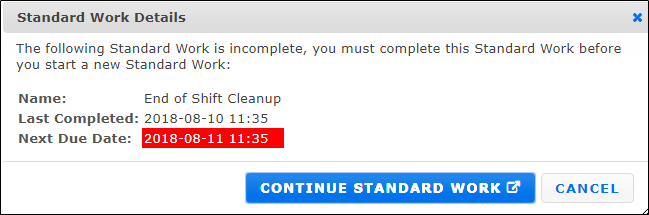
- Apresentar uma janela pop-up quando o Trabalho Normalizado estiver devido: Quando ativada, esta funcionalidade apresenta uma caixa de diálogo no portal do operador, indicando que o Trabalho Normalizado deve ser concluído. O exemplo abaixo mostra como isto seria apresentado no ecrã do portal do operador. Nota: Isto ativa e desativa a mensagem pop-up. Se pretender ativar a opção de detalhes do trabalho normalizado, consulte a secção Detalhes do Documento para ativar este processo.
- Base do limiar do pitch individual (escolha como calcular os limiares para pitches individuais): Tem três opções para definir a forma como cada pitch é calculado, escolhendo uma das seguintes:
- TEFF = Valor real do pitch ÷ Peças teóricas do pitch
- PEFF = Valor real do pitch ÷ Procura agendada
- OBJETIVO = Valor real ÷ Objetivo
- No exemplo abaixo, verá que PEFF foi selecionado como cálculo para o limiar do pitch individual. É isto que altera as cores da coluna Valor real (números) no portal do operador. Nota: Para definir o limiar do pitch, aceda ao ecrã de configuração da linha de cada linha para o definir. Para a maioria dos clientes, estes valores são definidos automaticamente como parte da configuração do site. (Qualquer opção escolhida nas definições de produção e guardada será apresentada na configuração da linha para a personalização das cores)
Definições do Portal do Operador



- Definir os pitches individuais a vermelho se o valor real exceder a definição Quantidade máxima produzida por pitch no Tempo de ciclo da linha: Se selecionar esta opção, poderá definir uma contagem máxima real de pitch que fará com que o pitch individual fique vermelho se o valor real exceder o valor definido no ecrã de tempo de ciclo da linha.
- Por exemplo, define a Quantidade máxima produzida por pitch como 100 no ecrã de configuração do tempo de ciclo da linha (apresentado acima). A linha está programada para produzir 82 peças por pitch. No entanto, a linha produz efetivamente 105 peças durante um determinado pitch. Esta funcionalidade substituirá a percentagem definida nas definições de pitch individuais do ecrã de configuração da linha e a ativação desta Quantidade máxima por pitch fará com que o pitch fique vermelho se tiver ocorrido uma produção excessiva.

- Mostrar a coluna Alvo do pitch no Portal do Operador e no Quadro de Pitch (Número teórico de peças que poderiam ser produzidas durante este pitch com base no tempo de ciclo): Se selecionada, esta funcionalidade mostrará a coluna de alvo no portal do operador, apresentando o número teórico de peças que poderiam ser produzidas (com base no número de operadores registados na linha e no tempo de ciclo do produto), sendo utilizada para programar a produção. No exemplo abaixo, a procura do pitch é de 255 com base no tempo de ciclo da linha. No entanto, o valor alvo é de 96 com base no número (reduzido) de operadores registados na linha.

Definições de Expedição do Estado de Produção
Nesta funcionalidade, pode configurar o sistema para iniciar automaticamente um evento de Expedição e enviar uma notificação se as suas métricas passarem para um estado vermelho a partir da compilação de produção de cada linha. No exemplo abaixo, se as métricas de PEFF passarem para um estado vermelho durante a semana, será iniciado um evento de Expedição para essa linha, sob o tipo de evento de Expedição Produção. Nota: dependendo do que escolher para o Período de tempo — Semana, Dia ou Turno —, a expedição é iniciada no final dessa seleção.

Nota: Se escolher utilizar esta funcionalidade, terá de fazer o seguinte:
- Adicionar este evento do tipo Expedição aos seus critérios de Gestão de Notificações.
- No menu de configuração, em configuração da linha, deverá também ativar a linha para esta funcionalidade.
- Lembre-se de que o sistema irá Concluir o evento quando este voltar a um estado amarelo ou verde, mas terá de Fechar o evento.
Definições do ecrã de correção do operador predefinidas
- Nesta funcionalidade, pode pré-selecionar as definições predefinidas para a função de correção do operador mais frequentemente utilizada, ajudando a poupar tempo na introdução do evento no histórico.

Início da semana para calcular as estatísticas semanais
- É aqui que irá definir o início da sua semana de trabalho para os relatórios de produção e o agendamento da produção. No exemplo acima, pode ver que está definido para as 06:00 de segunda-feira e irá calcular as métricas semanais desde essa hora até à hora atual durante a semana (abaixo).


- Transferir a métrica de Ritmo da semana anterior: Isto afeta as métricas atuais de Demanda, Ritmo e Ritmo Pitch da semana. Pode ser ativado para o site e indicará qual foi o ritmo da semana passada. No exemplo abaixo, verá que a linha tinha mais 92 peças na semana passada e, nesta semana, tem mais 200 peças até agora. Isto ajudará as linhas a compreenderem os atrasos, caso existam, da semana anterior e a tomar medidas para os recuperar, quando necessário. Nota: Para ver o número da semana passada, passe o cursor sobre o símbolo "i" localizado à direita do Ritmo. O Limite de Cor do Ritmo provém do Limite de Ritmo Pitch que definiu no Ecrã de Configuração da Linha. O Ritmo Pitch tem de estar ativado nas suas Definições de Produção.

Definições do eKanban
- Método de programação predefinido do eKanban: é o local onde pode definir a programação da produção por quantidade ou por tempo de ciclo. (isto irá definir a predefinição nos ecrãs de planeamento)
- Mostrar a coluna Produto planeado no Portal do Operador e no Painel de Produção: adiciona uma coluna ao portal do operador para mostrar o produto planeado junto ao produto real. Abaixo encontra-se uma captura de ecrã desta funcionalidade ativada.

- Ativar a ligação do Planeador de Encomendas para os Operadores: no ecrã do portal do operador, caso pretenda que estes façam ajustes ao planeamento.
- Permitir que os operadores concluam parcialmente as encomendas: isto é utilizado quando tem um processo que nem sempre termina na quantidade de procura do cartão e pretende concluir a encomenda.
- Permitir que os Operadores produzam acima da quantidade das encomendas: se o seu processo estiver definido para exceder a quantidade, de modo a garantir que atinge a taxa da encomenda.
- Mostrar aviso de possível falta de material/início antecipado se as encomendas forem programadas este número de dias antes da data de vencimento: introduza um número. O ícone notifica os utilizadores quando uma encomenda foi programada um número específico de dias antes da respetiva data de vencimento. O objetivo é sinalizar aos utilizadores que devem considerar quaisquer restrições de recursos e/ou matérias-primas que a execução antecipada da encomenda possa criar, e incentivá-los a ajustar a(s) data(s) de programação da encomenda para mais perto da data de vencimento caso sejam detetadas restrições. Aparece na janela de Planeamento de Encomendas, no calendário, dentro de um bloco de informações da encomenda, ou poderá tê-lo visto na vista de Planeamento do eKanban, junto a uma data de início programada.
- Permitir que os operadores ajustem a quantidade produzida de uma encomenda quando os dados reais são fornecidos através da API: isto é utilizado por quem tem peças extra para adicionar à encomenda seguinte. Um exemplo é uma linha que deveria produzir o produto A com 300 peças, mas que, devido à produção excedente, produziu 310, para que as 10 peças extra pudessem ser aplicadas à encomenda da próxima vez que o produto A fosse produzido. Pode adicionar essas 10 peças ao cartão do modelo A da próxima vez que produzir esse modelo.
- Utilizar a contagem planeada de operadores para o planeamento: isto terá em conta os operadores planeados para definir a procura no painel de produção ao utilizar as ferramentas de planeamento do ekanban, em vez da contagem de operadores planeada na sequência de produção.
Definições de refugo
- Exigir uma categoria de refugo ao atualizar ou criar um tipo de refugo: Esta definição obrigará o criador ou atualizador de um tipo de refugo a selecionar uma categoria de refugo à qual associar esse tipo.
Precisão dos números de produção
- Com esta funcionalidade, pode definir a precisão (quantas casas decimais) com que os números serão apresentados no portal do operador e nos relatórios. No exemplo, pode ver que a precisão está definida como 0,01 e, na captura de ecrã abaixo, verá que os números no portal do operador refletem esta definição.

Etiquetas de produção
- Etiqueta de defeito: local onde definir o termo sob o qual toda a rejeição de produto é referenciada, como "Sucata" ou "Retrabalho", com base no caso de fabrico específico.
- Etiqueta de limpeza: local onde definir o termo para a atividade pós-fabrico realizada como parte da encomenda do produto, ou seja, "Lavagem" ou "Limpeza" da área ou do equipamento de produção
- Etiqueta de proporção: Se utilizar a produção simultânea e usar um termo diferente de proporção ao produzir vários itens.
Definições de expedição

Revisão do produto
Ativar a revisão da ordem e da sequência de produção: Isto ativa a funcionalidade que permite a um «Revisor» marcar a ordem ou a sequência de produção como «Revista», «Em espera» ou «Nula». Também ativa as colunas de aprovação/reprovação/aviso nas ordens e sequências.
Estatísticas de produção
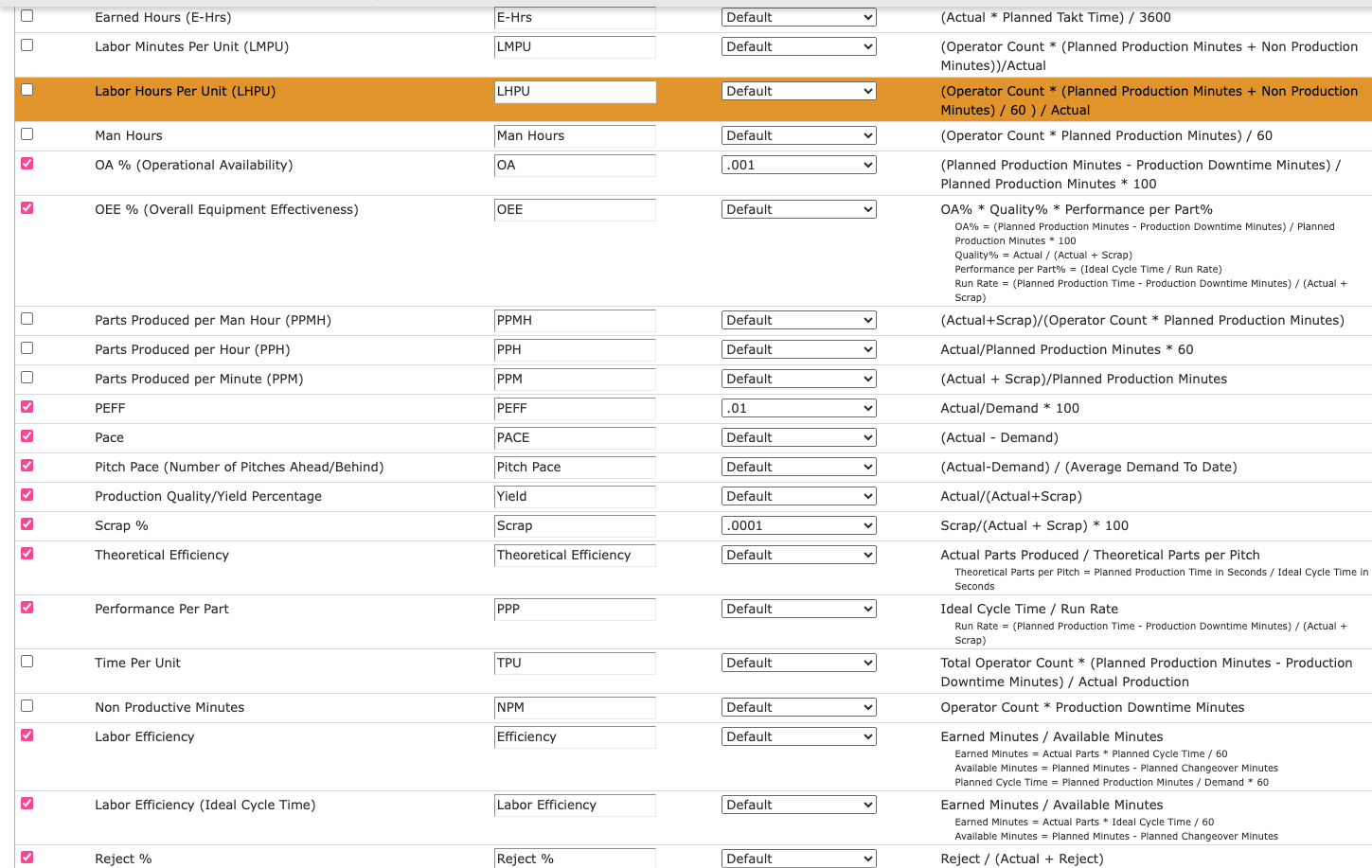
Estas estatísticas são as métricas que pode escolher para a sua fábrica. Pode ativá-las clicando na caixa de seleção e, ao fazê-lo, ativará os painéis de controlo e também as métricas no portal do operador. Pode encontrar os cálculos das diferentes métricas na secção de descrição do gráfico. Pode editar as etiquetas para refletirem o nome que o seu local dá a cada métrica. Também pode definir uma precisão para cada métrica individual (diferente da definição predefinida). **É importante notar que, se alterar a definição de precisão em Estatísticas de produção para uma métrica, mas o seu valor predefinido de número de produção de precisão nas Definições de produção estiver definido, por exemplo, como Apenas números inteiros, os seus relatórios refletirão a definição predefinida. **
Definições de segurança
- Aceda a ‘Produção’ através do separador do menu no lado esquerdo do ecrã principal e clique em ‘Definições’.
- Para adicionar utilizadores administrativos, clique em ‘Adicionar novo’ localizado no canto superior direito da barra ‘Definições de segurança da Produção ’.
- Pesquise e selecione o utilizador na lista pendente.
- Selecione o nível de autorização necessário:
- O planeador pode adicionar e editar o calendário de apresentação.
- O revisor pode editar o estado de uma encomenda de produto/sequência de produção para ‘revisto, em espera ou anulado’.