Fundamentos das Ordens de trabalho
Last updated: October 29, 2026
Como criar uma ordem de trabalho
As ordens de trabalho são uma parte importante do sucesso da sua fábrica, uma vez que podem ser utilizadas para projetos de melhoria, pedidos de trabalho para ações nas instalações e produção planeada baseada em projetos.
A L2L facilita a qualquer pessoa com uma conta de início de sessão pedir trabalho que precisa de ser concluído. As ordens de trabalho são uma forma de solicitar trabalho que requer aprovações e agendamento para ser concluído.
É assim que começa.

- Agora selecione a Área(1) e a Linha/Localização(2) onde o trabalho será concluído
- Se não tiver a certeza da área onde precisa que o trabalho seja concluído, selecione Não tenho a certeza na extremidade direita do ecrã. Nota: Se não selecionar uma Área e uma Linha, e a Categoria não exigir uma Máquina, receberá um erro de máquina necessária. Isto acontece porque a Linha tem uma Máquina predefinida que será utilizada para Categorias que não exigem a seleção de uma Máquina.

- Depois de selecionar o local onde o trabalho será realizado, aparecerá o ecrã de entrada para que possa começar a introduzir as suas informações.
- Tenha em atenção os campos obrigatórios assinalados a vermelho na captura de ecrã de exemplo abaixo
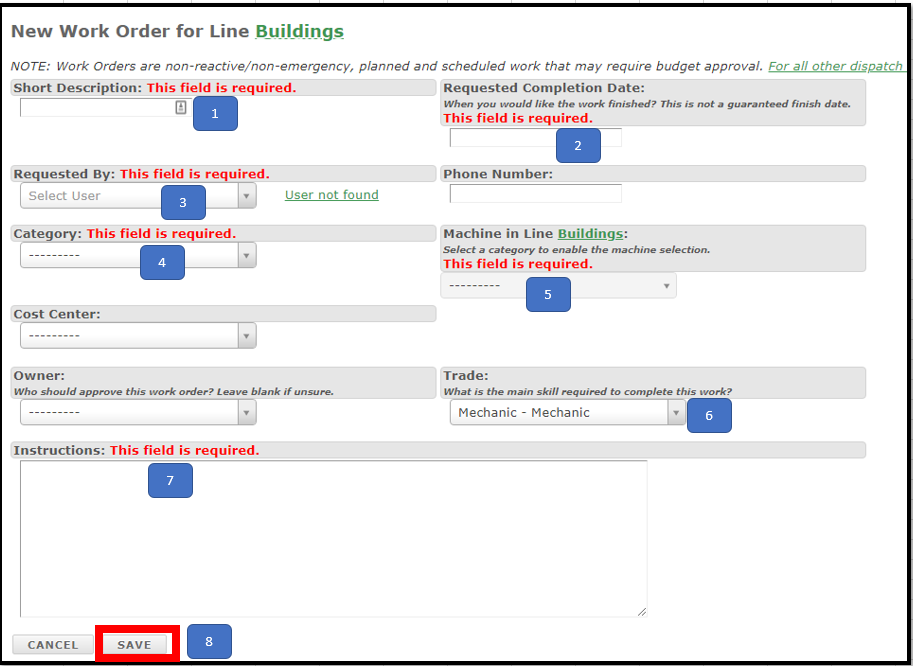
- Descrição breve: Título do trabalho que precisa de ser concluído
- Data de conclusão solicitada: Quando pretende que o trabalho seja concluído
- Solicitado por: Será a pessoa que preencheu o pedido de trabalho (início de sessão da conta)
- Categoria: O tipo de trabalho necessário
- Máquina em linha: A máquina ou localização onde o trabalho é necessário
- Área: se souber qual o grupo que precisa de concluir o trabalho (por exemplo, um mecânico)
- Instruções: Descreva o trabalho que pretende que seja concluído
- Guardar: Envia o trabalho para o responsável para aprovação e agendamento
Outras opções que podem ser necessárias na ordem de trabalho
- Centro de custo: Pode adicionar um centro de custo
- Número de telefone: Pode adicioná-lo para que a pessoa que concluir o trabalho possa, se necessário, contactar o solicitante
- Responsável: Esta opção ignora as regras de encaminhamento do sistema e envia o pedido à pessoa selecionada para aprovação
- Guardar e adicionar anexos: Pode adicionar anexos, como desenhos ou fotografias, para ajudar a ilustrar o que pretende que seja concluído.
- Como editar e agendar uma ordem de trabalho (trabalhos simples a complexos)
Neste artigo, mostramos-lhe como agendar uma ordem de trabalho simples e abordamos os campos adicionais para trabalhos mais complexos.
Uma ordem de trabalho simples é aquela que tem um único trabalho a concluir e pode ser concluída pelo mesmo ofício.
Exemplo: É necessário reparar um aspersor avariado. Isto pode ser uma única ordem de trabalho (simples), concluída pela pessoa de manutenção atribuída. Pode ser agendada em 3 passos simples.
- No ecrã principal das ordens de trabalho, clique na ordem de trabalho que pretende agendar

- 1. Verifique se as informações no topo estão corretas, como o ofício e a prioridade.
- 2. Em seguida, deverá agendar as datas para o trabalho.
- Reveja a data solicitada para verificar se consegue cumprir o prazo do solicitante.
- Tenha em atenção que nem sempre será possível cumprir o prazo devido a várias circunstâncias.
- Data de lançamento: A data em que pretende que a ordem de trabalho seja lançada no ecrã de expedição
- Data agendada: Se necessário, pode inserir a data e a hora em que a área estará disponível para realizar o trabalho. Exemplo: a linha de produção pode estar programada para parar a determinada hora para realizar o trabalho
- Data limite: Quando o trabalho deve estar concluído
- Reveja a data solicitada para verificar se consegue cumprir o prazo do solicitante.
- 4. Selecione guardar e voltar à lista principal

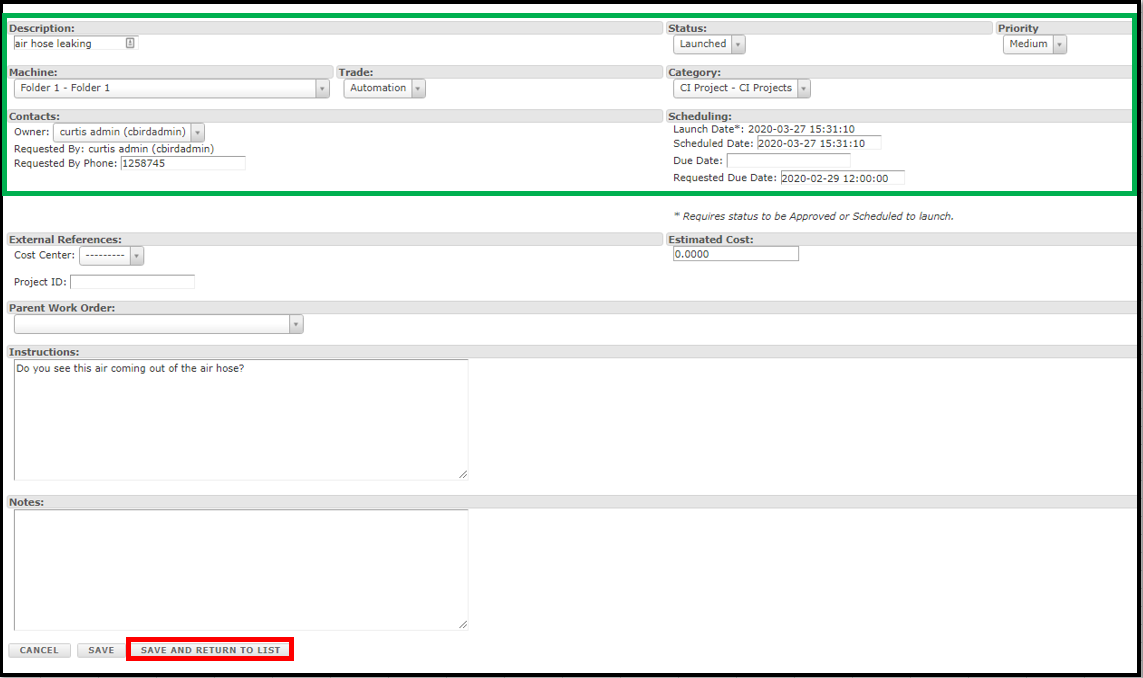
Nota: O acima é o mínimo necessário para agendar um trabalho simples. Outros itens que podem ser adicionados ao trabalho incluem:
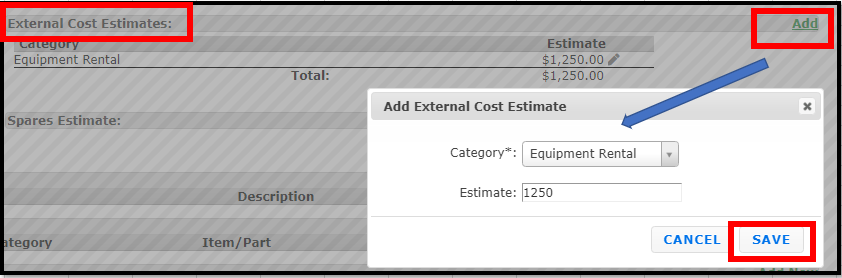
- Custos externos estimados: Aqui pode adicionar um custo externo estimado para o trabalho. Os custos externos podem ser deslocações, fornecedores externos ou alugueres de equipamento necessários para realizar o trabalho. Pode selecionar uma categoria associada a cada um. Nota: Aceda aos ecrãs de Configuração para adicionar novas «Categorias de custos externos».
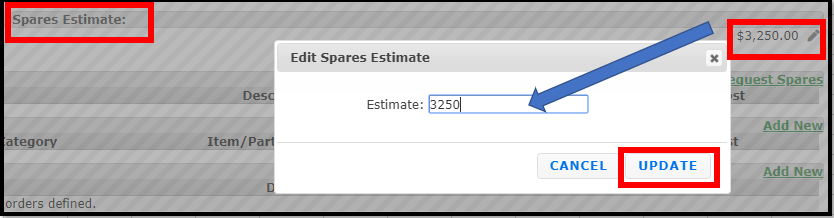
- Estimativas de peças sobresselentes: Aqui adicionará um custo estimado para as peças sobresselentes utilizadas no trabalho.
- Centro de custos: Se utilizar centros de custos, pode associar um ao trabalho.
- ID do projeto: Este é um campo de texto livre, pelo que pode adicionar os IDs da sua empresa como referência
- Ordem de trabalho principal: Se esta fosse uma nova ordem de trabalho que precisa de ser associada a outra ordem de trabalho principal, poderia encontrá-la e selecioná-la aqui.
- Notas: Pode adicionar instruções adicionais sobre o que o recurso atribuído deve fazer.
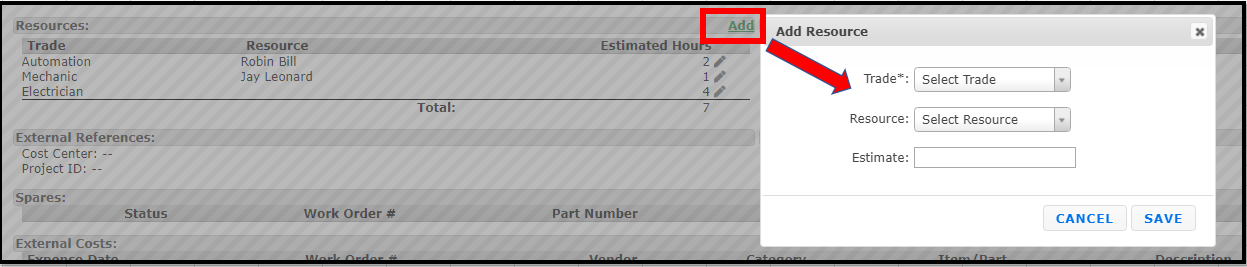
- Adicionar recursos para concluir o trabalho.
- Pode adicionar uma ou várias especialidades, recursos e o tempo estimado para concluir o trabalho, abrindo a ordem de trabalho e acedendo à secção de recursos.
- Pode editar ou adicionar recursos, especialidades ou horas estimadas clicando no ícone de lápis localizado à direita, sob o cabeçalho «Horas estimadas»
- É também importante notar que pode atribuir uma especialidade e horas estimadas, mas decidir mais tarde adicioná-las ao trabalho quando a data de início se aproximar
- Nota: uma boa sugestão seria associar os seus recursos a especialidades no sistema de Configuração. Quando seleciona uma especialidade na ordem de trabalho e, em seguida, abre o recurso para adicionar, serão adicionados apenas os recursos associados à especialidade selecionada.

- Nesta próxima secção abaixo, iremos abordar itens opcionais que poderá adicionar a uma ordem de trabalho conforme necessário, dependendo da complexidade do trabalho.
Alguns trabalhos têm tarefas mais complexas que precisam de ser divididas em vários trabalhos por diferentes profissionais para serem concluídas. Abaixo encontra-se uma explicação dessas opções.
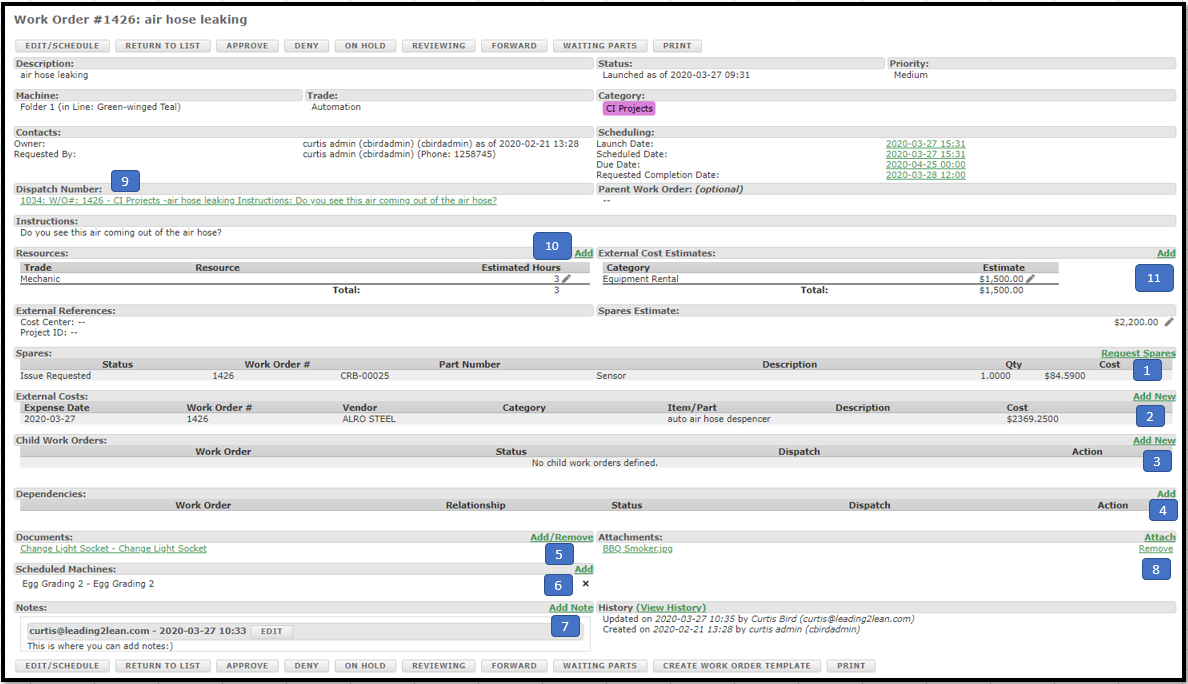
- Solicitar peças sobresselentes: Aqui pode adicionar as peças sobresselentes necessárias para o trabalho.
- Adicionar custos externos: os custos externos incluem fornecedores, aluguer de equipamentos ou viagens necessárias para realizar o trabalho.
- Adicionar ordens de trabalho secundárias: Estas são ordens de trabalho adicionais, caso seja necessário dividir o trabalho em secções mais pequenas por diferentes especialidades, por exemplo.
- Adicionar dependências às ordens de trabalho secundárias: Estas podem ser definidas para que alguns trabalhos tenham de ser agendados antes de outros. Isto é utilizado no agendamento de várias ordens de trabalho secundárias. (Isto só é visível no módulo de Gestão de Projetos)
- Adicionar documentos: Documentos do módulo Trabalhos/Documentos padrão.
- Adicionar máquinas agendadas: Aqui pode adicionar equipamentos que serão utilizados para concluir o trabalho. Por exemplo, pode precisar de um soldador e de uma grua para concluir o trabalho. (Isto só é visível no módulo de Gestão de Projetos)
- Adicionar notas: Podem ser adicionadas notas adicionais ao longo do trabalho, conforme necessário.
- Adicionar anexos: Podem ser fotografias, esboços ou qualquer outro elemento necessário para ajudar na realização do trabalho.
- Lançar uma ordem de trabalho numa expedição: Isto substituirá a data de lançamento e criará imediatamente a expedição após selecionar o botão de lançamento.
- Adicionar recursos, especialidades e horas estimadas: conforme mencionado acima, pode definir qualquer um dos três a qualquer momento
- Adicionar custos externos estimados: Isto aplica-se a itens como equipamentos alugados e será incluído nas estimativas de custos.
A. Esta secção é o resumo de custos que pode incluir todos os custos, se introduzidos, e compará-los com os custos estimados.
Estimativas de custos podem ser adicionadas às ordens de trabalho para ajudar a compreender a variação entre as estimativas e os custos reais.
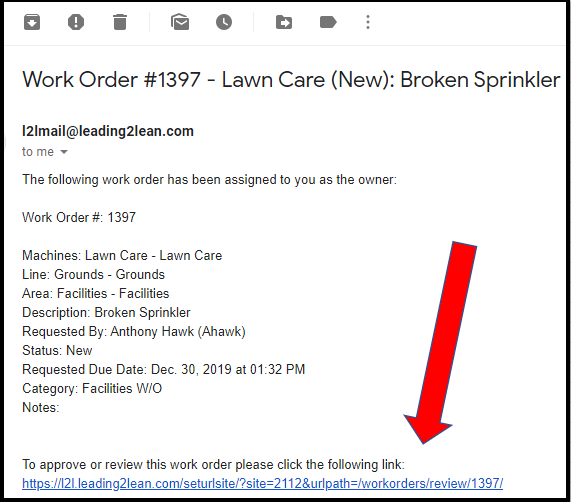
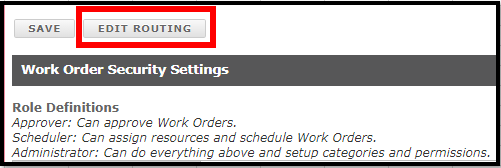
Se for um aprovador no sistema de ordens de trabalho, receberá emails a alertá-lo para trabalhos submetidos para aprovação. Naturalmente, também pode recusar a ordem de trabalho, mas é assim que chega à página de aprovação.
Nota: Lembre-se de que, para utilizar esta função, primeiro tem de ter um email configurado na sua conta de utilizador L2L e também estar definido como aprovador nas definições da ordem de trabalho.
Para começar

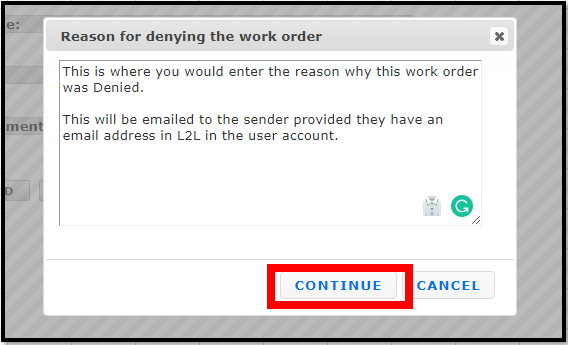
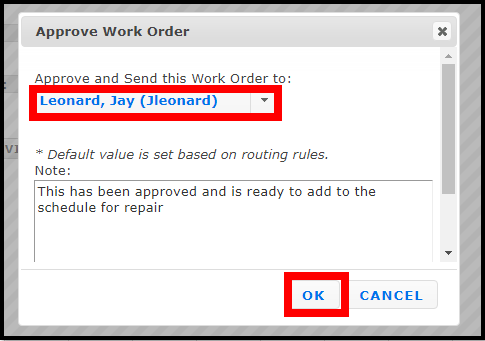
- Se aprovar o pedido de trabalho, também verá um ecrã pop-up e, a partir daqui, enviará uma nota ao novo responsável pela ordem de trabalho.
- Exemplo: seria o caso de aprovar o trabalho e depois o enviar ao Jay, que é o planeador do grupo
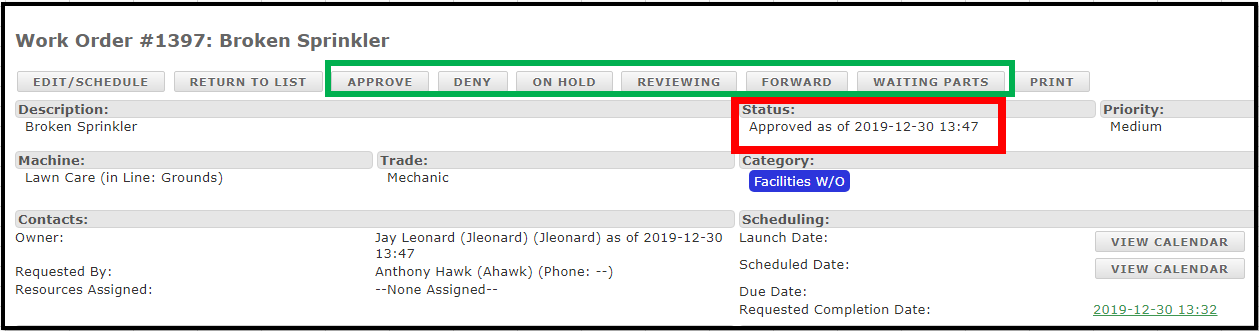
- Aprovar: Pronto para agendar o trabalho e atribuir recurso(s)
- Recusar: O trabalho não está aprovado para ser concluído
- Em - espera: O trabalho está em espera, aguardando alguma ação
- À espera de peças: As peças estão encomendadas para o trabalho
- Em revisão: O trabalho está a ser revisto e é necessário mais tempo
- Reencaminhar: O trabalho foi reencaminhado para aprovação por outra pessoa
Notou que não vê o botão Pedido de ordem de trabalho ao clicar no separador de acompanhamento numa Expedição? Primeiro, deve consultar as definições das suas ordens de trabalho.

A partir daqui, deve verificar, nas Definições diversas, se a opção Permitir acompanhamentos de ordens de trabalho numa Expedição está definida como Verdadeiro.

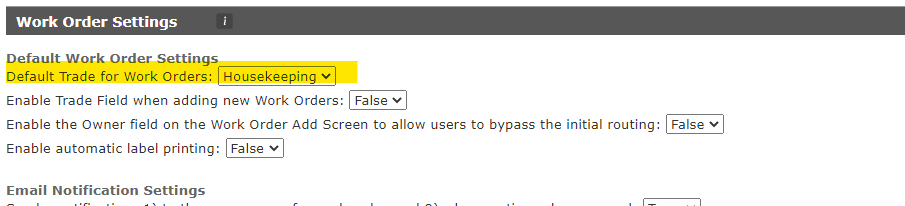
Se ainda não vê o Pedido de ordem de trabalho ao premir o botão Acompanhamento numa Expedição, há mais um elemento nas suas definições que deve garantir que está configurado corretamente. Trata-se das Definições predefinidas das ordens de trabalho: tem de ter selecionado uma Área predefinida para as ordens de trabalho.
As ordens de trabalho podem ser uma parte fundamental para avaliar o nosso sucesso e a nossa taxa de melhoria. Em muitas ocasiões, são identificadas anomalias durante um período de inatividade de uma máquina que podem não ser resolvidas durante a expedição Código Vermelho. Em muitas ocasiões, uma anomalia recém-identificada pode não ser conveniente ou viável de resolver imediatamente. Este método de ordem de trabalho permitirá ao utilizador identificar e documentar uma anomalia para ser resolvida numa data posterior.
Se for identificada uma anomalia durante uma resposta a uma expedição ou durante qualquer situação, poderá ser necessário resolver a oportunidade recém-identificada mais tarde. No sistema de ordens de trabalho, a Leading2Lean criou um método muito simples e valioso para avaliar e resolver a anomalia recém-identificada.
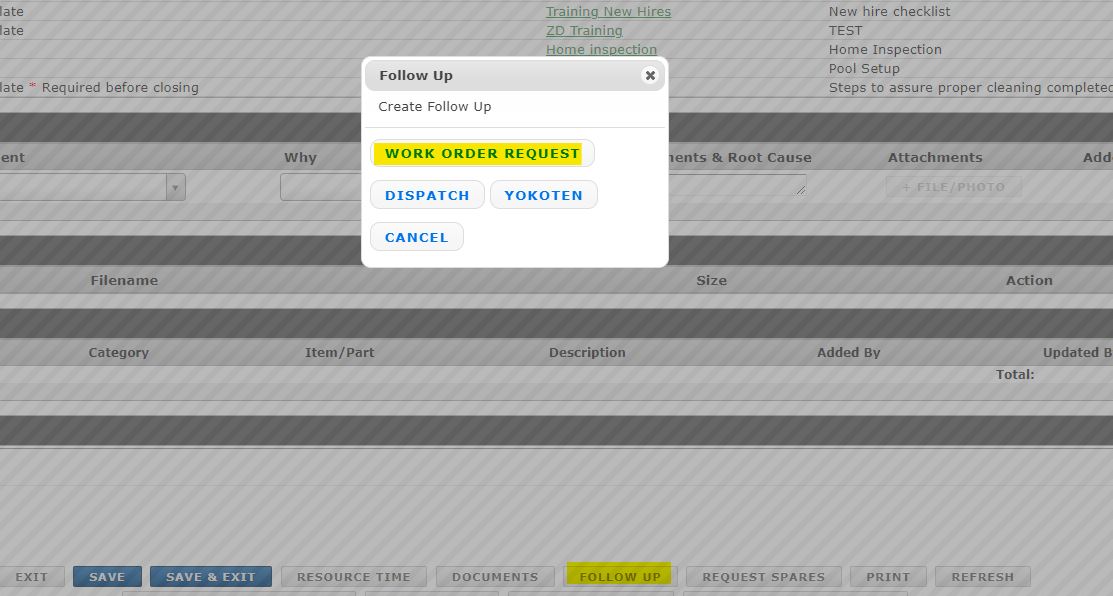
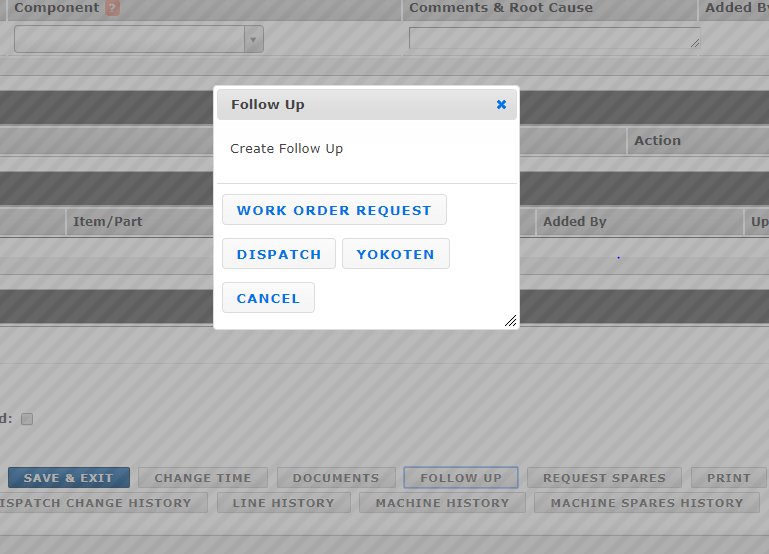
Quando a expedição estiver pronta para ser encerrada e uma pessoa estiver pronta para documentar as anomalias recém-identificadas na expedição individual, basta deslocar-se até ao fim da expedição e selecionar o separador "Acompanhamento". Ao selecionar o separador "Acompanhamento", poderá criar uma ordem de trabalho associada à expedição original, com todos os detalhes específicos dessa expedição.
Depois de selecionar o botão "Acompanhamento", basta selecionar "Pedido de ordem de trabalho". Preencha os campos obrigatórios, os detalhes do trabalho a concluir e selecione guardar.
Ao utilizar esta funcionalidade, poderá criar uma ordem de trabalho única associada a uma expedição específica. A expedição pode ser encerrada e atualizada sem afetar a nova "Ordem de trabalho de acompanhamento". Isto promove uma boa documentação e permite que as anomalias sejam identificadas e concluídas ou resolvidas num momento mais conveniente.




Para ter uma visão geral das ordens de trabalho, existe um ícone no canto superior direito que abrirá uma vista de widgets.

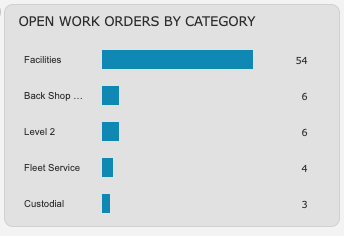
Pode ver as Ordens de trabalho abertas por categoria:
Este widget mostra as 6 categorias com o maior número de ordens de trabalho abertas. As ordens Fechadas, Concluídas ou Negadas não são mostradas neste widget.
Planeamento de ordens de trabalho:
Este widget separa as ordens de trabalho por estado. Verá o número de ordens de trabalho nos estados Em revisão, Aprovadas, Prontas para agendar e Necessitam de aprovação. Necessitam de aprovação e Prontas para agendar aparecerão a vermelho se forem superiores a 0.
Ao clicar em qualquer um dos mosaicos, será aberta uma vista filtrada das Ordens de trabalho com esse estado.

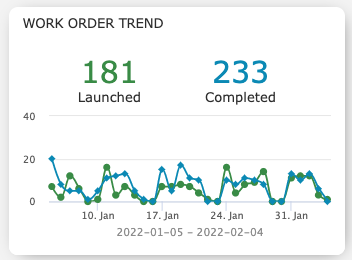
Tendência das ordens de trabalho dos últimos 30 dias:
Este widget apresenta o número de ordens de trabalho concluídas num período de 30 dias, em comparação com o número de ordens de trabalho lançadas no mesmo período de 30 dias. Pode ver as datas na parte inferior (eixo x) e o número de ordens de trabalho do lado esquerdo (eixo y).
Tempo de conclusão da ordem de trabalho em 30 dias:
Este widget está em formato de histograma, com o eixo x a representar semanas até 30 e o eixo y a representar o número de ordens de trabalho concluídas num período de 30 dias.
Por exemplo, a primeira barra mostra o número de ordens de trabalho concluídas numa semana ou menos, e a segunda barra representa uma duração de conclusão superior a 1 semana, mas inferior ou igual a duas semanas. A última barra (30) mostra o número de ordens de trabalho concluídas em 29 ou mais semanas.
