Encomendas de produtos: criação e edição
Last updated: November 11, 2026
As ordens de produtos permitem-lhe planear antecipadamente utilizando as ferramentas de agendamento que a L2L oferece. Este artigo aborda a criação de uma ordem de produtos, os campos principais, o significado de cada estado e as ferramentas disponíveis depois de guardar a ordem.
Criar uma ordem de produtos
Para criar manualmente uma ordem de produtos, aceda a Produção > Ordens de produtos > Adicionar nova, e preencha o seguinte:
Nome
Estado (consulte a tabela de estados abaixo)
Produto
Data agendada
Data de conclusão
Quantidade da ordem
Esta é uma ordem eKanban? Permite adicionar várias sequências de produção à ordem. As sequências de produção são as ordens individuais que compõem a ordem total.
Descrição (opcional)
Informações do código de barras (opcional)
Importante: Tem de ter pelo menos uma sequência de produção por ordem para concluir a ordem no Portal do Operador.
Estados das ordens de produtos
O número junto a cada estado é o número inteiro da API devolvido por, ou necessário para, as APIs de Ordens de produtos e Sequências de produção.
Valor da API | Estado | Quando é utilizado |
|---|---|---|
0 | Novo | Estado predefinido ao importar ordens de produtos sem definir um estado na folha de cálculo. |
1 | Planeamento | A fase de planeamento da sua ordem de produtos. |
2 | Agendada | Está pronto para executar a ordem. A ordem aparece na fila eKanban do Portal do Operador. |
3 | Pronta para produção | Funciona como Agendada, mas indica aos operadores quais são as próximas ordens prontas para execução. |
4 | Mudança de produção/Configuração | O período intermédio entre ordens, enquanto configura ou altera o equipamento para o produto seguinte. |
5 | Em curso | A ordem está atualmente a ser processada. |
6 | Em espera | A ordem está em espera (por exemplo, por falta de materiais, devido a uma ordem mais urgente ou a uma paragem da fábrica). |
7 | Concluída | A ordem está concluída. |
8 | Cancelada | A ordem já não é necessária ou foi removida. |
9 | Limpeza | A ordem encontra-se num estado de limpeza antes de ser concluída. |
10 | Em pausa | Disponível apenas na Consola do Operador (consulte abaixo). |
Em pausa: Os operadores selecionam Pausa (por exemplo, quando vão fazer uma pausa) e Retomar quando regressam. As ordens também são pausadas automaticamente quando termina um turno e não existe outro turno definido para essa linha. Quando uma ordem é colocada em pausa, o carimbo de data/hora de atualização da Sequência de produção apresenta Gestor de estados da ordem como o utilizador que efetuou a ação.
Editar uma ordem de produtos guardada
Depois de guardar a ordem, clique em Editar para adicionar mais detalhes ou utilizar estas opções:
Definir dependências: Requer que determinadas sequências de produção sejam concluídas antes de a seguinte começar. Selecione todas as sequências ou verifique as individuais e, em seguida, ative a funcionalidade. Os detalhes aparecem na coluna Dependência .
Definir estado: Altere o estado de algumas ou de todas as sequências da ordem. Selecione as sequências, escolha o novo estado na lista pendente e confirme na janela pop-up.
Adicionar nova: Abre a página de adição/edição de sequências de produção para adicionar uma nova sequência de produção.
Trabalho padrão de Produção, anexos e documentos: Consulte Adicionar documentos, anexos e trabalho padrão às ordens de produtos.
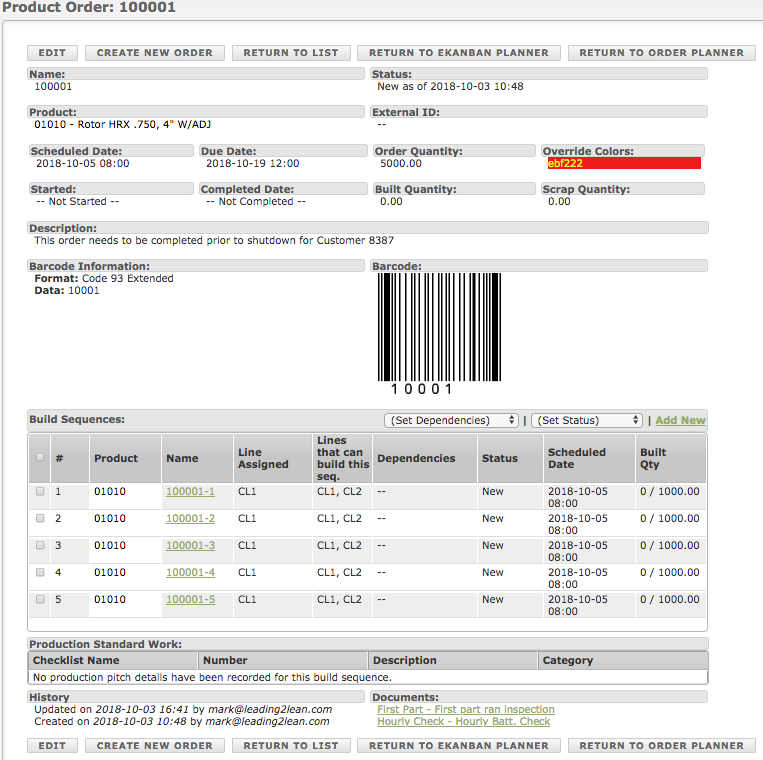
Ligações rápidas
Criar nova ordem: Cria uma cópia da ordem existente. Por exemplo, se quiser executar a mesma ordem no próximo mês, utilize esta opção para criar uma nova ordem e, em seguida, atualize detalhes como o nome, as datas e a descrição.
Voltar à lista: Regressa à lista de todas as ordens de produtos.
Voltar ao planeador eKanban: Abre o Planeador eKanban da linha que estava a agendar anteriormente.
Voltar ao planeador de ordens: Abre o Planeador de ordens da última área que estava a agendar, com todas as linhas que filtrou.
Dividir ordem: Divide uma ordem em duas partes. Por exemplo, se estiver a produzir o máximo de produto possível num trimestre e tiver de interromper a produção a meio de uma execução, pode dividir a ordem para que uma metade seja contabilizada no primeiro trimestre e a outra metade no segundo trimestre, quando a produção for retomada.
Consulte este vídeo geral sobre a opção Dividir ordem para ordens de produtos.