Revisões, Processo de Aprovação, Publicação e Histórico de Revisões
Last updated: October 14, 2026
Antes de nos debruçarmos sobre o processo de gestão de revisões de documentos, é importante rever as funções do nosso módulo para garantir que as pessoas envolvidas no controlo de revisões possuem as competências adequadas no L2L. Os utilizadores que necessitem de permissões elevadas no Módulo de Trabalho Padrão/Documentos podem ser atribuídos a uma ou mais de quatro funções, com base nos seus conhecimentos especializados no processo de gestão de documentos:
Autores: podem adicionar, reservar e editar documentos e revisões anteriores
Editores: além disso, podem gerir categorias de documentos e publicá-los
Administradores: além de todas as permissões concedidas aos autores e editores, podem gerir utilizadores. Aprovadores: podem aprovar revisões de documentos; também têm de ser Administradores ou Editores
Revisão de Documentos e Competências
Para ajudar a satisfazer as necessidades de formação e de controlo de documentos, os Documentos e as Competências da Expedição podem ser revistos. Adicionar uma nova revisão de Documento ou de Competência permite preparar uma nova revisão antes de a publicar.
Criar uma nova revisão de Documento através da interface Web
Selecione um Documento no ecrã Lista de Documentos. Clique no botão "Criar revisão" na parte inferior do ecrã. Poderá então escolher o tipo de Documento a adicionar: Ficheiro, Lista de verificação ou Ligação. Se carregar um novo ficheiro e clicar em "Carregar ficheiro", ou se criar uma nova ligação e clicar em "Guardar", será encaminhado para esta página:

Esta página permite adicionar uma descrição às alterações da revisão, publicar o documento e atualizar as Competências associadas, se existirem. Existem três "Ações" que pode realizar relativamente às competências associadas: Nenhuma ação, Criar nova revisão, Incluir na revisão.
As secções seguintes explicam o que cada uma destas opções faz.
Adicionar uma revisão a um Documento, sem Competências associadas
Se o seu documento não fizer parte de uma revisão de Competência, pode simplesmente adicionar uma revisão ao documento e publicá-la.
Adicionar uma revisão a um Documento, sem atualizar a revisão atual da competência
Se o seu documento tiver Competências associadas e não quiser atualizar a Competência, escolha "Nenhuma ação" ao publicar o Documento. A Competência manterá o documento, mas não alterará a revisão do Documento para essa Competência.
Adicionar uma revisão a um Documento, incluindo-a na revisão atual da competência
Se precisar de atualizar um Documento e de o atualizar na Competência, mas não precisar de criar uma nova revisão de Competência, escolha "Incluir na revisão" ao publicar o Documento. Isto associará a nova revisão do Documento à revisão atual da Competência. Isto é útil quando um documento contém um erro gramatical ou muda de localização.
Adicionar uma revisão a um Documento, criando uma nova revisão de competência
Se precisar de atualizar um Documento e criar uma nova revisão de Competência num único passo, escolha "Criar nova revisão" ao publicar um documento. Poderá então selecionar uma nova "Data de início efetiva" para a nova revisão da Competência. Isto adicionará automaticamente uma nova revisão à Competência associada. Isto fará expirar todas as Competências dos utilizadores e permitirá que estes confirmem novamente a formação.
Adicionar uma revisão de Competência, incluindo a revisão atual de todos os Documentos
É comum gerir as revisões de Documentos e de Competências de forma independente. Frequentemente, os Documentos são atualizados e publicados várias vezes antes de uma Competência ser revista. Quando adiciona uma nova revisão a partir da página Detalhes da Competência, a revisão de Competência resultante terá a revisão publicada mais recente de todos os documentos associados.
Criar uma nova revisão de Documento através da API e publicar através da interface Web:
Os Documentos podem ser adicionados e publicados através da API, mas isso não atualizará as Competências associadas. No entanto, pode utilizar a interface Web para publicar Documentos que foram adicionados através da API, de modo a atualizar as respetivas Competências associadas. Basta abrir o ecrã Documento e clicar na ligação "Ver histórico do documento" na secção "Alterações da revisão". Selecione uma revisão da lista e clique em "Publicar". Será então apresentado um ecrã para atualizar as Competências associadas. Consulte as secções acima para obter uma descrição detalhada das "Ações" que pode realizar.
Nota: Data de publicação do Documento-
A data de publicação do documento proporciona uma forma fácil de identificar quando uma revisão do documento foi publicada. Frequentemente, estes dados são necessários quando os documentos são auditados. A data de publicação está disponível no ecrã do documento e no ecrã de revisão do documento. Seguem-se alguns detalhes importantes sobre a data de publicação:
A data de publicação mostrará a data mais recente em que o documento foi publicado. Se uma revisão de documento for publicada mais do que uma vez, mostrará apenas a data mais recente em que a revisão foi publicada.
Se o documento tiver sido publicado antes de a data de publicação ser adicionada ao Centro de Documentação, será apresentado "Desconhecido" como data de publicação. Se o documento não tiver sido revisto desde que foi publicado, a data de atualização será a data em que o documento foi publicado.
Responsabilidades do autor
As pessoas às quais foi atribuída a 'permissão de segurança 'Autor'' do Centro de Documentação podem reservar documentos para edição e efetuar alterações ao documento.
Reserva de documentos
Os documentos são reservados para impedir que vários autores façam alterações ao mesmo documento em simultâneo. Um autor pode reservar um documento utilizando a 'ligação 'Reservar' na coluna 'Reservado por' no lado direito do ecrã Lista de Documentos.

Captura de ecrã: (Início > Trabalho Padrão/Documentos > Todos os documentos)
Depois de reservado, esta coluna mostrará o nome e o nome de utilizador do autor que reservou o documento. O documento também pode ser reservado a partir da página Detalhes do Documento através da ligação verde 'Reservar' .
Revisão de documentos
O ecrã navegará automaticamente para os Detalhes do Documento, ou "página de rosto", assim que a opção 'Reservar' for selecionada. O nome e o nome de utilizador do autor a quem o documento está reservado, bem como a data e hora da reserva, também serão apresentados aqui, na secção "Documento reservado por". Além disso, existe uma ligação junto ao cabeçalho da secção para devolver o documento, caso este tenha sido reservado para edição por engano.

Captura de ecrã: (Início > Trabalho Padrão/Documentos > Todos os documentos > Detalhes do documento)
O botão 'Criar revisão' está localizado na parte inferior da página de rosto, abaixo da secção 'Alterações da revisão' e deverá aparecer apenas para o Autor a quem o documento está reservado.

Captura de ecrã: (Início > Trabalho Padrão/Documentos > Todos os documentos > Detalhes do documento)
A seleção deste botão iniciará o processo de edição do documento, que segue o processo de criação de documentos da lição anterior. O Autor que estiver a editar terá de selecionar o tipo de documento (ficheiro, ligação ou modelo de lista de verificação) para criar esta nova revisão e, de acordo com o tipo selecionado, terá de inserir uma nova ligação ou ficheiro, ou será encaminhado para o ecrã de detalhes da Lista de verificação, onde deverá selecionar 'Editar modelo' para modificar as propriedades ou tarefas da Lista de verificação.
Confirmação da revisão do documento
Depois de as revisões do documento terem sido concluídas, o Autor terá novamente de fornecer uma declaração a indicar quais foram as alterações efetuadas. Estas são valiosas não só para referência futura, para compreender o que mudou num documento ao longo do tempo, mas também como forma de informar quaisquer Aprovadores que possam ter de aprovar a nova revisão do documento antes de esta ser publicada.

Captura de ecrã: (Início > Trabalho Padrão/Documentos > Todos os documentos > Detalhes do documento > Criar revisão)
Como lembrete, a necessidade de aprovação por parte do Aprovador para um documento é determinada pela categoria do documento, podendo ser necessária a Aprovação de um ou mais Aprovadores. Selecionar o 'Guardar como uma nova revisão' botão solicita ao L2L o envio de uma notificação automática por e-mail ao(s) Aprovador(es) designado(s), alertando-o(s) para agir.
Aprovações ao nível do documento e processo de aprovação
O Centro de Documentação L2L oferece duas abordagens ao processo de aprovação: isto permite que o pessoal designado aprove ou rejeite uma revisão de documento antes de esta ser publicada.
Para começar, adicione a função "APPROVER" aos utilizadores designados. Isto é feito através das Definições de Segurança, no módulo Trabalho padrão / Documentos.
*Tenha em atenção que tem de ser Administrador para editar estas e todas as definições de segurança.
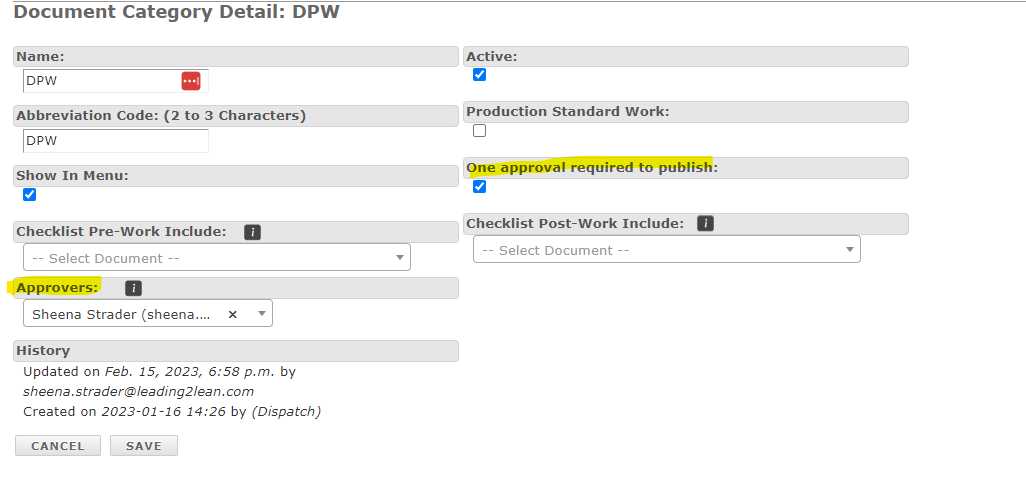
Pode criar uma categoria de documento e atribuir-lhe aprovadores.
Pode adicionar Aprovadores diretamente a um documento no ecrã de detalhes.
Ecrã de categorias de documentos:
Depois de especificar os APROVADORES nas Definições de Segurança do módulo Trabalho padrão/Documentos, adicione 'APPROVERS' às Categorias de documentos
Os APROVADORES serão alertados por e-mail quando um documento for submetido para publicação. Podem então aprovar ou rejeitar uma revisão de documento. NOTA: Se um documento não for publicado, não é considerado um "documento ativo" no sistema.
As categorias de documentos sem APROVADORES continuarão a funcionar normalmente.
Ecrãs de documento e revisão de documento:
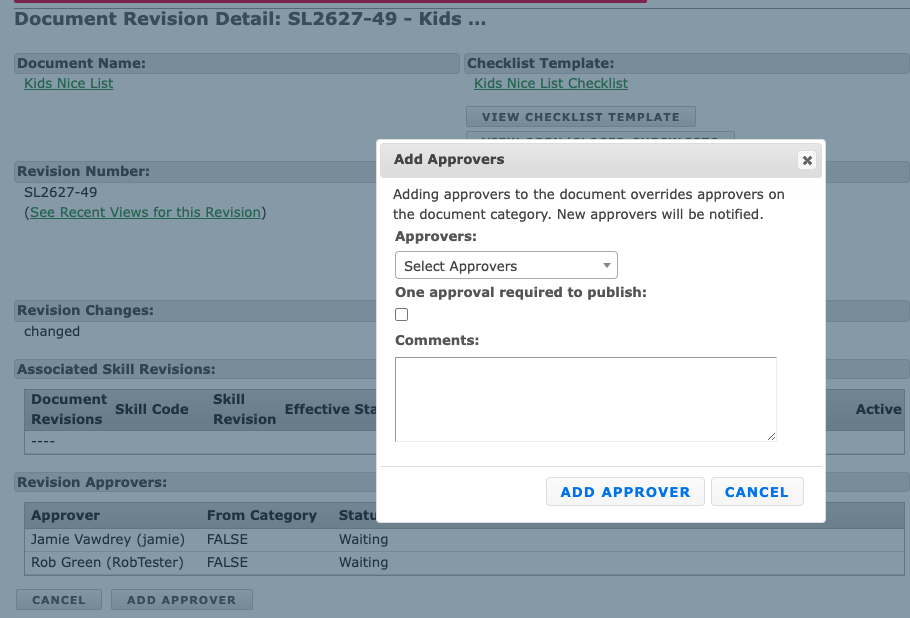
1. Os administradores podem adicionar Aprovadores na página de detalhes do documento. Os Aprovadores no ecrã de detalhes do documento substituirão os Aprovadores ao nível da categoria.

2. Os administradores podem adicionar aprovadores no ecrã de revisão do documento. Estes também serão mantidos no documento como Aprovador.
3. Se o documento tiver aprovadores da categoria e forem adicionados aprovadores do documento, os aprovadores da categoria que ainda não tiverem aprovado serão removidos. Se já tiverem aprovado, o Administrador terá a opção de os manter como aprovadores ao nível do documento ou de os remover (eliminando a aprovação). Se o Administrador os mantiver como aprovadores do documento e a opção 'um aprovador necessário para publicar' estiver selecionada, o documento ficará disponível para publicação.
Publicação de documentos: não são necessários aprovadores
Autor como editor
Se não for necessária aprovação para rever a revisão antes da publicação, mas o Autor tiver permissões de editor, o Autor pode publicar o documento no momento em que a revisão é criada. Isto irá disponibilizar a nova revisão no L2L como uma versão "ativa" do documento para utilização. Se o Autor pretender continuar a editar o documento antes da publicação, a caixa de seleção "Publicar" pode ser desmarcada para guardar a revisão para futura modificação e publicação.

Captura de ecrã: (Home > Standard Work/Documents > All Documents > Document Details > Create Revision)
Se existirem Competências associadas ao documento que está a ser publicado, selecionar 'Publicar' na janela modal de confirmação abre a página 'Competências associadas à revisão' . O editor pode indicar nesta página se a(s) Competência(s) associada(s) deve(m) ser atualizada(s) para uma nova versão ('Criar nova revisão') ou permanecer inalterada(s) ('Incluir na revisão') de acordo com as revisões do documento. Se 'Criar nova revisão' for selecionado, é necessário introduzir uma 'Nova data de início de vigência' para a Competência.
Editor separado
Se não for necessária aprovação para rever a revisão antes da publicação, mas o Autor não tiver também permissões de editor, será gerada uma nova revisão do documento, mas esta não será publicada no sistema. Isto significa que a versão modificada do documento não é a cópia "ativa" do documento no sistema, mas está visível no Histórico do documento; para se tornar a versão "ativa" do site, um editor tem de publicar essa nova revisão.
Se o editor for diferente do Autor, o documento pode ser publicado selecionando o documento na lista Todos os documentos e, em seguida, navegando até à 'Ver histórico do documento' ligação na secção 'Alterações da revisão' na parte inferior da página.
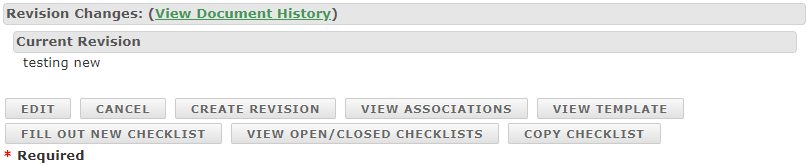
Captura de ecrã: (Home > Standard Work/Documents > All Documents > Document Details)
Depois de escolher a revisão aprovada a publicar no ecrã do Histórico de revisões do documento. Isto conduz ao ecrã de detalhes da revisão do documento acima, onde o 'Publicar' botão está acessível.
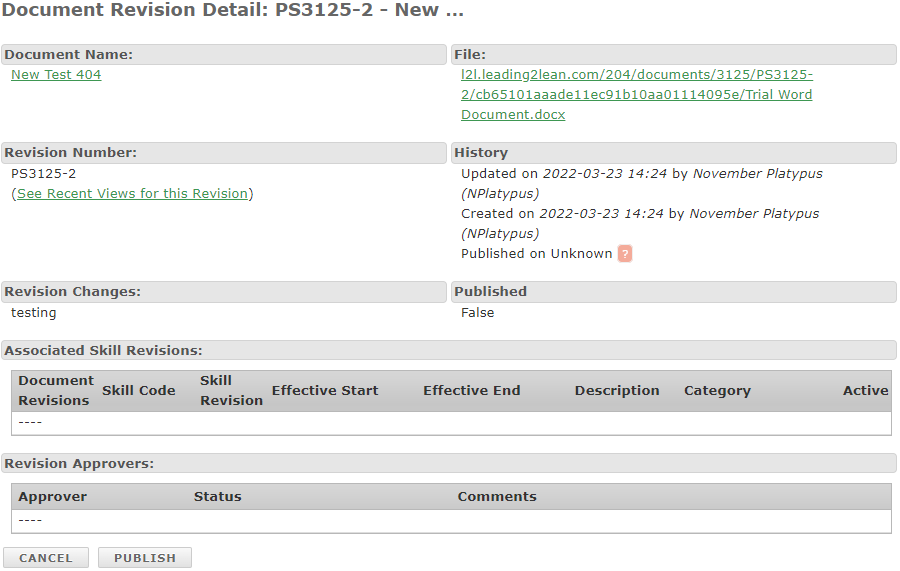
Captura de ecrã: (Home > Standard Work/Documents > All Documents > Document Details > Pending Revision)
Será apresentada uma janela modal ao clicar em 'Publicar' para confirmar a seleção:
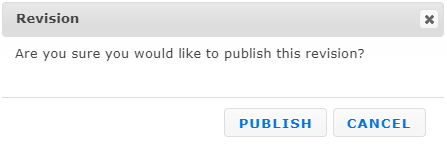
Captura de ecrã: (Home > Standard Work/Documents > All Documents > Document Details > Approve)
Se existirem Competências associadas ao documento que está a ser publicado, selecionar 'Publicar' na janela modal de confirmação abre a página 'Competências associadas à revisão' . O editor pode indicar nesta página se a(s) Competência(s) associada(s) deve(m) ser atualizada(s) para uma nova versão ('Criar nova revisão') ou permanecer inalterada(s) ('Incluir na revisão') de acordo com as revisões do documento. Se 'Criar nova revisão' for selecionado, é necessário introduzir uma 'Nova data de início de vigência' para a Competência.
Publicação de documentos: aprovação(ões) necessária(s)
Para documentos que requerem uma ou mais aprovações antes da publicação, os Aprovadores são alertados por e-mail quando um documento é submetido para publicação, desde que o Aprovador tenha um endereço de e-mail associado à sua conta L2L. O e-mail inclui o número e o nome do documento, bem como uma ligação para aceder ao documento para revisão:

Documentos a aguardar aprovação
Os documentos que aguardam aprovação podem ser filtrados no módulo Trabalho padrão/Documentos. Selecione Todos os documentos no submenu Trabalho padrão/Documentos e utilize os 'Filtros' para selecionar 'A aguardar aprovação' ou especificamente 'A aguardar a minha aprovação' na lista pendente de Estados. Depois de selecionar 'Aplicar', a lista é filtrada para apresentar apenas os documentos que requerem a aprovação do Aprovador.

Captura de ecrã: (Home > Standard Work/Documents > All Documents)
Revisões pendentes
Na lista de documentos filtrados, o Aprovador seleciona o documento a rever e ao qual conceder aprovação. Isto acede à página Detalhes do documento, onde, na parte inferior, o documento apresentará 'Revisão(ões) pendente(s)' na secção 'Alterações da revisão' .
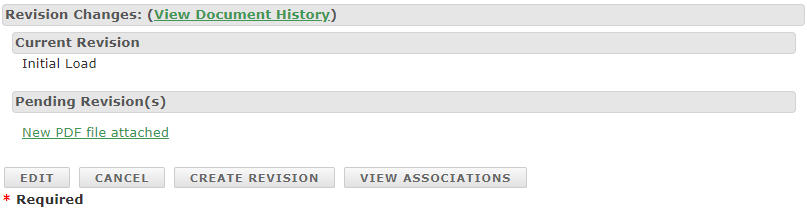
Captura de ecrã: (Home > Standard Work/Documents > All Documents > Document Details)
O Aprovador pode utilizar o link 'Ver histórico do documento' na secção 'Alterações da revisão' para aceder à página Histórico de revisões do documento, que permite aceder a cada versão do documento, juntamente com o seu estado de publicação e o Autor que concluiu a atualização, com a data da revisão:

Captura de ecrã: (Home > Standard Work/Documents > All Documents > View Document History)
Isto permite ao revisor avaliar quais as alterações incluídas na revisão a aprovar em relação ao documento atual «ativo» no site. O Aprovador seleciona então o novo link da revisão na secção 'Revisão(ões) pendente(s)' ; se houver várias revisões que requerem aprovação, a mais recente estará na parte inferior. Isto abre a página 'Detalhes da revisão do documento' :

Captura de ecrã: (Home > Standard Work/Documents > All Documents > Document Details > Pending Revision)
Utilizando os botões na parte inferior, o Aprovador pode então Aprovar ou Recusar o documento e incluir um comentário.
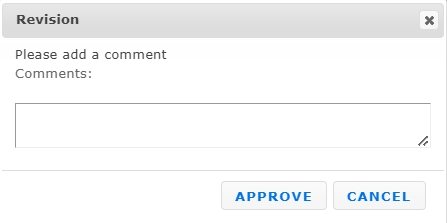
Captura de ecrã: (Home > Standard Work/Documents > All Documents > Document Details > Approve)
Publicação
Se o Aprovador, ou, no caso de serem necessárias várias aprovações, o Aprovador final, tiver permissões de «Publisher» nas Definições de segurança do módulo, será apresentado um botão 'Publicar' na parte inferior da página Detalhes da revisão do documento assim que a sua aprovação tiver sido concedida.
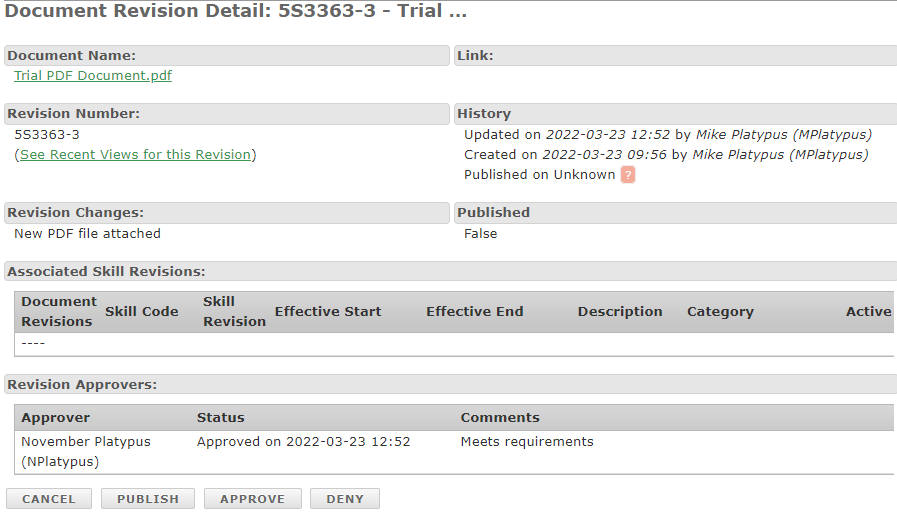
Captura de ecrã: (Home > Standard Work/Documents > All Documents > Document Details > View Document History > Document Version)
Se o Publicador for uma pessoa diferente do(s) Aprovador(es), o documento pode ser publicado selecionando-o na lista Todos os documentos e, em seguida, navegando até ao link 'Ver histórico do documento' na secção 'Alterações da revisão' conforme mencionado em Revisões pendentes. Depois de selecionar a revisão aprovada a publicar no ecrã Histórico de revisões do documento, é apresentado o ecrã Detalhes da revisão do documento acima, onde o botão 'Publicar' está acessível.
Ao clicar em 'Publicar' será apresentada uma janela modal para confirmar a seleção:
Revisões pendentes com associações de competências
Alguns documentos podem estar associados a Competências no módulo Competências L2L como materiais de apoio ao âmbito dessa Competência. Quaisquer Competências associadas a um documento serão apresentadas na secção 'Competências ativas associadas' dos Detalhes do documento:

Captura de ecrã: (Home > Standard Work/Documents > All Documents > Document Details)
Se existirem Competências associadas ao documento que está a ser publicado, selecionar 'Publicar' na janela modal de confirmação abre a página 'Competências associadas à revisão' . O Publicador pode indicar nesta página se a(s) Competência(s) associada(s) devem ser atualizadas para uma nova versão ('Criar nova revisão') ou permanecer inalteradas ('Incluir na revisão') de acordo com as revisões do documento. Se 'Criar nova revisão' for selecionado, terá de ser introduzida uma 'Nova data de início de vigência' para a Competência:

Captura de ecrã: (Home > Standard Work/Documents > All Documents > Document Details > Revision Skills)
Depois de introduzir a seleção e os dados adequados, seleciona-se 'Competências da revisão' para confirmar as informações e devolver o Aprovador à página Detalhes do documento. A nova revisão da Competência e a data de início de vigência são agora também apresentadas na secção 'Competências ativas associadas'.
Histórico de revisões
O ecrã Histórico de revisões de Standard Work/Documents fornece uma vista rápida e cronológica das revisões mais recentes efetuadas a qualquer documento, incluindo o Número do documento, o Nome, as Alterações, a Publicação e a data da Última atualização.
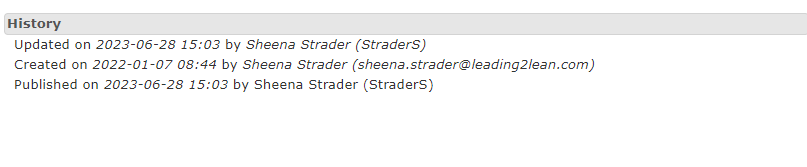
Selecionar um link de documento na página Histórico de revisões abre o ecrã Detalhes da revisão do documento, a partir do qual as revisões do documento podem ser aprovadas e publicadas pelas pessoas adequadas. Além disso, podem ser consultadas as informações sobre Criado por e em, Atualizado por e em, e Publicado por e em da revisão.
Captura de ecrã: (Home > Standard Work/Documents > All Documents > Document Details > View Document History > Document Version)
Agora que já conhece as Revisões, Aprovações, Publicações e o Histórico de revisões de documentos, continue para saber mais sobre Standard Work/Documents - Relatórios e widgets úteis.
Artigos relacionados: