TeamBoard
Last updated: October 20, 2026
O TeamBoard da L2L é um painel digital para ser usado durante reuniões de nível. Ele segue os princípios comuns de SQDC e usa dados da L2L, para que você possa começar sem uma configuração complexa. Se quiser saber mais sobre o TeamBoard, entre em contato com seu representante da L2L hoje mesmo!

Habilitando o TeamBoard
- Converse com o representante da sua Conta para adquirir o TeamBoard.
- Se você adquiriu o TeamBoard, é provável que um membro da equipe da L2L já o tenha habilitado ou possa habilitá-lo para o seu site.
- Se você adquiriu o TeamBoard, usa o módulo de produção e isso ainda não foi configurado por um membro da equipe da L2L, habilitá-lo é muito fácil caso queira fazer isso por conta própria.
- Observação: Se você não estiver usando o módulo de produção, o TeamBoard não é indicado para você, pois o módulo de produção é um pré-requisito para habilitar a funcionalidade.
Filtros
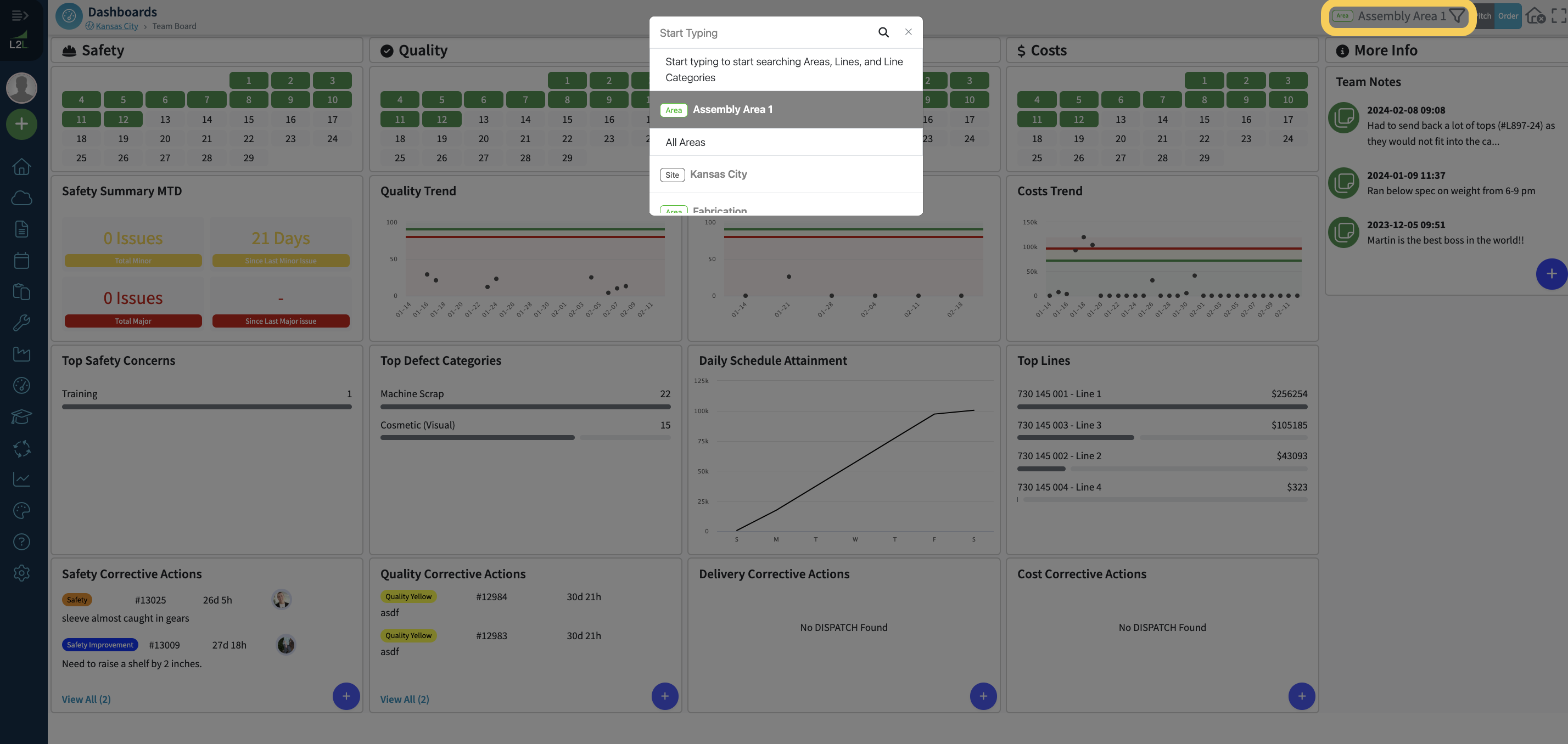
- Você encontrará um ícone de filtro na parte superior do TeamBoard que permite pesquisar e/ou selecionar por site, áreas, linhas ou categorias de linha.
- As categorias de linha são usadas para acomodar os níveis de hierarquia entre linha e área e entre área e site.
- Por exemplo, se eu tiver um supervisor responsável por 3 linhas, ele poderá ter suas próprias categorias de linha para ver todos os dados em um só lugar. Você pode fazer o mesmo para várias áreas/linhas.
- Use os filtros multinível para personalizar seu organograma e começar imediatamente as reuniões rápidas. Amplie uma área ou linha específica para concentrar sua atenção no que é mais importante para você, usando os filtros superiores para visualizar o chão de fábrica a partir do nível que desejar. Você pode personalizar a estrutura de relatórios no L2L para refletir sua própria estrutura organizacional, permitindo classificar por gerente e iniciar reuniões rápidas com muita facilidade.
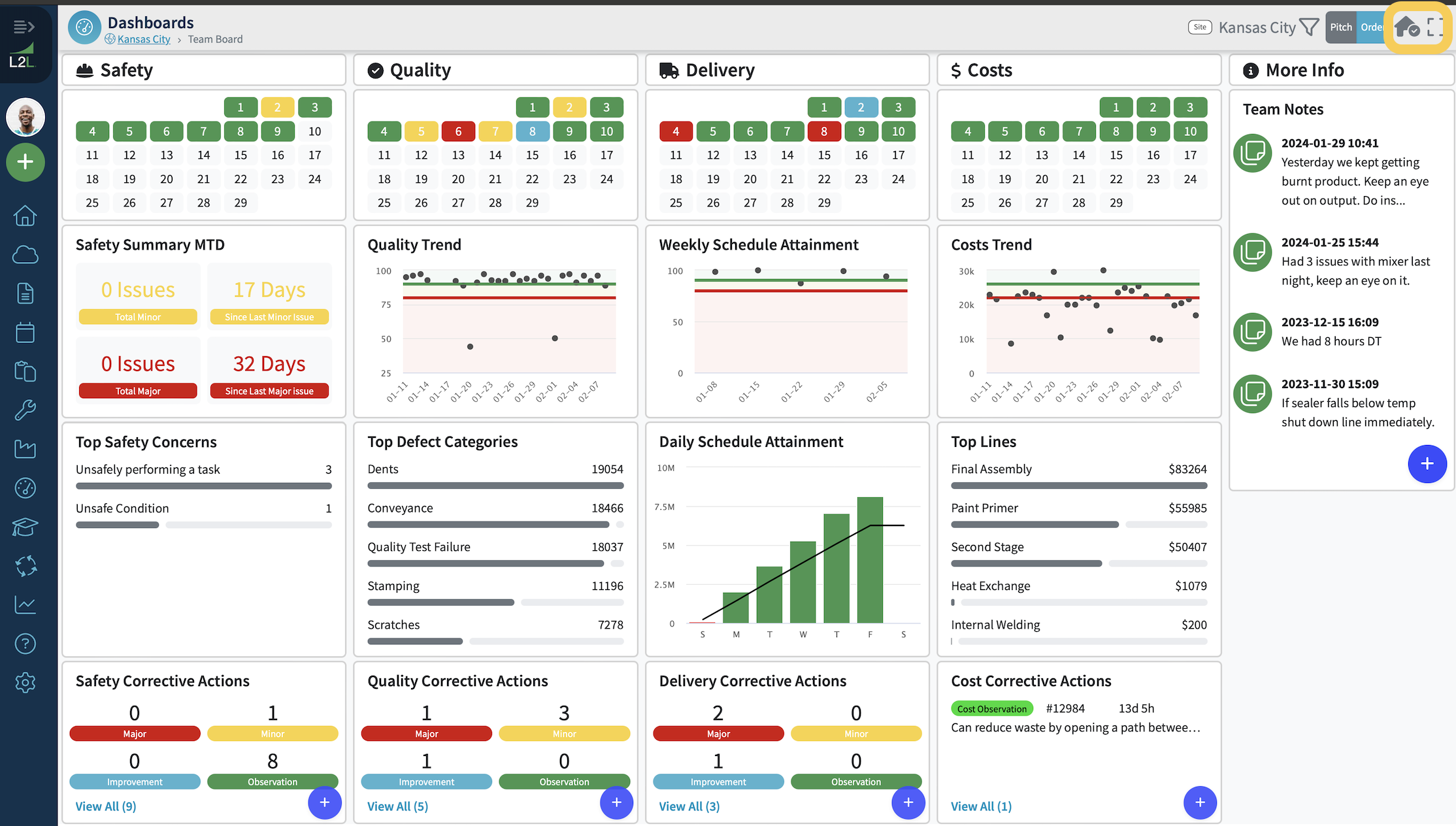
- O ícone de casa à direita do filtro permitirá que você defina esta página como a página inicial. Isso é útil para definir esta página como um Dashboard em TVs ou computadores em toda a fábrica.
Coluna de Segurança
O widget de calendário exibe o mês atual.
As cores são codificadas de acordo com as seguintes condições. As cores estão listadas em ordem de prioridade:
- Vermelho: O dia tem um despacho “vermelho” para esse dia, definido pela Categoria de Despacho de Segurança Maior.
- Amarelo: O dia tem um despacho “amarelo” para esse dia, conforme definido pela Categoria de Despacho de Segurança Menor.
- Azul: O dia tem um despacho “azul” para esse dia, conforme definido pela Categoria de Despacho de Melhoria de Segurança.
- Verde: Dia atual ou dia no passado, sem vermelho, amarelo ou azul para esse dia. Os despachos com uma Categoria de Despacho de Observação de Segurança permanecerão verdes.
- Branco: Data no futuro.
Resumo de Segurança no MTD
Este widget fornece o número total de Despachos Maiores versus Menores durante o mês informado e os dias desde o último Despacho.
Principais preocupações de segurança
Os principais Códigos de Motivo dos Despachos de Segurança aparecerão aqui junto com a contagem.
Ações corretivas de segurança
Os despachos com uma Categoria de Tipo de Despacho de Segurança serão exibidos aqui com uma breve descrição e o número de dias em aberto. Este widget mostra apenas os 2 Despachos mais recentes, mas permite abrir uma nova página para visualizar o Histórico de Despachos com os demais.
Configuração da coluna de segurança
- Para usar as principais preocupações de segurança, você precisa usar códigos de motivo para os despachos de segurança, pois categorizará as preocupações de segurança usando esses códigos de motivo.
- Escolha uma Categoria de Tipo de Despacho para seus Despachos existentes ou crie novos Tipos de Despacho para mapear para as seguintes Categorias de Tipo de Despacho: Observação de Segurança, Melhoria de Segurança, Segurança Menor ou Segurança Maior. Você pode ler mais sobre isso neste artigo: Configuração de tipos de despacho.
Coluna de Qualidade
O widget de calendário exibe o mês atual.
As cores são codificadas de acordo com as seguintes condições. As cores estão listadas em ordem de prioridade:
- Vermelho: O dia tem um despacho “vermelho” para esse dia, definido pela Categoria de Despacho de Qualidade Maior.
- Amarelo: O dia tem um despacho “amarelo” para esse dia, conforme definido pela Categoria de Despacho de Qualidade Menor.
- Azul: O dia tem um despacho “azul” para esse dia, conforme definido pela Categoria de Despacho de Melhoria de Qualidade.
- Verde: Dia atual ou dia no passado, sem vermelho, amarelo ou azul para esse dia. Os despachos com uma Categoria de Despacho de Observação de Qualidade permanecerão verdes.
- Branco: Data no futuro.
Tendência de qualidade
A tendência de qualidade é uma tendência contínua de 30 dias que exibe seu rendimento. Passar o mouse sobre os pontos exibirá uma porcentagem para essa data. Se não houver pontos presentes, a produção não funcionou nesse dia.
Principais categorias de defeitos
As principais Categorias de Defeitos dos Despachos de Qualidade aparecerão aqui junto com a contagem. *Observação: você deve estar usando Categorias de Defeitos (não apenas Tipos de Defeitos) para ver os dados neste widget.
Ações corretivas de qualidade
Os despachos com uma Categoria de Tipo de Despacho de Qualidade serão exibidos aqui com uma breve descrição e o número de dias em aberto. Este widget mostra apenas os 2 Despachos mais recentes, mas permite abrir uma nova página para visualizar o Histórico de Despachos com os demais.
Configuração da coluna de qualidade
- Escolha uma Categoria de Tipo de Despacho para seus Despachos existentes ou crie novos Tipos de Despacho para mapear para as seguintes Categorias de Tipo de Despacho: Observação de Qualidade, Melhoria de Qualidade, Qualidade Menor ou Qualidade Maior. Você pode ler mais sobre isso neste artigo: Configuração de tipos de despacho.
- Você precisará criar Categorias de Tipos de Defeitos caso ainda não as tenha. Você pode ler mais sobre Categorias de Tipos de Defeitos neste artigo: Categorias, tipos e classificação de defeitos/sucata.
Coluna de entrega
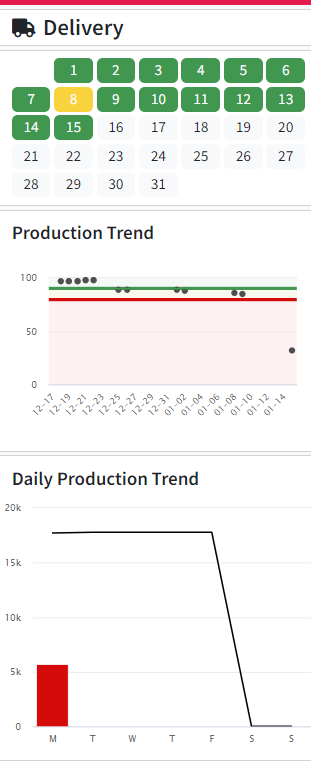
O widget de calendário exibe o mês atual.
As cores são codificadas de acordo com as seguintes condições. As cores estão listadas em ordem de prioridade:
- Vermelho: O dia tem um despacho “vermelho” para esse dia, definido pela Categoria de Despacho de Entrega Maior.
- Amarelo: O dia tem um despacho “amarelo” para esse dia, conforme definido pela Categoria de Despacho de Entrega Menor.
- Azul: O dia tem um despacho “azul” para esse dia, conforme definido pela Categoria de Despacho de Melhoria de Entrega.
- Verde: Dia atual ou dia no passado, sem vermelho, amarelo ou azul para esse dia. Os despachos com uma Categoria de Despacho de Observação de Entrega permanecerão verdes.
- Branco: Data no futuro.
Observação: este widget permite clicar e detalhar até as Visualizações de Linha.
Você também pode usar o recurso de detalhamento do widget para analisar mais de perto problemas críticos no seu chão de fábrica. Esse recurso de detalhamento permitirá que você se concentre em um único widget com maior detalhe e granularidade. Você pode usá-lo se tiver um problema particularmente crítico que precise ser pesquisado rapidamente e para iniciar a solução de problemas.
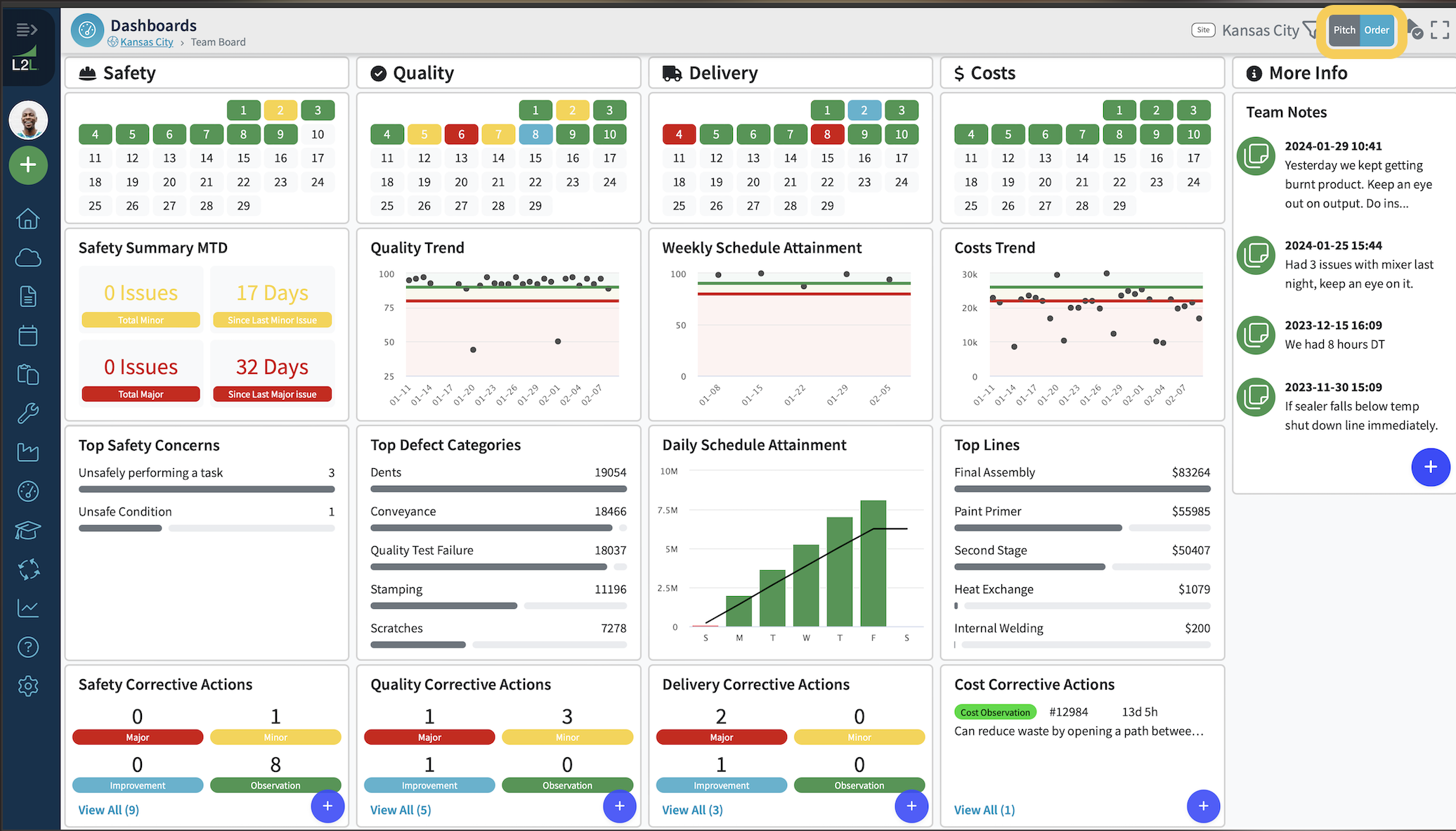
Você terá duas opções diferentes para escolher no Widget de Entrega: pode optar por visualizar o Cumprimento da Programação ou a Tendência de Produção simplesmente clicando em Pitch ou Pedido na parte superior da tela.
Pedido: Cumprimento da programação (isso se aplica ao planejamento baseado em pedidos.)
Pitch: Tendência de produção (isso se aplica ao planejamento baseado em pitch.)
Cumprimento da programação
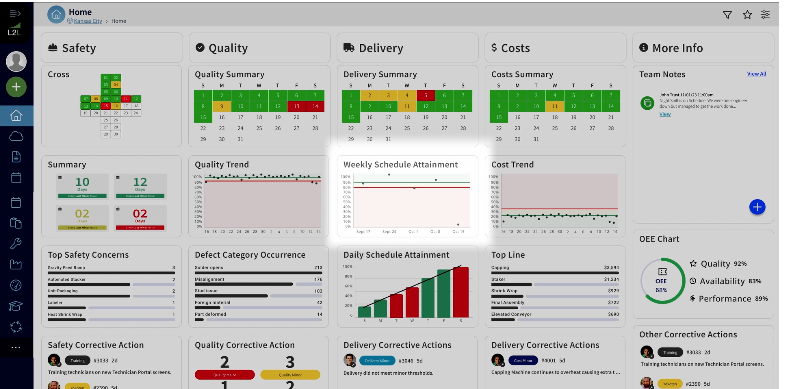
Atingimento da programação semanal
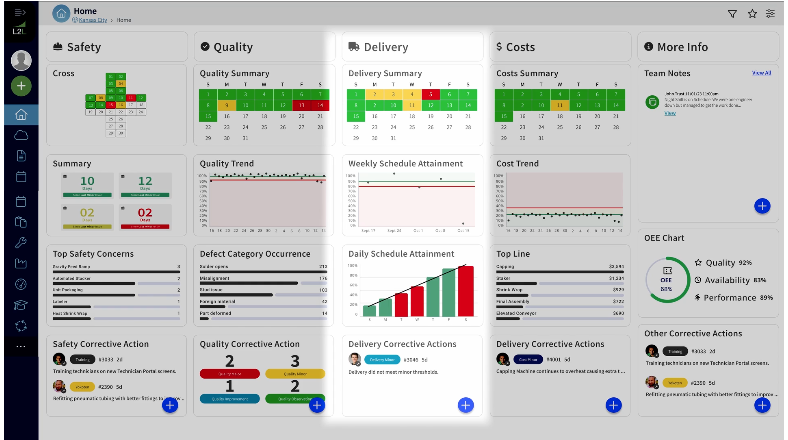
Este widget calcula o planejado versus o realizado de 5 semanas para os pedidos de produtos. As peças realizadas serão atribuídas à soma dos realizados de pitch da semana de produção, enquanto as peças planejadas virão da soma da quantidade de pedidos da sequência de produção cuja data programada esteja dentro da semana de produção exibida.
*Observação: se você tiver um pedido que abranja um fim de semana, é melhor dividi-lo em sequências de produção que evitem o fim de semana (se você não estiver operando durante esse período).
Atingimento da programação diária
Este widget mostra as peças planejadas semanalmente e o atingimento diário do plano. A linha representa o total de peças que deveriam ser produzidas até o final de cada dia de produção, levando em consideração os horários dos turnos. O gráfico de barras representa as peças efetivamente produzidas a cada dia e será acumulado ao longo dos dias; ou seja, os realizados de domingo são adicionados à segunda-feira, os de segunda-feira à terça-feira etc.

Tendência de produção
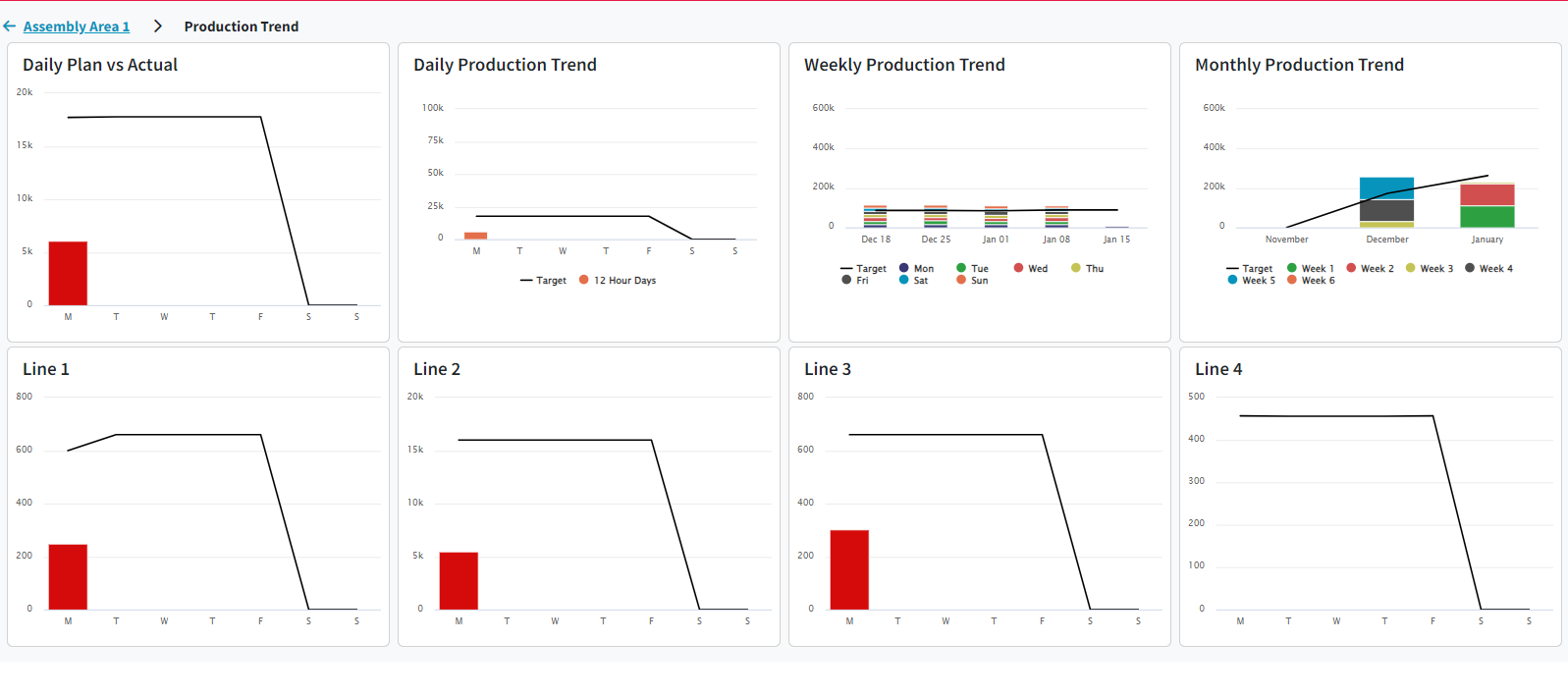
Na Coluna de Entrega, a Tendência de Produção é um widget que mostra o planejado versus o realizado para clientes que definem a demanda nas linhas no início de cada semana.
Planejado versus Realizado Diário
Esta linha representará a demanda acumulada das linhas versus o realizado.
Tendência de Produção Diária
A linha representará a soma da demanda das linhas para cada dia, e a barra empilhada representará a soma do realizado das linhas a cada dia, detalhada por turno.
Tendência de Produção Semanal
A linha representará a soma da demanda das linhas para cada semana, e a barra empilhada representará a soma do realizado das linhas em cada semana, detalhada por dia.
Tendência de Produção Mensal
A linha representará a soma da demanda das linhas para cada mês, e a barra empilhada representará a soma do realizado das linhas em cada semana, detalhada por semana.
Ações Corretivas de Entrega
Os Despachos com uma categoria de tipo de Despacho de Entrega serão exibidos aqui com uma breve descrição e o número de dias em aberto. Este widget exibe apenas os 2 Despachos mais recentes, mas permite abrir uma nova página para visualizar o Histórico de Despachos com os demais.
Configuração da Coluna de Entrega
- Para a Configuração da Entrega, você precisará definir a demanda semanal ou usar pedidos semanais de produtos, pois os gráficos de tendência são baseados na semana atual.
- Você pode ter uma combinação na(s) planta(s) entre linhas que incluem pitches que usam planejamento baseado em demanda e linhas que usam planejamento baseado em pedidos.
- Se você estiver usando widgets de pedidos para o planejamento baseado em pedidos, precisará separar os pedidos que abrangem o fim de semana em diferentes sequências de produção, pois a Entrega incluirá sequências de produção com a mesma data programada para uma semana. A Entrega agrupa os pedidos semanais por data programada.
- Escolha uma Categoria de Tipo de Despacho para seus Despachos existentes ou crie novos Tipos de Despacho para mapear para as seguintes Categorias de Tipo de Despacho: Observação de Entrega, Melhoria da Entrega, Entrega Menor ou Entrega Maior. Você pode ler mais sobre isso neste artigo: Configuração de Tipos de Despacho.
Coluna de custos
As cores são codificadas de acordo com as seguintes condições. Cores listadas em ordem de prioridade:
- Vermelho: O dia tem um despacho “vermelho” para esse dia, definido pela Categoria de despacho principal de custos.
- Amarelo: O dia tem um despacho “amarelo” para esse dia, conforme definido pela Categoria de despacho secundária de custos.
- Azul: O dia tem um despacho “azul” para esse dia, conforme definido pela Categoria de despacho de melhoria de custos.
- Verde: Dia atual ou dia no passado, sem vermelho, amarelo ou azul para esse dia. Os despachos com uma Categoria de despacho de observação de custos permanecerão verdes.
- Branco: Data no futuro.
Tendência de custos
Este widget exibe uma soma dos custos de mão de obra (usando a taxa de recursos), custos de tempo de inatividade (usando a taxa de tempo de inatividade da linha), custos de peças de reposição (a partir de solicitações de peças de reposição) e custos externos para todos os despachos na planta nessa área nos últimos 30 dias.
Principais linhas
Este widget listará as linhas com os custos mais altos.
Ações corretivas de custos
Os despachos com uma Categoria de tipo de despacho de custos serão exibidos aqui com uma breve descrição e o número de dias em aberto. Este widget mostra apenas os 2 despachos mais recentes, mas permite abrir uma nova página para visualizar o Histórico de despachos com os demais.
Configuração da coluna de custos
- Para configurar o gráfico de Tendência de custos, você precisa garantir que os seguintes itens estejam configurados para os técnicos, pois essas quatro fontes são incorporadas ao widget de Tendência de custos:
- Custos de recursos
- Custos de tempo de inatividade
- Custos de peças de reposição
- Custos externos
- Escolha uma Categoria de tipo de despacho para seus despachos existentes ou crie novos Tipos de despacho para mapear para as seguintes Categorias de tipo de despacho: Observação de custos, Melhoria de custos, Custos secundários ou Custos principais. Você pode ler mais sobre isso neste artigo: Configuração de tipos de despacho.
Outras informações
Notas de Handover de Turno - Crie, dispense e revise notas históricas entre turnos.
Permita um processo tranquilo de handover de turno usando notas de handover de turno. Elas permitem que você crie, classifique e dispense notas de colegas de outro turno para que, quando você chegar à sua linha, não haja mal-entendidos. Você também pode usar notas históricas para confirmar quais problemas podem estar ocorrendo com frequência e exigir atenção adicional durante seu turno.
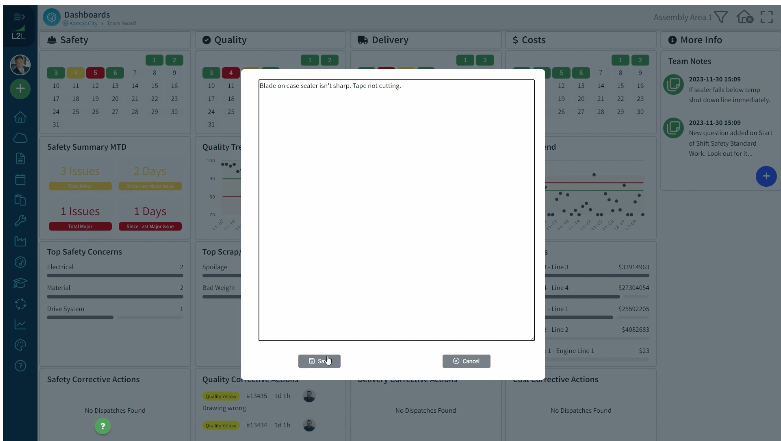

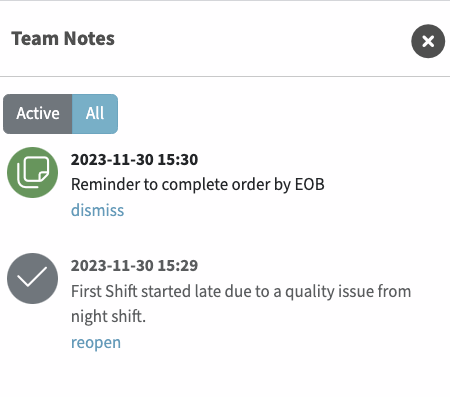
Gráfico de OEE
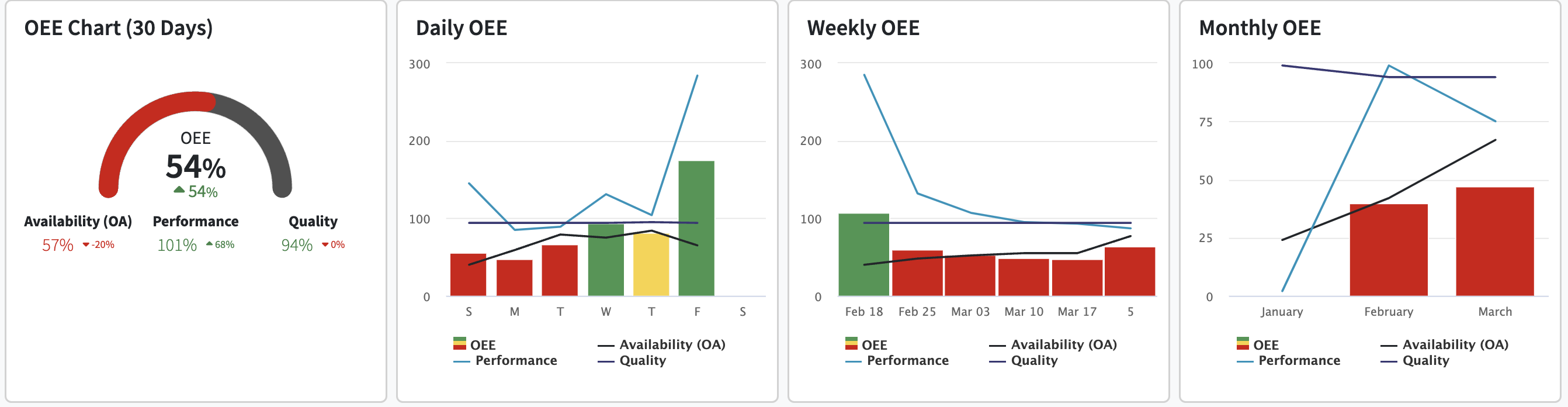
Aqui está um link para mais informações sobre o Painel de OEE para referência.
Ações corretivas
- Despachos com uma Categoria de tipo de despacho serão exibidos aqui com uma breve descrição e o número de dias em aberto. Esses widgets mostram apenas os 2 Despachos mais recentes, mas permitem abrir uma nova página para visualizar o Histórico de despachos com os demais.
- Você pode notar que um botão (+) está disponível nos widgets de Ações corretivas para criar rapidamente ações corretivas enquanto usa o quadro durante suas reuniões.
