Visão geral do Portal do Operador
Last updated: November 23, 2026
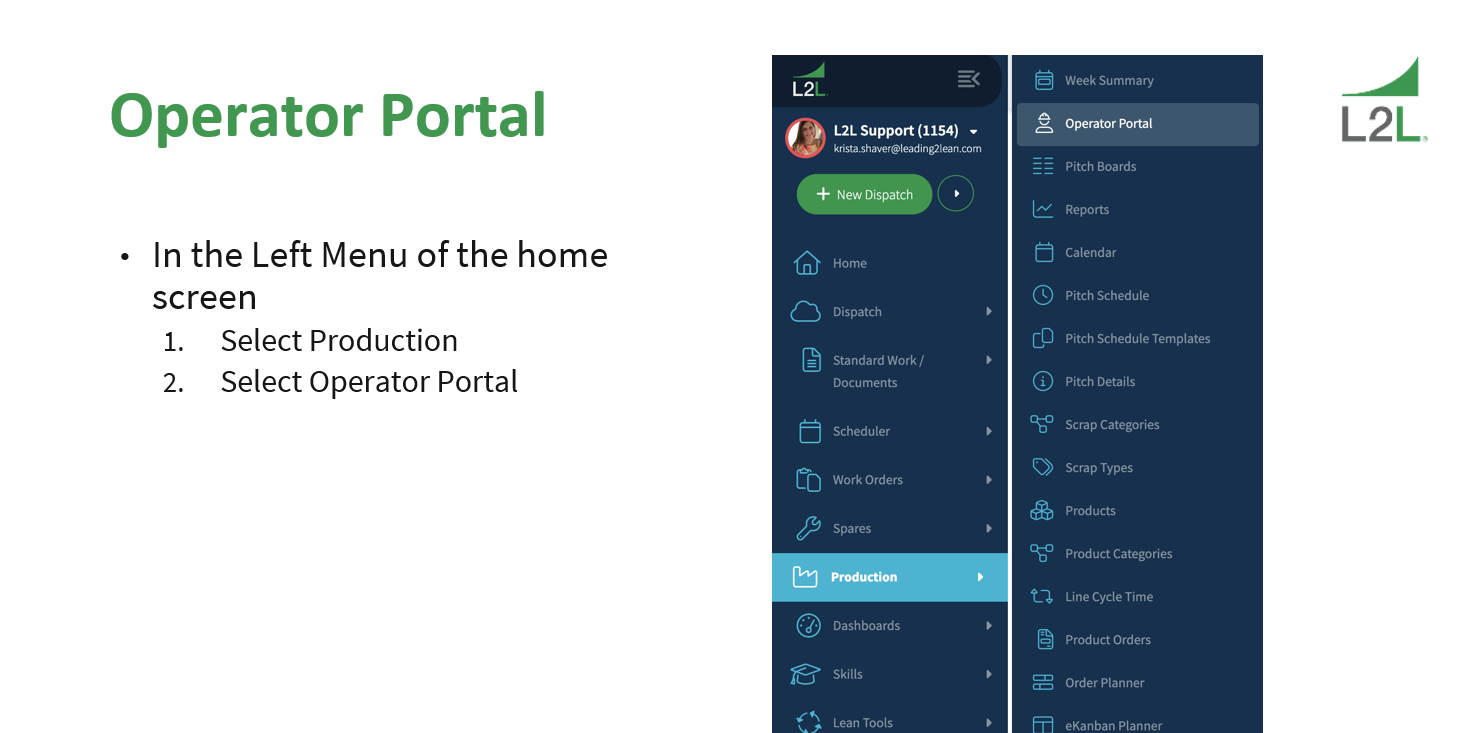
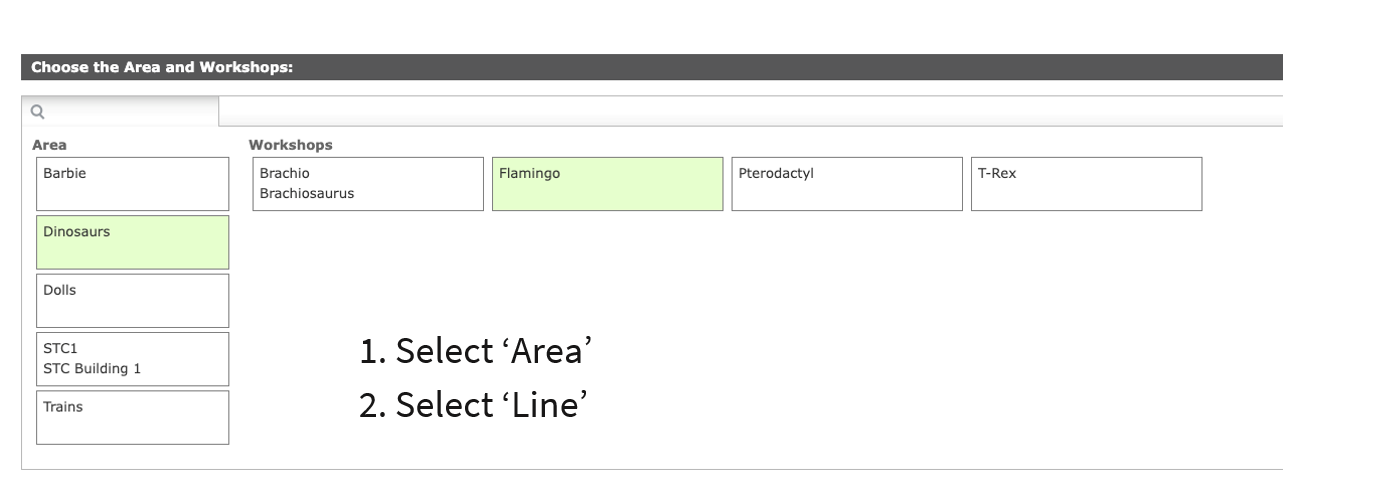
Portal do Operador
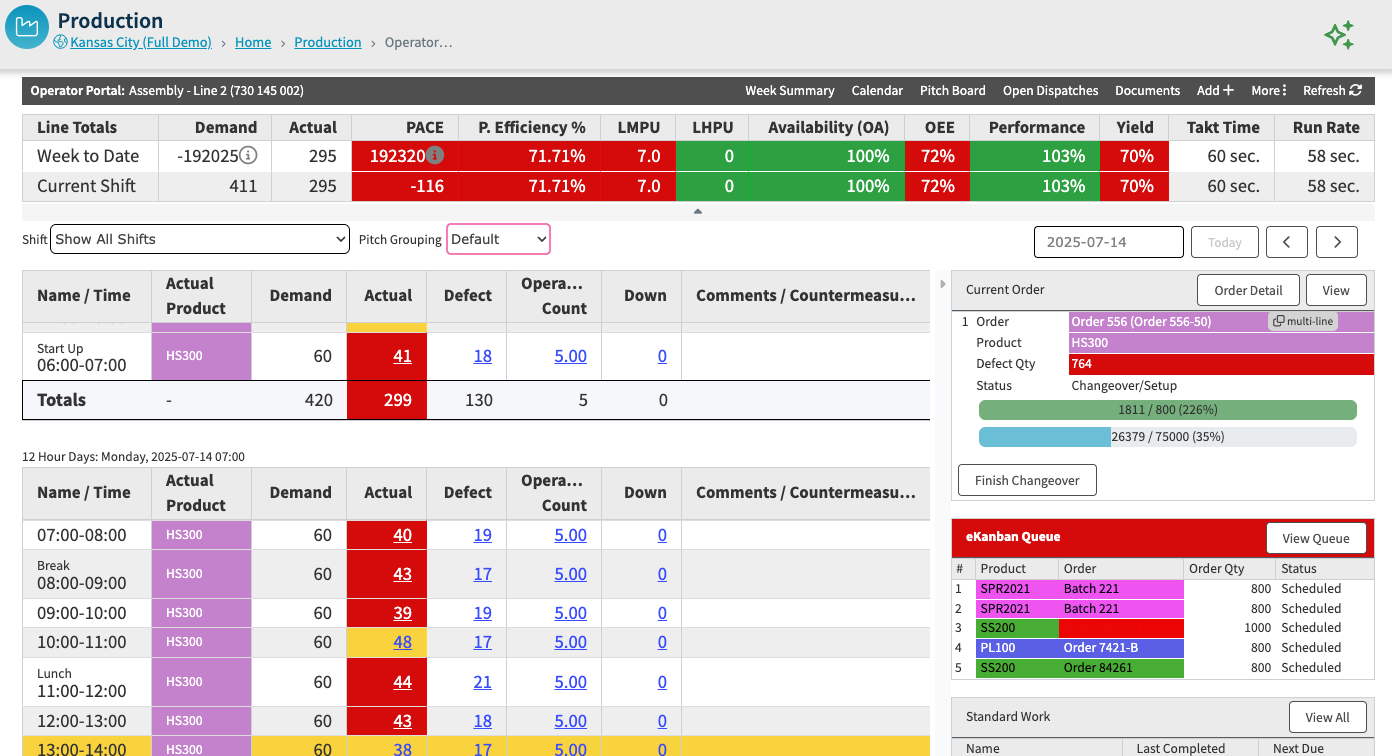
Painéis recolhíveis
Você tem a opção de visualizar as Métricas da Semana até a Data Atual e do Turno Atual. Se não quiser visualizá-las, clique na seta para ocultá-las.
Você também pode recolher o painel do lado direito para ter um espaço de trabalho mais limpo e eficiente.
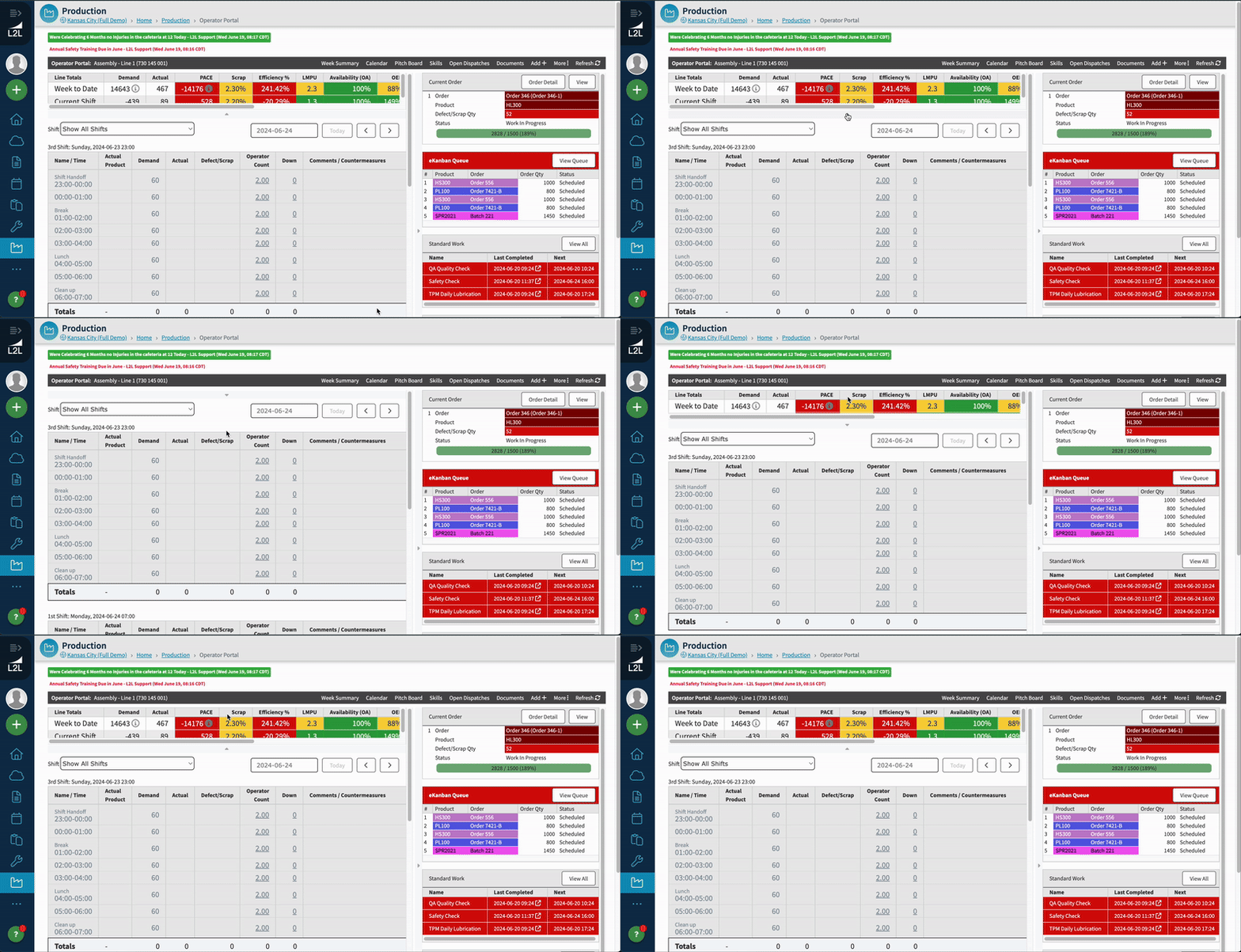
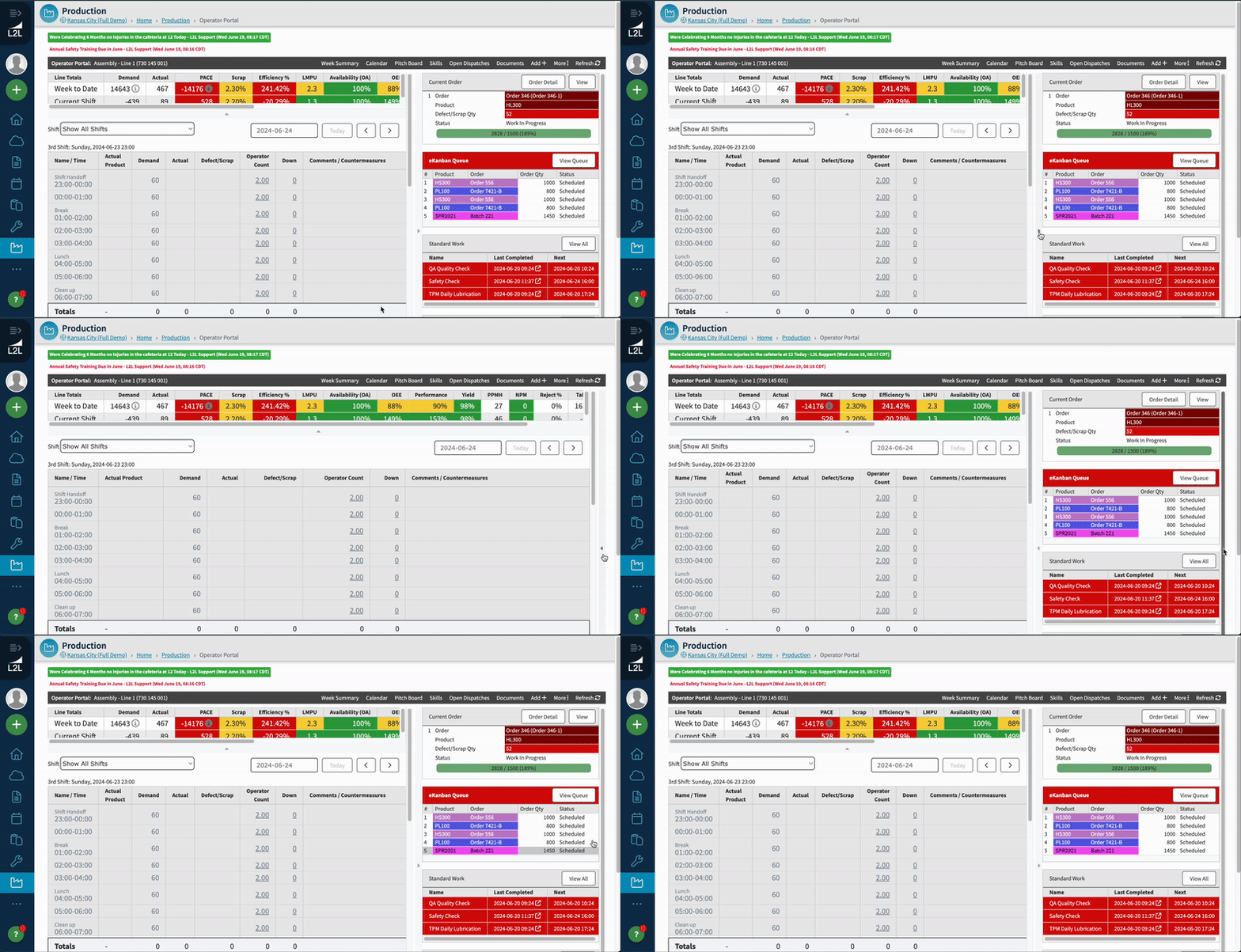
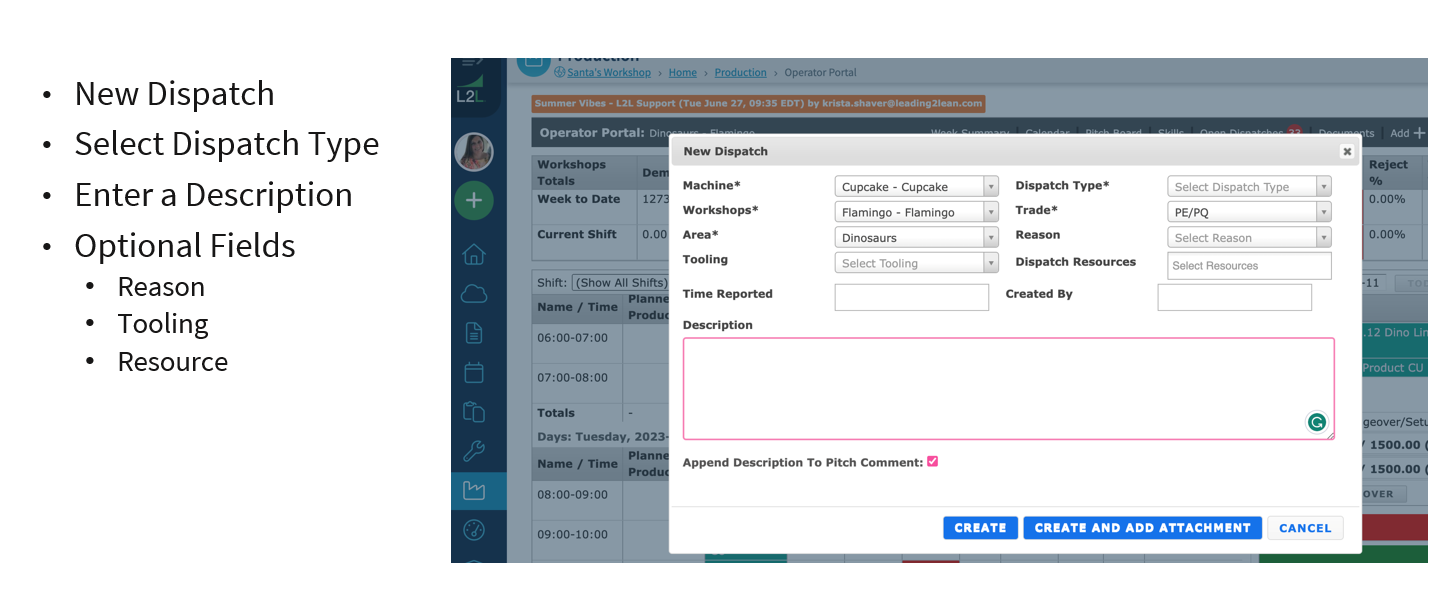
Entrada de Despacho no Portal do Operador
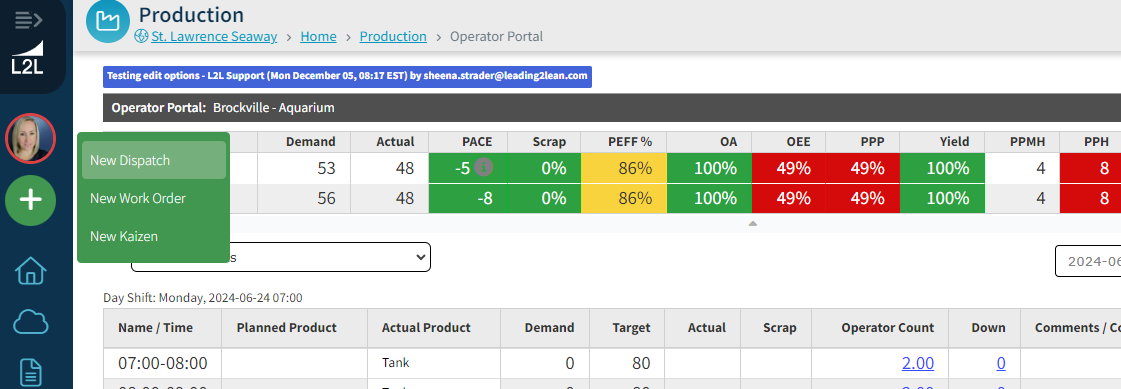
Visualizar Despachos Abertos e Histórico
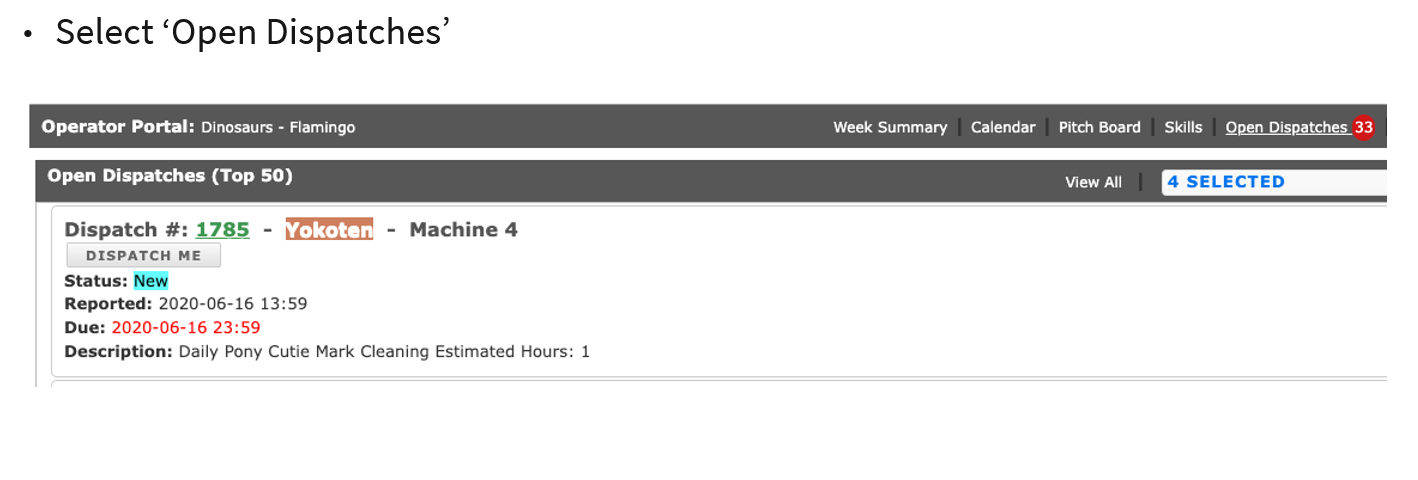
Visualizar histórico
Check-in e Check-out do Portal do Operador
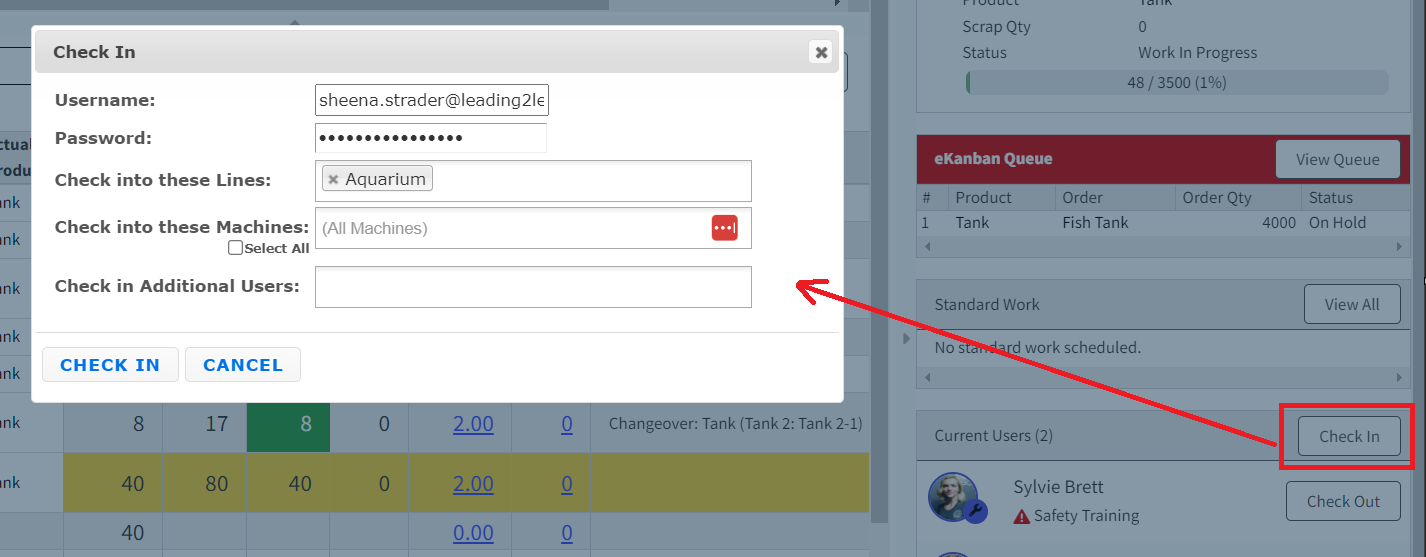
Faça o check-in na linha e/ou máquina no início do turno.
Digite seu nome de usuário
Digite a senha
Selecione a Linha/Máquina para fazer check-in
Clique em Check-in
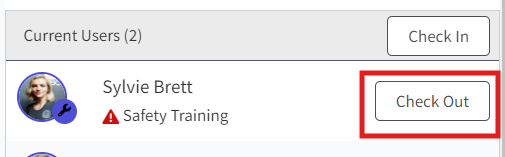
Ao final do turno ou ao mudar de linha durante o turno, lembre-se de fazer o Check-out clicando em Check-out ao lado do usuário.
Correção do Operador
Os operadores podem registrar as atividades realizadas por eles inserindo uma Correção do Operador.
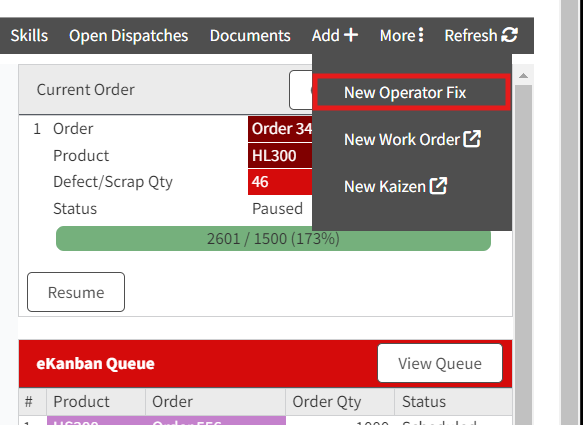
Selecione 'Add+' na barra de menu na parte superior.
Selecione 'New Operator Fix'
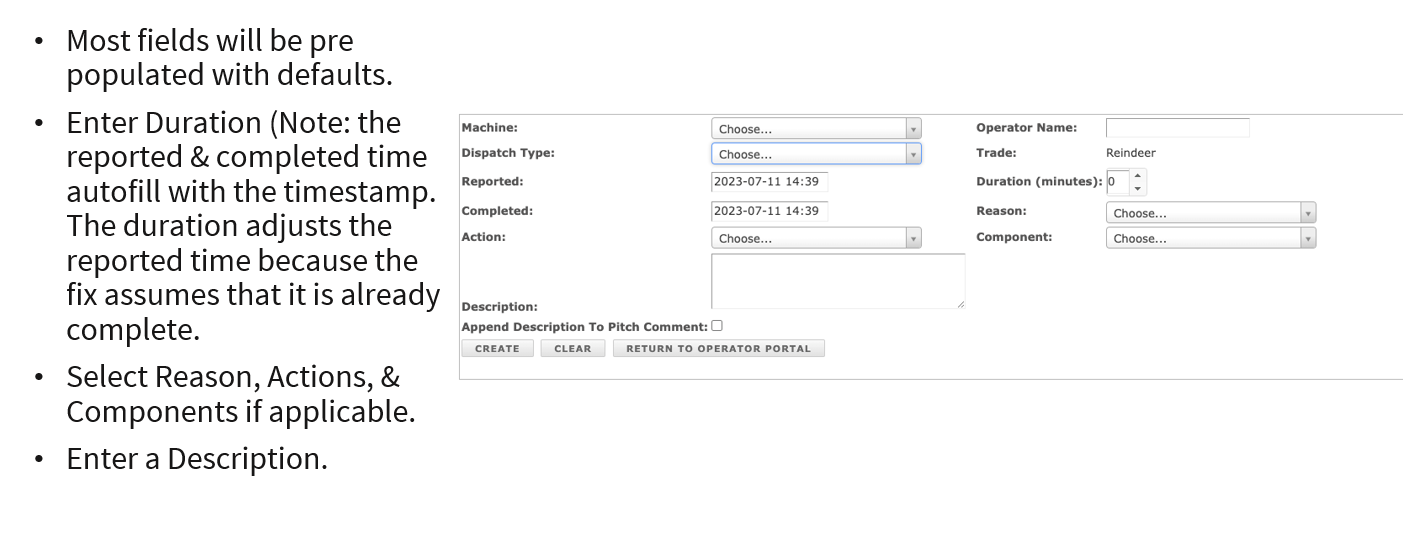
Insira os detalhes da atividade.
Se o trabalho foi realizado anteriormente, você pode alterar a data da Correção do Operador editando os campos de data/hora de Reported e Completed antes de salvar.
Salve a Correção do Operador.
Esta é uma boa opção para registrar tarefas de organização ou limpeza profunda concluídas pelo operador e que precisam ser relatadas posteriormente.
Inserindo valores reais do Pitch e sucata
Selecione 'Current Pitch', destacado em amarelo.
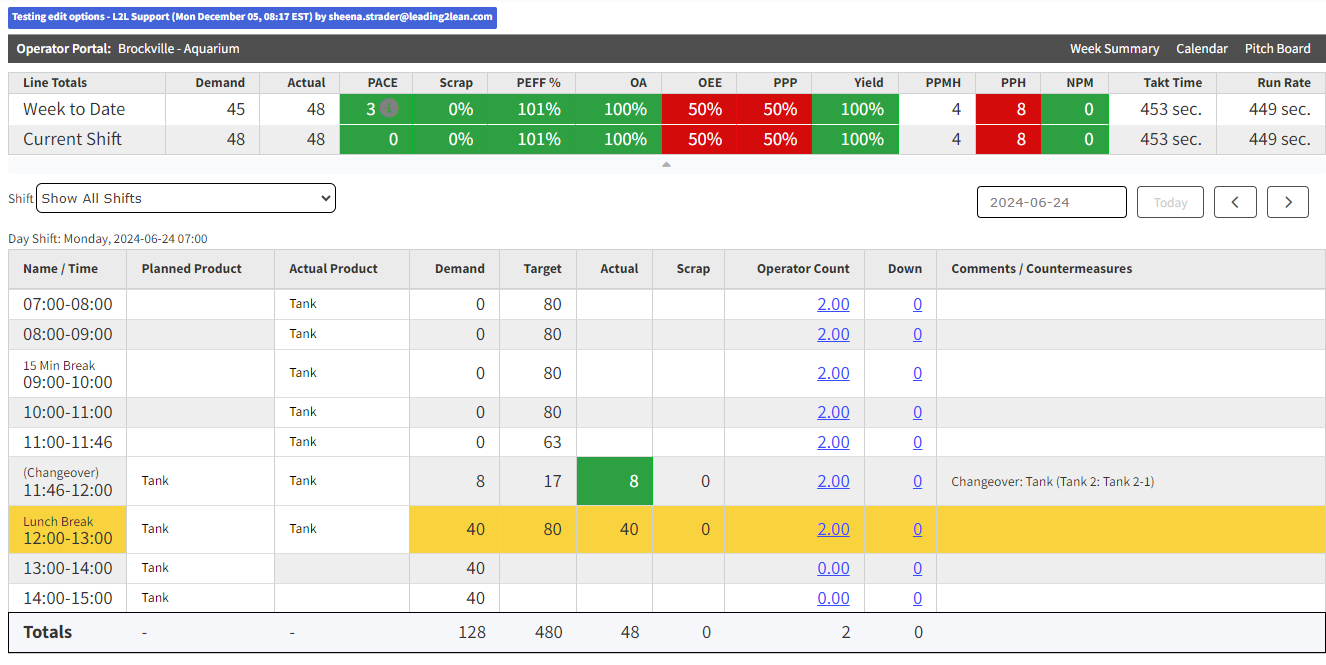
Se estiver executando pedidos de Produto, um Produto já estará selecionado. Caso contrário, você poderá selecionar um Produto.
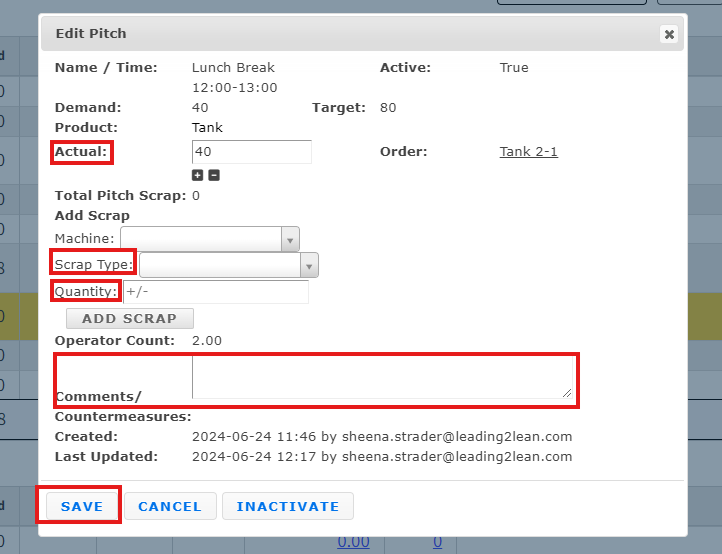
Insira o valor real.
Insira a quantidade de sucata. Se aplicável, selecione um tipo de sucata.
Adicione comentários.
Salve.
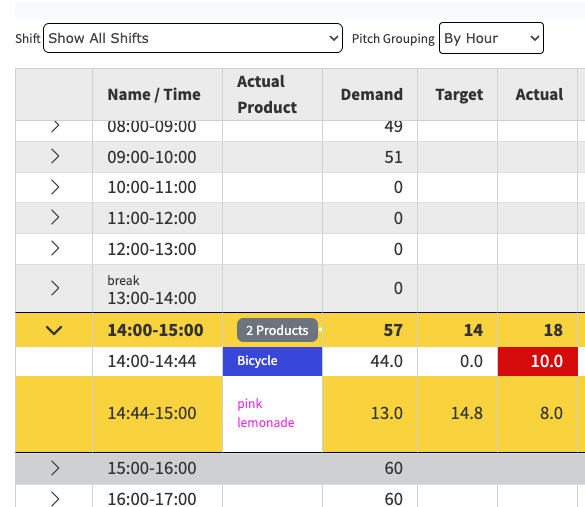
Você pode agrupar os pitches usando o 'Pitch Grouping' menu suspenso na parte superior dos pitches. O agrupamento proporciona uma aparência mais limpa para operações que têm muitos Produtos e trocas ao longo do dia. O padrão é a visualização padrão; isso dividirá os pitches para cada Produto/troca. Você pode optar por agrupar por hora ou por programação (usa o modelo de programação de pitches).
Observação: Se tiver interesse, esta é uma opção do site que a L2L precisa habilitar. Entre em contato com o suporte.

Pedidos de Produto
A fila do Ekanban oferece uma visão dos próximos pedidos.
O pedido atual fica visível no canto superior direito e destaca o status e o percentual concluído.
Colocando pedidos em espera ou pausa
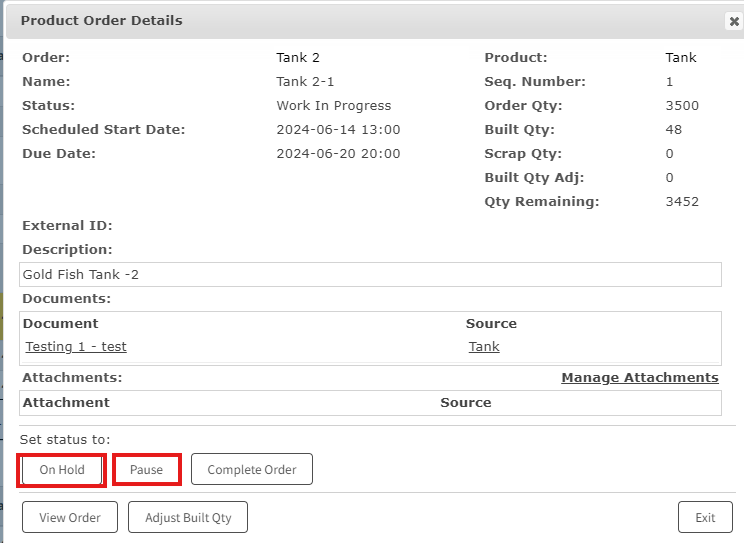
Selecione o pedido atual.
Selecione 'On Hold' ou 'Pause'
Isso alterará o status do pedido de Produto para On Hold ou Pause
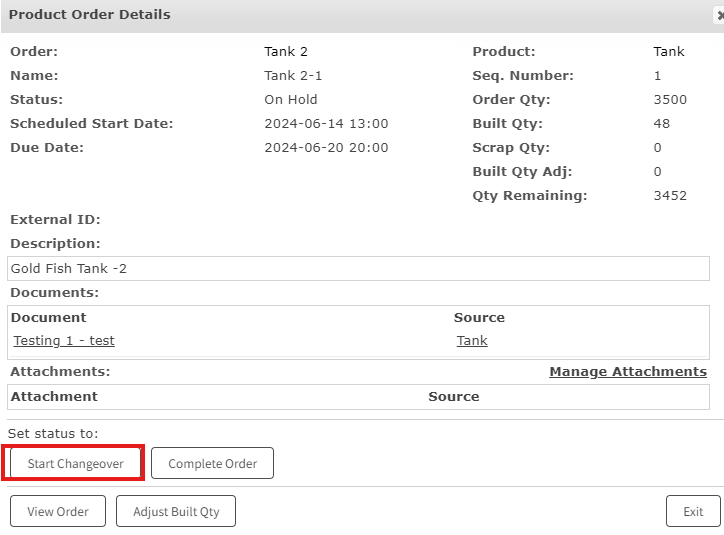
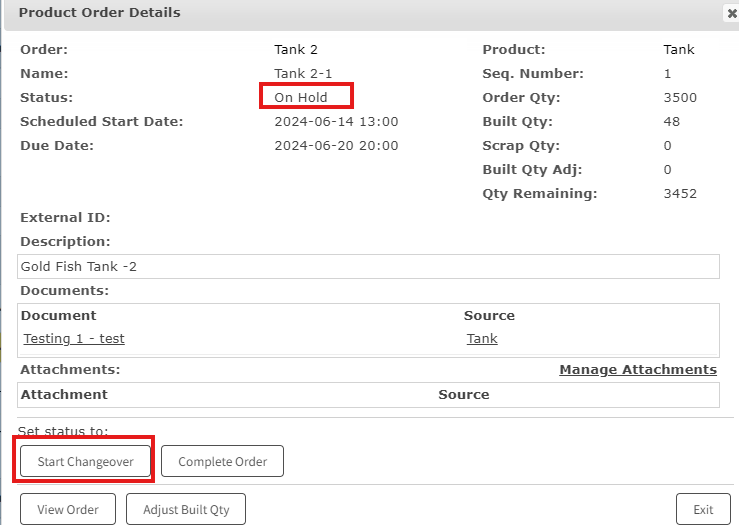
On Hold - (Solicite uma troca para reiniciar o Produto devido à falta de material etc.)
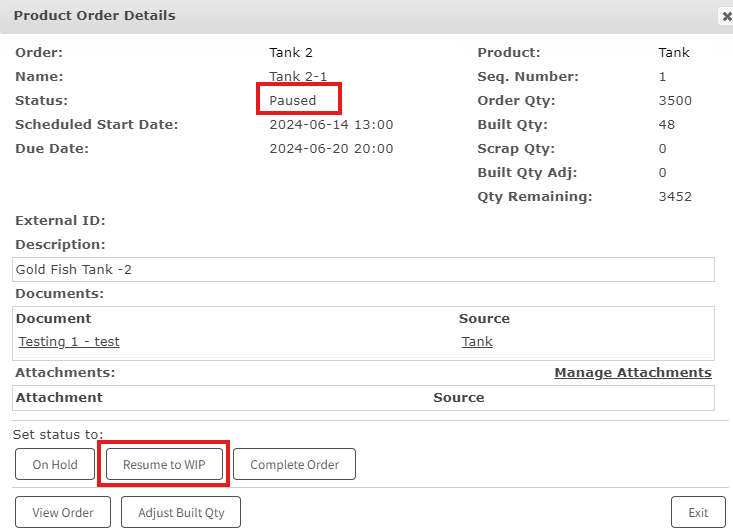
Pause - (gerencie paradas programadas sem impactos negativos nos cálculos da Eficiência Geral dos Equipamentos (OEE). Usado para intervalos etc. - não requer uma troca para reiniciar o Produto.) Colocaremos automaticamente um pedido WIP em Pause ao final de um turno. Disponível em linhas com a Produção eKanban habilitada e a sequência de produção de pedidos de Produto em WORK IN PROGRESS.
On Hold
Pausado
Iniciando uma troca
Selecione um pedido de Produto na fila e clique em 'Start Changeover'
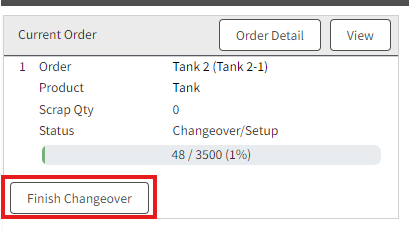
O pedido aparecerá agora em 'Current Order'
Se você tiver tempos de troca, clique em 'Finish Changeover' para mover o pedido para o status WIP.