Visão geral do módulo de Ordens de Serviço
Last updated: June 19, 2026
O módulo de Ordens de Serviço da L2L permite criar e programar projetos de melhoria com todas as informações necessárias para concluir solicitações de trabalho para ações de instalações até a produção planejada baseada em projetos, incluindo mão de obra, materiais e custos.
Configurações
A guia Configurações é onde os administradores definem os parâmetros personalizados, as regras e as permissões que melhor atendem às necessidades da empresa. Para obter mais informações, use este link para acessar nosso artigo sobre Configurações.
Configuração de Notificações e Regras de Roteamento
Se você se adicionar às Regras de Roteamento de Ordens de Serviço, será notificado sempre que uma Ordem de Serviço for criada e corresponder às regras de roteamento.
Para acessar a página de regras de roteamento, primeiro clique em configurações no módulo de ordens de serviço. Acima das configurações de segurança, você verá o botão de edição do roteamento. (Veja a captura de tela abaixo)

Como definir uma regra.
1. Clique no botão adicionar regras localizado na parte inferior das regras atuais.
2. Na primeira seção (SE) à esquerda, selecione a seta suspensa e escolha como deseja iniciar a regra. Suas opções são Área, Linha, Fluxo de Valor, Categoria ou Função.
3. Em seguida, selecione a seção igual a (=) correspondente à sua seção SE.
Exemplo: Se você selecionou função na primeira seção (SE) da lista suspensa, então, na segunda (=), deverá selecionar uma função na seleção
4. Depois, selecione quem precisa aprovar esta ordem de serviço na seção Roteirizar para:. Use a lista suspensa para localizar a pessoa que precisa aprovar esses tipos de ordens de serviço.
5. Depois, você pode selecionar quem deseja notificar sobre a criação desta nova ordem de serviço. Aqui, você pode adicionar quantas pessoas forem necessárias na seção Notificar.
Observação: Você pode complementar a criação da regra selecionando o botão de adição (+) abaixo da seção SE, caso precise adicionar mais critérios sobre quem precisa aprovar e ser notificado. Pense nisso como uma lógica E.
Exemplo: Se Função = Eletricista E Área igual a (=) Instalações, então roteirize para X e notifique X (Veja abaixo)
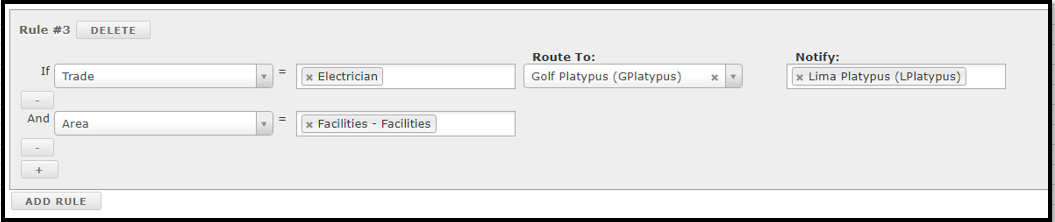

Além disso, você pode ajustar suas notificações de ordens de serviço para notificar quando os status forem 'Negada', 'Concluída' e 'Lançada', selecionando 'VERDADEIRO' na lista suspensa.

*Certifique-se de que todos os destinatários pretendidos tenham endereços de e-mail válidos configurados em seus perfis de usuário da L2L, caso contrário, não receberão notificações. Sem um endereço de e-mail, esses usuários não poderão ter regras de "Roteamento" configuradas.
Widgets de Ordens de Serviço
Para ter uma visão geral das ordens de serviço, há um ícone no canto superior direito que abrirá uma visualização de widgets.

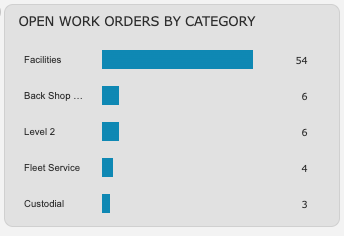
Você pode ver Ordens de Serviço Abertas por Categoria:
Este widget mostrará as 6 principais categorias com a maior quantidade de ordens de serviço abertas. Não mostramos as ordens Fechadas, Concluídas ou Negadas neste widget.
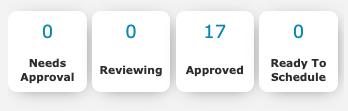
Planejamento de Ordens de Serviço:
Este widget separa as ordens de serviço por status. Você verá o número de ordens de serviço nos status Em análise, Aprovada, Pronta para agendamento e Precisa de aprovação. Precisa de aprovação e Pronta para agendamento aparecerão em texto vermelho se forem maiores que 0.
Clicar em qualquer um dos blocos abrirá uma visualização filtrada das Ordens de Serviço com esse status.
Tendência de Ordens de Serviço de 30 Dias:
Este widget mostra o número de ordens de serviço concluídas em uma janela de 30 dias em comparação com o número de ordens de serviço lançadas na mesma janela de 30 dias. Você pode ver as datas na parte inferior (eixo x) e o número de ordens de serviço no lado esquerdo (eixo y).

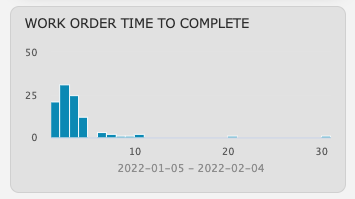
Prazo de 30 dias para concluir a Ordem de Serviço:
Este widget está no formato de histograma, com o eixo x representando semanas até 30 e o eixo y representando o número de ordens de serviço concluídas em um período de 30 dias.
Por exemplo, a primeira barra mostra o número de ordens de serviço concluídas em 1 semana ou menos, e a segunda barra representa uma duração concluída superior a 1 semana, mas inferior ou igual a duas semanas. A última barra (30) mostra o número de ordens de serviço concluídas em 29 semanas ou mais.
Como Criar e Aprovar Ordens de Serviço
Para obter um guia detalhado completo sobre como criar e aprovar ordens de serviço, confira este link.