📕 Produção: Configurações
Last updated: October 20, 2026
As configurações são onde você adiciona quais recursos do módulo deseja habilitar para uso em seu site. Também é onde você pode adicionar a definição da função de um planejador e definir os cálculos para as métricas. Além disso, é aqui que você define quais métricas serão selecionadas para exibição no portal do operador e nos painéis.
Duração padrão do Pitch: Aqui você pode definir o tempo que deseja usar para medir seu tempo takt para embalar um contêiner ou medir o ritmo da execução da produção. No exemplo abaixo, está definido como 60 minutos (1 hora) para estabelecer um intervalo de tempo para medir a demanda versus o realizado.
- Exigir um comentário se o Realizado for menor que a Meta: Esta opção obrigará os operadores a inserir um comentário caso o realizado não tenha atingido a meta do pitch.
- Filtro padrão para seleção dos despachos abertos no portal do operador: Esses tipos de Despacho, quando selecionados, serão os visíveis e disponíveis para seleção na tela do portal do operador para uso pelos operadores. Um bom exemplo é o tipo de Despacho "Máquina parada", que seria apropriado para os operadores selecionarem no Portal do Operador.
- Permitir que os operadores adicionem pitches: Com esse recurso habilitado, você terá a opção de permitir que os operadores adicionem mais pitches ao cronograma de produção. Um exemplo de quando isso seria útil, com a opção definida como verdadeira, seria se a linha decidisse trabalhar horas extras, mas o cronograma não tivesse sido planejado para esse período; pitches extras poderiam ser adicionados.
- Tipo de Despacho de troca: Ao usar a funcionalidade de troca no módulo de produção, você pode definir o tipo de Despacho de troca que deseja registrar no Histórico de Despachos e nos Relatórios de Produção. Quando você clica no botão "Troca" no Portal do Operador, o sistema cria automaticamente um Despacho para você.
- Observação: Se a duração planejada da troca na Sequência de Construção estiver definida como 0, o Despacho de Troca será aberto e fechado imediatamente. Se a duração planejada da troca em uma Sequência de Construção estiver definida com qualquer valor diferente de 0, o Despacho de Troca permanecerá aberto até que o botão "Concluir troca" seja clicado no Portal do Operador.
- Tipo de Despacho de limpeza: Ao usar a funcionalidade de limpeza no módulo de produção, você deve definir o tipo de Despacho de troca contra o qual deseja registrar a atividade no Histórico de Despachos e nos Relatórios de Produção. Quando você clica no botão "Iniciar limpeza" no Portal do Operador, o sistema cria automaticamente um Despacho para você.
- Observação: Se a duração planejada da troca na Sequência de Construção estiver definida como 0, o Despacho de Limpeza será aberto e fechado imediatamente. Se a duração planejada da limpeza em uma Sequência de Construção estiver definida com qualquer valor diferente de 0, o Despacho de Limpeza permanecerá aberto até que o botão "Concluir ordem" seja clicado no Portal do Operador.
- Definir a quantidade de operadores como o valor do último pitch: Quando habilitada, essa configuração permite que os operadores da linha não precisem editar a quantidade de operadores se ela for igual à do pitch anterior. Observação: Este recurso funciona somente quando a função Check-in do usuário atual não está sendo utilizada.
- Preencher automaticamente o nome e sobrenome do usuário ao inserir um novo Despacho: Isso inserirá automaticamente o nome de usuário da pessoa que está conectada à conta L2L se você selecionar a caixa de seleção.
- Número de ordens de produção visíveis por vez no portal do operador (Padrão do site): Esta opção é usada com o eKanban ou com o agendamento de ordens de produção. Esse recurso, quando selecionado, exibirá apenas o número de ordens que você selecionou como padrão do site. Por exemplo, se você quiser que apenas as três próximas ordens apareçam no portal do operador, defina esta seção como 3. Observação: No menu de configuração da linha, você pode substituir esse número padrão, se desejar, para linhas individuais.
- Número de dias a considerar à frente na fila de ordens de produção para exibir ordens de produção e trocar para ordens de produção: Esta opção é usada com o eKanban ou com o agendamento de ordens de produção. Quando selecionado, esse recurso permitirá definir o número de dias futuros para os quais o portal do operador exibirá ordens. Por exemplo, se você quiser que os operadores visualizem apenas as próximas ordens dos dois dias seguintes, insira o número 2 na caixa desta opção. Observação: Se o número de dias a considerar à frente for um período curto e o número padrão de ordens visíveis no site ou na configuração da linha for grande, talvez nem todas apareçam.
- Ordem de pesquisa do Tempo de Ciclo ao salvar um pitch: Esta configuração controla como o L2L determina o tempo de ciclo do pitch, ou Tempo de Ciclo Ideal, quando um pitch é salvo e uma sequência de construção está envolvida. Se a configuração for Sequência de Construção Primeiro, o L2L usará a primeira fonte disponível nesta ordem: Grupo de Ordens de Produção, Sequência de Construção e, depois, Pesquisa LCT. Se a configuração for Configurações de Tempo de Ciclo da Linha Primeiro, o L2L usará a primeira fonte disponível nesta ordem: Grupo de Ordens de Produção, Pesquisa LCT e, depois, Sequência de Construção. Observação: o padrão é Configurações de Tempo de Ciclo da Linha Primeiro.
- Exibir o gráfico de Demanda versus Realizado no portal do operador: Quando selecionado, esse recurso exibirá o gráfico de tendência de Demanda versus Realizado no canto inferior direito da tela do portal do operador, permitindo que os operadores visualizem seu desempenho em relação à demanda.
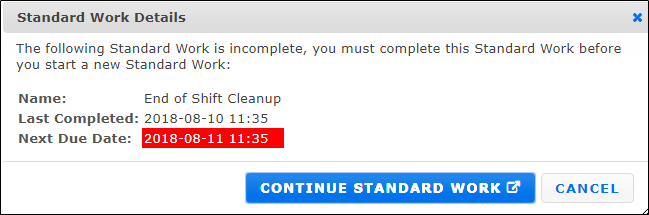
- Exibir pop-up quando o Trabalho Padronizado estiver vencido: Quando ativado, esse recurso exibirá uma caixa de diálogo no portal do operador indicando que o Trabalho Padronizado deve ser concluído. O exemplo abaixo mostra como isso apareceria na tela do portal do operador. Observação: Isso ativará e desativará a mensagem pop-up. Se quiser habilitar a opção de detalhes do trabalho padronizado, consulte a seção Detalhes do Documento para ativar esse processo.
- Base do Limite de Pitch Individual (Escolha como calcular os limites para pitches individuais): Você tem três opções para definir como cada pitch será calculado, escolhendo uma das seguintes:
- TEFF = Realizado do Pitch ÷ Peças Teóricas do Pitch
- PEFF = Realizado do Pitch ÷ Demanda Programada
- META = Realizado ÷ Meta
- No exemplo abaixo, você verá que PEFF foi selecionado como o cálculo para o limite do pitch individual. É isso que altera as cores na coluna Realizado (números) no portal do operador. Observação: Para definir o limite do pitch, acesse a tela de configuração da linha para defini-lo em cada linha. Para a maioria dos clientes, eles são definidos automaticamente como parte da configuração do site. (Qualquer opção escolhida nas configurações de produção e salva será exibida na configuração da linha para a colorização personalizada)
Configurações do Portal do Operador

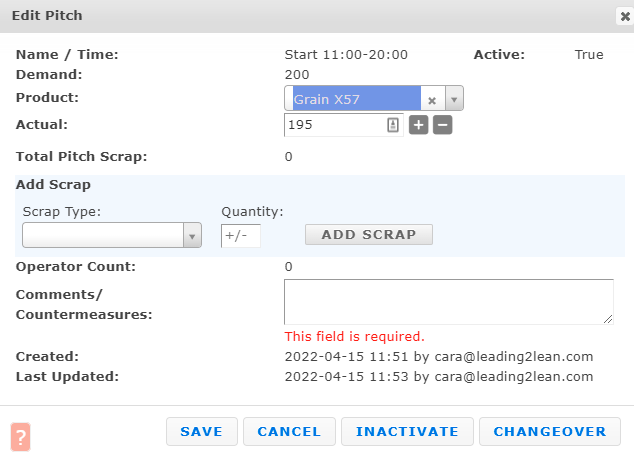


- Definir os pitches individuais em vermelho se o valor real exceder a configuração de Quantidade Máxima Produzida por Pitch no Tempo de Ciclo da Linha: Se você selecionar esta opção, ela permitirá definir uma contagem máxima real de pitch que tornará o pitch individual vermelho se o valor real exceder a quantidade definida na tela de tempo de ciclo da linha.
- Como exemplo, você define a Quantidade Máxima Produzida por Pitch como 100 na tela de configuração do tempo de ciclo da linha (mostrada acima). A linha está programada para produzir 82 peças por pitch. No entanto, a linha realmente produz 105 peças durante um determinado pitch. Esse recurso substituirá a porcentagem definida nas configurações de pitch individual na tela de configuração da linha, e ativar essa Quantidade Máxima por Pitch tornará o pitch vermelho se ocorrer superprodução.

- Mostrar a coluna Meta do Pitch no Portal do Operador e no Quadro de Pitch (Número teórico de peças que poderiam ser produzidas durante este pitch com base no tempo de ciclo): Se selecionado, esse recurso mostrará a coluna de meta no portal do operador, exibindo o número teórico de peças que poderiam ser produzidas (com base no número de operadores registrados na linha e no tempo de ciclo do produto), e é usado para programar a produção. No exemplo abaixo, a demanda do pitch é 255 com base no tempo de ciclo da linha. No entanto, o valor da meta é 96 com base no número (reduzido) de operadores registrados na linha.

Configurações de Despacho de Status de Produção
Neste recurso, você pode configurar o sistema para iniciar automaticamente um evento de Despacho e enviar uma notificação se suas métricas entrarem em status vermelho a partir da produção para cada linha. No exemplo abaixo, se as métricas de PEFF entrarem em status vermelho durante a semana, ele iniciará um evento de Despacho para essa linha sob o tipo de evento de Despacho Status de Produção. Observação: dependendo do que você escolher para o Período — Semana, Dia ou Turno —, o despacho será iniciado ao final da seleção.

Observação: se você escolher usar este recurso, precisará fazer o seguinte:
- Adicione este evento de tipo Despacho aos seus critérios de Gerenciamento de Notificações.
- No menu de configuração, em configuração da linha, você também deverá ativar a linha para este recurso.
- Lembre-se de que o sistema concluirá o evento quando ele retornar ao status amarelo ou verde, mas você precisará fechar o evento.
Configurações padrão da tela de correção do operador
- Nesta funcionalidade, você pode pré-selecionar as configurações padrão para a função de correção do operador mais comumente usada para ajudar a economizar tempo na inserção do evento no histórico.

Início da Semana para Calcular as Estatísticas Semanais
- É aqui que você definirá o início da sua semana de trabalho para os relatórios de produção e o agendamento da produção. No exemplo acima, você pode ver que está definido para as 6h da manhã de segunda-feira e calculará as métricas semanais a partir desse horário definido até o horário atual durante a semana (abaixo).


- Transferir a métrica Pace da semana anterior: Isso afeta as métricas Demand, Pace e Pitch Pace da semana atual. Pode ser ativado para o site e indicará qual foi o Pace da semana passada. No exemplo abaixo, você verá que a linha estava 92 peças acima na semana passada e está 200 peças acima até agora na semana atual. Isso ajudará as linhas a entenderem os atrasos, se houver, da semana anterior e a tomar medidas para recuperar o que for necessário. Observação: Para ver o número da semana passada, passe o mouse sobre o símbolo "i" localizado à direita do Pace. O limite de cores do Pace vem do limite de Pitch Pace que você configurou na Tela de Configuração da Linha. O Pitch Pace deve estar habilitado nas suas Configurações de Produção.

Configurações do eKanban
- Método de programação padrão do eKanban: é o local onde você pode definir a programação da produção por quantidade ou por tempo de ciclo. (isso definirá o padrão nas telas de planejamento)
- Mostrar a coluna Produto planejado no Portal do operador e no Quadro de produção: adiciona uma coluna ao portal do operador para mostrar o produto planejado ao lado do produto real. Abaixo está uma captura de tela desse recurso ativado.

- Ativar link do Planejador de pedidos para os operadores: na tela do portal do operador, caso queira que eles façam ajustes no planejamento.
- Permitir que os operadores concluam parcialmente os pedidos: isso é usado quando você tem um processo que nem sempre termina na quantidade de demanda do cartão e deseja concluir o pedido.
- Permitir que os operadores produzam além da quantidade dos pedidos: se o seu processo estiver configurado para exceder a produção para garantir que a taxa do pedido seja atingida.
- Mostrar aviso de possível baixo nível de material/início antecipado se os pedidos forem programados com esta quantidade de dias de antecedência em relação à data de vencimento: informe um número. O ícone notifica os usuários quando um pedido foi programado com uma quantidade especificada de dias de antecedência em relação à data de vencimento designada. A intenção é sinalizar aos usuários que considerem quaisquer restrições de recursos e/ou matérias-primas que a execução antecipada do pedido possa criar e orientar os usuários a ajustar a(s) data(s) programada(s) do pedido para mais perto da data de vencimento caso sejam descobertas restrições. Ele aparece na janela de Planejamento de pedidos, no calendário dentro de um bloco de informações do pedido, ou talvez você o tenha visto na visualização de Planejamento do eKanban ao lado de uma data de início programada.
- Permitir que os operadores ajustem a quantidade produzida de um pedido quando os dados reais forem fornecidos por meio da API: isso é usado por aqueles que têm peças extras para adicionar ao próximo pedido. Um exemplo é quando uma linha deveria produzir 300 unidades do produto A, mas, devido à produção excedente, produziu 310, para que as 10 peças extras pudessem ser aplicadas ao pedido na próxima vez que o produto A fosse produzido. Você pode adicionar essas 10 peças ao cartão do modelo A na próxima vez que produzir esse modelo.
- Usar a quantidade planejada de operadores para o agendamento: isso levará em consideração os operadores planejados para definir a demanda no pitch ao usar as ferramentas de planejamento do eKanban, em vez da quantidade de operadores planejada na sequência de produção.
Configurações de Sucata
- Exigir uma Categoria de Sucata ao atualizar ou criar um tipo de sucata: Esta configuração exigirá que o criador ou atualizador de um tipo de sucata selecione uma categoria de sucata para associar a esse tipo.
Precisão dos Números de Produção
- Com este recurso, você pode definir a precisão (quantas casas decimais) que os números exibirão tanto no portal do operador quanto nos relatórios. No exemplo, você pode ver que a precisão está definida como .01 e, na captura de tela abaixo, verá que os números no portal do operador refletem essa configuração.

Rótulos de Produção
- Rótulo de Defeito: local para definir o termo sob o qual todo descarte de produto será referenciado, como "Sucata" ou "Retrabalho", com base no caso específico de fabricação.
- Rótulo de Limpeza: local para definir o termo referente à atividade pós-fabricação realizada como parte do pedido do produto, ou seja, "Lavagem" ou "Limpeza" da área ou do equipamento de produção
- Rótulo de Proporção: Se estiver usando a produção simultânea e utilizar um termo diferente de proporção ao produzir múltiplos itens.
Configurações de Despacho

Revisão do Produto
Ativar a Revisão da Ordem e da Sequência de Produção: Isso ativa a funcionalidade para que um 'Revisor' marque a Ordem ou a Sequência de Produção como 'Revisada, Em Espera ou Anulada'. Isso também ativa as colunas de aprovado/reprovado/alerta nas ordens e sequências.
Estatísticas de Produção
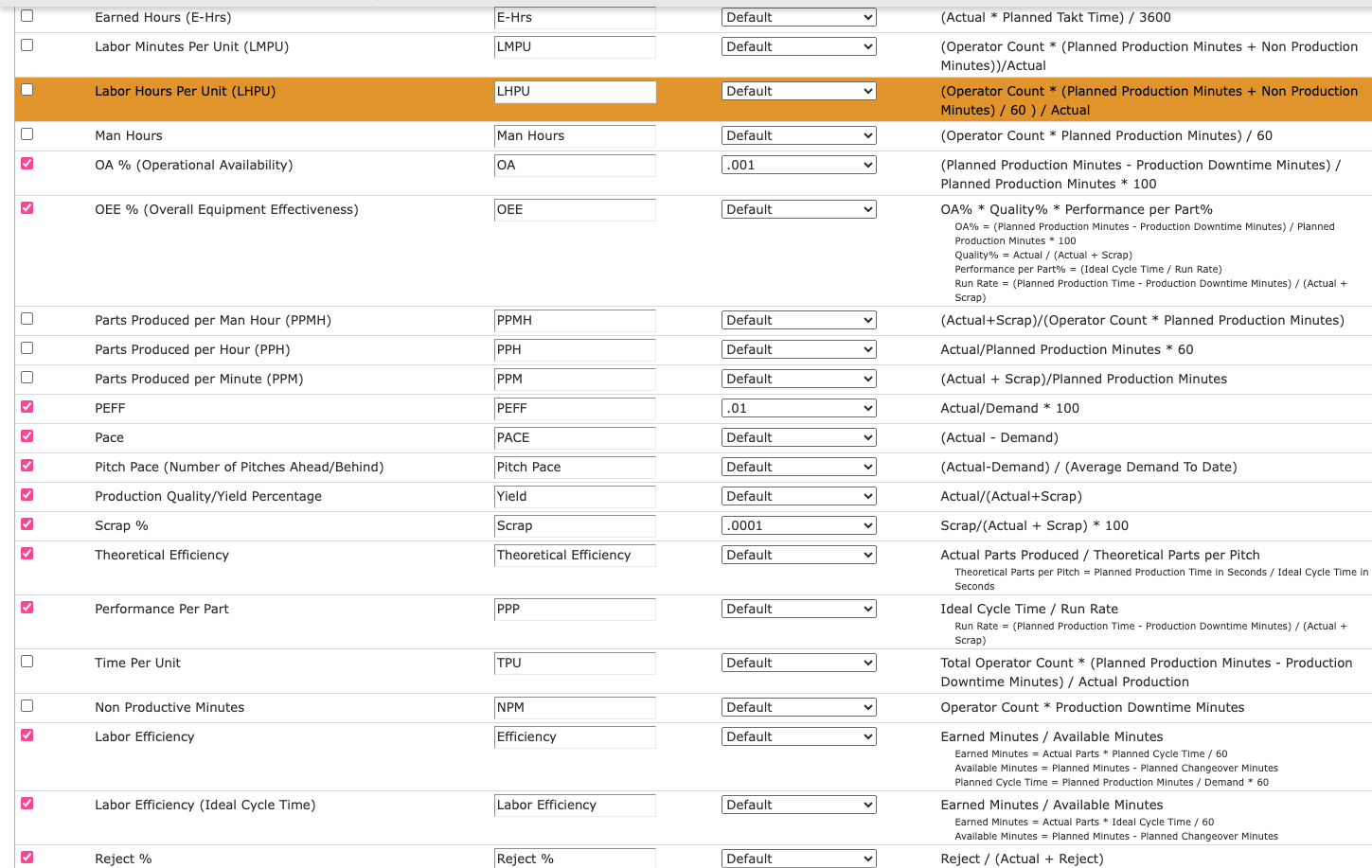
Estas estatísticas são as métricas que você pode escolher para sua planta. Você pode ativá-las clicando na caixa de seleção e, ao fazer isso, ativará os painéis e também as métricas no portal do operador. Você pode encontrar os cálculos das diferentes métricas na seção de descrição do gráfico. Você pode editar os rótulos para refletir como seu local chama cada métrica. Você também pode definir uma precisão para cada métrica individual (diferente da configuração padrão). **Observação: se você alterar a configuração de precisão em Estatísticas de Produção para uma métrica, mas o Padrão do Número de Produção de Precisão nas Configurações de Produção estiver definido, por exemplo, como Somente Números Inteiros, saiba que seus relatórios refletirão a configuração padrão. **
Configurações de segurança
- Vá para ‘Produção’ pela aba de menu no lado esquerdo da tela principal e clique em ‘Configurações’.
- Para adicionar Usuários Administrativos, clique em ‘Adicionar novo’ localizado no canto superior direito da barra ‘Configurações de Segurança da Produção ’.
- Pesquise e selecione o usuário na lista suspensa.
- Selecione o nível de acesso necessário:
- O Planejador pode adicionar e editar o cronograma de pitches.
- O Revisor pode editar o status de um pedido de produto/sequência de montagem para ‘revisado, em espera ou anulado’.