Ordens de Serviço: Ordens de Serviço de acompanhamento, Regras de roteamento e Notificações
Last updated: November 11, 2026
Este artigo aborda a criação de ordens de serviço de acompanhamento a partir de um despacho, as configurações que as habilitam e como configurar regras de roteamento e notificações.
Criando ordens de serviço de acompanhamento a partir de um despacho aberto
As anormalidades são frequentemente identificadas durante o tempo de inatividade da máquina e não podem ser tratadas durante o despacho, além de talvez não ser conveniente ou viável corrigi-las imediatamente. As ordens de serviço de acompanhamento permitem documentar a anormalidade para que ela possa ser tratada posteriormente.
Quando o despacho estiver pronto para ser encerrado, role até a parte inferior do despacho e selecione a Acompanhamento guia. Isso cria uma ordem de serviço vinculada ao despacho original, com todos os detalhes desse despacho.
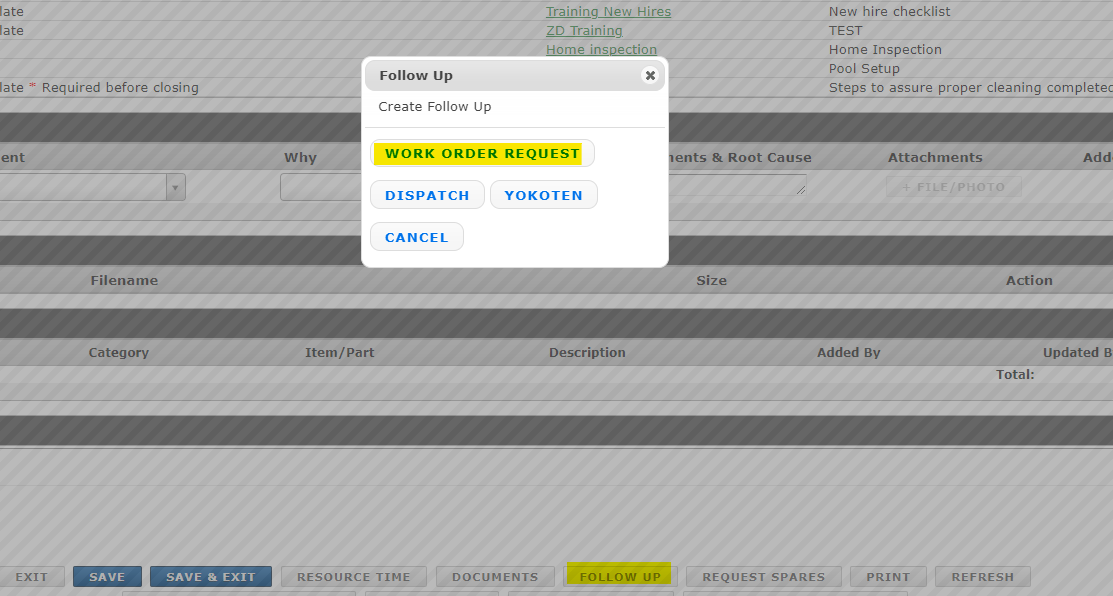
Selecione Solicitação de Ordem de Serviço.
Preencha os campos obrigatórios e as especificidades do trabalho e, em seguida, selecione Salvar.
O despacho pode ser encerrado e atualizado sem afetar a nova ordem de serviço de acompanhamento. Isso promove uma boa documentação e permite que as anormalidades sejam tratadas em um momento mais conveniente.

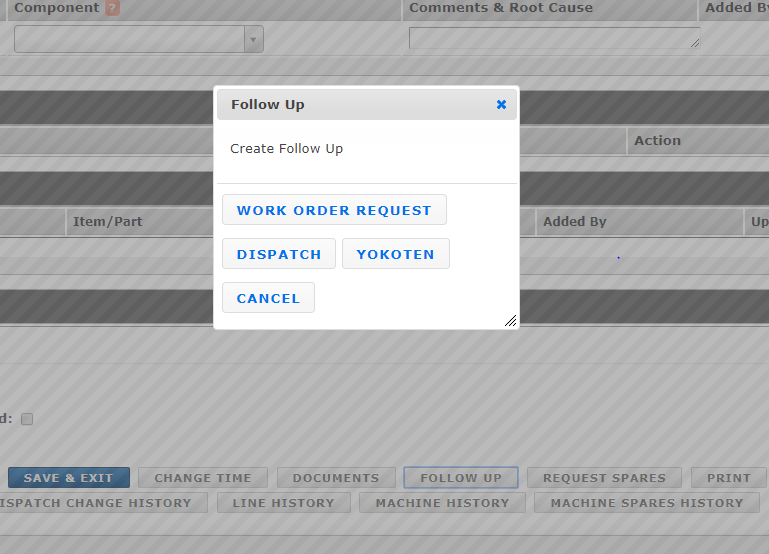

Botão Solicitação de Ordem de Serviço não visível em um despacho
Se você não vir o botão Solicitação de Ordem de Serviço na guia Acompanhamento de um despacho, verifique as configurações da sua ordem de serviço.

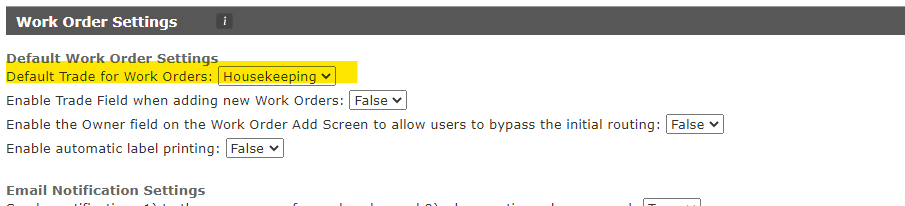
Em Configurações diversas, certifique-se de que Permitir acompanhamentos de Ordens de Serviço para um Despacho esteja definido como Verdadeiro.

Em Configurações padrão de Ordens de Serviço, certifique-se de que uma Especialidade padrão esteja selecionada para as ordens de serviço. Isso é obrigatório.
Regras de roteamento
Quando você for adicionado às regras de roteamento de ordens de serviço, será notificado sempre que uma ordem de serviço for criada e corresponder à regra.
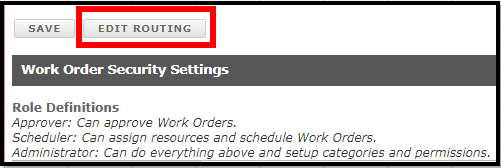
Para abrir a página de regras de roteamento, clique em Configurações no módulo Ordens de Serviço. Acima das configurações de segurança, clique em Editar roteamento.
Como definir uma regra
Clique no botão Adicionar regras na parte inferior das regras atuais.
Na primeira seção (SE), use o menu suspenso para escolher como iniciar a regra: Área, Linha, Fluxo de valor, Categoria, ou Especialidade.
Na seção de igualdade (=), selecione o valor correspondente à sua seleção em SE. Exemplo: se você selecionou Especialidade, selecione uma especialidade específica.
Em Encaminhar para, selecione a pessoa que precisa aprovar essas ordens de serviço.
Em Notificar, adicione qualquer pessoa que deva ser notificada de que a ordem de serviço foi criada. Você pode adicionar quantas pessoas forem necessárias.
Observação: selecione o botão de mais (+) abaixo da seção SE para adicionar mais critérios. Isso funciona como uma lógica E . Exemplo: se Especialidade = Eletricista E Área = Instalações, encaminhe para X e notifique X.


Notificações de status
Você também pode configurar notificações de ordens de serviço para os status Negado, Concluído, e Lançado selecionando VERDADEIRO no menu suspenso.

Importante: Todos os destinatários pretendidos devem ter um endereço de e-mail válido em seu perfil de usuário do L2L, caso contrário não receberão notificações. Usuários sem endereço de e-mail não podem ter regras de roteamento configuradas.