Pedidos de produtos: criação e edição
Last updated: November 11, 2026
Os pedidos de produtos permitem que você se planeje com antecedência usando as ferramentas de agendamento oferecidas pela L2L. Este artigo aborda a criação de um pedido de produto, os campos principais, o significado de cada status e as ferramentas disponíveis depois que o pedido é salvo.
Criando um pedido de produto
Para criar um pedido de produto manualmente, acesse Produção > Pedidos de produtos > Adicionar novo, depois preencha o seguinte:
Nome
Status (consulte a tabela de status abaixo)
Produto
Data agendada
Data de vencimento
Quantidade do pedido
Este é um pedido eKanban? Permite adicionar várias sequências de produção ao pedido. As sequências de produção são os pedidos individuais que compõem o pedido total.
Descrição (opcional)
Informações do código de barras (opcional)
Importante: Você deve ter pelo menos uma sequência de produção por pedido para concluir o pedido no Portal do Operador.
Status dos pedidos de produtos
O número ao lado de cada status é o número inteiro da API retornado por, ou necessário para, as APIs de Pedidos de Produtos e Sequências de Produção.
Valor da API | Status | Quando é usado |
|---|---|---|
0 | Novo | Status padrão ao importar pedidos de produtos sem definir um status na planilha. |
1 | Planejamento | A etapa de planejamento do seu pedido de produto. |
2 | Agendado | Você está pronto para executar o pedido. O pedido aparece na fila do eKanban no Portal do Operador. |
3 | Pronto para produção | Funciona como Agendado, mas informa aos operadores quais pedidos estão prontos para serem executados em seguida. |
4 | Troca de produto/Configuração | O intervalo entre pedidos enquanto você configura ou troca o equipamento para o próximo produto. |
5 | Em andamento | O pedido está sendo processado no momento. |
6 | Em espera | O pedido está em espera (por exemplo, por falta de materiais, um pedido mais urgente ou uma parada da fábrica). |
7 | Concluído | O pedido foi concluído. |
8 | Cancelado | O pedido não é mais necessário ou foi removido. |
9 | Limpeza | O pedido está em um estado de limpeza antes de ser concluído. |
10 | Pausado | Disponível apenas no Console do Operador (consulte abaixo). |
Pausado: Os operadores selecionam Pausar (por exemplo, quando saem para um intervalo) e Retomar quando retornam. Os pedidos também são pausados automaticamente quando um turno termina e não há outro turno configurado para aquela linha. Quando um pedido é pausado, o carimbo de data e hora de atualização da Sequência de Produção mostra Gerenciador de Status do Pedido como o usuário que executou a ação.
Editando um pedido de produto salvo
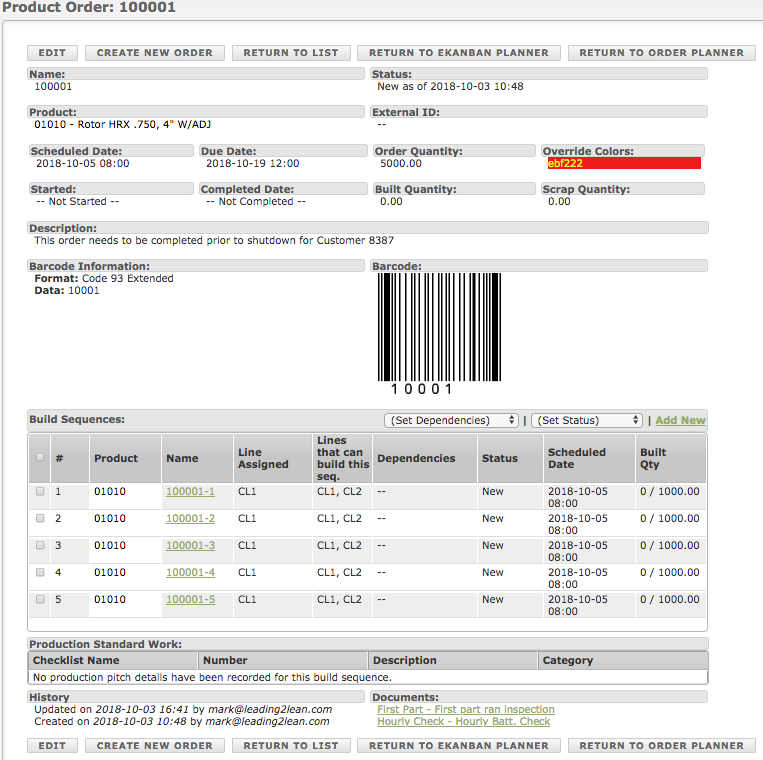
Depois de salvar o pedido, clique em Editar para adicionar mais detalhes ou usar estas opções:
Definir dependências: Exige que determinadas sequências de produção sejam concluídas antes que a próxima comece. Selecione todas as sequências ou marque as individuais e ative o recurso. Os detalhes aparecem na coluna Dependência .
Definir status: Altere o status de algumas ou de todas as sequências do pedido. Selecione as sequências, escolha o novo status no menu suspenso e confirme na janela pop-up.
Adicionar novo: Abre a página de adição/edição de sequência de produção para adicionar uma nova sequência de produção.
Trabalho padrão de Produção, anexos e documentos: Consulte Adicionando documentos, anexos e trabalho padrão aos pedidos de produtos.
Links rápidos
Criar novo pedido: Cria uma cópia do pedido existente. Por exemplo, se quiser executar o mesmo pedido no próximo mês, use esta opção para criar um novo pedido e atualize detalhes como nome, datas e descrição.
Voltar para a lista: Retorna à lista de todos os pedidos de produtos.
Voltar para o Planejador do eKanban: Abre o Planejador do eKanban para a linha que você estava agendando por último.
Voltar para o Planejador de pedidos: Abre o Planejador de pedidos para a última área que você estava agendando, com todas as linhas que você filtrou.
Dividir pedido: Divide um pedido em duas partes. Por exemplo, se você estiver produzindo o máximo possível de produtos em um trimestre e precisar interromper a produção no meio de uma execução, poderá dividir o pedido para que uma metade seja contabilizada no primeiro trimestre e a outra metade no segundo trimestre, quando a produção for retomada.
Confira este vídeo de visão geral da opção Dividir pedido para pedidos de produtos.