TeamBoard
Last updated: October 20, 2026
L2L TeamBoard is een digitaal dashboard dat tijdens Tier-vergaderingen wordt gebruikt. Het volgt de gangbare SQDC-principes en gebruikt L2L-gegevens, zodat u zonder een complexe installatie aan de slag kunt. Als u meer wilt weten over TeamBoard, neem dan vandaag nog contact op met uw L2L-vertegenwoordiger!

TeamBoard inschakelen
- Bespreek de aanschaf van TeamBoard met uw accountvertegenwoordiger.
- Als u TeamBoard hebt aangeschaft, heeft een lid van het L2L-team dit waarschijnlijk al ingeschakeld of kan dit verder inschakelen voor uw locatie.
- Als u TeamBoard hebt aangeschaft, de productiemodule gebruikt en dit nog niet door een lid van het L2L-team is ingesteld, is inschakelen heel eenvoudig als u het zelf wilt proberen.
- Let op: Als u de productiemodule niet gebruikt, is TeamBoard niet voor u bedoeld, aangezien de productiemodule een vereiste is om de functionaliteit in te schakelen.
Filters
- Je vindt een filterpictogram bovenaan het TeamBoard waarmee je kunt zoeken en/of selecteren uit sites, gebieden, lijnen of lijncategorieën.
- Lijncategorieën worden gebruikt om de hiërarchieniveaus tussen lijn en gebied en tussen gebied en site te accommoderen.
- Als ik bijvoorbeeld een supervisor heb die verantwoordelijk is voor 3 lijnen, kunnen zij hun eigen lijncategorieën hebben om alle gegevens op één plek te bekijken. Je kunt hetzelfde doen voor meerdere gebieden/lijnen.
- Gebruik de filters met meerdere niveaus om je aan te passen aan je organigram en direct te beginnen met stand-upmeetings. Zoom in op een gebied of specifieke lijn om je aandacht te richten op wat voor jou het belangrijkst is. Gebruik de bovenste filters om naar de werkvloer te kijken vanaf elk gewenst niveau. Je kunt de rapportagestructuur in L2L aanpassen aan je eigen organisatiestructuur, zodat je op manager kunt sorteren en heel eenvoudig stand-upmeetings kunt starten.
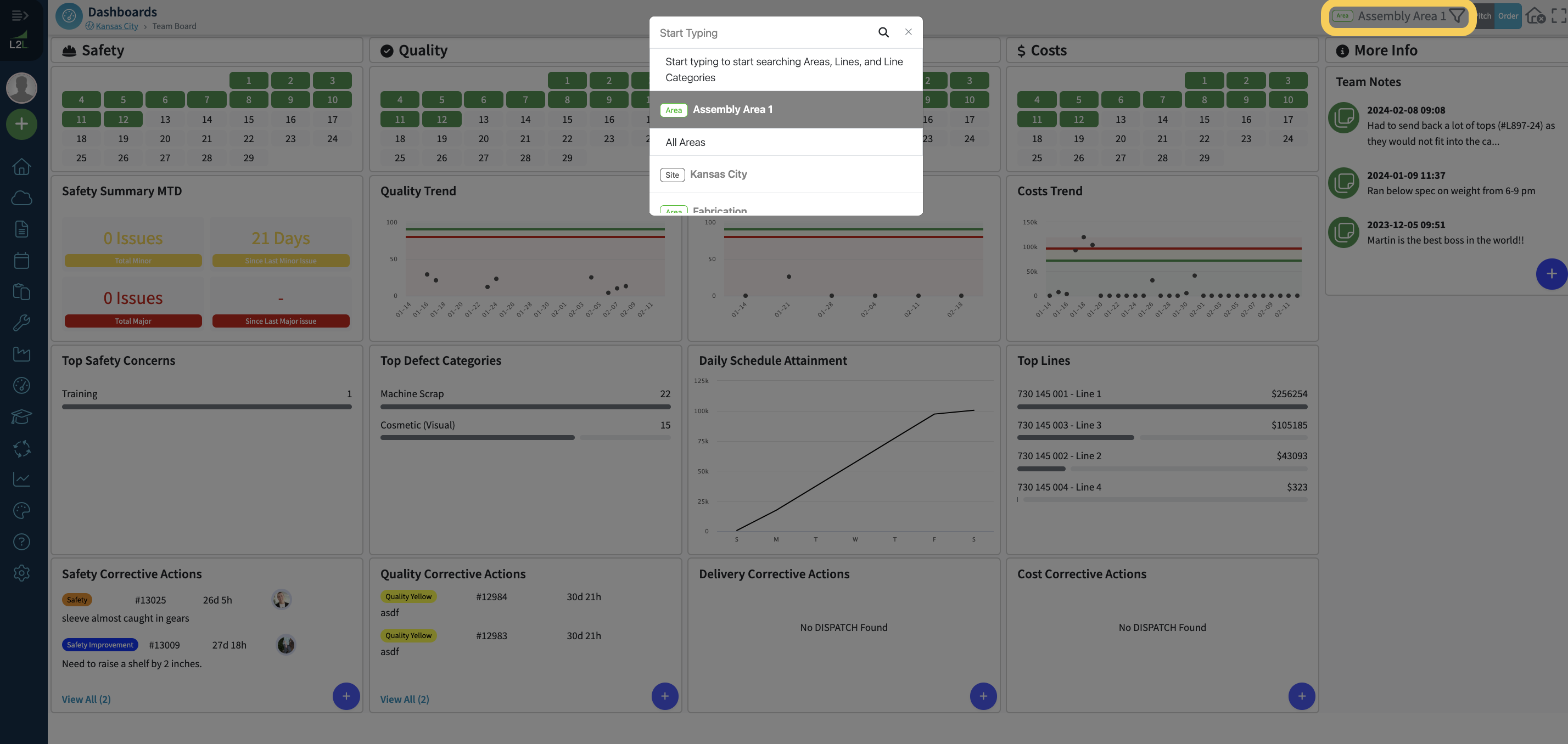
- Met het huispictogram rechts van het filter kun je deze pagina instellen als de startpagina. Dit is handig om deze pagina in te stellen als dashboard op tv's of computers in de hele fabriek.
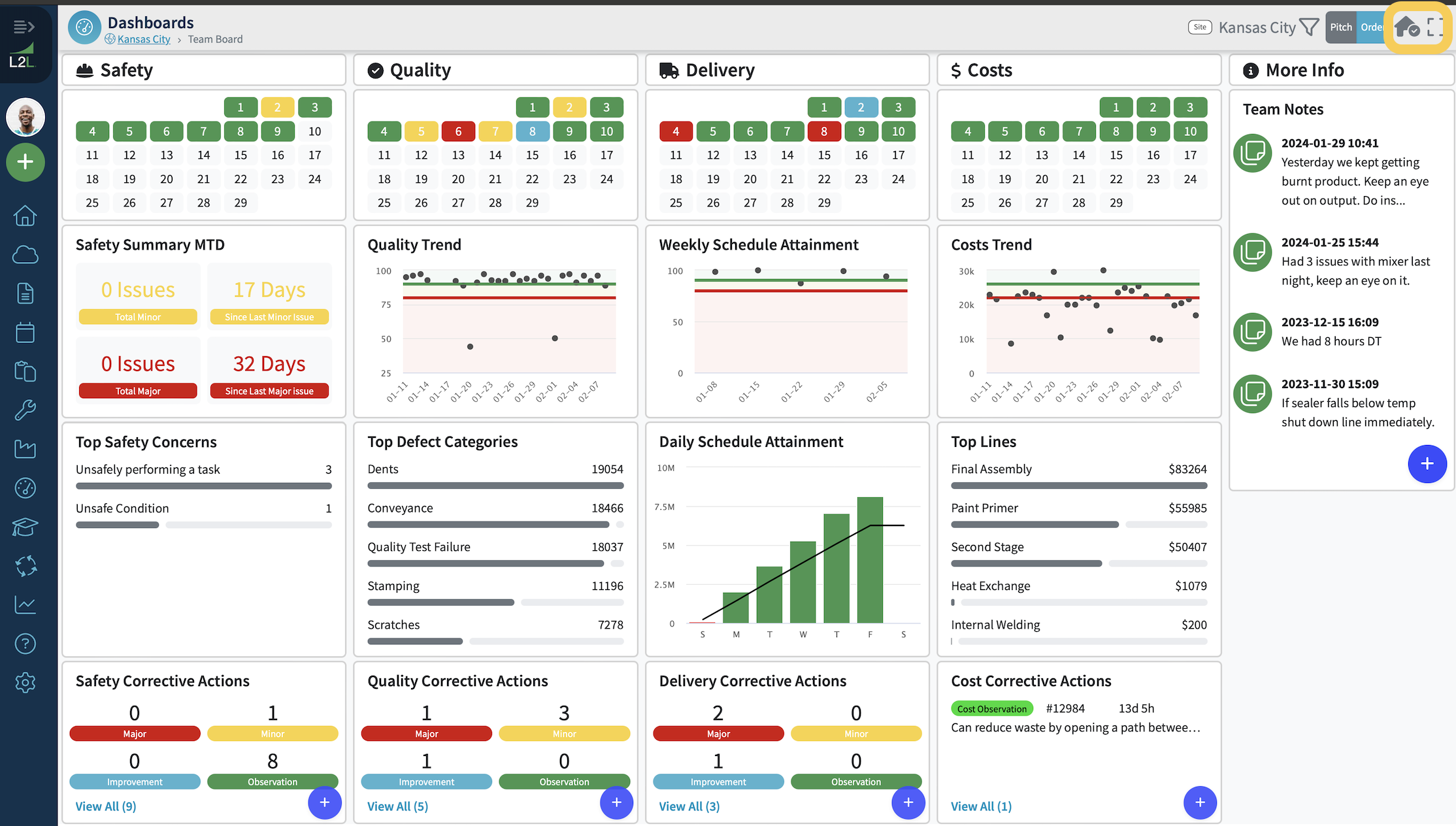
Veiligheidskolom
Kalenderwidget toont de huidige maand.
Kleuren zijn gecodeerd volgens de volgende voorwaarden. Kleuren worden weergegeven in volgorde van prioriteit:
- Rood: De dag heeft een “rode” verzending voor die dag, gedefinieerd door de categorie Veiligheid - Grote verzending.
- Geel: De dag heeft een “gele” verzending voor die dag, zoals gedefinieerd door de categorie Veiligheid - Kleine verzending.
- Blauw: De dag heeft een “blauwe” verzending voor die dag, zoals gedefinieerd door de categorie Veiligheid - Verbeteringsverzending.
- Groen: Huidige dag of dag in het verleden, zonder rood, geel of blauw voor die dag. Verzendingen met de categorie Veiligheid - Observatieverzending blijven groen.
- Wit: Datum in de toekomst.
Veiligheidsoverzicht MTD
Deze widget geeft je het totale aantal grote versus kleine verzendingen gedurende de betreffende maand en het aantal dagen sinds de laatste verzending.
Belangrijkste veiligheidsproblemen
De belangrijkste redenencodes voor de veiligheidsverzendingen verschijnen hier samen met het aantal.
Corrigerende veiligheidsmaatregelen
Verzendingen met een categorie Veiligheidsverzendingstype worden hier weergegeven met een korte beschrijving en het aantal dagen dat ze openstaan. Deze widget toont alleen de 2 meest recente verzendingen, maar biedt de mogelijkheid om een nieuwe pagina te openen en de verzendgeschiedenis met de overige verzendingen te bekijken.
Instellen van de veiligheidskolom
- Om de belangrijkste veiligheidsproblemen te kunnen gebruiken, moet je redenencodes gebruiken voor veiligheidsverzendingen, omdat je veiligheidsproblemen met deze redenencodes categoriseert.
- Kies een categorie voor het verzendingstype voor je bestaande verzendingen, of maak nieuwe verzendingstypen aan om toe te wijzen aan de volgende categorieën voor verzendingstypen: Veiligheidsobservatie, Veiligheidsverbetering, Kleine veiligheid of Grote veiligheid. Je kunt hierover meer lezen in dit artikel: Instellen van verzendingstypen.
Kwaliteitskolom
Kalenderwidget toont de huidige maand.
Kleuren zijn gecodeerd volgens de volgende voorwaarden. Kleuren worden weergegeven in volgorde van prioriteit:
- Rood: De dag heeft een “rode” verzending voor die dag, gedefinieerd door de categorie Kwaliteit - Grote verzending.
- Geel: De dag heeft een “gele” verzending voor die dag, zoals gedefinieerd door de categorie Kwaliteit - Kleine verzending.
- Blauw: De dag heeft een “blauwe” verzending voor die dag, zoals gedefinieerd door de categorie Kwaliteit - Verbeteringsverzending.
- Groen: Huidige dag of dag in het verleden, zonder rood, geel of blauw voor die dag. Verzendingen met de categorie Kwaliteit - Observatieverzending blijven groen.
- Wit: Datum in de toekomst.
Kwaliteitstrend
De kwaliteitstrend is een voortschrijdende trend van 30 dagen waarin je opbrengst wordt weergegeven. Als je met de muis over de punten beweegt, verschijnt er een percentage voor die datum. Als er geen punten aanwezig zijn, is de productie die dag niet uitgevoerd.
Belangrijkste defectcategorieën
De belangrijkste defectcategorieën voor de kwaliteitsverzendingen verschijnen hier samen met het aantal. *Opmerking: Je moet defectcategorieën gebruiken (niet alleen defecttypen) om gegevens in deze widget te kunnen zien.
Corrigerende kwaliteitsmaatregelen
Verzendingen met een categorie Kwaliteitsverzendingstype worden hier weergegeven met een korte beschrijving en het aantal dagen dat ze openstaan. Deze widget toont alleen de 2 meest recente verzendingen, maar biedt de mogelijkheid om een nieuwe pagina te openen en de verzendgeschiedenis met de overige verzendingen te bekijken.
Instellen van de kwaliteitskolom
- Kies een categorie voor het verzendingstype voor je bestaande verzendingen, of maak nieuwe verzendingstypen aan om toe te wijzen aan de volgende categorieën voor verzendingstypen: Kwaliteitsobservatie, Kwaliteitsverbetering, Kleine kwaliteit of Grote kwaliteit. Je kunt hierover meer lezen in dit artikel: Instellen van verzendingstypen.
- Je moet defecttypecategorieën aanmaken als je deze momenteel nog niet hebt. Je kunt meer lezen over defecttypecategorieën in dit artikel: Defect-/afvalcategorieën, typen en classificatie.
Leveringskolom
Kalenderwidget toont de huidige maand.
Kleuren zijn gecodeerd volgens de volgende voorwaarden. Kleuren worden weergegeven in volgorde van prioriteit:
- Rood: De dag heeft een “rode” verzending voor die dag, gedefinieerd door de categorie Levering - Grote verzending.
- Geel: De dag heeft een “gele” verzending voor die dag, zoals gedefinieerd door de categorie Levering - Kleine verzending.
- Blauw: De dag heeft een “blauwe” verzending voor die dag, zoals gedefinieerd door de categorie Levering - Verbeteringsverzending.
- Groen: Huidige dag of dag in het verleden, zonder rood, geel of blauw voor die dag. Verzendingen met de categorie Levering - Observatieverzending blijven groen.
- Wit: Datum in de toekomst.
Opmerking: Deze widget biedt de mogelijkheid om door te klikken naar lijnweergaven.
Je kunt ook de drill-infunctie van de widget gebruiken om acute problemen op je productievloer nader te bekijken. Met deze drill-infunctie kun je je richten op één widget met meer detail en granulariteit. Je kunt dit gebruiken als je een bijzonder acuut probleem hebt dat snel moet worden onderzocht en waarvoor je je probleemoplossing moet starten.
Je hebt twee verschillende opties voor de leveringswidget: je kunt ervoor kiezen om de planningrealisatie of de productietrend te bekijken door bovenaan het scherm op Pitch of Order te klikken.
Order: Planningrealisatie (Dit is van toepassing op ordergebaseerde planning.)
Pitch: Productietrend (Dit is van toepassing op pitchgebaseerde planning.)
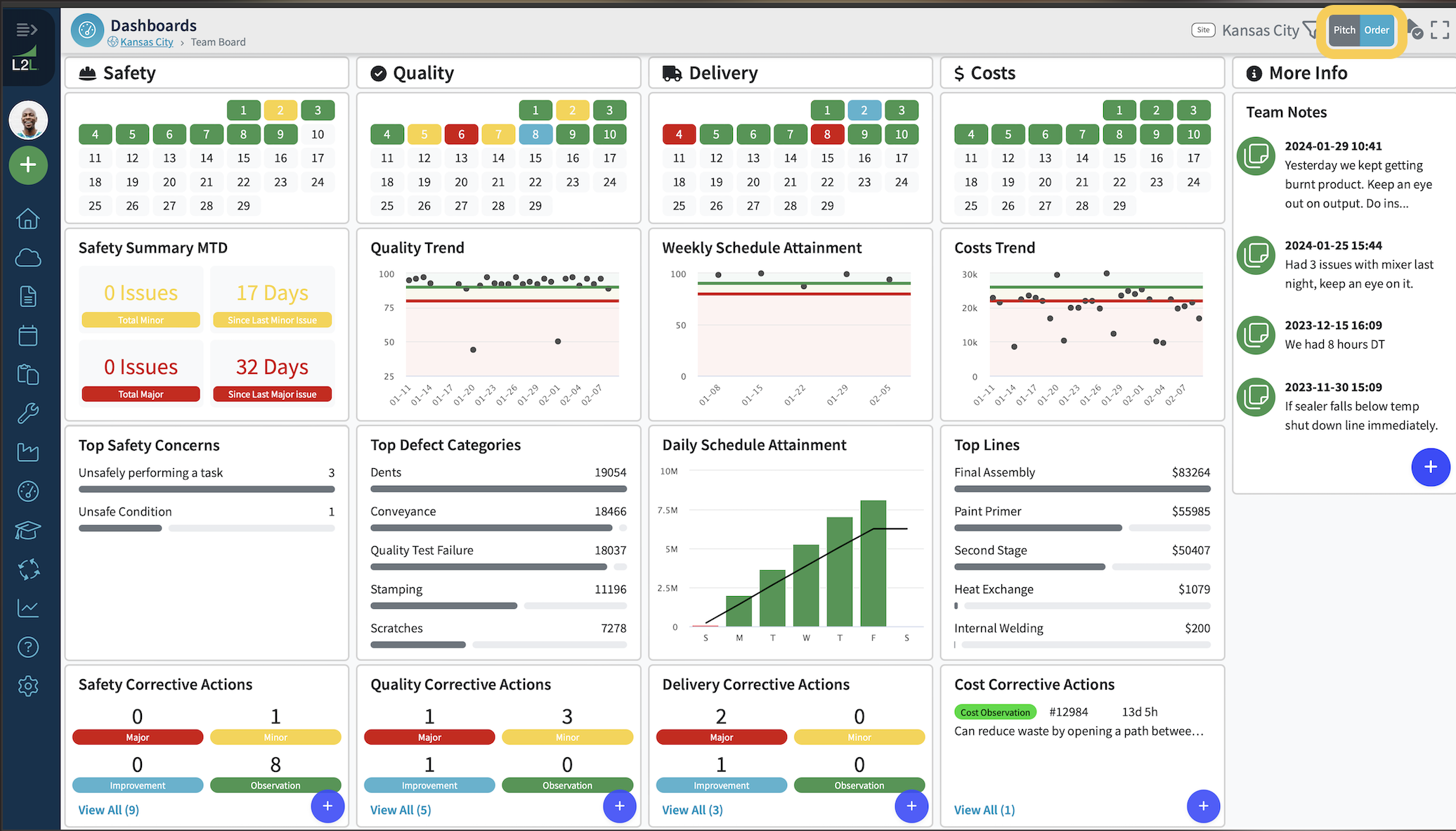
Planningrealisatie
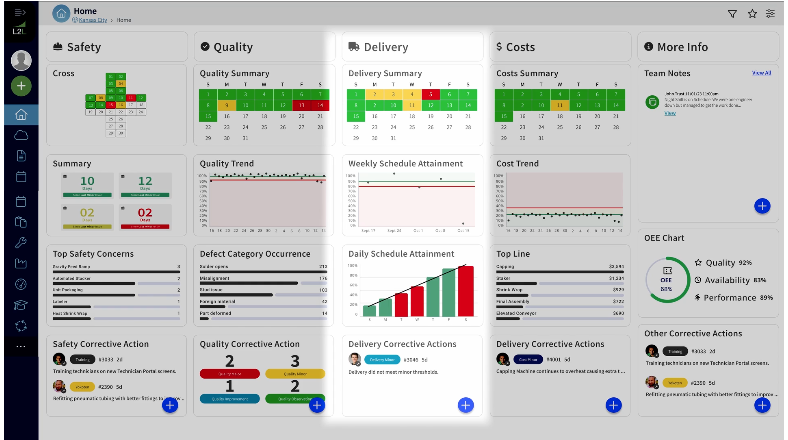
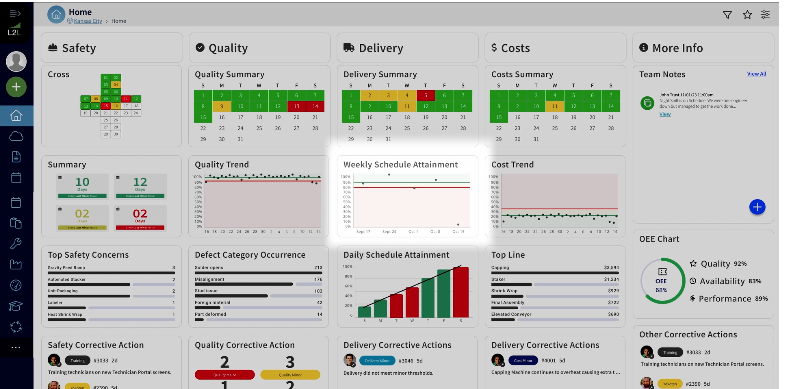
Wekelijkse planningrealilisatie
Deze widget berekent de geplande versus werkelijke productie over 5 weken voor productorders. De werkelijke onderdelen worden toegeschreven aan de som van de werkelijke pitchwaarden voor de productieweek, terwijl de geplande onderdelen afkomstig zijn van de som van de bestelde hoeveelheden in de bouwreeks waarvan de geplande datum binnen de weergegeven productieweek valt.
*Opmerking: Als je een order hebt die een weekend overspant, kun je de order het beste opsplitsen in bouwreeksen die het weekend vermijden (als je gedurende die tijd niet werkt).
Dagelijkse planningrealisatie
Deze widget toont de geplande onderdelen voor de week en de dagelijkse realisatie van het plan. De lijn vertegenwoordigt het totale aantal onderdelen dat aan het einde van elke productiedag gebouwd zou moeten zijn, rekening houdend met ploegendiensten. Het staafdiagram vertegenwoordigt het werkelijke aantal onderdelen dat elke dag is gebouwd en wordt opgeteld over de dagen; d.w.z. de werkelijke resultaten van zondag worden opgeteld bij maandag, die van maandag bij dinsdag, enzovoort.

Productietrend
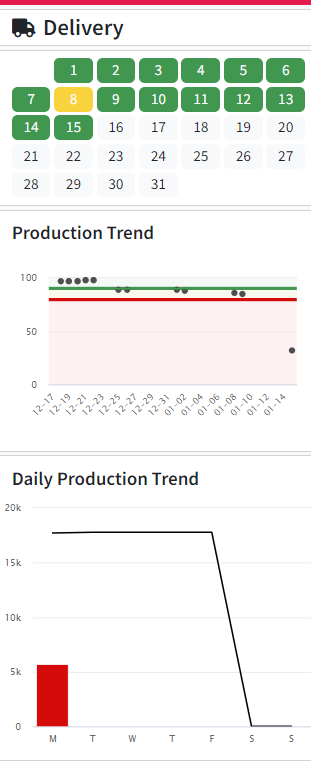
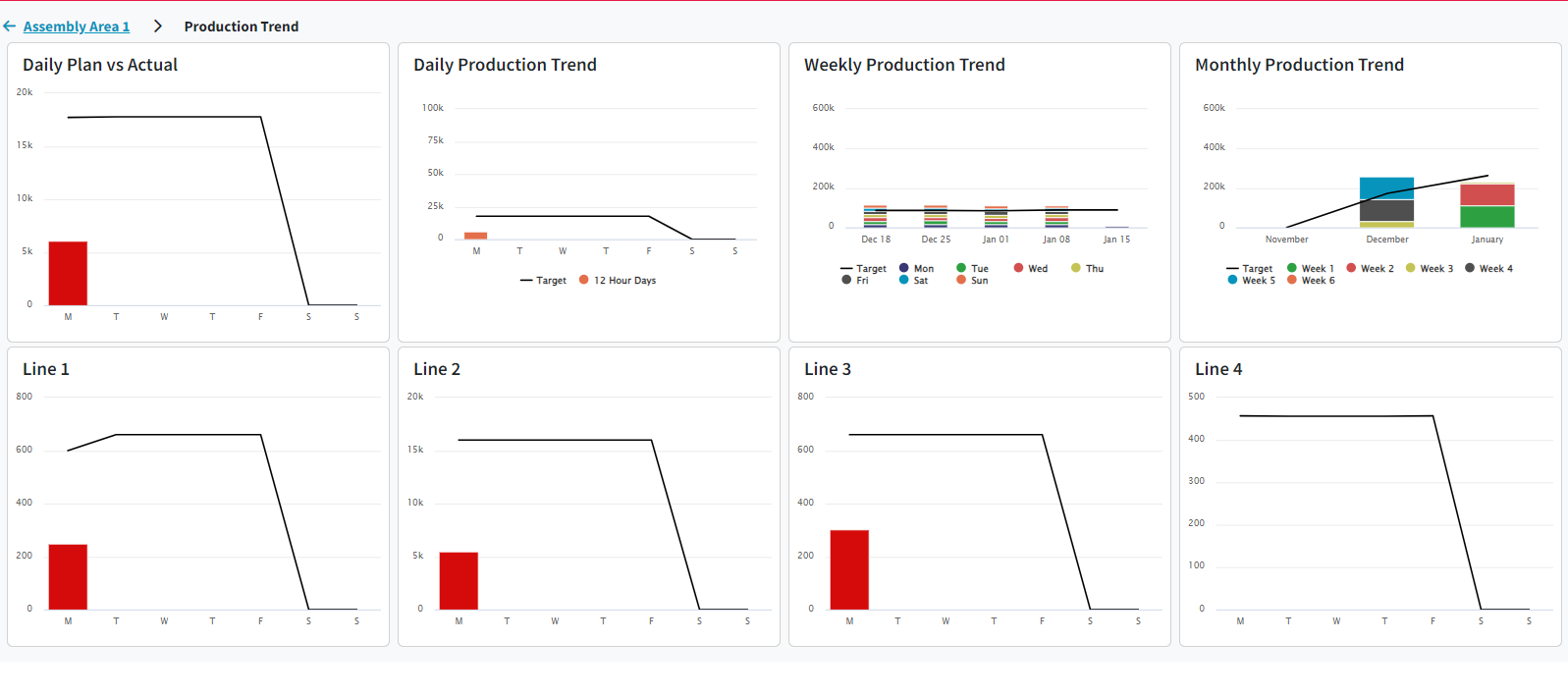
In de leveringskolom is Productietrend een widget die het plan versus de werkelijkheid toont voor klanten die aan het begin van elke week de vraag op pitches instellen.
Dagelijks plan versus werkelijkheid
Deze lijn geeft de cumulatieve vraag op pitches versus de werkelijkheid weer.
Dagelijkse productietrend
De lijn geeft de som van de vraag op pitches voor elke dag weer en de gestapelde balk geeft de som van de werkelijke productie op pitches per dag weer, uitgesplitst per ploeg.
Wekelijkse productietrend
De lijn geeft de som van de vraag op pitches voor elke week weer en de gestapelde balk geeft de som van de werkelijke productie op pitches per week weer, uitgesplitst per dag.
Maandelijkse productietrend
De lijn geeft de som van de vraag op pitches voor elke maand weer en de gestapelde balk geeft de som van de werkelijke productie op pitches per week weer, uitgesplitst per week.
Corrigerende acties voor leveringen
Verzendingen met een categorie voor het type leveringsverzending worden hier weergegeven met een korte beschrijving en het aantal dagen dat ze openstaan. Deze widget toont alleen de 2 meest recente verzendingen, maar biedt de mogelijkheid om een nieuwe pagina te openen en de verzendingsgeschiedenis met de overige verzendingen te bekijken.
Leveringskolom instellen
- Voor het instellen van Delivery moet u ofwel wekelijkse vraag instellen of wekelijkse productorders gebruiken, omdat trendgrafieken zijn gebaseerd op de huidige week.
- U kunt in de fabriek(en) een mix hebben van lijnen met pitches die vraaggebaseerde planning gebruiken versus lijnen die ordergebaseerde planning gebruiken.
- Als u orderwidgets gebruikt voor ordergebaseerde planning, moet u orders die het weekend overspannen opsplitsen in verschillende bouwreeksen, omdat Delivery bouwreeksen met dezelfde planningsdatum voor een week ophaalt. Delivery groepeert wekelijkse orders op planningsdatum.
- Kies een categorie voor het verzendtype voor uw bestaande verzendingen, of maak nieuwe verzendtypen aan om deze toe te wijzen aan de volgende categorieën voor verzendtypen: Delivery-observatie, Delivery-verbetering, Delivery-klein of Delivery-groot. U kunt hierover meer lezen in dit artikel: Instellen van verzendtypen.
Kostenkolom
Kleuren worden gecodeerd volgens de volgende voorwaarden. Kleuren worden weergegeven in volgorde van prioriteit:
- Rood: De dag heeft een “rode” verzending voor die dag, gedefinieerd door de categorie Grote kostenverzending.
- Geel: De dag heeft een “gele” verzending voor die dag, zoals gedefinieerd door de categorie Kleine kostenverzending.
- Blauw: De dag heeft een “blauwe” verzending voor die dag, zoals gedefinieerd door de categorie Kostenverbeteringsverzending.
- Groen: Huidige dag of dag in het verleden, geen rood, geel of blauw voor die dag. Verzendingen met een categorie Kostenobservatieverzending blijven groen.
- Wit: Datum in de toekomst.
Kostentrend
Deze widget geeft een som weer van arbeidskosten (met behulp van het resourcetarief), uitvaltijdkosten (met behulp van het uitvaltijdtarief van de lijn), kosten voor reserveonderdelen (uit aanvragen voor reserveonderdelen) en externe kosten voor alle verzendingen in de fabriek in dat gebied gedurende de afgelopen 30 dagen.
Toplijnen
Deze widget geeft de lijnen met de hoogste kosten weer.
Kosten corrigerende acties
Verzendingen met een categorie voor het verzendtype Kosten worden hier weergegeven met een korte beschrijving en het aantal dagen dat ze openstaan. Deze widget toont alleen de 2 meest recente verzendingen, maar stelt u in staat een nieuwe pagina te openen om de verzendgeschiedenis met de rest te bekijken.
Instellen van de kostenkolom
- Voor het instellen van de grafiek Kostentrend moet u ervoor zorgen dat het volgende is ingesteld voor de technici, omdat deze vier bronnen worden opgehaald in de widget Kostentrend:
- Resourcekosten
- Uitvaltijdkosten
- Kosten voor reserveonderdelen
- Externe kosten
- Kies een categorie voor het verzendtype voor uw bestaande verzendingen, of maak nieuwe verzendtypen aan om deze toe te wijzen aan de volgende categorieën voor verzendtypen: Kostenobservatie, Kostenverbetering, Kleine kosten of Grote kosten. U kunt hier meer over lezen in dit artikel: Instellen van verzendtypen.
Overige informatie
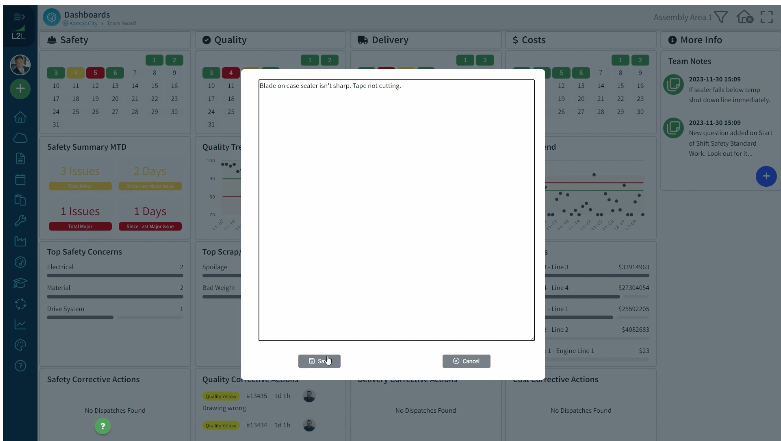
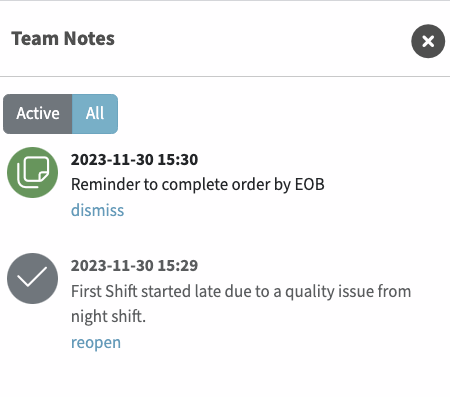
Overdrachtsnotities voor ploegen - Maak historische notities tussen ploegen aan, verwijder ze en bekijk ze.
Maak het overdrachtsproces tussen ploegen soepel door overdrachtsnotities te gebruiken. Hiermee kunt u notities van collega's op een andere ploeg aanmaken, sorteren en verwijderen, zodat er geen misverstanden ontstaan wanneer u bij uw productielijn komt. U kunt ook historische notities gebruiken om te bevestigen welke problemen vaak voorkomen en tijdens uw ploeg mogelijk extra aandacht vereisen.

OEE-grafiek
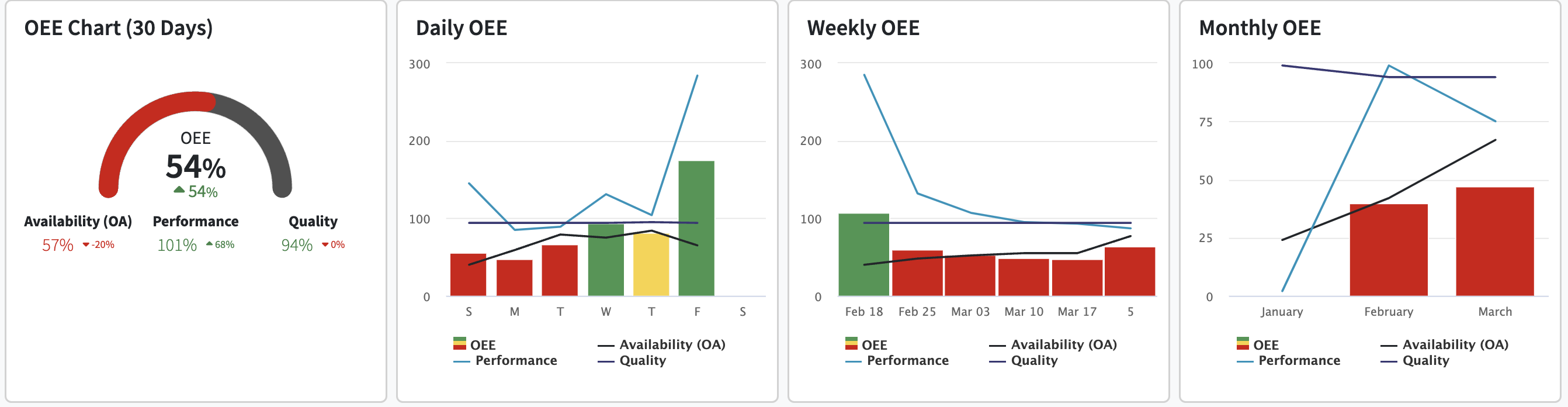
Hier vindt u een link naar meer informatie over het OEE-dashboard ter referentie.
Corrigerende acties
- Verzendingen met een categorie voor het verzendingstype worden hier weergegeven met een korte beschrijving en het aantal dagen dat ze openstaan. Deze widgets tonen alleen de 2 meest recente verzendingen, maar bieden de mogelijkheid om een nieuwe pagina te openen en de verzendgeschiedenis met de overige verzendingen te bekijken.
- Mogelijk merkt u dat er een (+)-knop beschikbaar is binnen de widgets voor corrigerende acties, zodat u snel corrigerende acties kunt aanmaken tijdens het gebruik van het bord in uw vergaderingen.
