Orderrouteringssjablonen
Last updated: June 19, 2026
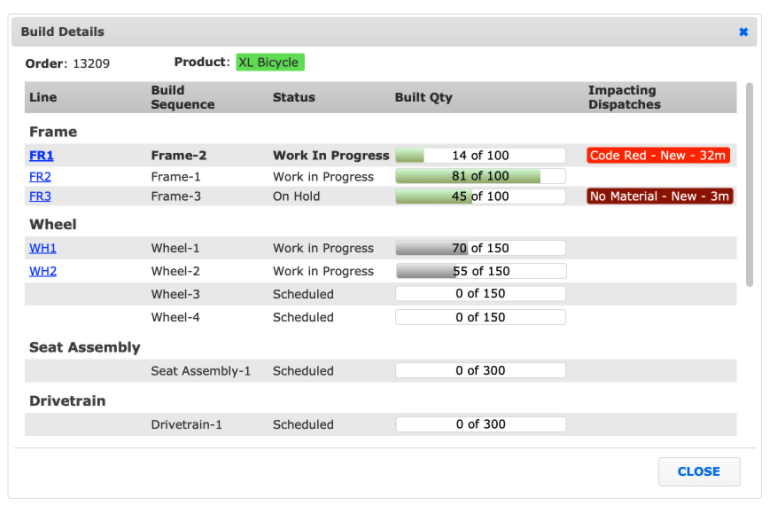
Met de Order Routing-templates kunt u nu een build zien die wordt gemaakt over meerdere lijnen rechtstreeks vanuit het Operator Portal.
Deze functie kan alleen worden ingeschakeld door L2L Support. Zodra deze is ingeschakeld, volgt u de onderstaande setup-instructies:
- Navigeer naar Productie > Order Routing Templates > Voeg nieuw toe +
- Geef de sjabloon een naam om het proces dat het vertegenwoordigt te beschrijven
- Kies het product dat de sjabloon vertegenwoordigt
- Identificeer, indien gewenst, eventuele specifieke achtergrond- en letterkleuren die op orders gemaakt uit de sjabloon moeten worden toegepast via de Override-instellingen
- Voer, indien nodig, aanvullende details in over het proces dat de sjabloon vertegenwoordigt in de Beschrijving
- Als een barcode moet worden toegepast op orders gemaakt uit de sjabloon, selecteer dan het barcodeformaat en voer de benodigde gegevens in
- Opslaan
- Selecteer de gemaakte Order Routing-sjabloon > Voeg Build Sequences toe
- Als er een aangewezen order is waarin de build moet plaatsvinden, gebruik dan "Sequences that must be be completed" om afhankelijkheden in te stellen.
- Sequences That Must Be Started - deze sequences moeten worden gestart voordat de huidige sequence kan beginnen
- Sequences That Must Be Completed - deze sequences moeten eindigen voordat de huidige sequence kan beginnen
- Vaste hoeveelheid - de sequence zal altijd de ingestelde hoeveelheid gebruiken
Als de sequence Fixed Quantity gebruikt, worden Split Sequences en Card Size uitgeschakeld. Maak twee build sequences als er een behoefte is om een vaste hoeveelheid build sequence te splitsen.

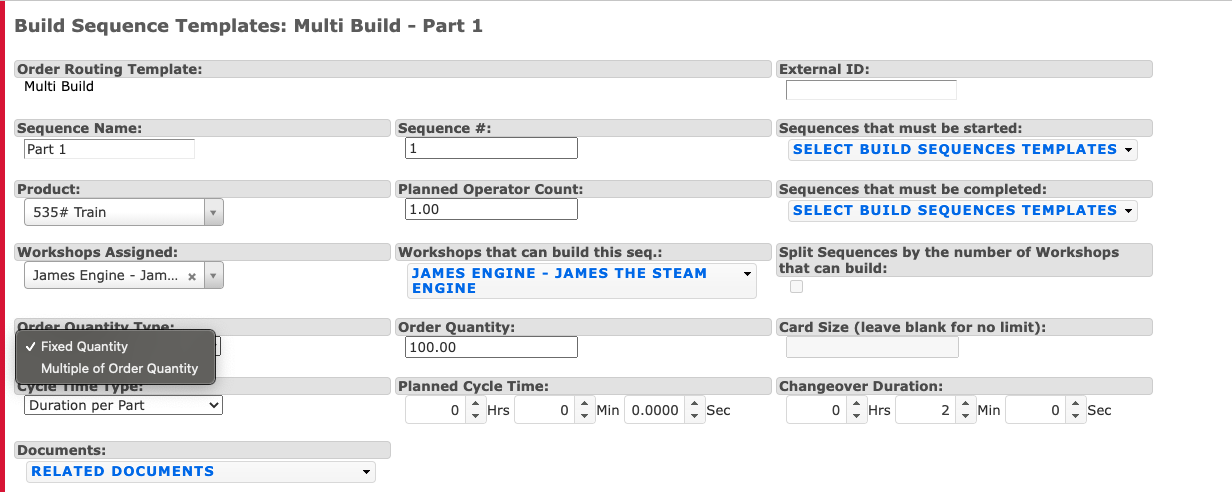
- Als er een aangewezen order is waarin de build moet plaatsvinden, gebruik dan "Sequences that must be be completed" om afhankelijkheden in te stellen.
- Veelvoud van orderhoeveelheid - als er een vermenigvuldiger wordt ingevoerd, wordt de hoeveelheid op de Product Order vermenigvuldigd met dat bedrag voor de Build Sequence. Increments van 0,5 zijn mogelijk.
- Bijv.) Een vermenigvuldiger van 2 en een Product Order-hoeveelheid van 100, de Build Sequence zal voor 200 zijn. Bovendien, als u een vermenigvuldiger van 2 selecteert, 2 lijnen hebt die kunnen bouwen, en een orderhoeveelheid van 100, zullen de Build Sequences 100 zijn voor elke lijn.
- Split Sequences door het aantal lijnen dat kan bouwen (Opmerking: Dit moet worden ingeschakeld door L2L Support. Als u geen meerdere lijnen op uw operator portal wachtrij ziet, moet deze functie worden ingeschakeld). - als twee lijnen die kunnen bouwen de sequence hebben gespecificeerd en Split by Sequences is aangevinkt, zal het maken van een Product Order uit de sjabloon een sequence van twee genereren - één voor elke lijn die kan bouwen. Daarnaast zal de sequence-hoeveelheid tussen de twee lijnen worden verdeeld.
- Bijv.) Een vermenigvuldiger van 2 en een Product Order-hoeveelheid van 100, de Build Sequence zal voor 200 zijn. Bovendien, als u een vermenigvuldiger van 2 selecteert, 2 lijnen hebt die kunnen bouwen, en een orderhoeveelheid van 100, zullen de Build Sequences 100 zijn voor elke lijn.
Gebruik de instelling "Built Quantity Calculation Method" van de Order Routing Template om de instelling "Built Quantity Calculation method" op bestellingen vanuit de sjabloon in te stellen
Als de "Built Quantity Calculation Method" van het Product Order "All Parts" is, zal de Build Quantity van het Product Order toenemen wanneer de Built Quantity wordt verhoogd op een Build Sequence
Als de "Built Quantity Calculation Method" van het Product Order "Parts from Build Sequence(s)" is, zal de Build Quantity van het Product Order alleen toenemen wanneer de Built Quantity wordt verhoogd op de geselecteerde Build Sequences uit de keuze Parts from Build Sequence(s)
- Selecteer "Create New Order" bovenaan of onderaan de pagina van de Order Routing
- Voer de specifieke details in voor de te maken bestelling
- Identificeer de specifieke ordernaam
- Selecteer de status waarin de bestelling moet worden aangemaakt
- Kies voor welk Product de bestelling moet worden gemaakt, of het specifieke product dat op bepaalde stappen moet worden toegepast
- Voer de geplande en vervaldatums voor de bestelling in
- Indien nodig, selecteer een Override Background en Font kleur die op de individuele bestelling wordt toegepast
- Specificeer de Order Quantity
- Voeg eventuele verdere Beschrijving toe voor de unieke bestelling, indien nodig
- Indien gebruikt, vul de Format en Data in voor een barcode van de bestelling
- Opslaan
Zodra de bestelling is gestart op het Operator Portal, verschijnt deze als volgt in de Current Order widget:
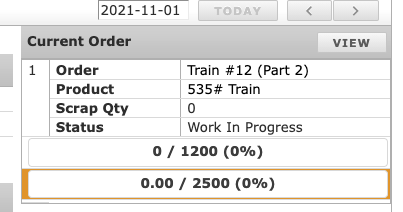
Als je de volledige bestelling wilt zien, inclusief de voortgang, kun je op de knop 'Multi-line' klikken op de Current Order en er verschijnt een nieuw scherm met de informatie.