Overzicht van het operatorportaal
Last updated: November 23, 2026
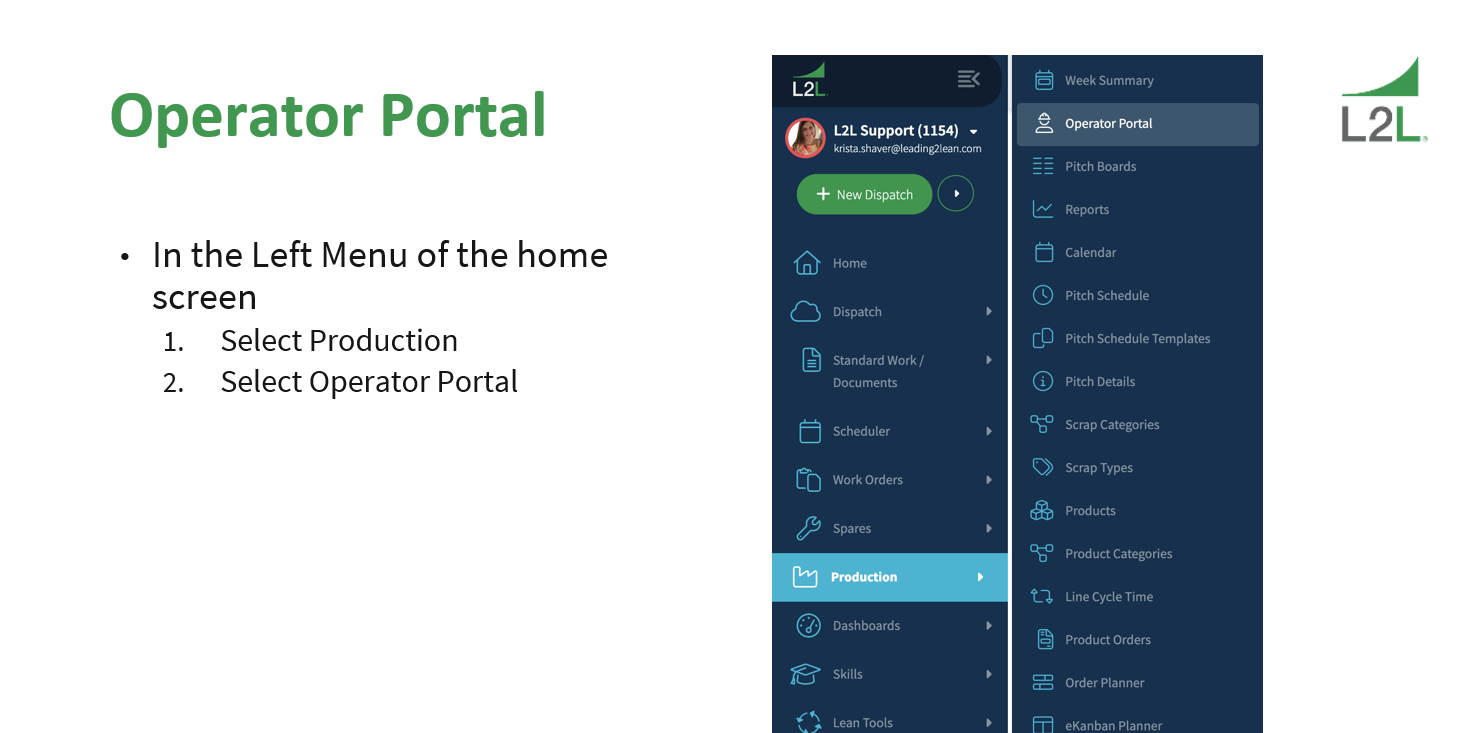
Operatorportaal
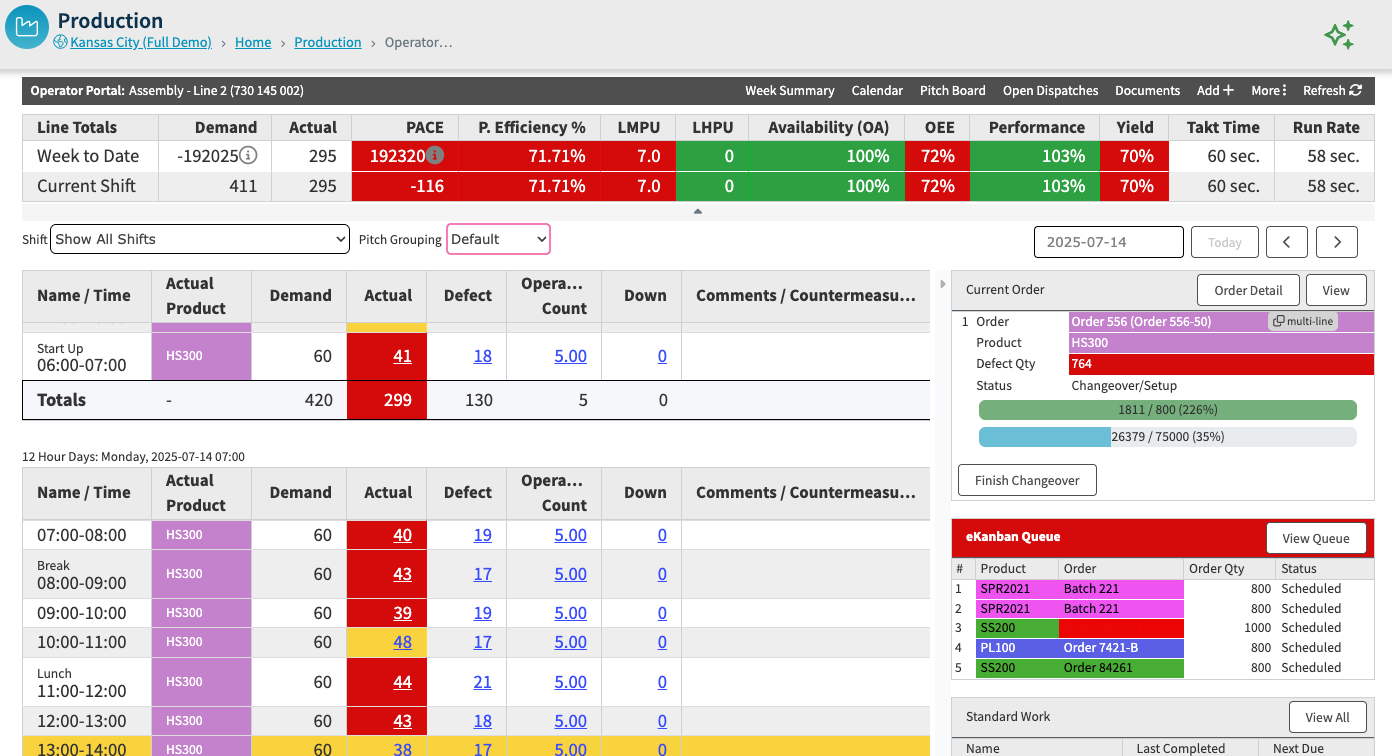
Inklapbare panelen
U hebt de optie om de metrieken voor de week tot nu toe en de huidige ploeg te bekijken. Als u deze niet wilt bekijken, kunt u op de pijl klikken om ze te verbergen.
U kunt ook het rechterzijpaneel inklappen voor een overzichtelijkere, efficiëntere werkruimte.
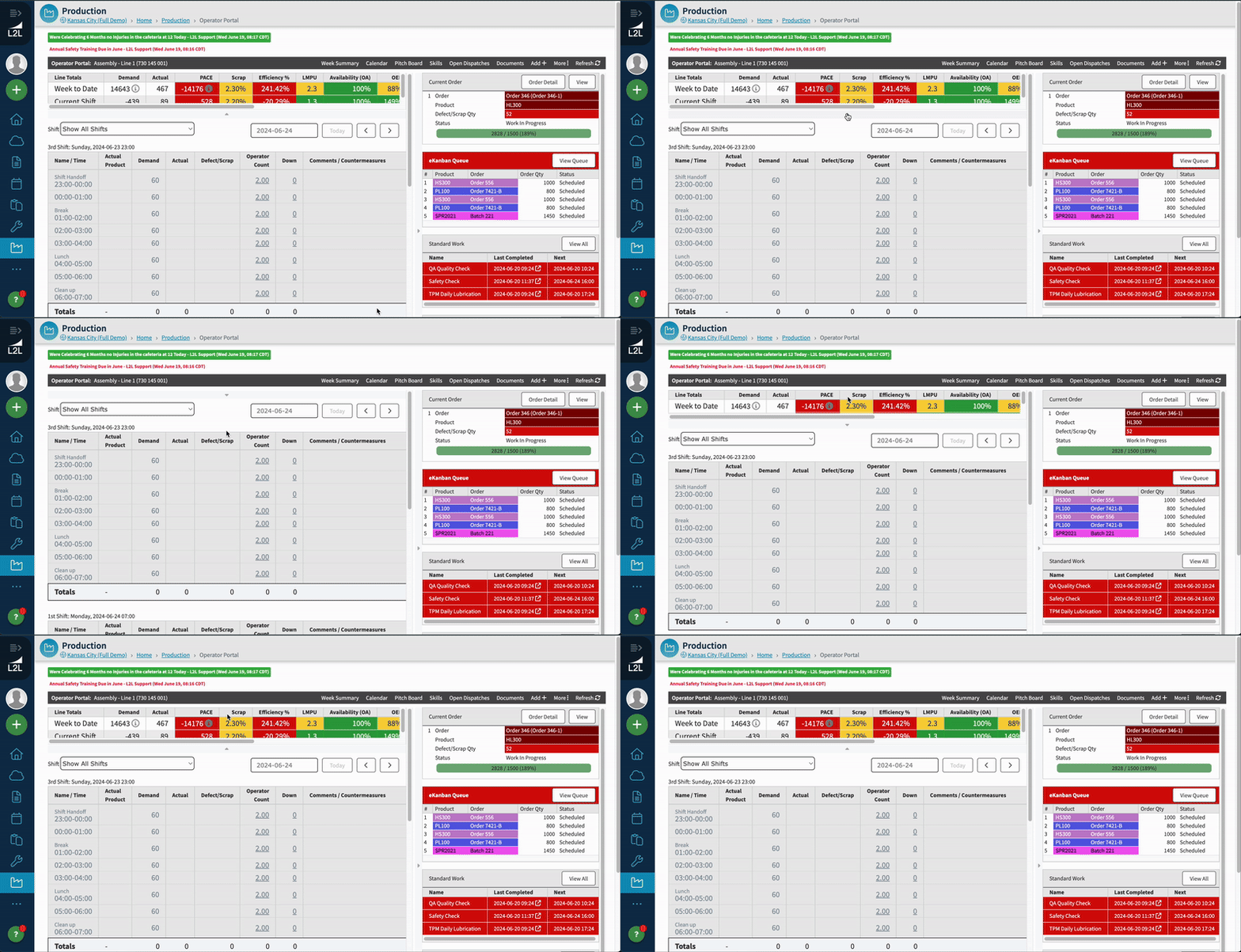
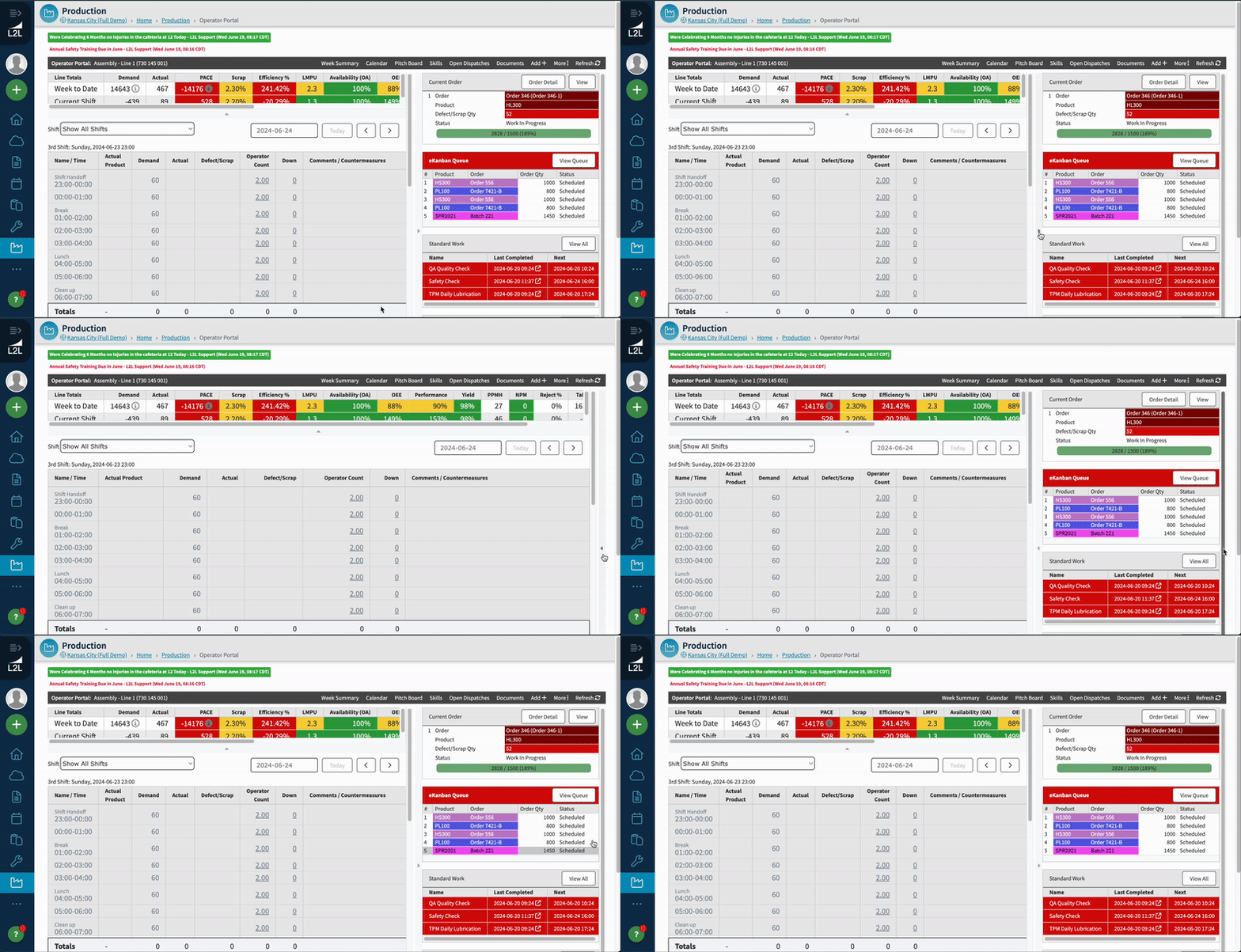
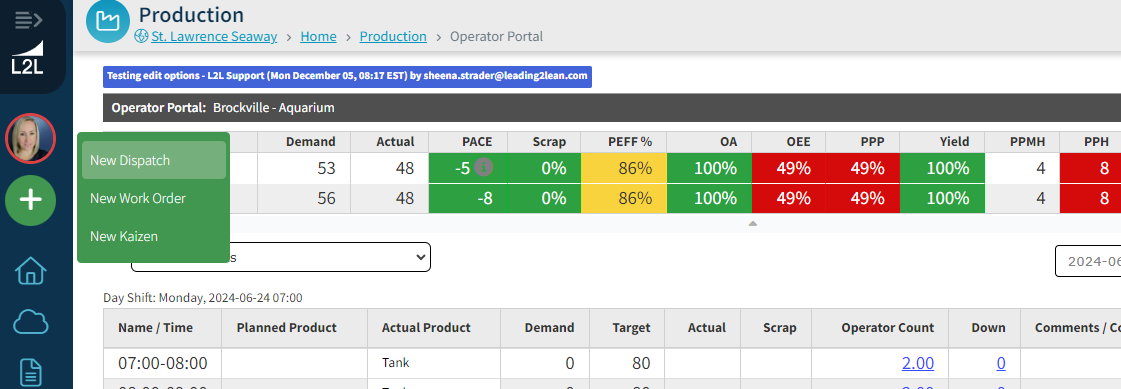
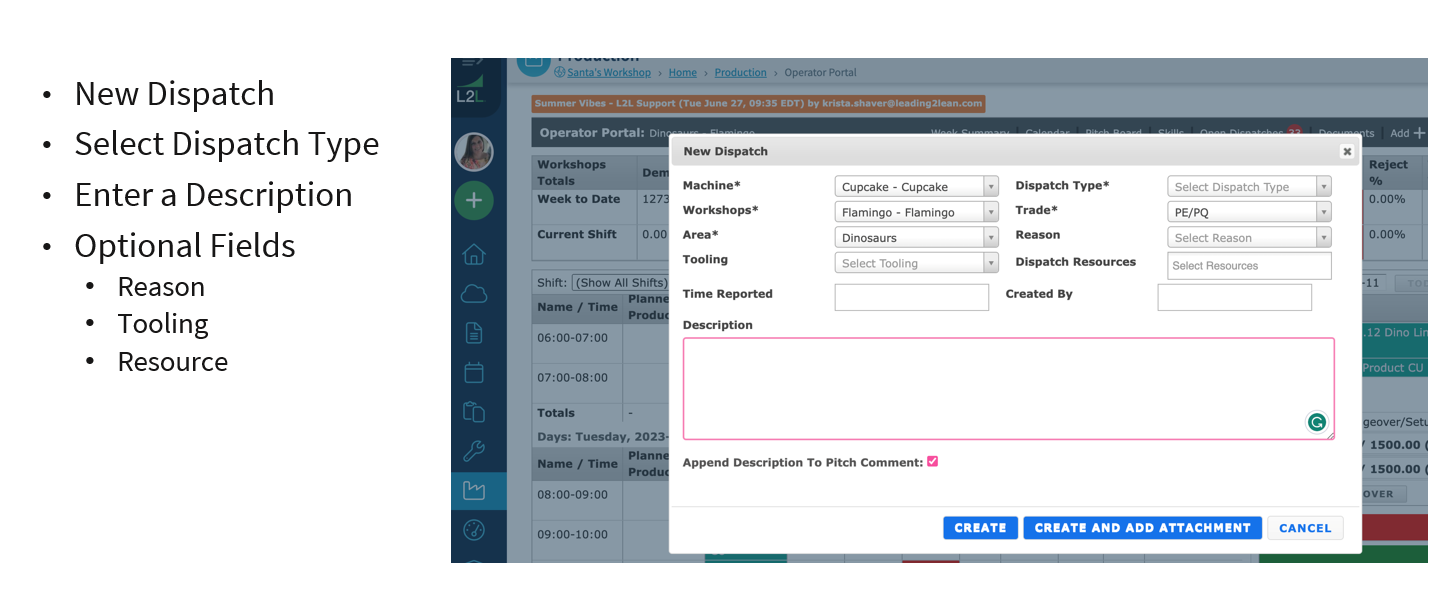
Verzenden invoeren in het operatorportaal
Openstaande verzendingen en geschiedenis bekijken
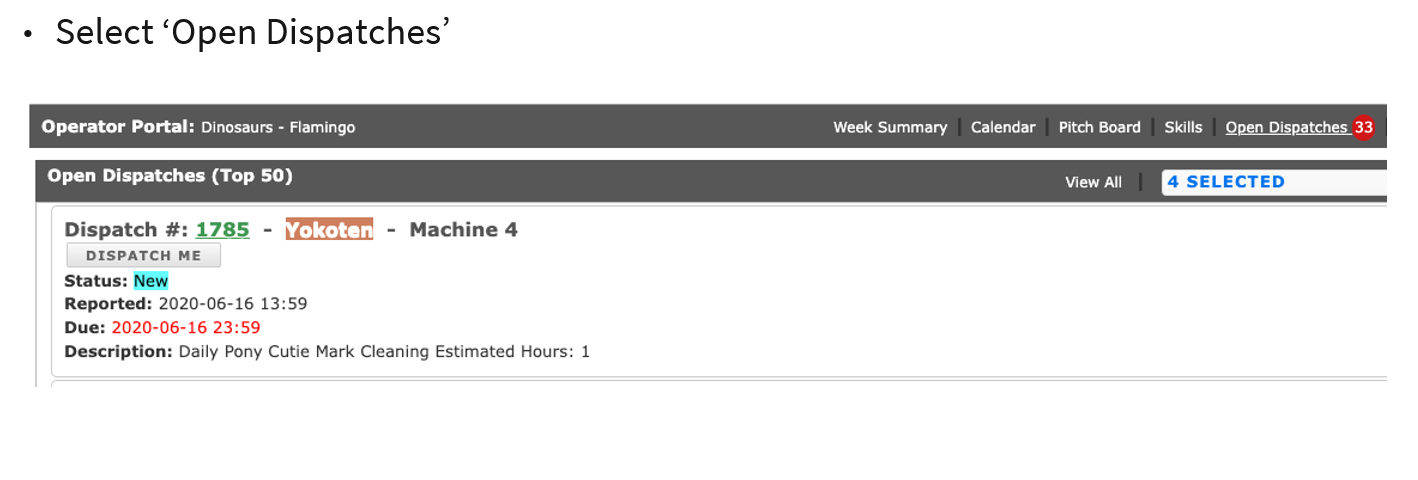
Geschiedenis bekijken
In- en uitchecken in het operatorportaal
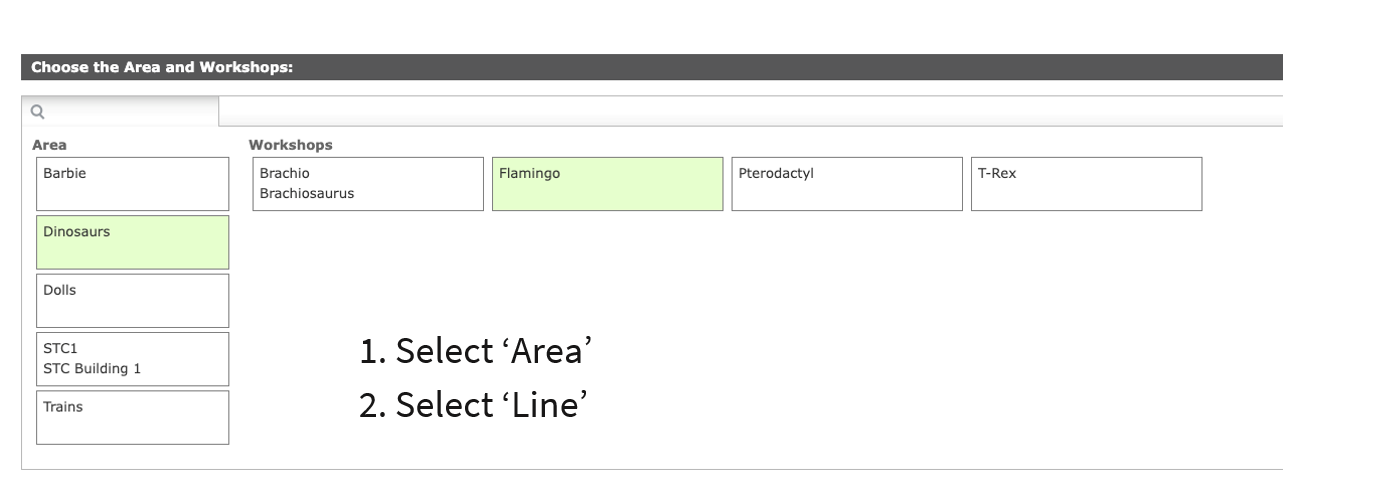
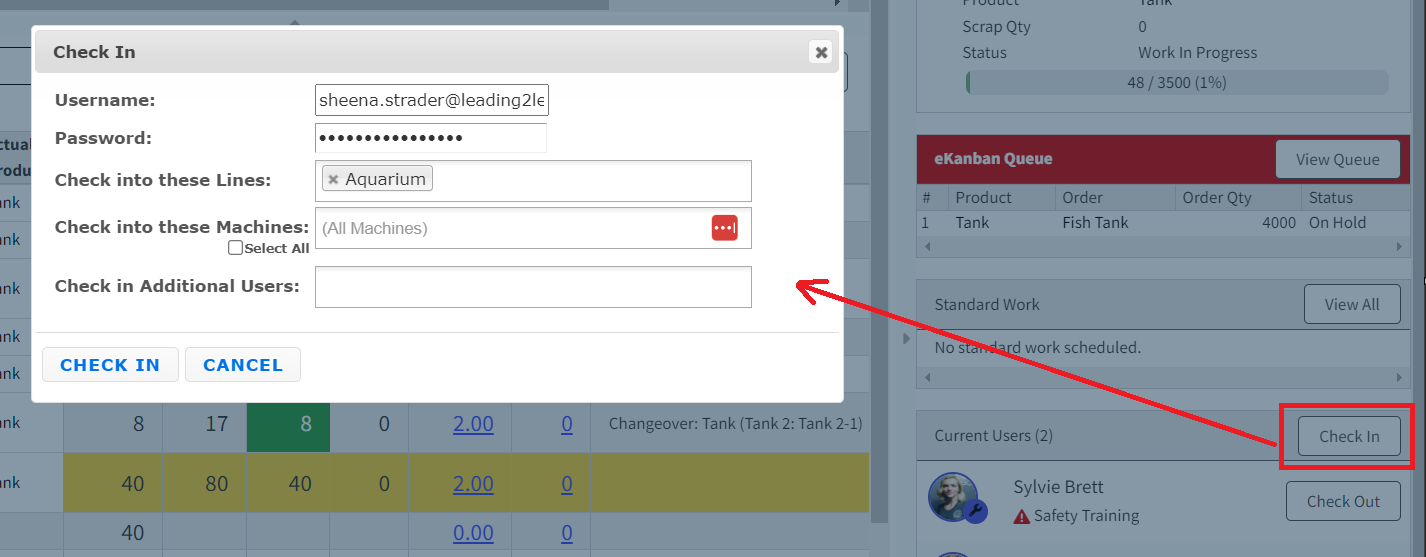
Check aan het begin van de ploeg in op de productielijn en/of machine.
Voer uw gebruikersnaam in
Voer uw wachtwoord in
Selecteer de productielijn/machine waarop u wilt inchecken
Klik op Inchecken
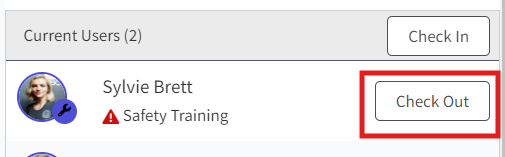
Aan het einde van de ploeg of wanneer u tijdens de ploeg van lijn wisselt, moet u uitchecken door naast de gebruiker op Uitchecken te klikken.
Operatorreparatie
Operators kunnen door de operator uitgevoerde activiteiten registreren door een operatorreparatie in te voeren.
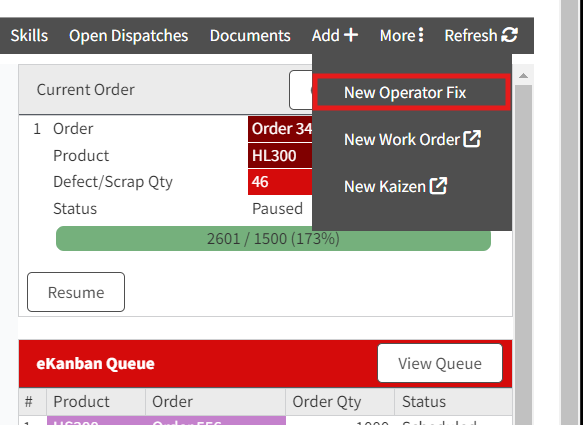
Selecteer 'Toevoegen+' in de menubalk bovenaan.
Selecteer 'Nieuwe operatorreparatie'
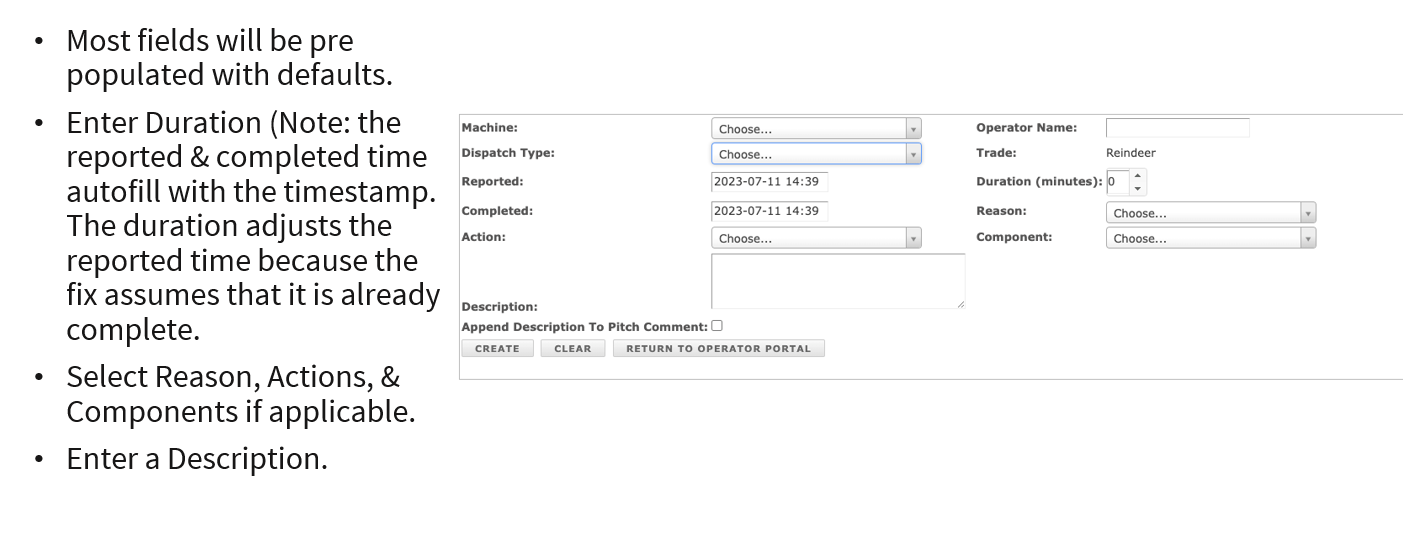
Voer de gegevens voor de activiteit in.
Als het werk eerder is uitgevoerd, kunt u de datum van de operatorreparatie aanpassen door de velden voor de datum/tijd van Rapportage en Voltooiing te bewerken voordat u opslaat.
Sla de operatorreparatie op.
Dit is een goede optie voor het registreren van huishoudelijk werk of grondige reiniging die door de operator is uitgevoerd en achteraf moet worden gerapporteerd.
Werkelijke pitchgegevens en uitval invoeren
Selecteer 'Huidige pitch', gemarkeerd in geel.
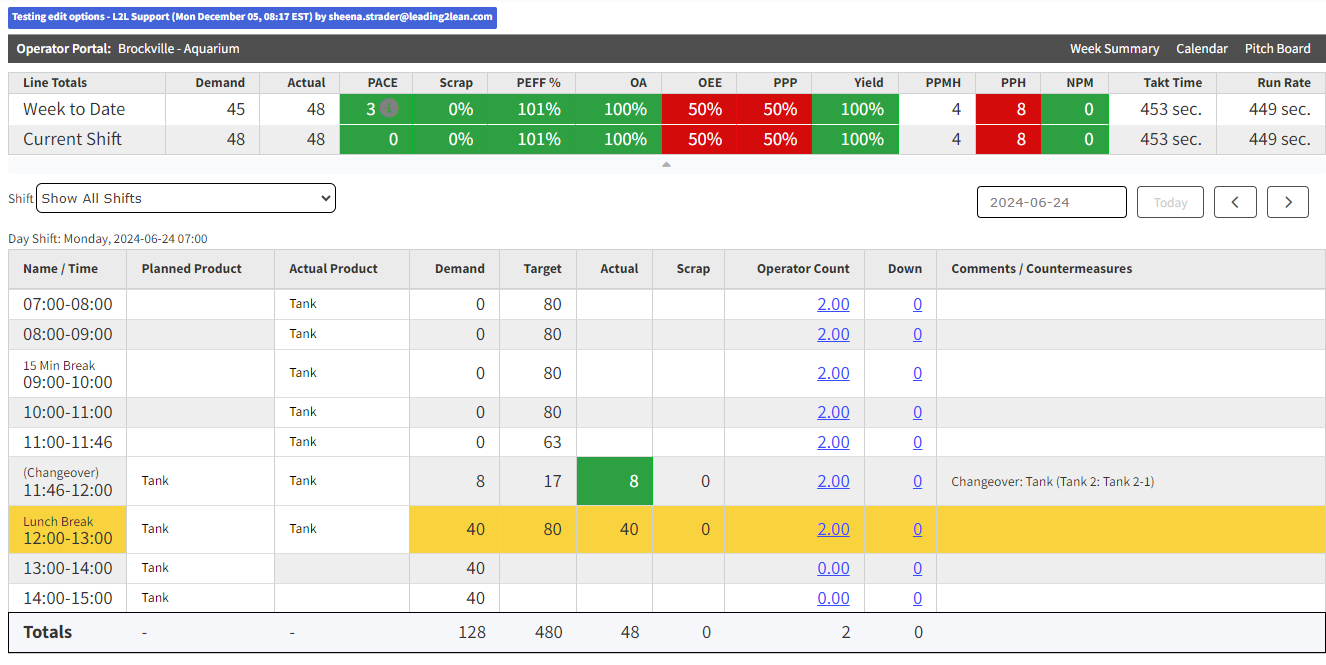
Als u productorders uitvoert, is er al een Product geselecteerd. Zo niet, dan kunt u een Product selecteren.
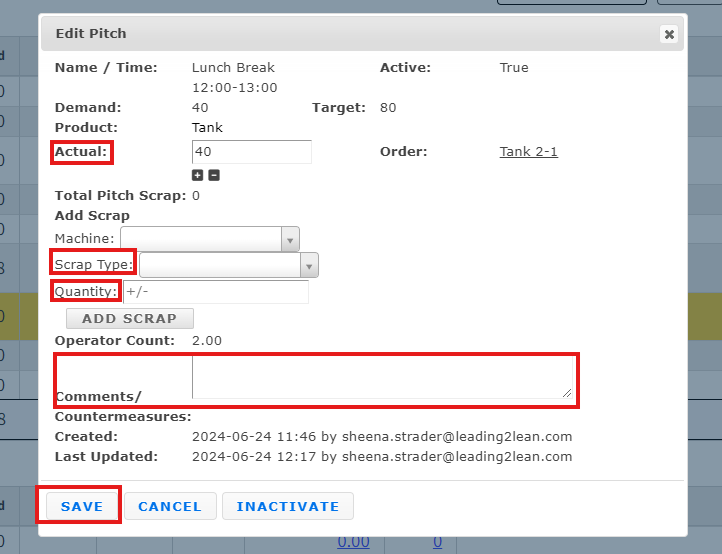
Voer de werkelijke waarde in.
Voer de hoeveelheid uitval in. Selecteer indien van toepassing een type uitval.
Voeg opmerkingen toe.
Opslaan.
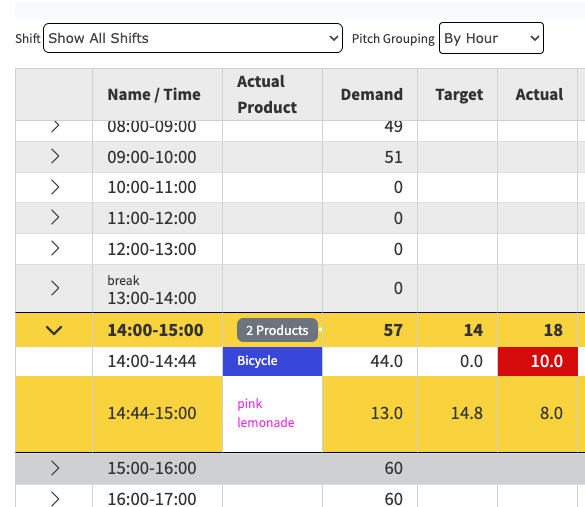
U kunt pitches groeperen met de 'Pitchgroepering' vervolgkeuzelijst bovenaan de pitches. De groepering zorgt voor een overzichtelijkere weergave bij bewerkingen met veel producten en omstellingen gedurende de dag. De standaardinstelling is de standaardweergave; hiermee worden de pitches opgesplitst voor elk Product/elke omstelling. U kunt ervoor kiezen om op uur of op schema te groeperen (gebruikt de pitchschemamemplate).
Opmerking: Als u hierin geïnteresseerd bent, is dit een siteoptie die L2L moet inschakelen. Neem contact op met support.

Productorders
De Ekanban-wachtrij geeft u inzicht in komende orders.
De huidige order is rechtsboven zichtbaar en toont de status en het percentage dat is voltooid.
Orders in de wachtstand of pauzeren
Selecteer de huidige order.
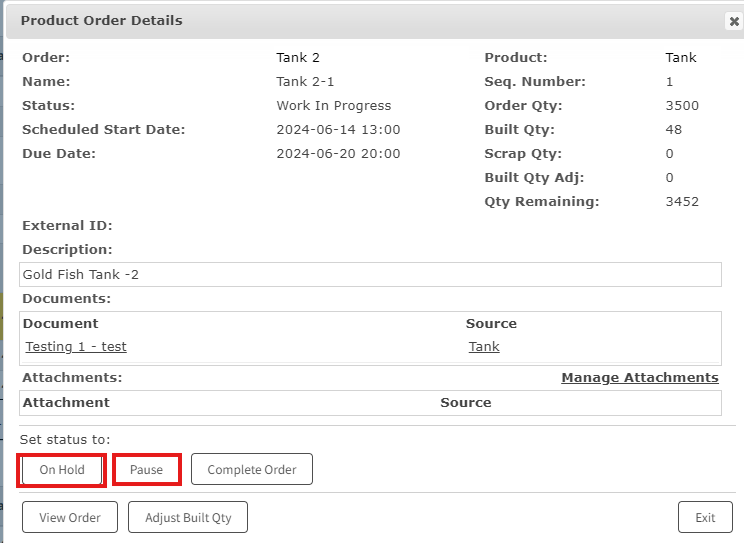
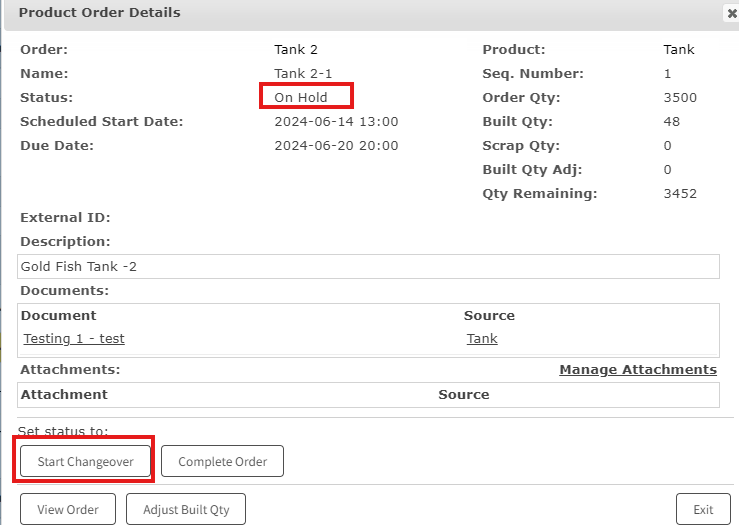
Selecteer 'In de wachtstand' of 'Pauzeren'
Hierdoor wordt de status van de Productorder gewijzigd in In de wachtstand of Pauzeren
In de wachtstand - (Vraag een omstelling aan om het Product opnieuw te starten voor materiaaltekort, enz.)
Pauzeren - (beheer geplande stilstand zonder negatieve gevolgen voor de berekeningen van de Overall Equipment Effectiveness (OEE). Wordt gebruikt voor pauzes, enz. - er is geen omstelling nodig om het Product opnieuw op te starten.) We plaatsen een WIP-order automatisch op Pauzeren aan het einde van een ploeg. Beschikbaar op productielijnen waarop eKanban Productie is ingeschakeld en de bouwvolgorde van Productorders op IN UITVOERING staat.
In de wachtstand
Gepauzeerd
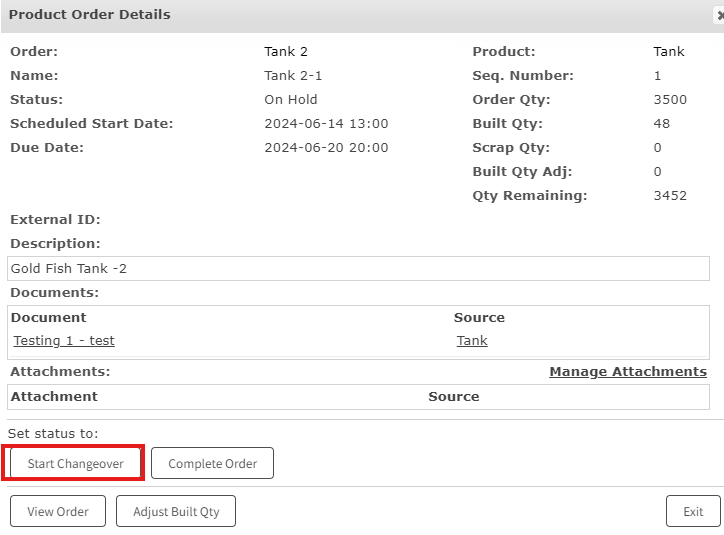
Een omstelling starten
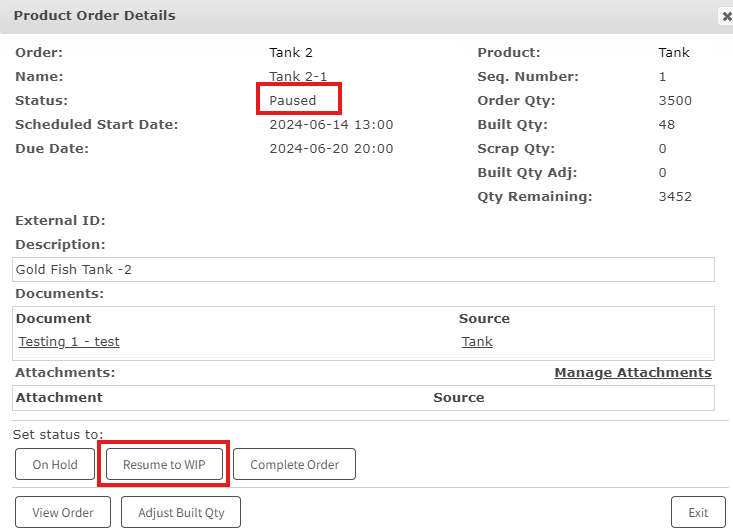
Selecteer een Productorder in de wachtrij en klik op 'Omstelling starten'
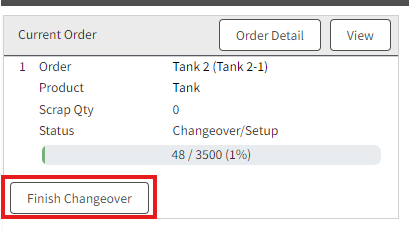
De order verschijnt nu onder 'Huidige order'
Als u omsteltijden hebt, klikt u op 'Omstelling voltooien om de order naar de WIP-status te verplaatsen.