Overzicht van de module Werkorders
Last updated: June 19, 2026
De werkordermodule van L2L stelt u in staat verbeteringsprojecten aan te maken en in te plannen met alle informatie die nodig is om werkverzoeken voor facilitaire acties tot geplande projectgebaseerde productie te voltooien, inclusief arbeid, materialen en kosten.
Instellingen
Op het tabblad Instellingen stellen beheerders de aangepaste parameters, regels en rechten in die het beste bij hun bedrijf passen. Gebruik voor meer informatie deze link naar ons artikel over Instellingen.
Instellen van meldingen en routeringsregels
Als u uzelf toevoegt aan de routeringsregels voor werkorders, ontvangt u een melding wanneer er een werkorder wordt aangemaakt die overeenkomt met de routeringsregels.
Om naar de pagina met routeringsregels te gaan, klikt u eerst op Instellingen in de werkordermodule. Boven de beveiligingsinstellingen ziet u de knop voor het bewerken van de routering. (Zie onderstaande schermafbeelding)

Een regel instellen.
1. Klik op de knop Regels toevoegen onderaan de huidige regels.
2. In het eerste gedeelte (IF) aan de linkerkant selecteert u de pijl van de vervolgkeuzelijst en kiest u hoe u de regel wilt starten. U kunt kiezen uit Gebied, Lijn, Waardestroom, Categorie of Vakgebied.
3. Vervolgens selecteert u het gedeelte met gelijk aan (=) dat overeenkomt met uw IF-gedeelte.
Voorbeeld: Als u in het eerste gedeelte (IF) van de vervolgkeuzelijst Vakgebied hebt geselecteerd, selecteert u in het tweede gedeelte (=) een vakgebied uit de selectie
4. Vervolgens selecteert u in het gedeelte Routeren naar: wie deze werkorder moet goedkeuren. Gebruik de vervolgkeuzelijst om de persoon te zoeken die dit type werkorder moet goedkeuren.
5. Vervolgens kunt u selecteren wie u wilt informeren dat deze nieuwe werkorder is aangemaakt. In het gedeelte Melden kunt u zoveel personen toevoegen als nodig is.
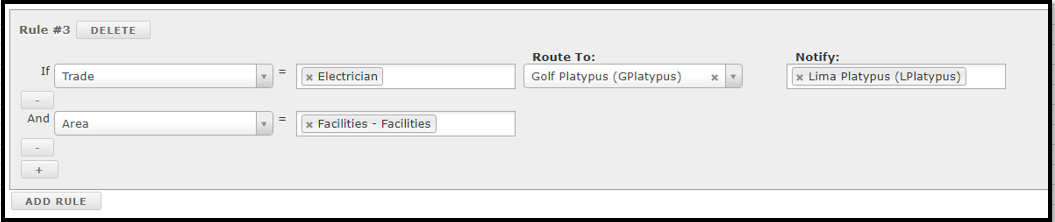
Opmerking: U kunt de regel verder uitbreiden door de plusknop (+) onder het IF-gedeelte te selecteren als u meer criteria wilt toevoegen voor wie moet goedkeuren en een melding moet ontvangen. Beschouw dit als EN-logica.
Voorbeeld: Als Vakgebied = Elektricien EN Gebied gelijk is aan (=) Faciliteiten, routeer dan naar X en meld X (zie hieronder)

Daarnaast kunt u uw werkordermeldingen zo instellen dat u een melding ontvangt bij de statussen 'Geweigerd', 'Voltooid' en 'Gestart' door 'WAAR' te selecteren in de vervolgkeuzelijst.

*Zorg ervoor dat alle beoogde ontvangers geldige e-mailadressen hebben ingesteld in hun L2L-gebruikersprofiel, anders ontvangen zij geen meldingen. Zonder e-mailadres kunnen deze gebruikers geen "Routeringsregels" geconfigureerd krijgen.
Widgets voor werkorders
Om een overzicht van de werkorders te krijgen, staat er rechtsboven een pictogram waarmee een widgetweergave wordt geopend.

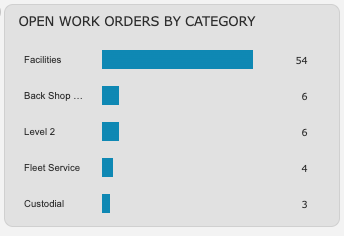
Je kunt Open werkorders per categorie zien:
Deze widget toont de 6 categorieën met het hoogste aantal open werkorders. In deze widget worden Gesloten, Voltooid of Geweigerd niet weergegeven.
Werkorderplanning:
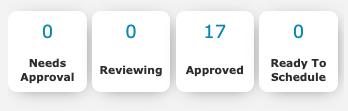
Deze widget verdeelt werkorders op basis van status. Je ziet het aantal werkorders met de statussen Wordt beoordeeld, Goedgekeurd, Klaar om in te plannen en Goedkeuring nodig. Goedkeuring nodig en Klaar om in te plannen worden in rode tekst weergegeven als het aantal groter is dan 0.
Als je op een van de tegels klikt, wordt een gefilterde weergave van de werkorders met die status geopend.
30-daagse werkordertrend:
Deze widget toont het aantal voltooide werkorders binnen een periode van 30 dagen, afgezet tegen het aantal gestarte werkorders binnen dezelfde periode van 30 dagen. Onderaan ziet u de datums (x-as) en aan de linkerkant (y-as) het aantal werkorders.

30 dagen om een werkorder te voltooien:
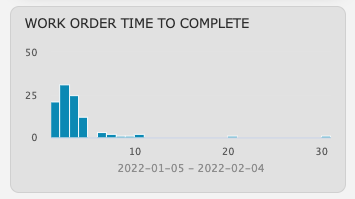
Deze widget heeft de vorm van een histogram, waarbij de x-as weken tot en met 30 weergeeft en de y-as het aantal Werkorders weergeeft dat binnen een periode van 30 dagen is voltooid.
Bijvoorbeeld laat de eerste balk het aantal Werkorders zien dat in 1 week of minder is voltooid, en de tweede balk geeft een voltooide duur van meer dan 1 week maar minder dan of gelijk aan twee weken weer. De laatste balk (30) toont het aantal Werkorders dat in 29+ weken is voltooid.
Werkorders aanmaken en goedkeuren
Voor een volledige, gedetailleerde uitleg over het aanmaken en goedkeuren van werkorders, bekijk deze link.