Bedieningsconsole
Last updated: October 14, 2026
De Operator Console is ontworpen als een op Product Order gerichte interface voor het vastleggen en weergeven van gegevens op orderniveau die relevant zijn voor medewerkers op de werkvloer, terwijl het invoeren van Dispatches en Quick Fixes (Operator Fixes) wordt vereenvoudigd. Ook kunnen Comments rechtstreeks tegen de Product Order worden vastgelegd ter referentie gedurende de volledige levenscyclus van de Order.
Instellen:
Gebruikers moeten aan de Line worden toegewezen, zodat de Operator kan inchecken en de Line op de Operator Console kan zien
Gebruikers worden toegewezen via Instellen Gebruikers Gebruikersdetails Gebruikerslijnen OF Instellen Lijnen Lijngebruikers (als u meerdere gebruikers aan een lijn toevoegt, is dit sneller).

Voor de Line moet de instelling Instellen Line Linedetails Order Based Line zijn ingeschakeld.

Hiervoor moet ook de bovenstaande instelling Enable Product Orders (ekanban functionality) for this Line zijn ingeschakeld.
OPMERKING: Als u de lijnen niet ziet verschijnen in de Op Console, moet u als lijngebruiker worden toegewezen om deze te kunnen bekijken.
Inchecken en orderselectie:
De ster rechtsboven kan worden gebruikt om deze pagina in te stellen als de startpagina van de actieve gebruiker. Met het Filter kunt u Inactieve lijnen uitfilteren, terwijl u met de Zoekbalk snel een Line kunt vinden. U kunt meerdere lijnen selecteren; deze blijven geselecteerd wanneer u de volgende keer inlogt.
Statussen:
Niet gestart - geen pitches, heeft een actieve order
Line down - heeft pitches en een actieve order, maar heeft een down-dispatch
Line actief - heeft pitches en een actieve order
Line beschikbaar - geen down-dispatches en geen actieve order
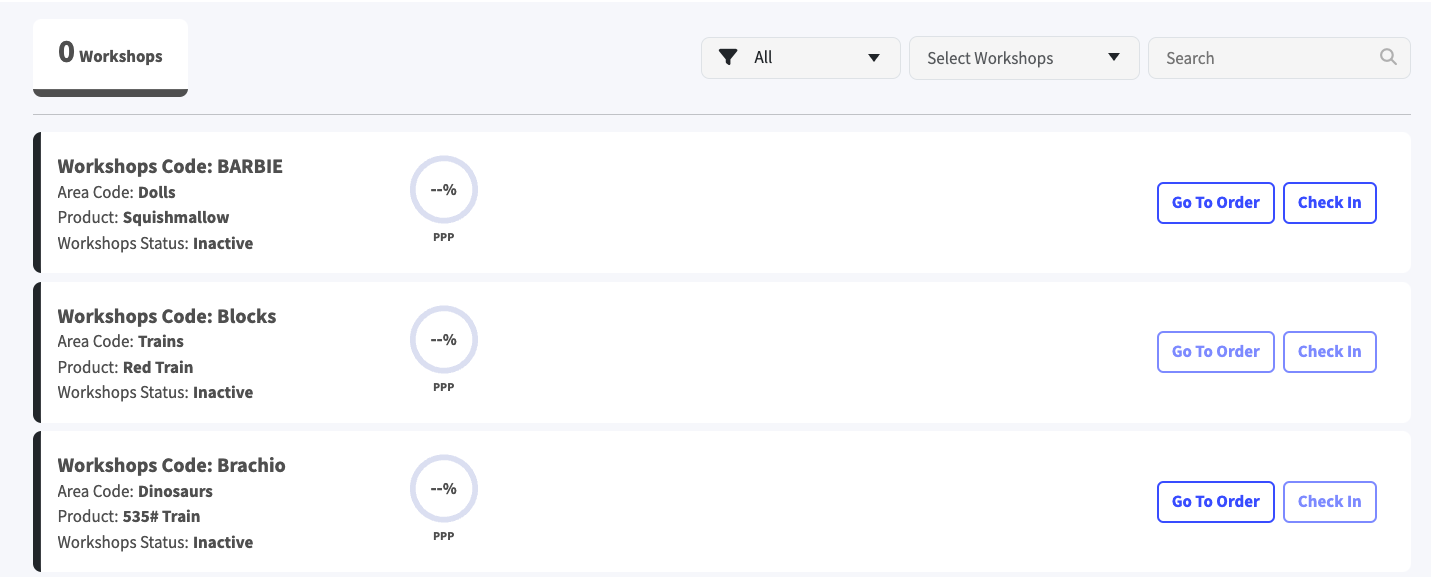
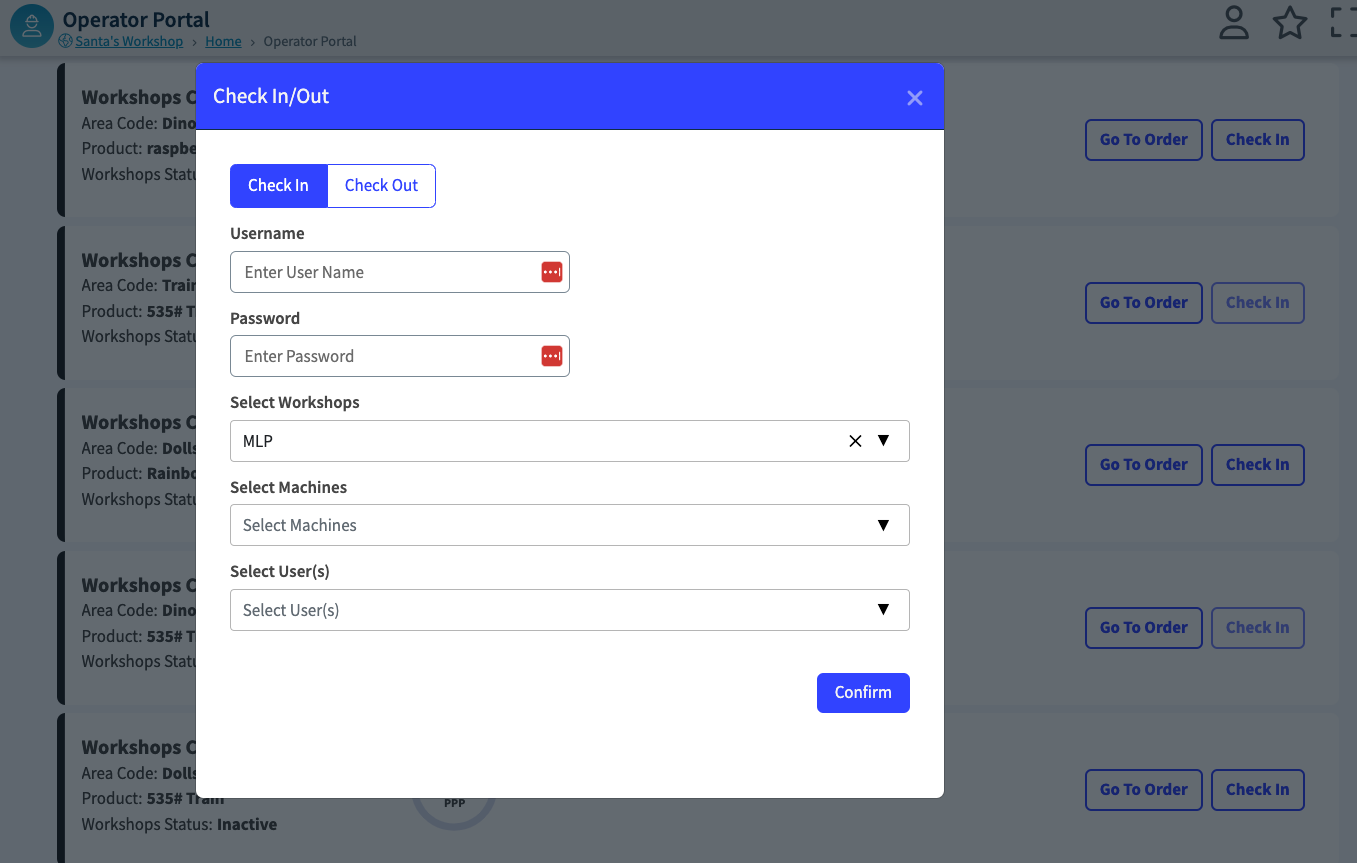
De Inchecken knop kan worden gebruikt om gebruikers indien nodig in te checken bij Lijnen en Machines, zodat wordt vastgelegd waar zij hun inspanningen leveren:
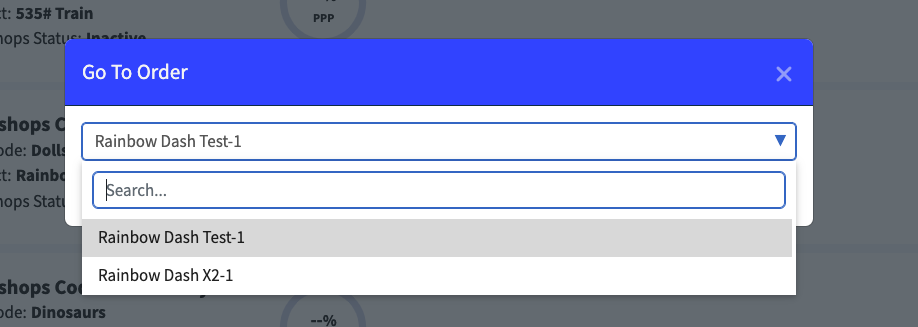
Gebruikers kunnen ook de knop Naar order gaan gebruiken om een order te selecteren die op een bepaalde Line moet worden gestart:
De gebruiker wordt vervolgens naar het nieuwe Operator Portal voor de gekozen Product Order geleid.
Weergave en functies van de Operator Console:
De widget linksboven toont de Lijnstatus om aan te geven of de Line actief of down is, beschikbaar is of nog niet is gestart, en hoeveel tijd deze in die toestand heeft doorgebracht; het lettertype is rood voor Downtime en groen voor Uptime. Als u op deze widget klikt, verschijnt een Dispatchoverzicht van gebeurtenissen die die dag hebben plaatsgevonden.
Rechts hiervan staat een widget met de Lijnnaam, Huidige bouwvolgorde, en Product. Als u een order hebt voltooid, kunt u op 'Orders bekijken' klikken en de volgende order selecteren om te starten. Als u op de widget zelf klikt, gaat u naar de standaardpagina van het Operator Portal.
De laatste widget rechts toont de Product Order, de Productcode van de order en de Beschrijving, evenals de voortgangsbalk van Gebouwd versus bouwhoeveelheid.
Opmerking: U kunt op de hyperlinks in deze widgets klikken om de Order, Bouwvolgorde of het Product te openen.
De tweede rij widgets bevat een vervolgkeuzelijst om de status van de Bouwvolgorde te wijzigen. U kunt op deze widget klikken om het Dispatchoverzichtte openen. Er zijn filters toegevoegd voor eenvoudige navigatie.

U kunt nu zien hoe lang de Order in een Status is geweest; de statussen zijn onder meer:
Start omsteltijd/Omsteltijd voltooien (wordt weergegeven wanneer de order niet WIP is)
Start opruimen/Opruimen voltooien (wordt alleen weergegeven als u een standaardopruimduur voor het Product hebt)
Werk in uitvoering
Pauzeren (voor pauzes enz. - er is geen omstelling nodig om het Product weer te starten) Aan het einde van een ploegendienst plaatsen we een WIP-order automatisch op Pauze. Dit kan alleen worden gebruikt als de instelling 'Order Based' voor de Line is ingeschakeld en actief is.
In de wacht zetten (er is een omstelling nodig om het Product opnieuw te starten; bijvoorbeeld bij een tekort aan materiaal)
Order voltooien
De Timer boven de Status verandert van kleur op basis van uw selectie van TEFF- of PEFF-drempelwaarden. Zodra de tijd meer dan 24 uur bedraagt, wordt deze weergegeven in dagen.

Naast de Status ziet u een knop 'Documenten' . Deze bevat alle documenten die aan het Product of de Product Orders zijn gekoppeld.

Opmerking: Als er boven de Statusbalk een rode meldingsbel staat, is er via de API een Dispatch aangemaakt waarvoor een Redencode vereist is. De bel toont de Machinebeschrijving en het gemelde tijdstip. (Open Dispatches API met de parameter voor verwerking van verplichte redenen ingesteld op true of 1)
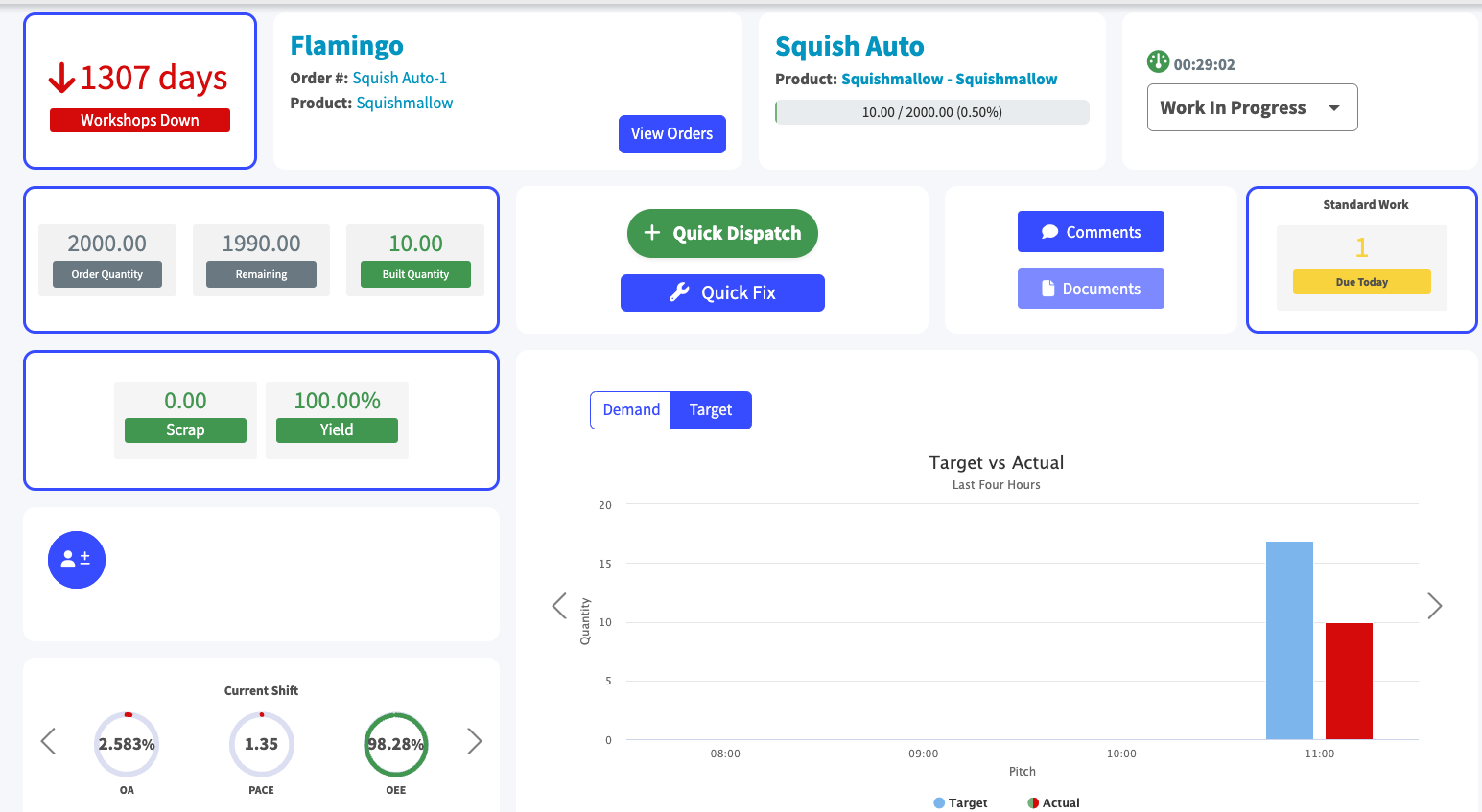
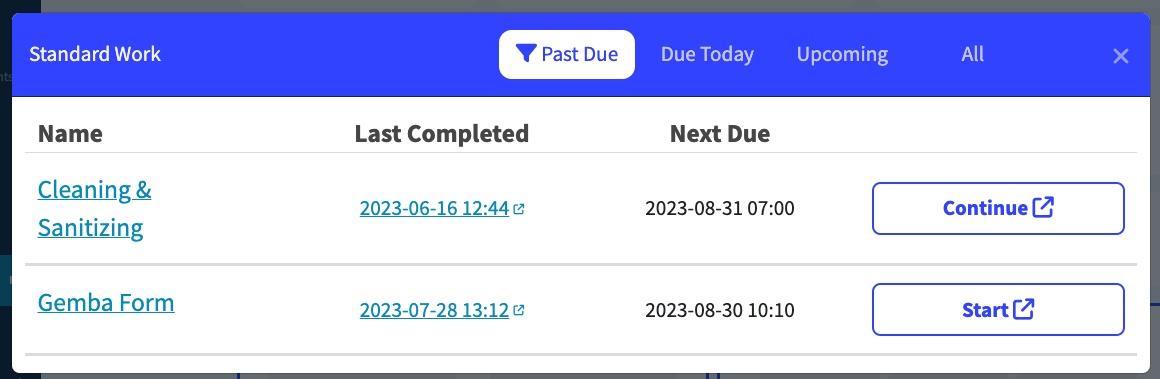
De widget Standaardwerk toont alle checklists die tijdens de ploegendienst van een operator moeten worden voltooid. Als de widget een rood uitroepteken (!) toont, is er achterstallig Standaardwerk. Geel betekent dat er vandaag Standaardwerk moet worden uitgevoerd. (Dit toont de weergave van standaardwerk voor 1 lijn.) Als u standaardwerk dat voor meerdere lijnen gepland is wilt bekijken, kunt u de rolgebaseerde startpagina voor lijnweergave gebruiken.
De Quick Fix-knop is de plek waar de operator een voltooide oplossing invoert; dit werd historisch mogelijk een Operator Fix genoemd. Om invoer te vereenvoudigen, staat de duur standaard op 10 minuten, maar deze kan worden gewijzigd door een andere knop te selecteren, de knoppen + / - te gebruiken of de waarde in te typen.
Er is ook een knop voor het aantal keer voorkomen, waarmee snel meerdere identieke voltooide oplossingen kunnen worden aangemaakt. Let op: het aantal minuten wordt niet vermenigvuldigd met het aantal keer voorkomen. Quick Fixes worden op de achtergrond van het systeem aangemaakt als reeds voltooide en gesloten gebeurtenissen.
Er zijn ook snelkeuzeknoppen voor de Machine en Redencode; deze worden gevuld door L2L's Uitvoering-AI op basis van de recente geschiedenis van ingevoerde Quick Fixes. Als de knopopties niet geschikt zijn, kan een vervolgkeuzelijst met de overige beschikbare opties worden gebruikt. Door een Redencode te selecteren, worden de beschikbare Machines beperkt, en omgekeerd, als deze relaties bij de Redencodes zijn ingesteld.
Als u Actions/Components/Why-codes gebruikt, worden deze hier ook ingevuld.
Er is ook een beschikbaar Comments-veld dat kan worden ingevuld met andere waardevolle informatie; deze details worden eveneens overgebracht naar het Comments-venster, met een identificatie die het aan de specifieke Quick Fix koppelt.
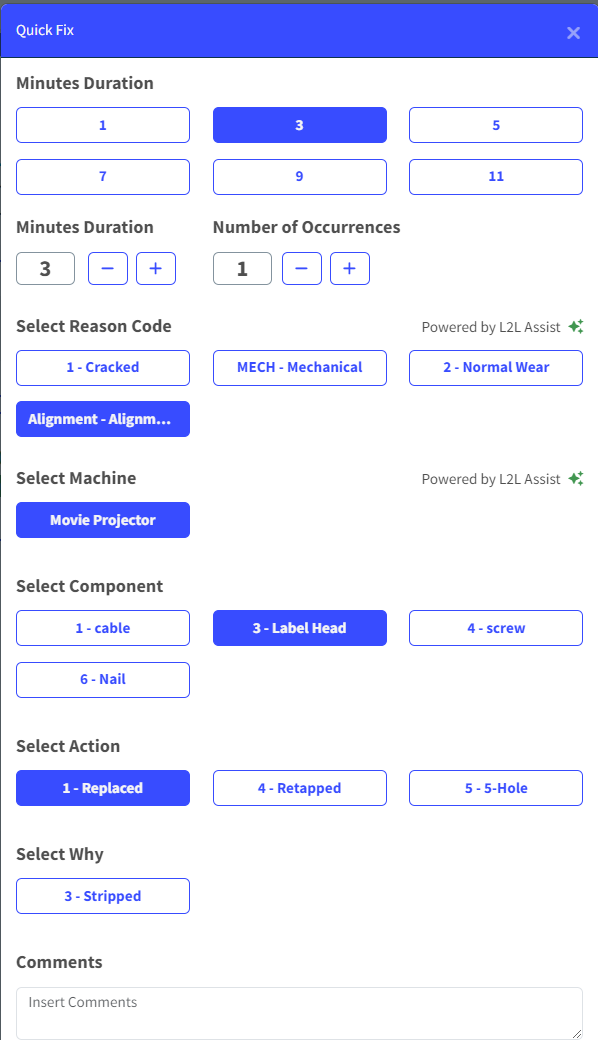
Opmerking: U moet specifieke instellingen voor het Dispatch-type hebben ingeschakeld, zodat de Reason/Action/Component- en Why-codes worden ingevuld. Zie de onderstaande schermafbeelding.

Op dezelfde manier maakt de Knop voor snel verzenden het mogelijk voor een gebruiker om snel een verzoek om hulp te verzenden voor de meest geselecteerde typen verzoeken. Dit verzoek wordt niet op de achtergrond aangemaakt als al voltooid en gesloten, zoals bij de snelle oplossing; het verschijnt in de portal voor verzoeken of in de klassieke lijstweergave van verzoeken, zodat medewerkers erop kunnen reageren. Let op: u moet een standaardvakgebied en verzoektype instellen in het gedeelte Instellingen voor het standaardscherm voor operatoroplossingen in de productie-instellingen om een snelle oplossing zoals verwacht zonder fout te kunnen starten.

Opmerkingen kunnen ook worden toegevoegd zonder een snelle oplossing of verzoek te verzenden. Alle opmerkingen worden op de productieorder weergegeven. Als u de knop Opmerkingen selecteert, wordt een modaal venster geopend met een chronologische lijst van opmerkingen die vanuit elk pad zijn ingevoerd. Met de knop + rechtsboven kunt u een algemene operatoropmerking toevoegen:


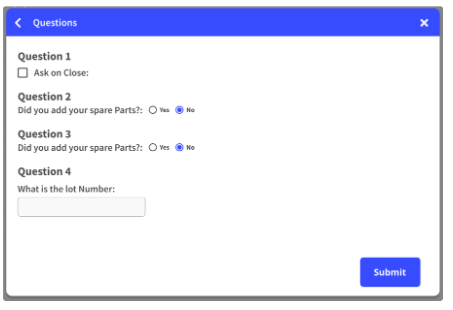
Opmerking: Als u verzoekvragen hebt die zijn gekoppeld aan de operatoroplossing of het type snel verzenden dat u kiest, verschijnt er een pop-up waarin u de vragen kunt beantwoorden voordat u het verzoek verzendt.
Belangrijke Productiegegevens van Defecten en Werkelijke waarden worden ingevoerd in de vierde rij widgets. Gebruikers kunnen opmerkingen toevoegen bij het toevoegen van defecten. Dit omvat ook samenvattingsgegevens over de huidige cumulatieve hoeveelheid Defecten voor de productieorder, evenals het berekende order- rendement in %, en vervolgens rechts daarvan de te bouwen hoeveelheid, gebouwde hoeveelheid, en resterende eenheden. Als u de muis over de witte vakken beweegt, wordt het vak blauw gemarkeerd. Als u op het vak klikt, kunt u Defecten en Werkelijke waarden, respectievelijk, invoeren.

Ingecheckte gebruikers worden onderaan de pagina weergegeven. Gebruikers kunnen in- of uitchecken door op de blauwe knop te klikken.
U vindt Metrieken van de huidige dienst rechts van Ingecheckte gebruikers. De metrieken worden elke ~3 minuten vernieuwd.

De widget onderaan de pagina toont de trend Doel versus werkelijk als u de grafiek Doel versus werkelijk hebt ingeschakeld in de productie-instellingen. U kunt de huidige dienst bekijken of de pijlen gebruiken om naar de 'Afgelopen 4 uur' te navigeren. Opmerking: Deze grafiek is alleen zinvol als u de werkelijke waarden uur na uur registreert, in plaats van op orderbasis aan het einde van de dienst.

De derde grafiek die wordt weergegeven wanneer u met de pijlen navigeert, is de SPC-grafiek. Als u numerieke groeperingen hebt ingesteld en gekoppeld aan taken van controlelijsten voor numerieke invoer, en de controlelijsten zijn voltooid, wordt deze grafiek gevuld.

Opmerking:
Operators moeten aan ten minste 1 lijn zijn toegewezen voordat de operatorconsole gegevens kan weergeven.
De metrieken die op de operatorconsole worden weergegeven, zijn lijngebaseerde metrieken en geen ordergebaseerde metrieken.
Volg een rondleiding door de nieuwe operatorportal door hier of hier te klikken voor de mobiele weergave.
Bekijk onze video met tips en trucs hier.