📕 Productie: Instellingen
Last updated: October 20, 2026
Bij de instellingen voegt u toe welke functies van de module u voor uw site wilt inschakelen. Hier kunt u ook de rolomschrijving van een planner toevoegen en de berekeningen voor de metrieken instellen. Daarnaast bepaalt u hier welke metrieken worden geselecteerd om in het operatorportaal en de dashboards te worden weergegeven.
Standaard pitchlengte: Hier kunt u de tijd instellen die u wilt gebruiken om uw takttijd voor het verpakken van een container te meten of om uw productietempo te meten. In het onderstaande voorbeeld is deze ingesteld op 60 minuten (1 uur) om een tijdsinterval in te stellen voor het meten van vraag versus werkelijke productie.
- Een opmerking vereisen als Werkelijk lager is dan Doel: Deze optie verplicht operators een opmerking in te voeren als de werkelijke waarde het doel voor de pitch niet heeft gehaald.
- Standaardfilter voor het selecteren van openstaande verzendingen in het operatorportaal: Deze verzendingstypen worden, wanneer geselecteerd, zichtbaar en beschikbaar voor selectie op het operatorportaalscherm. Een goed voorbeeld is het verzendingstype 'Machine staat stil', dat operators vanuit het operatorportaal kunnen selecteren.
- Operators toestaan pitches toe te voegen: Wanneer deze functie is ingeschakeld, kunt u operators toestaan meer pitches aan het productieschema toe te voegen. Dit kan bijvoorbeeld nuttig zijn wanneer de lijn overuren gaat draaien, maar het schema niet voor de overwerkperiode was gepland; er kunnen dan extra pitches worden toegevoegd.
- Type wijzigingsverzending: Bij gebruik van de wijzigingsfunctionaliteit in de productiemodule kunt u het type wijzigingsverzending instellen dat u wilt registreren in zowel de verzendingsgeschiedenis als de productierapporten. Wanneer u op de knop "Wijziging" in het operatorportaal klikt, maakt het systeem automatisch een verzending voor u aan.
- Opmerking: Als de geplande wijzigingsduur op de bouwreeks is ingesteld op 0, wordt de wijzigingsverzending geopend en direct gesloten. Als de geplande wijzigingsduur op een bouwreeks op iets anders dan 0 is ingesteld, blijft de wijzigingsverzending open totdat in het operatorportaal op de knop "Wijziging voltooien" wordt geklikt.
- Type opruimverzending: Bij gebruik van de opruimfunctionaliteit in de productiemodule moet u het type wijzigingsverzending instellen waartegen u de activiteit wilt registreren in de verzendingsgeschiedenis en productierapporten. Wanneer u op de knop "Opruimen starten" in het operatorportaal klikt, maakt het systeem automatisch een verzending voor u aan.
- Opmerking: Als de geplande wijzigingsduur op de bouwreeks is ingesteld op 0, wordt de opruimverzending geopend en direct gesloten. Als de geplande opruimduur op een bouwreeks op iets anders dan 0 is ingesteld, blijft de opruimverzending open totdat in het operatorportaal op de knop "Order voltooien" wordt geklikt.
- Het aantal operators standaard instellen op de waarde van de laatste pitch: Wanneer deze instelling is ingeschakeld, hoeven operators aan de lijn het aantal operators niet te wijzigen als dit gelijk is aan dat van de vorige pitch. Opmerking: Deze functie werkt alleen wanneer de functie Huidige gebruiker inchecken niet wordt gebruikt.
- De voor- en achternaam van de gebruiker automatisch invullen bij het invoeren van een nieuwe verzending: Hiermee wordt automatisch de gebruikersnaam ingevuld van de persoon die is ingelogd op het L2L-account wanneer u het selectievakje inschakelt.
- Aantal productorders dat tegelijk zichtbaar is in het operatorportaal (standaardwaarde site): Deze optie wordt gebruikt met eKanban of planning van productorders. Wanneer deze functie is geselecteerd, worden alleen het aantal orders weergegeven dat u als standaardwaarde voor de site hebt geselecteerd. Als u bijvoorbeeld alleen de volgende drie orders in het operatorportaal wilt tonen, stelt u deze sectie in op 3. Opmerking: In het menu voor de lijninstellingen kunt u dit standaardaantal desgewenst voor afzonderlijke lijnen overschrijven.
- Aantal dagen vooruitkijken in de productorderwachtrij om productorders weer te geven en over te schakelen naar productorders: Deze optie wordt gebruikt met eKanban of planning van productorders. Met deze functie kunt u instellen hoeveel dagen in de toekomst het operatorportaal orders weergeeft. Als u bijvoorbeeld wilt dat operators alleen zicht hebben op komende orders voor de volgende twee dagen, voert u het getal 2 in het veld voor deze optie in. Opmerking: Als het aantal dagen om vooruit te kijken kort is en het standaardaantal zichtbare orders op site- of lijnniveau groot is, worden mogelijk niet alle orders weergegeven.
- Volgorde voor het opzoeken van cyclustijd bij het opslaan van een pitch: Deze instelling bepaalt hoe L2L de pitchcyclustijd, of ideale cyclustijd, vaststelt wanneer een pitch wordt opgeslagen en er een bouwreeks betrokken is. Als de instelling Eerst bouwreeks is, gebruikt L2L de eerste beschikbare bron in deze volgorde: productordergroep, bouwreeks en vervolgens LCT-opzoeking. Als de instelling Eerst lijncyclustijdinstellingen is, gebruikt L2L de eerste beschikbare bron in deze volgorde: productordergroep, LCT-opzoeking en vervolgens bouwreeks. Opmerking: dit staat standaard op Eerst lijncyclustijdinstellingen.
- De grafiek Vraag versus Werkelijk weergeven in het operatorportaal: Wanneer deze functie is geselecteerd, wordt de trendgrafiek van Vraag versus Werkelijk weergegeven in de rechterbenedenhoek van het operatorportaalscherm, zodat operators inzicht krijgen in hun prestaties ten opzichte van de vraag.
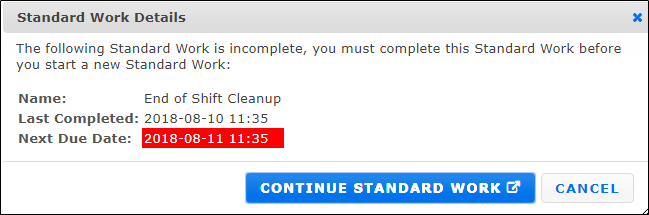
- Een pop-up weergeven wanneer gestandaardiseerd werk verschuldigd is: Wanneer deze functie is geactiveerd, verschijnt er een dialoogvenster in het operatorportaal waarin wordt aangegeven dat gestandaardiseerd werk moet worden voltooid. In het onderstaande voorbeeld ziet u hoe dit eruitziet op het operatorportaalscherm. Opmerking: Hiermee wordt het pop-upbericht in- en uitgeschakeld. Als u de optie voor details van gestandaardiseerd werk wilt inschakelen, raadpleeg dan de sectie Documentdetails om dit proces te activeren.
- Basis voor individuele pitchdrempel (Kies hoe drempels voor afzonderlijke pitches worden berekend): U hebt drie opties om in te stellen hoe elke pitch wordt berekend door een van de volgende opties te kiezen:
- TEFF = Werkelijke pitch ÷ Theoretische pitchonderdelen
- PEFF = Werkelijke pitch ÷ Geplande vraag
- DOEL = Werkelijk ÷ Doel
- In het onderstaande voorbeeld ziet u dat PEFF is geselecteerd als berekening voor de drempel van de afzonderlijke pitch. Dit bepaalt de kleuren in de kolom Werkelijk (getallen) in het operatorportaal. Opmerking: Ga naar het lijninstellingenscherm voor elke lijn om de pitchdrempel in te stellen. Voor de meeste klanten worden deze automatisch ingesteld als onderdeel van de site-instellingen. (Welke optie u ook kiest in de productie-instelling en opslaat, die optie wordt vervolgens weergegeven in de lijninstelling voor de aangepaste kleurcodering)
Instellingen operatorportaal



- Stel individuele pitches rood in als de werkelijke waarde de instelling Maximale hoeveelheid geproduceerd per pitch in de Lijncyclustijd overschrijdt: Als je deze optie selecteert, kun je een maximaal werkelijk aantal voor een pitch instellen, waardoor de individuele pitch rood wordt als de werkelijke waarde de ingestelde hoeveelheid in het scherm voor de lijncyclustijd overschrijdt.
- Als voorbeeld stel je de Maximale hoeveelheid geproduceerd per pitch in op 100 in het instelscherm voor de lijncyclustijd (hierboven weergegeven). De lijn staat gepland om 82 onderdelen per pitch te produceren. De lijn produceert echter daadwerkelijk 105 onderdelen tijdens een bepaalde pitch. Deze functie overschrijft het percentage dat is ingesteld in de instellingen voor individuele pitches in het instelscherm van de lijn, en door deze Maximale hoeveelheid per pitch in te schakelen, wordt de pitch rood als er te veel is geproduceerd.

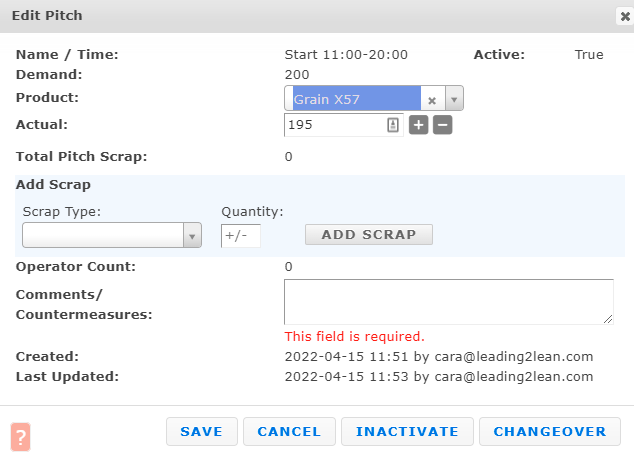
- Toon de kolom Pitchdoel in het Operatorportaal en Pitchbord (Theoretisch aantal onderdelen dat tijdens deze pitch geproduceerd zou kunnen worden op basis van de cyclustijd): Als deze optie wordt geselecteerd, toont deze functie de doelkolom in het operatorportaal, met daarin het theoretische aantal onderdelen dat geproduceerd zou kunnen worden (op basis van het aantal operators dat bij de lijn is ingelogd en de cyclustijd van het product), en wordt deze gebruikt voor het plannen van de productie. In het onderstaande voorbeeld bedraagt de pitchvraag 255 op basis van de lijncyclustijd. De doelwaarde is echter 96 op basis van het (gereduceerde) aantal operators dat bij de lijn is ingelogd.

Instellingen voor verzending van productiestatus
Met deze functie kunt u het systeem instellen om automatisch een verzendevenement te starten en een melding te verzenden als uw metrieken vanuit de productieopbouw voor elke lijn naar een rode status gaan. In het onderstaande voorbeeld wordt, als de metrieken voor PEFF voor de week naar een rode status gaan, een verzendevenement gestart voor die lijn onder het type verzendevenement Productiestatus. Opmerking: afhankelijk van wat u kiest voor Tijdsbestek - Week, Dag of Ploeg, wordt het verzendevenement aan het einde van die selectie gestart.

Opmerking: Als u ervoor kiest deze functie te gebruiken, moet u het volgende doen:
- Voeg dit type verzendevenement toe aan uw criteria voor meldingenbeheer.
- In het instelmenu onder de lijninstellingen moet u de lijn ook activeren voor deze functie.
- Houd er rekening mee dat het systeem het evenement voltooit wanneer de status weer geel of groen wordt, maar u moet het evenement sluiten.
Standaardinstellingen voor operator-fixscherm
- Met deze functie kunt u de standaardinstellingen vooraf selecteren voor de operator-fixfunctie die het meest wordt gebruikt, zodat u tijd bespaart bij het invoeren van de gebeurtenis in de historie.

Begin van de week voor het berekenen van wekelijkse statistieken
- Hier stelt u het begin van uw werkweek in voor productierapporten en het plannen van de productie. In het bovenstaande voorbeeld ziet u dat dit is ingesteld op maandag om 6:00 uur 's ochtends. De wekelijkse metrieken worden vanaf dat ingestelde tijdstip tot de huidige tijd gedurende de week berekend (hieronder).


- De Pace-metriek van de vorige week meenemen: Dit heeft invloed op de Demand-, Pace- en Pitch Pace-metrieken van de huidige week. Deze optie kan voor de locatie worden ingeschakeld en geeft aan wat de Pace van vorige week was. In het onderstaande voorbeeld ziet u dat de lijn vorige week 92 onderdelen voorlag en deze week tot nu toe 200 onderdelen voorligt. Dit helpt de lijnen om te begrijpen of er achterstanden uit de vorige week zijn en indien nodig actie te ondernemen om deze in te halen. Opmerking: Om het aantal van vorige week te zien, beweegt u de muis over het symbool "i" rechts van Pace. De kleurendrempel voor Pace is afkomstig van de Pitch Pace-drempel die u instelt in het scherm voor het instellen van de lijn. Pitch Pace moet zijn ingeschakeld in uw productie-instellingen.

eKanban-instellingen
- Standaardmethode voor eKanban-planning: hier kunt u het productieschema instellen op basis van hoeveelheid of cyclustijd. (dit stelt de standaard in de planningsschermen in)
- De kolom Gepland product weergeven in het Operatorportaal en op het Pitch Board: voegt een kolom toe aan het Operatorportaal om het geplande product naast het werkelijke product weer te geven. Hieronder staat een schermafbeelding van deze ingeschakelde functie.

- Orderplanner-koppeling voor operators inschakelen: in het scherm van het Operatorportaal als u wilt dat zij aanpassingen aan de planning kunnen maken.
- Operators toestaan orders gedeeltelijk te voltooien: dit wordt gebruikt wanneer u een proces hebt dat niet altijd eindigt op het gevraagde aantal van de kaart en u de order wilt voltooien.
- Operators toestaan orders te overbouwen: als uw proces is ingesteld op overschrijding om ervoor te zorgen dat u het orderaantal haalt.
- Waarschuwing voor mogelijk laag materiaal/vroege start weergeven als orders dit aantal dagen vóór de vervaldatum zijn gepland: voer een getal in. Het pictogram waarschuwt gebruikers wanneer een order een opgegeven aantal dagen vóór de aangewezen vervaldatum is gepland. Het doel is gebruikers erop te wijzen rekening te houden met eventuele beperkingen van middelen en/of grondstoffen die door de vroege uitvoering van de order kunnen ontstaan, en gebruikers ertoe aan te zetten de geplande datum(s) van de order dichter bij de vervaldatum te leggen als er beperkingen worden vastgesteld. Het verschijnt in het venster Orderplanning op de kalender binnen een orderinformatieblok, of mogelijk hebt u het gezien in de eKanban-planningsweergave naast een geplande startdatum.
- Operators toestaan de gebouwde hoeveelheid voor een order aan te passen wanneer de werkelijke gegevens via de API worden aangeleverd: dit wordt gebruikt voor degenen die extra onderdelen aan de volgende order willen toevoegen. Een voorbeeld: een productielijn moest product A met 300 stuks bouwen, maar vanwege de overschrijding werden er 310 gebouwd, zodat de 10 extra onderdelen de volgende keer dat product A wordt gebouwd op de order konden worden toegepast. U kunt die 10 onderdelen de volgende keer dat u dat model bouwt aan de model-A-kaart toevoegen.
- Gepland aantal operators gebruiken voor planning: hiermee wordt rekening gehouden met het geplande aantal operators om de vraag op het pitchbord in te stellen wanneer u de eKanban-planningstools gebruikt, in plaats van het geplande aantal operators uit de bouwvolgorde.
Scrapinstellingen
- Een scrapcategorie vereisen bij het bijwerken of aanmaken van een scraptype: Deze instelling verplicht de maker of bewerker van een scraptype om een scrapcategorie te selecteren om dat type aan te koppelen.
Precisie van productienummers
- Met deze functie kunt u de precisie instellen (hoeveel decimalen) waarmee de getallen worden weergegeven in zowel het operatorportaal als in de rapporten. In het voorbeeld ziet u dat de precisie is ingesteld op .01 en in de onderstaande schermafbeelding ziet u dat de getallen in het operatorportaal deze instelling weerspiegelen.

Productielabels
- Defectlabel: plaats om de term in te stellen waaronder alle productafvoer wordt aangeduid, zoals "Scrap" of "Herverwerking", afhankelijk van de specifieke productiesituatie.
- Opruimlabel: plaats om de term in te stellen voor activiteiten na de productie die als onderdeel van een productieorder worden uitgevoerd, bijvoorbeeld het "Afspoelen" of "Schoonmaken" van de productieruimte of apparatuur
- Ratiolabel: Als u een gelijktijdige opbouw gebruikt en een andere term dan ratio gebruikt bij het opbouwen van meerdere exemplaren.
Instellingen voor verzenden

Productbeoordeling
Productorder- en bouwvolgordebeoordeling inschakelen: Hiermee wordt de functionaliteit ingeschakeld waarmee een 'Beoordelaar' de order of bouwvolgorde kan markeren als 'Beoordeeld, In de wacht of Ongeldig'. Dit schakelt ook de kolommen voor geslaagd/mislukt/waarschuwing in voor orders en volgordes.
Productiestatistieken
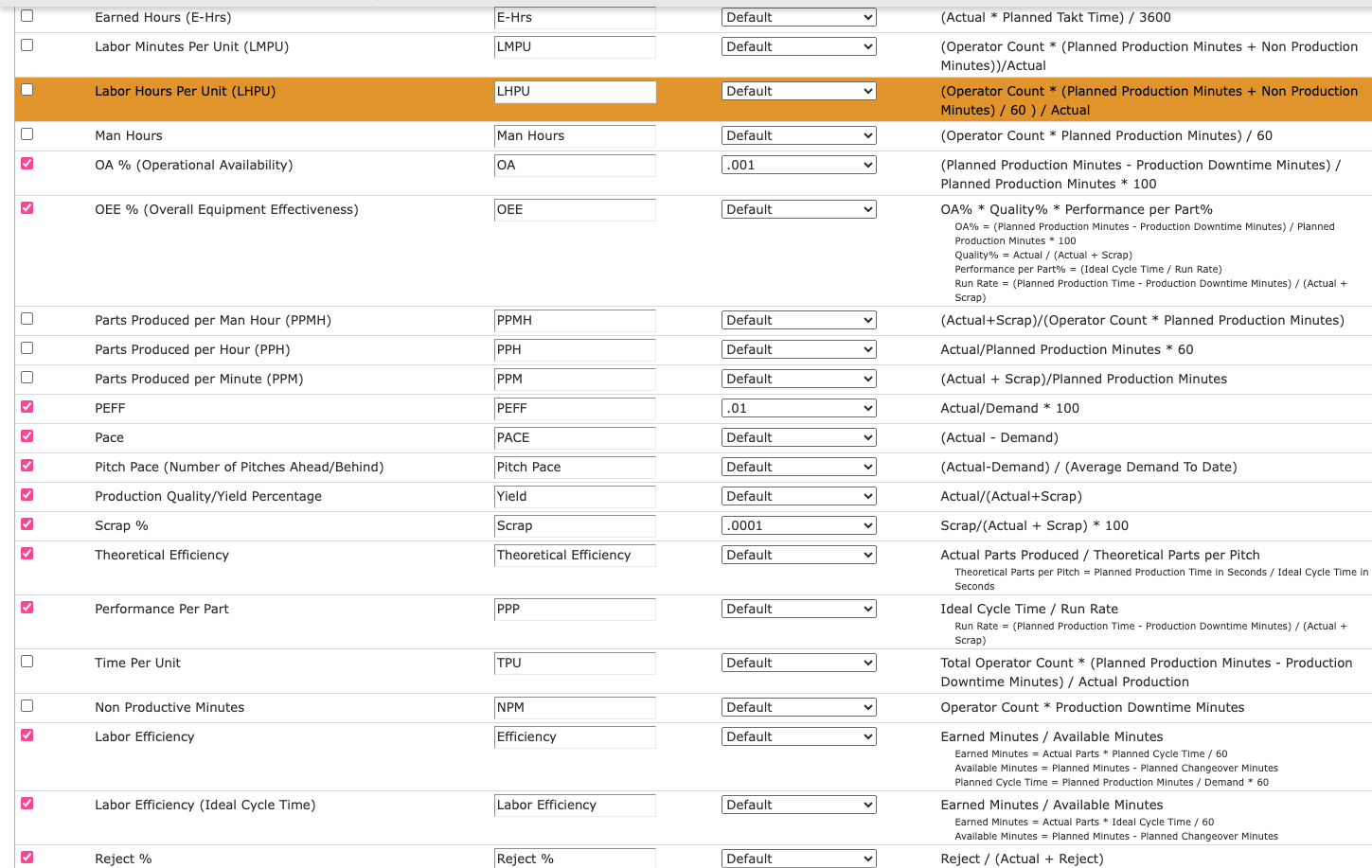
Deze statistieken zijn de metrieken waaruit u voor uw fabriek kunt kiezen. U kunt deze inschakelen door het selectievakje aan te vinken; hierdoor worden ook de dashboards en de metrieken in het operatorportaal ingeschakeld. U vindt de berekeningen van de verschillende metrieken in het beschrijvingsgedeelte van de grafiek. U kunt de labels bewerken zodat ze overeenkomen met de benaming die uw locatie voor elke metriek gebruikt. U kunt ook een precisie instellen voor elke afzonderlijke metriek (anders dan de standaardinstelling). **Let op: als u de precisie-instelling onder Productiestatistieken voor een metriek wijzigt, maar uw standaard voor het standaardprecisienummer voor productie onder Productie-instellingen bijvoorbeeld is ingesteld op Alleen gehele getallen, houd er dan rekening mee dat uw rapporten de standaardinstelling zullen weerspiegelen. **
Beveiligingsinstellingen
- Ga via het menutabblad aan de linkerkant van het hoofdscherm naar ‘Productie’ en klik op ‘Instellingen’.
- Klik op ‘Nieuwe toevoegen’ in de rechterbovenhoek van de balk ‘Beveiligingsinstellingen voor productie ’ om administratieve gebruikers toe te voegen.
- Zoek de gebruiker in de vervolgkeuzelijst en selecteer deze.
- Selecteer het vereiste autorisatieniveau:
- Planner kan de pitchplanning toevoegen en bewerken.
- Reviewer kan de status van een productorder/bouwvolgorde wijzigen in 'beoordeeld, in de wacht, of ongeldig'.