Werkorders: vervolgwerkorders, routeringsregels en meldingen
Last updated: November 11, 2026
Dit artikel behandelt het maken van opvolgende werkorders vanuit een verzending, de instellingen waarmee deze worden ingeschakeld en het configureren van routeringsregels en meldingen.
Opvolgende werkorders maken vanuit een open verzending
Afwijkingen worden vaak vastgesteld tijdens machinestilstand en kunnen niet tijdens de verzending worden verholpen. Het kan ook onhandig of niet haalbaar zijn om ze onmiddellijk te repareren. Met opvolgende werkorders kunt u de afwijking documenteren, zodat deze later kan worden aangepakt.
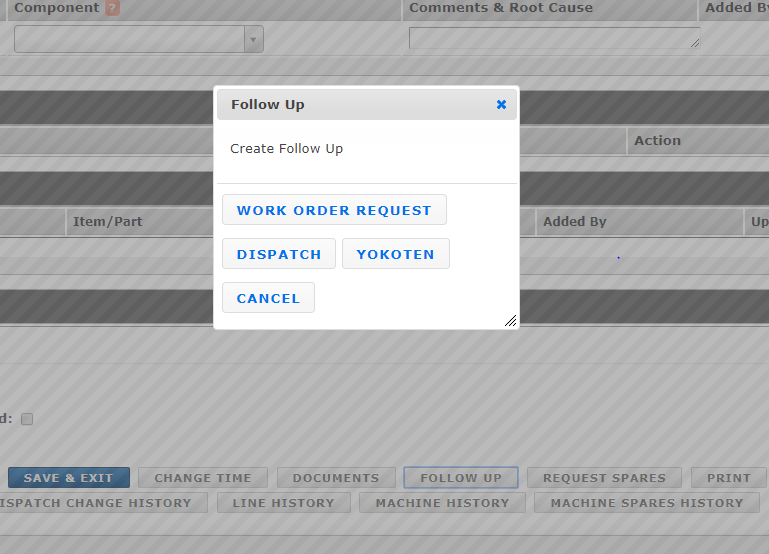
Wanneer de verzending klaar is om te worden gesloten, scrolt u naar de onderkant van de verzending en selecteert u de Opvolgen -tab. Hiermee wordt een werkorder aangemaakt die aan de oorspronkelijke verzending is gekoppeld, met alle details van die verzending.
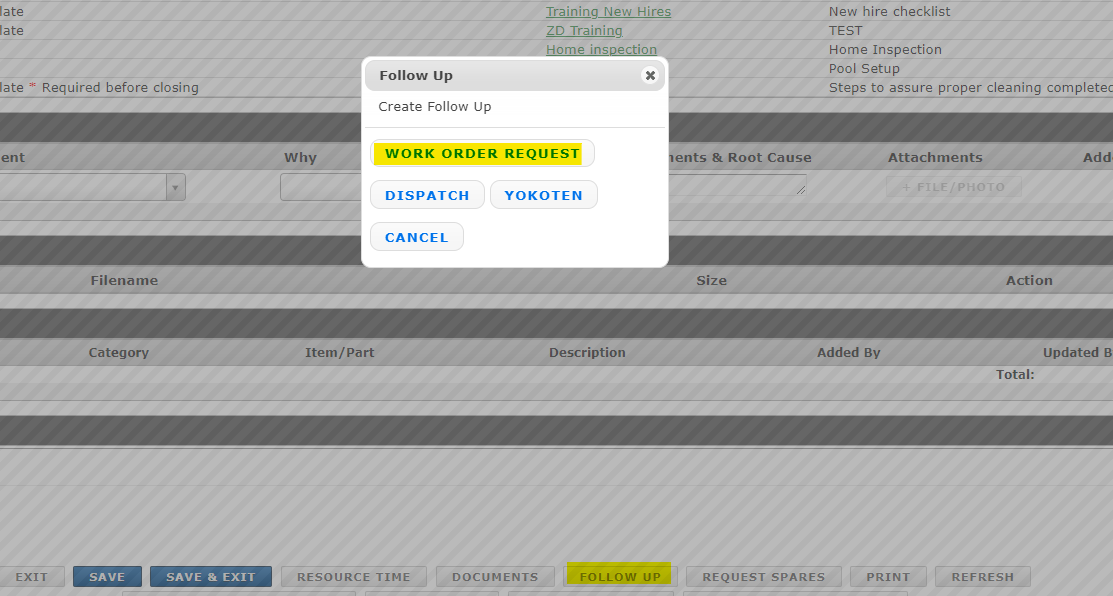
Selecteer Werkorderverzoek.
Vul de verplichte velden en de details van het werk in en selecteer vervolgens Opslaan.
De verzending kan worden gesloten en bijgewerkt zonder de nieuwe opvolgende werkorder te beïnvloeden. Dit bevordert een goede documentatie en zorgt ervoor dat afwijkingen op een geschikter moment kunnen worden aangepakt.


Knop Werkorderverzoek niet zichtbaar in een verzending
Als u de knop Werkorderverzoek niet ziet op het tabblad Opvolgen van een verzending, controleer dan uw werkorderinstellingen.

Zorg er onder Diverse instellingen, voor dat Opvolgingen van werkorders naar een verzending toestaan is ingesteld op Waar.

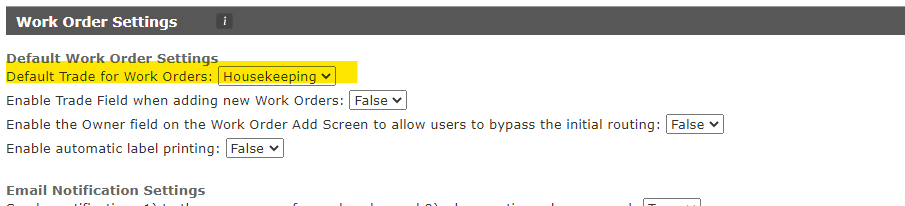
Zorg er onder Standaardinstellingen voor werkorders, voor dat een Standaardvakgebied is geselecteerd voor werkorders. Dit is verplicht.
Routeringsregels
Wanneer u aan de routeringsregels voor werkorders wordt toegevoegd, ontvangt u een melding telkens wanneer een werkorder wordt aangemaakt die overeenkomt met de regel.
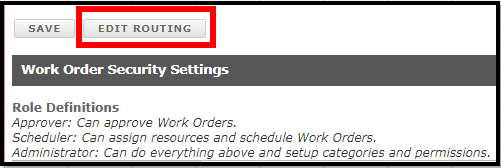
Om de pagina met routeringsregels te openen, klikt u op Instellingen in de module Werkorders. Klik boven de beveiligingsinstellingen op Routering bewerken.
Een regel instellen
Klik op de knop Regels toevoegen onderaan de huidige regels.
Gebruik in het eerste gedeelte (ALS) de vervolgkeuzelijst om te kiezen hoe de regel moet beginnen: Gebied, Lijn, Waardestroom, Categorie, of Vakgebied.
Selecteer in het gedeelte gelijk aan (=) de waarde die overeenkomt met uw ALS-selectie. Voorbeeld: als u Vakgebied hebt geselecteerd, selecteert u een specifiek vakgebied.
Selecteer bij Routeren naarde persoon die deze werkorders moet goedkeuren.
Voeg bij Meldeniedereen toe die op de hoogte moet worden gebracht dat de werkorder is aangemaakt. U kunt zo veel mensen toevoegen als nodig is.
Opmerking: Selecteer de plusknop (+) onder het gedeelte ALS om meer criteria toe te voegen. Dit werkt als EN -logica. Voorbeeld: Als Vakgebied = Elektricien EN Gebied = Faciliteiten, routeer dan naar X en meld dit aan X.


Statusmeldingen
U kunt ook werkordermeldingen instellen voor statussen Geweigerd, Voltooid, en Gestart door WAAR te selecteren in de vervolgkeuzelijst.

Belangrijk: Alle beoogde ontvangers moeten een geldig e-mailadres hebben in hun L2L-gebruikersprofiel, anders ontvangen zij geen meldingen. Voor gebruikers zonder e-mailadres kunnen geen routeringsregels worden geconfigureerd.