L2L Mobiele applicatie
Last updated: October 23, 2026
L2L Mobile is de eenvoudigste manier om realtime meldingen van L2L DISPATCH op je mobiele apparaat te ontvangen. Opmerking: de L2L Mobile-app is ALLEEN bedoeld voor Meldingen. Andere pagina's binnen de mobiele app werken niet zo goed als wanneer je L2L in een Browser gebruikt.
Ontvang realtime meldingen via wifi of een mobiele dataverbinding. Je hoeft niet langer te vertrouwen op de infrastructuur van mobiele sms.
Bekijk een actuele lijst met Dispatch-meldingen. Vervolgmeldingen voor een Dispatch worden samengevoegd tot één melding. De L2L Mobile-app is momenteel beschikbaar voor iOS- en Android-apparaten.
Installatie
iOS: Installeer de app vanuit de iOS App Store of iTunes. Je kunt ook gewoon zoeken naar "L2L Mobile" in de App Store.
Android: Installeer de app vanuit de Google Play Store op je apparaat. Je kunt ook zoeken naar "L2L Mobile" in de Google Play Store. Als je geen toegang hebt tot de Google Play Store, kun je de L2L Mobile-app vanuit de Amazon App Store in jouw land installeren.
Als je de L2L Mobile-app niet vanuit een App Store in jouw regio kunt installeren, kun je deze handmatig installeren. Opmerking: Amazon.cn accepteert momenteel geen nieuwe app-inzendingen, dus je moet de app handmatig installeren.
Handmatige installatie:
Installatie van apps uit andere bronnen inschakelen
Deze instelling vind je onder Instellingen > Beveiliging > Apparaatbeheer > Onbekende bronnen. Deze instelling moet zijn ingeschakeld om installatie van apps uit andere bronnen dan de Play Store toe te staan.Download de L2L Mobile APK naar het mobiele apparaat.
Open het gedownloade bestand en volg de aanwijzingen om het te installeren.
Ondersteunde apparaten
We raden aan om je apparaten altijd up-to-date te houden met de nieuwste iOS- en Android-updates, inclusief beveiligingsupdates. Dit zorgt voor compatibiliteit met L2L Mobile, een betere optimalisatie en helpt je apparaat veilig te houden.
Als je de L2L Mobile-app niet vanuit een App Store in jouw regio kunt installeren, kun je deze handmatig installeren. Opmerking: Amazon.cn accepteert momenteel geen nieuwe app-inzendingen, dus je moet de app handmatig installeren.
App instellen
Wanneer je de app voor het eerst start, wordt je gevraagd een Account toe te voegen. Voer gewoon je servernaam in en log in wanneer daarom wordt gevraagd, zoals je dat normaal zou doen. Als je servernaam "acme.leading2lean.com" is, voer je "acme" in, zoals hier:

Configuratie
Om Meldingen te ontvangen in de L2L Mobile-app, vink je het vakje "Deliver to Mobile Devices" aan in elke meldingsconfiguratie:

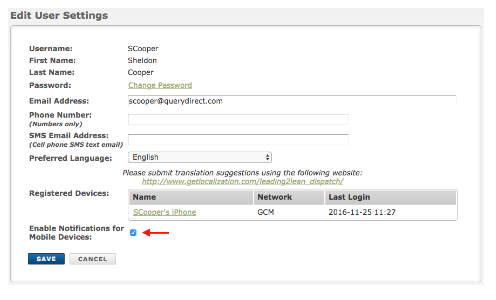
Elke gebruiker moet er ook voor zorgen dat "Enable Notifications for Mobile Devices" is aangevinkt op de pagina met gebruikersinstellingen. Deze instelling is standaard ingeschakeld.
Meerdere gebruikers op één apparaat
De L2L Mobile-app gebruiken op een gedeeld iOS-apparaat lijkt sterk op het gebruik van een gedeelde computer. Elke gebruiker logt aan het begin van zijn sessie in en aan het einde uit. Zo doe je dat:
IOS
Inloggen:
Klik op het pictogram "Instellingen"
Klik op het pictogram "+"
Voer je sitenaam, gebruikersnaam en wachtwoord in en klik vervolgens op "Gereed"
Uitloggen:
Klik op het pictogram "Instellingen"
Selecteer de juiste site
Klik op "Account verwijderen"
Android
Je kunt in- en uitloggen bij de Android-versie van de L2L Mobile-app, net als bij de iOS-versie. Op sommige Android-apparaten kun je ook meerdere gebruikers op het apparaat configureren. Nadat dit is ingesteld, logt een gebruiker aan het begin van de dienst in op zijn profiel en aan het einde van de dienst uit.
Probleemoplossing
Dubbele meldingen ontvangen
Als je dubbele meldingen ontvangt, wordt dit vaak veroorzaakt door een van de volgende situaties:
Een gebruiker is geabonneerd op meldingen via beide de mobiele app en een Browser (snelkoppeling op het startscherm), waardoor elke melding twee keer wordt afgeleverd.
Een gebruiker komt voor in meerdere meldingsgroepen die voor dezelfde Dispatch-gebeurtenis worden geactiveerd.
Meerdere gebruikers zijn eerder ingelogd en hebben meldingen ingeschakeld op een gedeeld apparaat — het abonnement van elke gebruiker blijft op dat apparaat actief.
Om dubbele meldingen op te lossen, kies je één meldingsmethode (de mobiele app of de browsersnelkoppeling) en verwijder je de andere. Je kunt ook het rapport Meldingsgeschiedenis bekijken om precies te zien hoeveel meldingen zijn verzonden en naar welke gebruikers.
Meldingsgeluiden worden niet afgespeeld op iOS
Als meldingen binnenkomen maar er geen geluid wordt afgespeeld op een iOS-apparaat:
Ga naar Instellingen > Meldingen > L2L Mobile en controleer of Geluiden is ingeschakeld.
Zorg ervoor dat het apparaat niet in de stille modus staat en dat het volume hoog genoeg staat.
Zorg ervoor dat Niet storen is uitgeschakeld.
Houd er rekening mee dat testmeldingen geen geluid produceren op iOS. Bij echte Dispatch-meldingen worden geluiden afgespeeld als de instellingen correct zijn.
Ik kan de L2L Mobile-app niet vinden voor mijn apparaat.
De L2L Mobile-app moet worden geïnstalleerd vanuit een van de ondersteunde appstores. De momenteel ondersteunde appstores zijn de Apple App Store voor iOS en de Google Play Store voor Android. Als je apparaat niet met een van deze appstores is geleverd, is het niet compatibel met L2L Mobile.
Ik kan mijn gebruikersaccount niet toevoegen in de L2L Mobile-app.
Als je je gebruikersaccount niet kunt toevoegen op je mobiele apparaat, probeer dan het volgende:
Controleer of je "Sitenaam" correct is. Als je Leading2Lean-URL "l2l.leading2lean.com" is, voer je "l2l" in het veld "Sitenaam" in.
In sommige gevallen zijn de gebruikersnaam en het wachtwoord hoofdlettergevoelig. Zorg ervoor dat je ze correct hebt ingevoerd.
Als je eerder succesvol bent ingelogd en nu problemen ondervindt, kun je de registratie van je apparaat bij Dispatch opheffen door naar je pagina met gebruikersinstellingen te gaan, op een apparaat te klikken en vervolgens op "Registratie opheffen" te klikken.
Geen meldingen ontvangen in de mobiele app
Veeg omlaag om te vernieuwen. Hiermee worden nieuwe meldingen vanuit Dispatch naar je apparaat opgehaald.
Zorg ervoor dat meldingen zijn ingeschakeld voor je Dispatch-gebruikersaccount, zoals hierboven beschreven. Klik op je naam in de rechterbovenhoek van het Dispatch-scherm en controleer of de optie "Enable Notifications for Mobile Devices" is ingeschakeld.
Zorg ervoor dat je een melding hebt geconfigureerd met de tool Instellen > Meldingenbeheer, zoals hierboven beschreven.
Als je onlangs je Dispatch-wachtwoord hebt gewijzigd, moet je dit ook wijzigen in de L2L Mobile-app.
Meldingen ontvangen op apparaten, maar niet vanuit de L2L-app
Meldingswaarschuwingen worden onderdrukt wanneer je in de L2L Mobile-app bent. Als je geen meldingswaarschuwingen ontvangt op je vergrendelingsscherm of wanneer je een andere app gebruikt, probeer dan het volgende:
Controleer de meldingsinstellingen voor de L2L Mobile-app op je mobiele apparaat. Ga op iOS naar Instellingen > L2L Mobile > Meldingen en zorg ervoor dat meldingen zijn ingeschakeld. Ga op Android naar Instellingen > Meldingen > L2L Mobile en zorg ervoor dat meldingen niet zijn geblokkeerd.
Niet alle meldingen worden weergegeven in mijn meldingenpaneel.
We maken gebruik van meldingsservices voor de bezorging van meldingen die door Apple en Google worden aangeboden. Hoewel elke service verschilt, zijn er enkele algemene regels. Allereerst worden meldingen slechts korte tijd opgeslagen. Als uw apparaat is uitgeschakeld of geen verbinding met internet heeft, kan de melding dus worden verwijderd. Als er in korte tijd meerdere meldingen worden verzonden, is het bovendien waarschijnlijk dat de eerste meldingen worden verwijderd. Wanneer uw mobiele apparaat een nieuwe melding ontvangt, raden we aan de lijst Meldingen in de app te vernieuwen door omlaag te vegen om alle meldingen van uw L2L-server op te halen
Ik krijg een foutmelding: Registratiefout! ongeldige parameters - apparaatgegevens zijn in gebruik
Dit betekent dat iemand anders vanaf het apparaat is ingelogd bij de L2L Mobiele app. Om dit probleem op te lossen, moet iedereen die het apparaat gebruikt zijn login van het apparaat verwijderen en opnieuw proberen in te loggen. Als er geen gebruikers op het apparaat worden vermeld, neemt u contact op met L2L-ondersteuning, zodat wij de andere gebruiker handmatig kunnen verwijderen.
Ik krijg een foutmelding: Registratiefout! Registreren van apparaat mislukt - neem contact op met de ondersteuning
Dit is onze standaardfout. Hier zijn enkele redenen waarom u deze fout mogelijk krijgt:
U probeert in te loggen bij 2 verschillende Leading2Lean Dispatch-servers voor verschillende bedrijven. Om veiligheidsredenen kunt u zich slechts aanmelden bij Dispatch-servers voor één bedrijf.
Een andere authenticatiefout. Neem contact op met de ondersteuning van Leading2Lean voor probleemoplossing.
Aanvullende stappen voor probleemoplossing
Zorg ervoor dat het besturingssysteem van uw apparaat en de L2L Mobiele app up-to-date zijn. Zo beschikt u over de nieuwste versie met alle beschikbare foutoplossingen.
Ga op iOS naar Instellingen> Algemeen> Software-updates.
Ga op Android naar Instellingen> Over> Systeemupdates.
Probeer de L2L Mobiele app te verwijderen en opnieuw te installeren.
Veeg omlaag in het tabblad Meldingen van de app om de lijst te vernieuwen.
Als u de mobiele app gebruikt, controleer dan of uw apparaat wordt weergegeven onder Gebruikersinstellingen
Ga naar Gebruikersinstellingen> Mijn apparaten.
Als het apparaat niet is geregistreerd, kunt u dit als volgt oplossen:
1. Log in op leading2lean.com en ga naar de pagina Gebruikersinstellingen.
2. Klik op het apparaat dat geen meldingen ontvangt in de sectie "Geregistreerde apparaten".
3. Klik onderaan de pagina op "Registratie ongedaan maken" en bevestig.
4. Open de L2L Mobiele app, ga naar Instellingenen selecteer vervolgens het account voor de Dispatch-site waarbij u in stap 1 bent ingelogd.
5. Verwijder het account uit de L2L Mobiele app. Op iOS> selecteert u "Account verwijderen" en vervolgens "Bevestigen". Op Android> selecteert u de stippen van het "Menu" en selecteert u vervolgens "Account verwijderen"
6. Configureer het account opnieuw.
Als u helemaal geen meldingen ontvangt, kunt u tijdens de probleemoplossing overwegen e-mail - of Microsoft Teams -meldingen als alternatief te gebruiken.
Raadpleeg voor meer informatie de L2L Mobiele applicatie en de Meldingen -helpartikelen.