Basisprincipes van werkorders
Last updated: October 29, 2026
Een werkorder aanmaken
Werkorders zijn een belangrijk onderdeel van het succes van uw fabriek, omdat ze kunnen worden gebruikt voor verbeteringsprojecten, werkverzoeken voor facilitaire acties en geplande productie op projectbasis.
L2L maakt het eenvoudig voor iedereen met een inlogaccount om werk aan te vragen dat moet worden uitgevoerd. Werkorders zijn een manier om werk aan te vragen waarvoor goedkeuring en planning nodig zijn voordat het kan worden uitgevoerd.
Zo begint u.

- Selecteer vervolgens het gebied (1) en de lijn/locatie (2) waar het werk wordt uitgevoerd
- Als u niet zeker weet in welk gebied het werk moet worden uitgevoerd, selecteert u Onzeker helemaal rechts op het scherm. Opmerking: Als u geen gebied en lijn selecteert en de categorie geen machine vereist, krijgt u een foutmelding dat een machine vereist is. Dit komt doordat de lijn een standaardmachine heeft die wordt gebruikt voor categorieën waarvoor geen machine hoeft te worden geselecteerd.

- Zodra u de locatie hebt geselecteerd waar het werk moet worden uitgevoerd, verschijnt het invoerscherm, zodat u uw gegevens kunt invoeren.
- Let op de velden die in het onderstaande voorbeeld rood zijn gemarkeerd en verplicht zijn
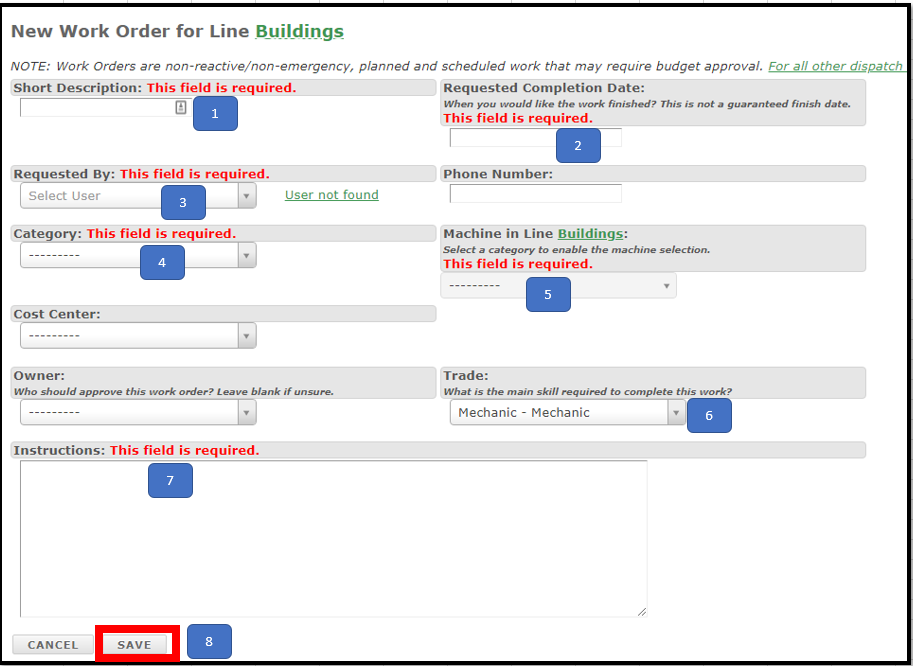
- Korte beschrijving: Titel voor het werk dat moet worden uitgevoerd
- Gewenste voltooiingsdatum: Wanneer u wilt dat het werk voltooid is
- Aangevraagd door: Dit is degene die het werkaanvraagformulier heeft ingevuld (accountlogin)
- Categorie: Het type werk dat nodig is
- Machine in de lijn: De machine of locatie waar het werk nodig is
- Vakgebied: als u weet welke groep het werk moet uitvoeren (bijvoorbeeld een monteur)
- Instructies: Beschrijf welk werk u uitgevoerd wilt hebben
- Opslaan: Stuurt het werk ter goedkeuring en planning naar de eigenaar
Andere opties die mogelijk nodig zijn op de werkorder
- Kostenplaats: U kunt een kostenplaats toevoegen
- Telefoonnummer: U kunt dit toevoegen zodat de persoon die het werk uitvoert indien nodig contact kan opnemen met de aanvrager
- Eigenaar: Hiermee worden de routeringsregels in het systeem omzeild en gaat het naar de geselecteerde persoon ter goedkeuring
- Opslaan en bijlagen toevoegen: U kunt bijlagen zoals tekeningen of foto's toevoegen om te helpen illustreren wat u uitgevoerd wilt hebben.
- Een werkorder bewerken en plannen (van eenvoudige tot complexe werkzaamheden)
In dit artikel laten we zien hoe u een eenvoudige werkorder plant en bespreken we de aanvullende velden voor complexere werkzaamheden.
Een eenvoudige werkorder is een werkorder met één uit te voeren taak die door dezelfde vakman kan worden uitgevoerd.
Voorbeeld: Een kapotte sprinkler moet worden gerepareerd. Dit kan één (eenvoudige) werkorder zijn die wordt uitgevoerd door de toegewezen onderhoudsmedewerker. Dit kan in 3 eenvoudige stappen worden gepland.
- Klik in het hoofdscherm van de werkorders op de werkorder die u wilt plannen

- 1. Controleer of de bovenste gegevens, zoals vakgebied en prioriteit, correct zijn.
- 2. Vervolgens plant u de datums voor de werkzaamheden.
- Controleer de gewenste datum om te zien of u aan de planning van de aanvrager kunt voldoen.
- Houd er rekening mee dat dit door allerlei omstandigheden niet altijd mogelijk is.
- Startdatum: De datum waarop u wilt dat de werkorder op het dispatchscherm verschijnt
- Geplande datum: Indien nodig kunt u de datum en tijd invoeren waarop de ruimte beschikbaar is om de werkzaamheden uit te voeren. Voorbeeld de productielijn kan op een bepaald tijdstip worden stilgelegd om de werkzaamheden uit te voeren
- Vervaldatum: Wanneer de werkzaamheden voltooid moeten zijn
- Controleer de gewenste datum om te zien of u aan de planning van de aanvrager kunt voldoen.
- 4. Selecteer Opslaan en ga terug naar de hoofdlijst

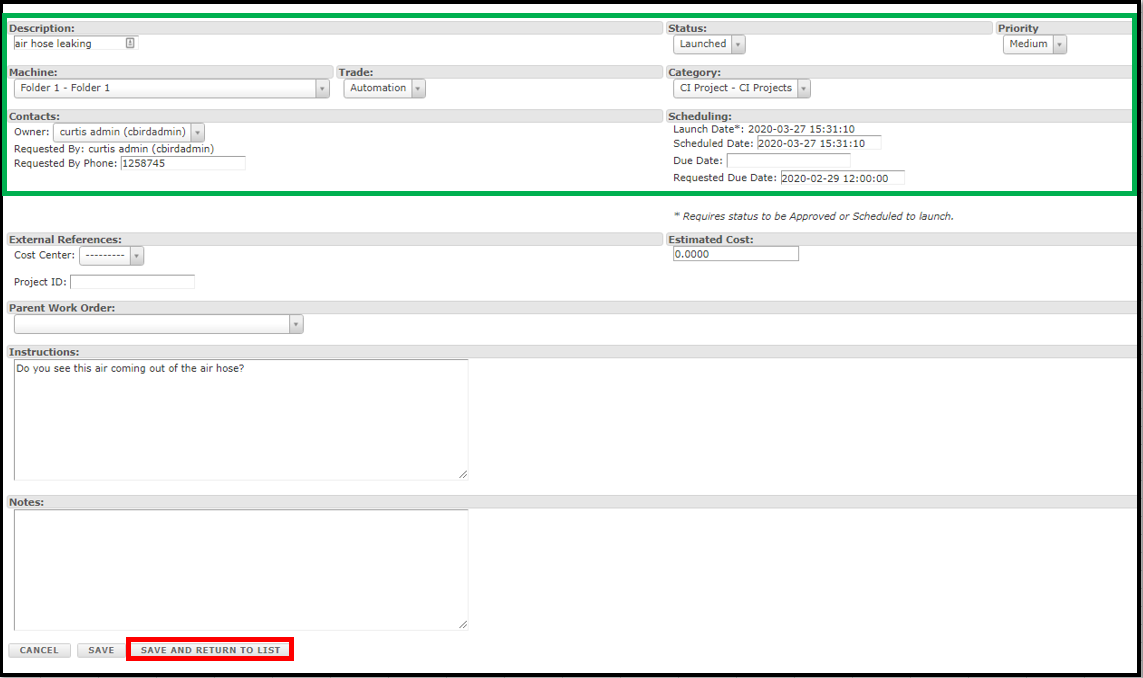
Opmerking: Het bovenstaande is het minimum om een eenvoudige opdracht in te plannen. Andere items die aan de opdracht kunnen worden toegevoegd zijn:
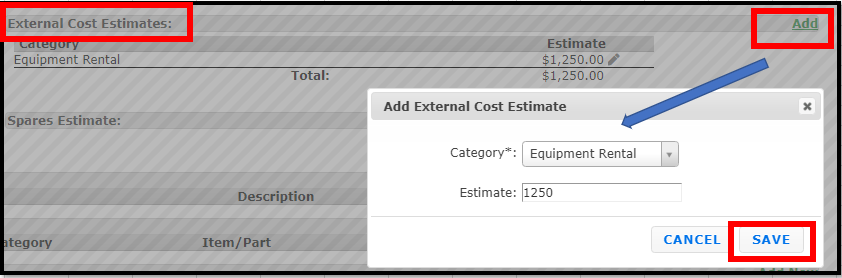
- Geschatte externe kosten: Hier kunt u geschatte externe kosten voor de klus toevoegen. Externe kosten kunnen bestaan uit reizen, externe leveranciers of apparatuur die nodig is om de klus uit te voeren. U kunt aan elke kostenpost een categorie toewijzen. Opmerking: Ga naar de instelschermen om nieuwe 'Categorieën voor externe kosten' toe te voegen.
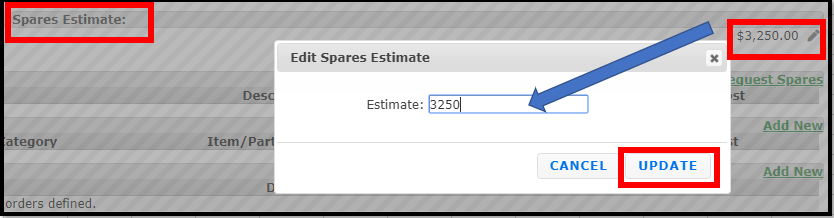
- Schattingen voor reserveonderdelen: Hier voegt u de geschatte kosten toe voor reserveonderdelen die voor de klus worden gebruikt.
- Kostenplaats: Als u kostenplaatsen gebruikt, kunt u er één aan de klus koppelen.
- Project-ID: Dit is een vrij tekstveld waarin u de ID's van uw bedrijf als referentie kunt toevoegen
- Bovenliggende werkorder: Als dit een nieuwe werkorder was die aan een andere bovenliggende werkorder moet worden gekoppeld, kunt u die hier zoeken en selecteren.
- Notities: U kunt verdere instructies toevoegen over wat de toegewezen medewerker moet doen.
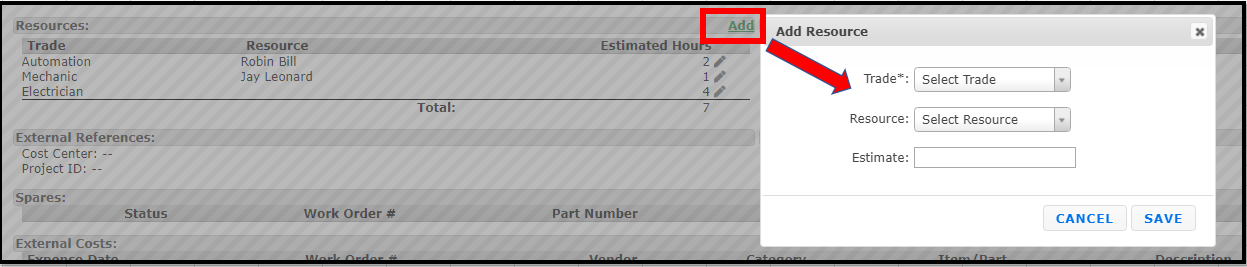
- Resources toevoegen om het werk te voltooien.
- U kunt één of meerdere vakgebieden en resources toevoegen, evenals de geschatte tijd om het werk te voltooien, door de werkorder te openen en naar het gedeelte met resources te gaan.
- U kunt de resources, vakgebieden of geschatte uren bewerken of toevoegen door op het potloodpictogram rechts onder de kop Geschatte uren te klikken
- U kunt ook een vakgebied en geschatte uren toewijzen, maar later besluiten deze aan de klus toe te voegen wanneer de lanceringsdatum dichterbij komt
- Opmerking: een goede suggestie is om uw resources in het instelsysteem aan vakgebieden te koppelen. Wanneer u een vakgebied in de werkorder selecteert en vervolgens de resource opent om deze toe te voegen, worden alleen degenen toegevoegd die aan het geselecteerde vakgebied zijn gekoppeld.

- In het volgende gedeelte hieronder behandelen we optionele items die u indien nodig aan een werkorder kunt toevoegen, afhankelijk van de complexiteit van het werk.
Sommige opdrachten hebben complexere taken die moeten worden opgesplitst in meerdere opdrachten door verschillende vakmensen om ze te kunnen voltooien. Hieronder volgt een uitleg van die opties.
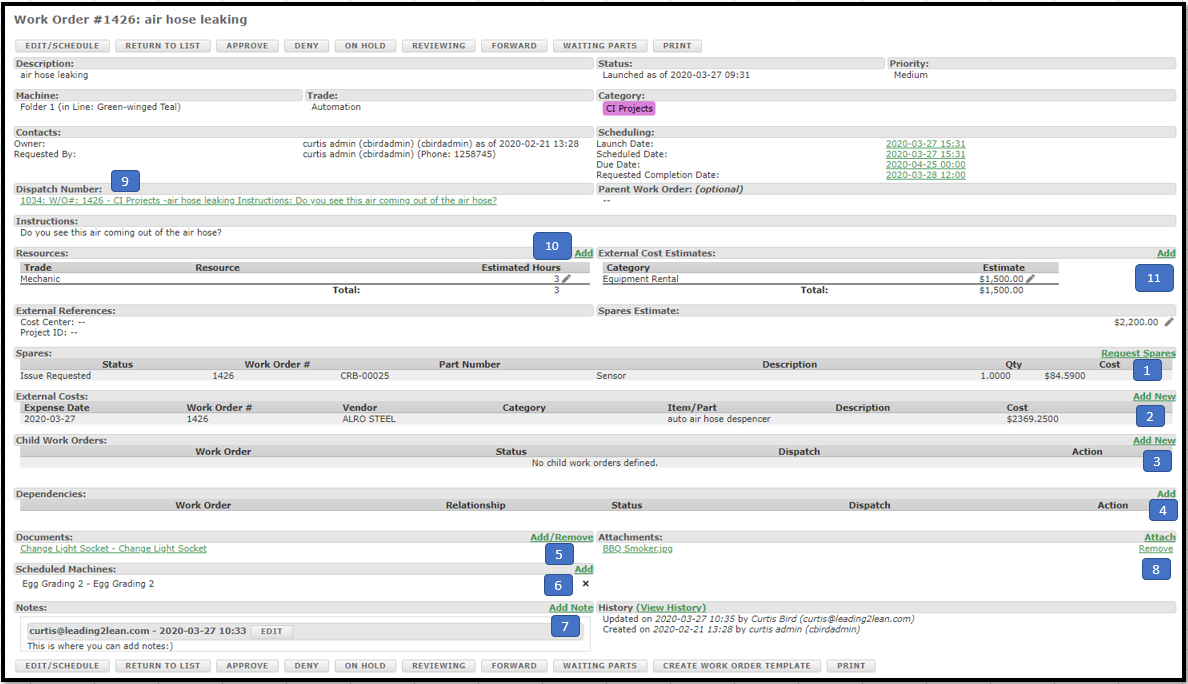
- Reserveonderdelen aanvragen: Hier kunt u de reserveonderdelen toevoegen die nodig zijn voor de klus.
- Externe kosten toevoegen: externe kosten zijn leveranciers, het huren van apparatuur of reizen die nodig zijn om de klus uit te voeren.
- Onderliggende werkorders toevoegen: Dit zijn aanvullende werkorders, indien nodig, om de klus bijvoorbeeld door verschillende vakgebieden in kleinere secties op te delen.
- Afhankelijkheden aan onderliggende werkorders toevoegen: Deze kunnen zo worden ingesteld dat sommige klussen vóór andere moeten worden gepland. Dit wordt gebruikt bij het plannen van meerdere onderliggende werkorders. (Dit is alleen zichtbaar in de module Projectmanagement)
- Documenten toevoegen: Documenten uit de module Standaardwerk/Documenten.
- Geplande machines toevoegen: Hier kunt u apparatuur toevoegen die zal worden gebruikt om de klus te voltooien. U heeft bijvoorbeeld een lasser en een kraan nodig om de klus te voltooien. (Dit is alleen zichtbaar in de module Projectmanagement)
- Notities toevoegen: Eventuele aanvullende notities kunnen tijdens het werk worden toegevoegd wanneer dat nodig is.
- Bijlagen toevoegen: Dit kunnen foto's, schetsen of andere zaken zijn die nodig zijn om te helpen bij de klus.
- Een werkorder naar een verzending starten: Hiermee wordt de startdatum overschreven en wordt de verzending onmiddellijk aangemaakt nadat u de startknop heeft geselecteerd.
- Resources, vakgebieden en geschatte uren toevoegen: zoals hierboven vermeld, kunt u elk van de drie op elk moment instellen
- Externe geschatte kosten toevoegen: Dit is voor items zoals gehuurde apparatuur en wordt opgeteld bij de kostenramingen.
A. Deze sectie is de kostensamenvatting waarin alle kosten kunnen worden ingevoerd en vergeleken met de geschatte kosten.
Kostenramingen kunnen aan de werkorders worden toegevoegd om inzicht te krijgen in het verschil tussen ramingen en werkelijke kosten.
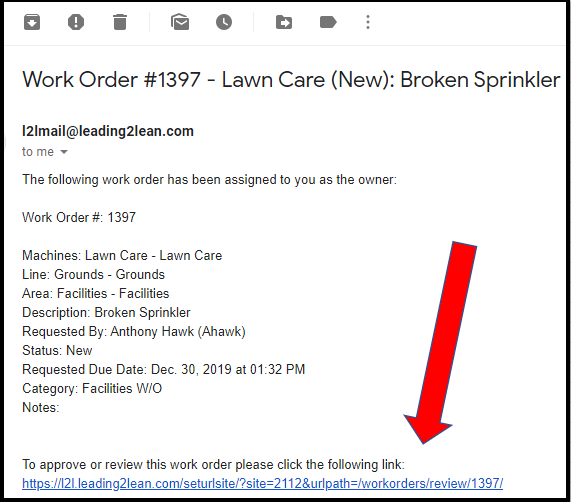
Als u een goedkeurder bent in het werkordersysteem, ontvangt u e-mails met meldingen over opdrachten die ter goedkeuring zijn ingediend. Uiteraard kunt u de werkorder ook altijd weigeren, maar zo komt u op de goedkeuringspagina.
Opmerking: Vergeet niet dat u, om deze functie te gebruiken, eerst een e-mailadres moet hebben ingesteld in uw L2L-gebruikersaccount en ook als goedkeurder moet zijn ingesteld in de werkorderinstellingen.
Aan de slag

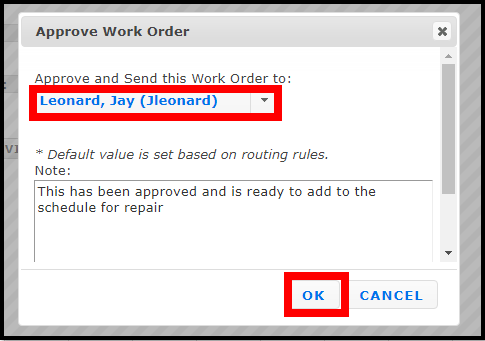
- Als je het werkverzoek goedkeurt, krijg je ook een pop-upscherm en van hieruit stuur je een notitie naar de nieuwe eigenaar van de werkorder.
- Voorbeeld: je hebt het werk goedgekeurd en stuurt het vervolgens naar Jay, de groepsplanner
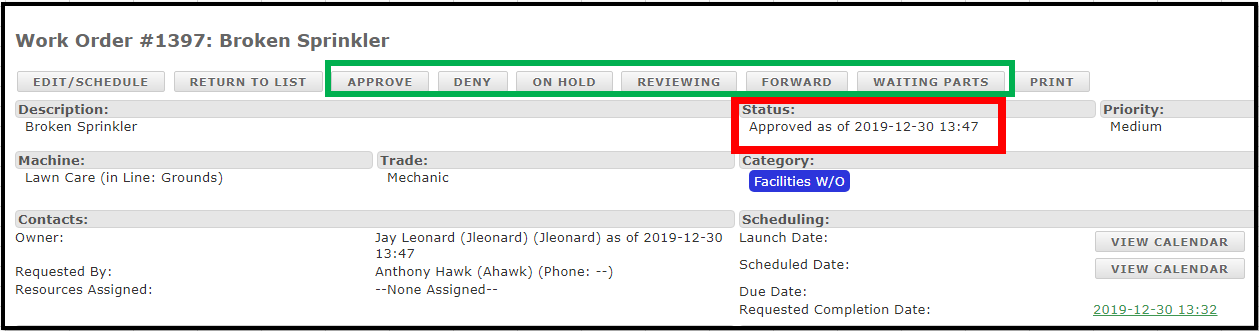
- Goedkeuren: Klaar om het werk in te plannen en resource(s) toe te wijzen
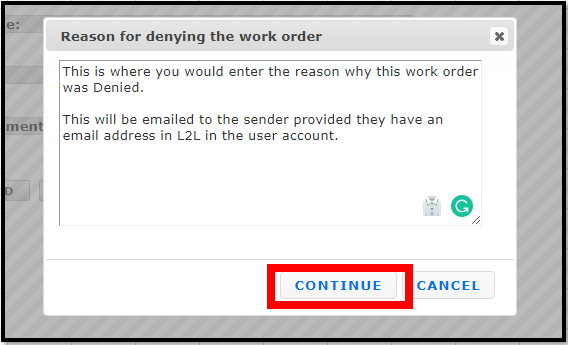
- Weigeren: Het werk is niet goedgekeurd om te worden uitgevoerd
- In de wacht: De opdracht staat in de wacht in afwachting van een actie
- Wachten op onderdelen: Onderdelen zijn besteld voor de opdracht
- Beoordelen: De opdracht wordt beoordeeld en er is meer tijd nodig
- Doorsturen: De opdracht is doorgestuurd voor goedkeuring door iemand anders
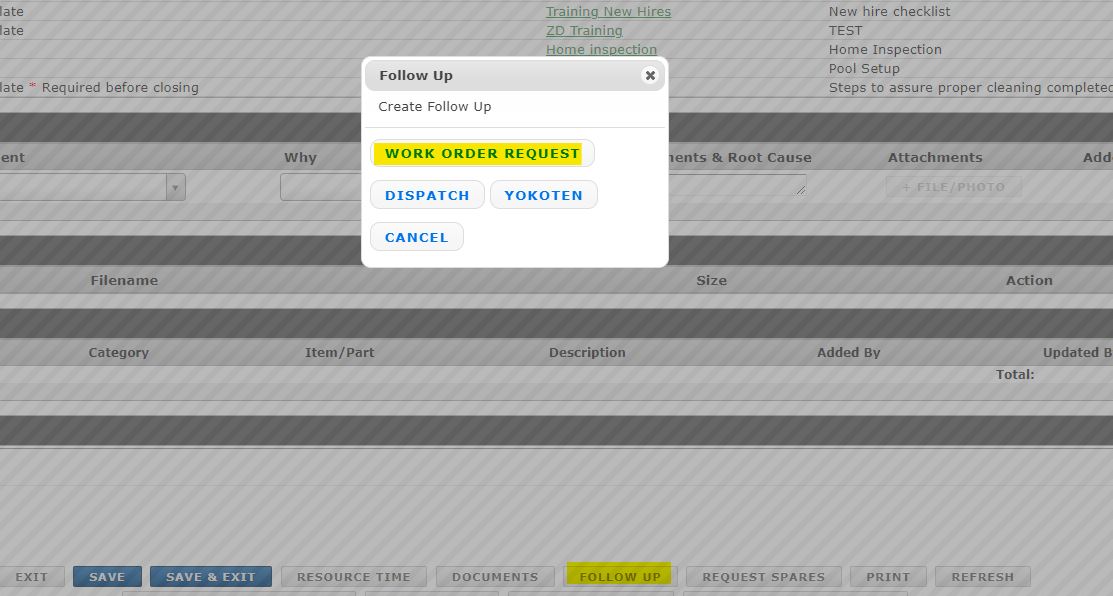
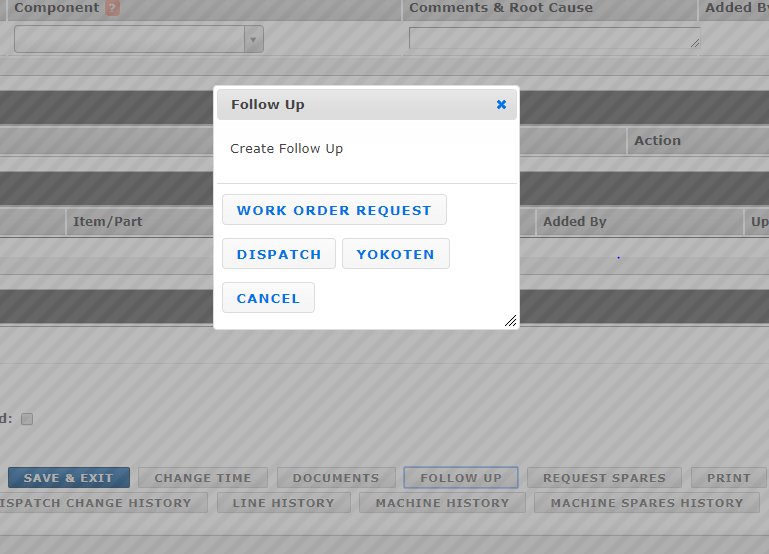
Is het u opgevallen dat u de knop voor het werkorderverzoek niet ziet wanneer u op het tabblad Opvolgen in een Verzenden klikt? Eerst gaat u naar uw werkorderinstellingen.

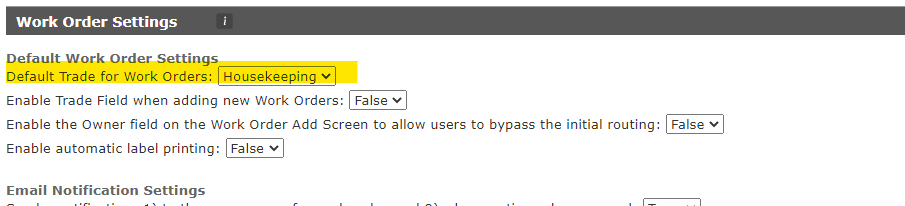
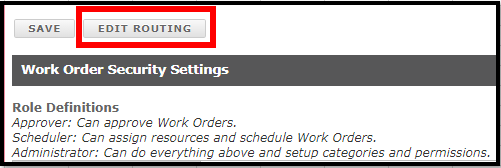
Van hieruit controleert u onder Algemene instellingen of de optie Werkorderopvolgingen naar een Verzenden toestaan op Waar is ingesteld.

Als u het werkorderverzoek nog steeds niet ziet wanneer u op de knop Opvolgen in een Verzenden klikt, is er nog iets in uw instellingen dat u correct moet instellen. Dit vindt u onder de Standaardinstellingen voor werkorders: u moet een standaardvakgebied voor werkorders selecteren.
Werkorders kunnen een cruciaal onderdeel zijn bij het meten van ons succes en onze verbeteringssnelheid. In veel gevallen worden afwijkingen vastgesteld tijdens een machinestilstand die mogelijk niet tijdens de verzending met code Rood worden aangepakt. In veel gevallen is het niet handig of haalbaar om een nieuw geïdentificeerde afwijking onmiddellijk aan te pakken. Met deze werkordermethode kan een gebruiker een afwijking identificeren en documenteren, zodat deze op een later tijdstip kan worden aangepakt.
Als er tijdens een verzendingsreactie of tijdens een andere situatie een afwijking wordt vastgesteld, kan het nodig zijn om de nieuw geïdentificeerde mogelijkheid op een later tijdstip aan te pakken. Binnen het werkordersysteem heeft Leading2Lean een zeer eenvoudige en waardevolle methode ontwikkeld om de nieuw geïdentificeerde afwijking te beoordelen en aan te pakken.
Wanneer de verzending klaar is om te worden gesloten en iemand klaar is om de nieuw geïdentificeerde afwijkingen binnen de afzonderlijke verzending te documenteren, scrolt u eenvoudig naar de onderkant van de verzending en selecteert u het tabblad "Opvolging". Door het tabblad "Opvolging" te selecteren, kunt u een werkorder aanmaken die aan de oorspronkelijke verzending is gekoppeld, met alle bijbehorende details van die verzending.
Nadat u de knop "Opvolging" hebt geselecteerd, selecteert u eenvoudig "Werkorderverzoek". Vul de verplichte velden en de details van het uit te voeren werk in en selecteer Opslaan.
Door deze functionaliteit te gebruiken, kunt u een unieke werkorder aanmaken die aan een specifieke verzending is gekoppeld. De verzending kan worden gesloten en bijgewerkt zonder invloed op de nieuw aangemaakte 'Opvolgwerkorder'. Dit bevordert een goede documentatie en maakt het mogelijk afwijkingen te identificeren en te voltooien of op een geschikter moment aan te pakken.




Om een overzicht van de werkorders te krijgen, staat er helemaal rechtsboven een pictogram waarmee u een widgetweergave kunt openen.

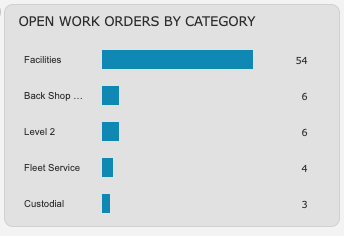
U kunt Openstaande werkorders per categorie zien:
Deze widget toont de 6 categorieën met het hoogste aantal openstaande werkorders. Gesloten, voltooide of geweigerde werkorders worden niet in deze widget weergegeven.
Werkorderplanning:
Deze widget verdeelt werkorders op basis van status. U ziet het aantal werkorders met de statussen Ter beoordeling, Goedgekeurd, Gereed voor planning en Goedkeuring vereist. Goedkeuring vereist en Gereed voor planning worden in rode tekst weergegeven als het aantal groter is dan 0.
Als u op een van de tegels klikt, wordt een gefilterde weergave van de werkorders met die status geopend.

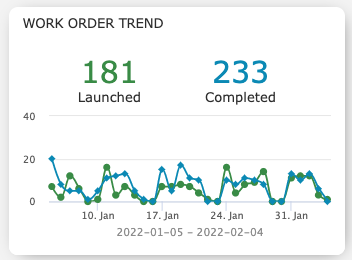
Trend van werkorders over 30 dagen:
Deze widget toont het aantal voltooide Werkorders in een periode van 30 dagen ten opzichte van het aantal gelanceerde Werkorders in dezelfde periode van 30 dagen. Je kunt de datums onderaan (x-as) en het aantal Werkorders aan de linkerkant (y-as) zien.
Doorlooptijd voor het voltooien van werkorders in 30 dagen:
Deze widget heeft de vorm van een histogram, waarbij de x-as weken tot en met 30 weergeeft en de y-as het aantal werkorders weergeeft dat binnen een periode van 30 dagen is voltooid.
De eerste balk geeft bijvoorbeeld het aantal werkorders weer dat in 1 week of minder is voltooid en de tweede balk vertegenwoordigt een voltooide duur van meer dan 1 week maar minder dan of gelijk aan twee weken. De laatste balk (30) geeft het aantal werkorders weer dat in 29+ weken is voltooid.
