SwipeGuide: Checklistmeldingen instellen 🔔
Last updated: June 19, 2026
Los problemen op voordat ze problemen worden door Checklist Alerts in te stellen
Checklist Alerts is een aanvullende functionaliteit die wordt gebruikt om problemen te escaleren en specifieke gebruikers op de hoogte te stellen van kritieke, dringende, onverwachte of belangrijke bevindingen in gegevens die via Checklists zijn verzonden.

Hoe werken Checklist Alerts?
1. Maak een webhook.
2. Stel je Checklist Alerts in.
Er zijn twee opties voor het instellen van je Checklist Alerts:
- Platformmeldingen instellen: Met platformmeldingen worden alle checklistmeldingen die op je platform worden verzonden naar hetzelfde kanaal gestuurd.
- Ontvangers van meldingen maken en toewijzen: Je kunt ook meerdere ontvangers maken en deze toewijzen aan de relevante checklists, zodat meldingen van elke checklist naar specifieke personen, teams of kanalen worden gestuurd.
Opmerking: Checklist Alerts zijn nog niet beschikbaar in de Native App 📱
Een webhook maken
Om Checklist Alerts te activeren, moet je een webhook-URL maken waarmee meldingen naar het gewenste kanaal kunnen worden verzonden. Hieronder vind je instructies voor het maken van webhooks voor Microsoft Teams of Google Chat via Zapier.
⚠️ Waarschuwing voor Microsoft Teams-gebruikers ⚠️
Microsoft beëindigt de Microsoft Office 365 Webhook Connector. Alle klanten moeten overstappen op Microsoft Teams Workflows.
Volg de onderstaande instructies om een nieuwe webhook voor Microsoft Teams te maken.
Een webhook voor Microsoft Teams maken (via Workflows)
In de onderstaande video laten we u zien hoe u een webhook-URL voor Microsoft Teams maakt en deze gebruikt om uw checklistmeldingen in SwipeGuide te configureren. We laten u ook zien hoe u een probleem rapporteert en waar u de melding ontvangt.
Checklistmeldingen instellen voor Microsoft Teams - Horloge Video
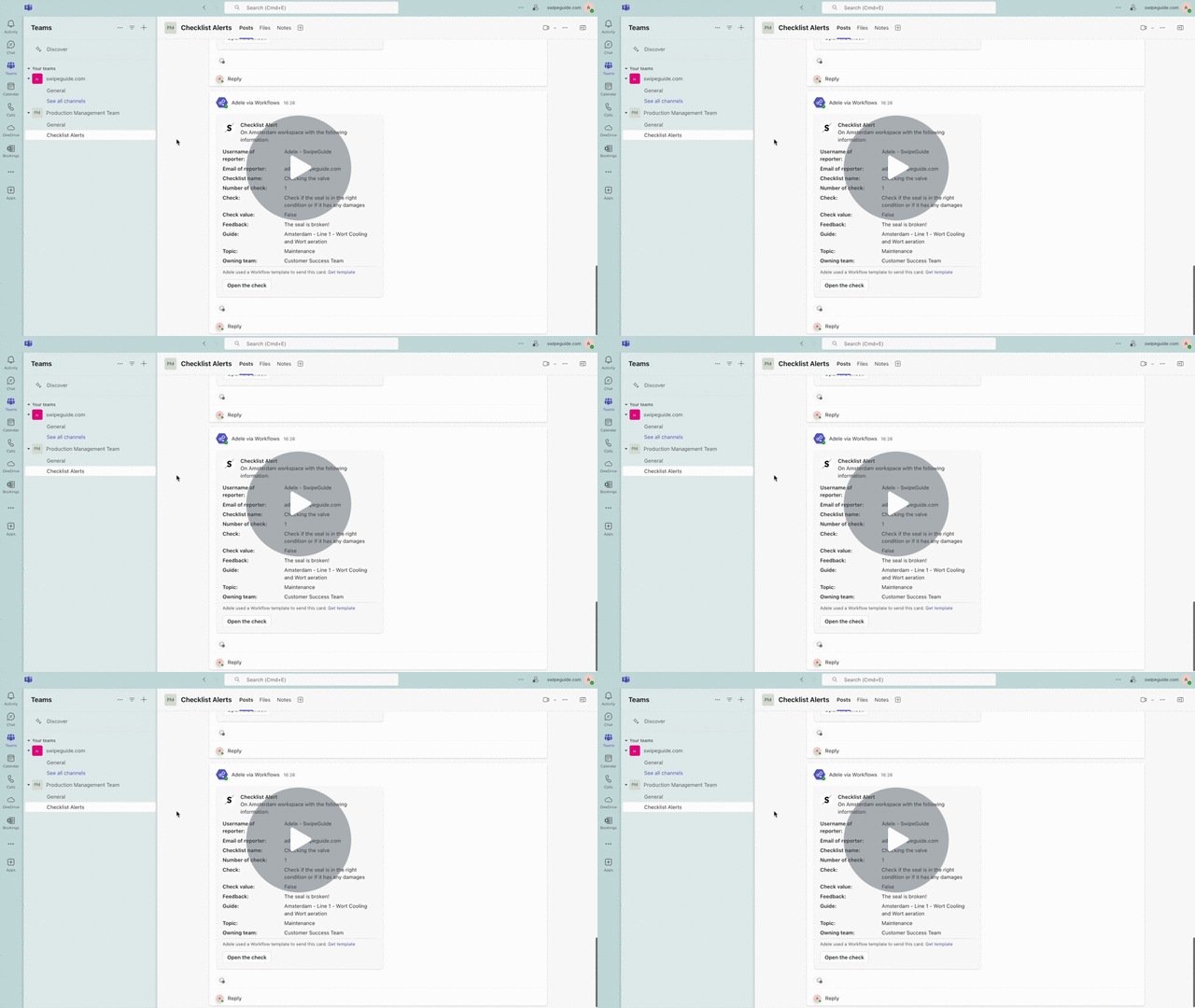
Een webhook voor Microsoft Teams maken:
- Ga naar het kanaal waarnaar u de melding wilt verzenden. Opmerking: Het kanaal moet zijn ingesteld op standaard, anders wordt er niets van Swipeguide op de pagina weergegeven.
- Klik op de drie puntjes naast de kanaalnaam en selecteer Workflows
- Selecteer de optie Posten in een kanaal wanneer een webhookverzoek wordt ontvangen
- Bewerk de naam van de workflow en klik op Volgende
- Controleer het team en kanaal en klik op Workflow toevoegen
- Kopieer de webhook-URL en gebruik deze om platformchecklistmeldingen of individuele meldingsontvangers in te stellen
Een aangepaste webhook voor Google Chat maken (via Zapier)
U kunt workflowautomatiseringstools zoals Zapier gebruiken om aangepaste webhooks voor uw checklistmeldingen te maken. In dit voorbeeld maken we een nieuwe Zap (een Zapier-workflow) die een aangepaste webhook-payload ontvangt en een melding doorstuurt naar Google Chat.
Checklistmeldingen instellen met Zapier - Video bekijken
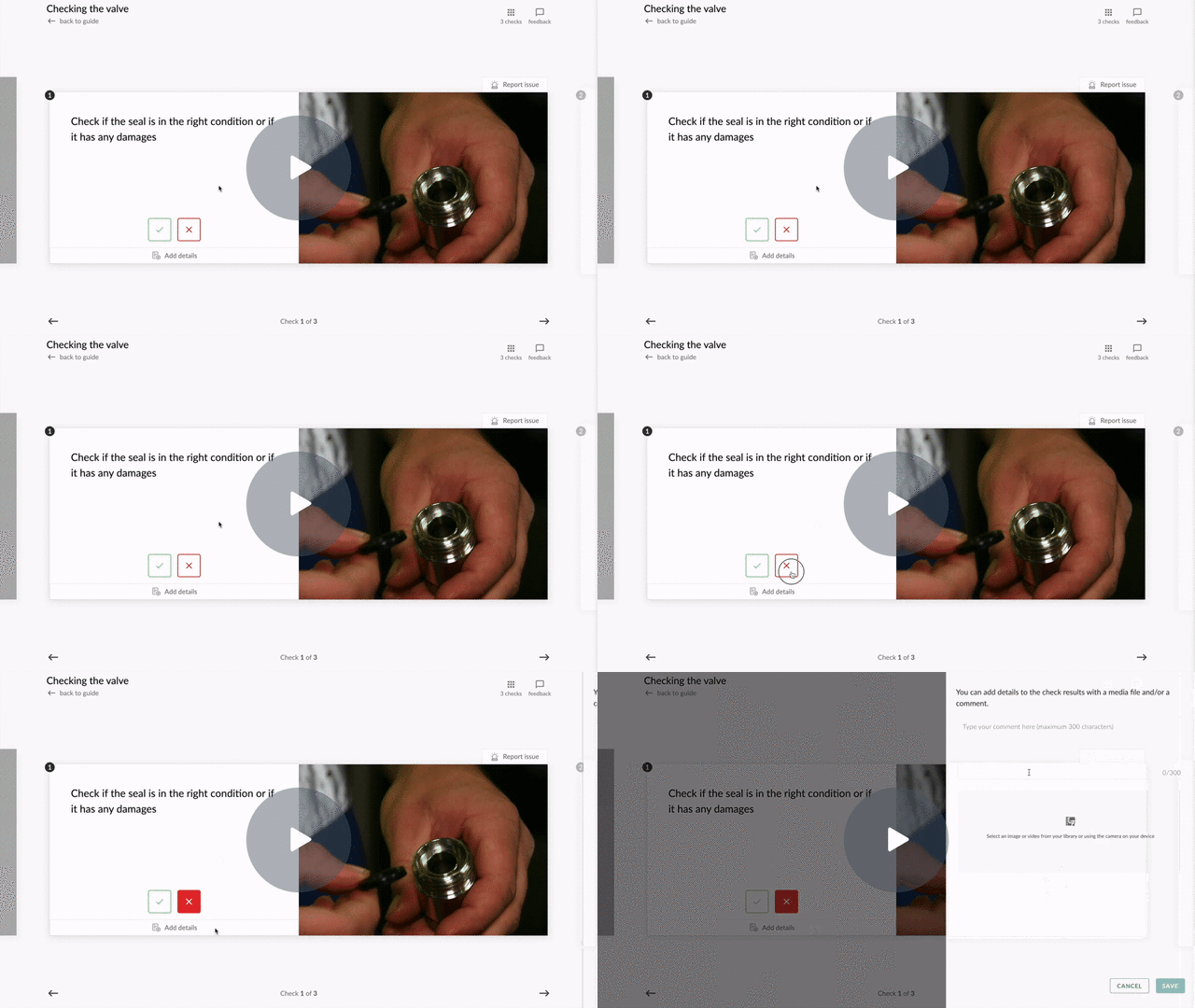
Een aangepaste webhook voor Google Chat maken via Zapier:
- Maak een nieuwe Zap in Zapier en baseer deze op een Trigger
- Selecteer Webhooks by Zapier als uw trigger
- Selecteer Catch Hook in het gedeelte Gebeurtenis
- Ga naar het tabblad Test en kopieer de webhook-URL
- Gebruik deze URL om uw platformchecklistmelding in te stellen OF een ontvanger voor de melding te maken en toe te wijzen
- Om Zapier van een voorbeeldgebeurtenis te voorzien, meldt u een Probleem op uw checklist
- Ga in Zapier naar het tabblad Test van de webhook en klik op Trigger testen
- Klik op Doorgaan met geselecteerd record
- Voeg een actie toe die is gekoppeld aan Google Chat en voer als gebeurtenistype Bericht maken in
- Verbind het Account dat u wilt gebruiken om met Google Chat te communiceren
- Klik op Doorgaan
- Navigeer naar uw Google Chat-ruimte waar u de meldingen wilt ontvangen. Volg de stappen om Zapier te verbinden en zaps toe te staan in uw Google Chat
- In Zapier zou u nu de Google Chat-ruimte moeten kunnen selecteren
- Stel een Google Chat-bericht op met een combinatie van tekst en de velden uit de SwipeGuide-webhook
- Navigeer naar het tabblad Test en klik op Stap testen. U ontvangt nu een testbericht in Google Chat
- Publiceer uw Zap. Zodra deze is gepubliceerd, activeren alle geëscaleerde checklistmeldingen deze Zap, waardoor er een bericht naar Google Chat wordt verzonden
Platformmeldingen instellen
Door Platformmeldingen in te stellen, worden alle checklistmeldingen die op een checklist binnen je platform worden ingediend, naar hetzelfde kanaal verzonden.
👉 Aanbeveling: Kies deze optie om alle meldingen naar hetzelfde kanaal te verzenden. Deze optie is het meest geschikt voor kleine teams die een gecentraliseerd meldingssysteem willen.
💡 Opmerking: Alleen platformbeheerders kunnen checklistmeldingen instellen
- Klik op Instellingen > Checklistmeldingen
- Selecteer het tabblad Platformmeldingen
- Plak de Webhook-URL en klik op Opslaan
Ontvangers van meldingen maken en toewijzen
Je kunt meerdere ontvangers van meldingen maken om checklistmeldingen naar verschillende kanalen te sturen. Nadat je de ontvangers van meldingen hebt gemaakt, kun je ontvangers aan afzonderlijke checklists toewijzen.
👉 Aanbeveling: Kies deze optie om checklistmeldingen naar specifieke kanalen te verzenden op basis van de checklist. Dit is het meest geschikt voor grotere organisaties met meerdere afdelingen of locaties.
1. Maak de ontvanger van de melding
💡 Opmerking: Alleen platformbeheerders kunnen ontvangers van meldingen maken
Klik op Instellingen > Checklistmeldingen
Klik op het tabblad Ontvangers op de knop + om een nieuwe ontvanger te maken
Voer een unieke naam in voor je ontvanger van meldingen
Selecteer het methodetype:
- Microsoft Teams voor een Teams-webhook
- Aangepaste webhook voor andere kanalen
Plak de Webhook-URL en klik op Opslaan
2. Wijs de ontvanger van de melding toe aan je checklist
💡 Platformbeheerders, beheerders en editors kunnen ontvangers van meldingen aan een checklist toewijzen
- Navigeer naar de checklist waaraan je een ontvanger van meldingen wilt toewijzen
- Klik op de drie puntjes naast de checklist en selecteer Ontvangers van meldingen instellen
- Kies de ontvangers uit de lijst (voeg maximaal 4 ontvangers toe)
- Klik op ONTVANGERS INSTELLEN om op te slaan