Revisies, goedkeuringsproces, publicatie en revisiegeschiedenis
Last updated: October 14, 2026
Voordat we ons verdiepen in het proces voor revisiebeheer van documenten, is het belangrijk om onze modulefuncties opnieuw te bekijken om ervoor te zorgen dat de personen die betrokken zijn bij het revisiebeheer over de juiste mogelijkheden binnen L2L beschikken. Gebruikers die verhoogde machtigingen nodig hebben in de module Standaardwerk/Documenten kunnen op basis van hun vakinhoudelijke expertise voor het documentbeheerproces aan een of meer van vier rollen worden toegewezen:
Auteurs: kunnen documenten en eerdere revisies toevoegen, uitchecken en bewerken
Uitgevers: kunnen daarnaast documentcategorieën beheren en deze publiceren
Beheerders: kunnen naast alle machtigingen die aan auteurs en uitgevers zijn verleend, ook gebruikers beheren Goedkeurders: kunnen documentrevisies goedkeuren; zij moeten ook Beheerder of Uitgever zijn
Documenten en vaardigheden reviseren
Om te helpen voorzien in trainingsbehoeften en behoeften op het gebied van documentbeheer, kunnen de Documenten en Vaardigheden van Verzenden worden gereviseerd. Door een nieuwe documentrevisie of vaardigheidsrevisie toe te voegen, kunt u een nieuwe revisie voorbereiden voordat u deze publiceert.
Een nieuwe documentrevisie maken via de webinterface
Selecteer een document in het scherm met de documentenlijst. Klik onderaan het scherm op de knop "Revisie maken". U kunt vervolgens kiezen welk type document u wilt toevoegen: Bestand, Checklist of Link. Als u een nieuw bestand uploadt en op "Bestand uploaden" klikt, of als u een nieuwe link maakt en op "Opslaan" klikt, wordt u naar deze pagina geleid:

Op deze pagina kunt u een beschrijving van de revisiewijzigingen toevoegen, het document publiceren en de bijbehorende Vaardigheden bijwerken, indien van toepassing. Er zijn drie "Acties" die u met bijbehorende vaardigheden kunt uitvoeren: Geen actie, Nieuwe revisie maken, Opnemen in revisie.
In de volgende secties wordt uitgelegd wat elk van deze opties doet.
Een revisie toevoegen voor een document zonder bijbehorende vaardigheden
Als uw document geen onderdeel is van een vaardigheidsrevisie, kunt u eenvoudig een documentrevisie toevoegen en publiceren.
Een revisie toevoegen voor een document zonder de huidige vaardigheidsrevisie bij te werken
Als uw document bijbehorende Vaardigheden heeft en u de vaardigheid niet wilt bijwerken, kiest u "Geen actie" bij het publiceren van het document. De vaardigheid behoudt het document, maar wijzigt de documentrevisie voor die vaardigheid niet.
Een revisie toevoegen voor een document en opnemen in de huidige vaardigheidsrevisie
Als u een document moet bijwerken en het document op de vaardigheid moet worden bijgewerkt, maar u geen nieuwe vaardigheidsrevisie hoeft te maken, kiest u "Opnemen in revisie" bij het publiceren van het document. Hierdoor wordt de nieuwe documentrevisie gekoppeld aan de huidige vaardigheidsrevisie. Dit is Nuttig wanneer een document een grammaticale fout bevat of van locatie wordt verplaatst.
Een revisie toevoegen voor een document en een nieuwe vaardigheidsrevisie maken
Als u een document moet bijwerken en in één stap een nieuwe vaardigheidsrevisie moet maken, kiest u "Nieuwe revisie maken" bij het publiceren van een document. Vervolgens kunt u een nieuwe "Ingangsdatum" voor de nieuwe vaardigheidsrevisie selecteren. Hierdoor wordt automatisch een nieuwe revisie voor de bijbehorende vaardigheid toegevoegd. Alle gebruikersvaardigheden verlopen hierdoor en gebruikers kunnen de training opnieuw bevestigen.
Een vaardigheidsrevisie toevoegen en de huidige revisie van alle documenten opnemen
Het is gebruikelijk om documentrevisies en vaardigheidsrevisies onafhankelijk van elkaar te beheren. Vaak worden documenten meerdere keren bijgewerkt en gepubliceerd voordat een vaardigheid wordt gereviseerd. Wanneer u een nieuwe revisie toevoegt vanaf de pagina met vaardigheidsdetails, bevat de resulterende vaardigheidsrevisie de laatst gepubliceerde revisie van alle bijbehorende documenten.
Een nieuwe documentrevisie maken via de API en publiceren via de webinterface:
Documenten kunnen via de API worden toegevoegd en gepubliceerd, maar hierdoor worden de bijbehorende Vaardigheden niet bijgewerkt. U kunt de webinterface echter gebruiken om documenten die via de API zijn toegevoegd te publiceren en de bijbehorende Vaardigheden bij te werken. Open eenvoudig het documentscherm en klik op de link "Documentgeschiedenis bekijken" in de sectie "Revisiewijzigingen". Selecteer een revisie in de lijst en klik op "Publiceren". Vervolgens krijgt u een scherm te zien om de bijbehorende Vaardigheden bij te werken. Raadpleeg de bovenstaande secties voor een gedetailleerde beschrijving van de "Acties" die u kunt uitvoeren.
Opmerking: publicatiedatum van document-
De publicatiedatum van het document biedt een eenvoudige manier om vast te stellen wanneer een documentrevisie is gepubliceerd. Deze informatie is vaak nodig wanneer documenten worden gecontroleerd. De publicatiedatum is beschikbaar op het documentscherm en het scherm voor documentrevisies. Hier volgen enkele belangrijke details over de publicatiedatum:
De publicatiedatum toont de meest recente datum waarop het document is gepubliceerd. Als een documentrevisie meer dan één keer wordt gepubliceerd, wordt alleen de meest recente datum waarop de revisie is gepubliceerd weergegeven.
Als het document is gepubliceerd voordat de publicatiedatum aan het Documentcentrum werd toegevoegd, wordt "Onbekend" weergegeven als publicatiedatum. Als het document sinds de publicatie niet is gereviseerd, is de bijgewerkte datum de datum waarop het document is gepubliceerd.
Verantwoordelijkheden van de auteur
Personen aan wie de 'Auteur' machtiging Beveiliging voor het Documentcentrum is toegewezen, kunnen documenten uitchecken om ze te bewerken en wijzigingen in het document uitvoeren.
Document uitchecken
Documenten worden uitgecheckt om te voorkomen dat meerdere auteurs tegelijkertijd wijzigingen aan hetzelfde document aanbrengen. Een auteur kan een document uitchecken via de 'Uitchecken' link in de kolom 'Uitgecheckt door' aan de rechterkant van het scherm met de documentenlijst.

Schermafbeelding: (Home > Standaardwerk/Documenten > Alle documenten)
Na het uitchecken toont deze kolom de naam en gebruikersnaam van de auteur die het document heeft uitgecheckt. Het document kan ook worden uitgecheckt vanuit de pagina met documentdetails via de groene 'Uitchecken' link.
Documentrevisie
Het scherm navigeert automatisch naar de documentdetails, of de "voorpagina", zodra de optie 'Uitchecken' is geselecteerd. De naam en gebruikersnaam van de auteur aan wie het document is uitgecheckt, evenals de datum en tijd van het uitchecken, worden hier ook vermeld in de sectie "Document uitgecheckt door". Daarnaast staat er naast de kop van de sectie een link om het document weer in te checken als het per ongeluk voor bewerking was gereserveerd.

Schermafbeelding: (Home > Standaardwerk/Documenten > Alle documenten > Documentdetails)
De 'Revisie maken' knop bevindt zich onderaan de voorpagina, onder de sectie 'Revisiewijzigingen' en mag alleen verschijnen voor de auteur aan wie het document is uitgecheckt.

Schermafbeelding: (Home > Standaardwerk/Documenten > Alle documenten > Documentdetails)
Als u op deze knop klikt, begint het documentbewerkingsproces, dat het proces voor het maken van documenten uit de vorige les volgt. De auteur die de bewerking uitvoert, moet het documenttype selecteren (bestand, link of checklistsjabloon) om deze nieuwe revisie te maken en moet, afhankelijk van het geselecteerde type, een nieuwe link of een nieuw bestand invoegen, of wordt naar het scherm met checklistdetails geleid om vervolgens 'Sjabloon bewerken' te selecteren om de eigenschappen of taken van de checklist te wijzigen.
Bevestiging van documentrevisie
Nadat de revisies van het document zijn voltooid, moet de auteur opnieuw een verklaring verstrekken waarin wordt aangegeven welke wijzigingen zijn aangebracht. Deze zijn niet alleen waardevol voor toekomstig gebruik om te begrijpen wat er in de loop der tijd aan een document is gewijzigd, maar ook als middel om eventuele goedkeurders te informeren die de nieuwe documentrevisie moeten goedkeuren voordat deze wordt gepubliceerd.

Schermafbeelding: (Home > Standaardwerk/Documenten > Alle documenten > Documentdetails > Revisie maken)
Ter herinnering: de noodzaak van goedkeuring door een goedkeurder voor een document wordt bepaald door de documentcategorie, en goedkeuring door een of meer goedkeurders kan vereist zijn. Als u de optie 'Opslaan als nieuwe revisie' selecteert wordt L2L gevraagd een automatische e-mailmelding te sturen naar de aangewezen goedkeurder(s) om hen erop te wijzen dat zij actie moeten ondernemen.
Goedkeuringen op documentniveau en goedkeuringsproces
Het L2L Documentcentrum biedt twee benaderingen voor het goedkeuringsproces: hiermee kunnen aangewezen medewerkers een documentrevisie goedkeuren of afwijzen voordat deze wordt gepubliceerd.
Voeg om te beginnen de rol "GOEDKEURDER" toe aan de aangewezen gebruikers. Dit gebeurt via de beveiligingsinstellingen onder de module Standard Work / Documents.
*Let op: u moet een beheerder zijn om deze en alle beveiligingsinstellingen te bewerken.
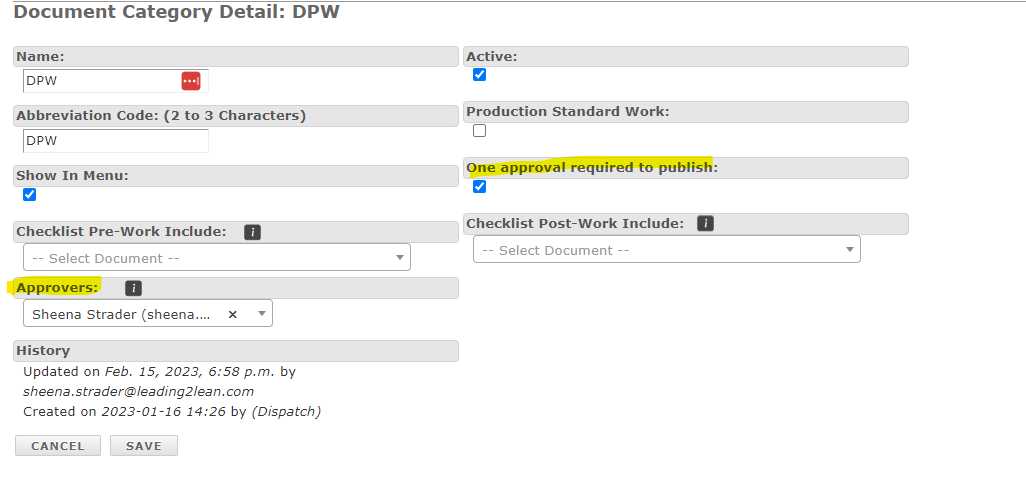
U kunt een documentcategorie maken en er goedkeurders aan toewijzen.
U kunt goedkeurders rechtstreeks aan een document toevoegen op het detailscherm.
Scherm Documentcategorieën:
Nadat u GOEDKEURDERS hebt opgegeven onder de beveiligingsinstellingen van de module Standard Work/Documents, voegt u 'GOEDKEURDERS' toe aan de documentcategorieën
GOEDKEURDERS ontvangen per e-mail een melding wanneer een document ter publicatie wordt ingediend. Zij kunnen een documentrevisie vervolgens goedkeuren of afwijzen. OPMERKING: Als een document niet is gepubliceerd, wordt dit in het systeem niet beschouwd als een "live document".
Documentcategorieën zonder GOEDKEURDERS blijven zoals gebruikelijk functioneren.
Schermen Document en documentrevisie:
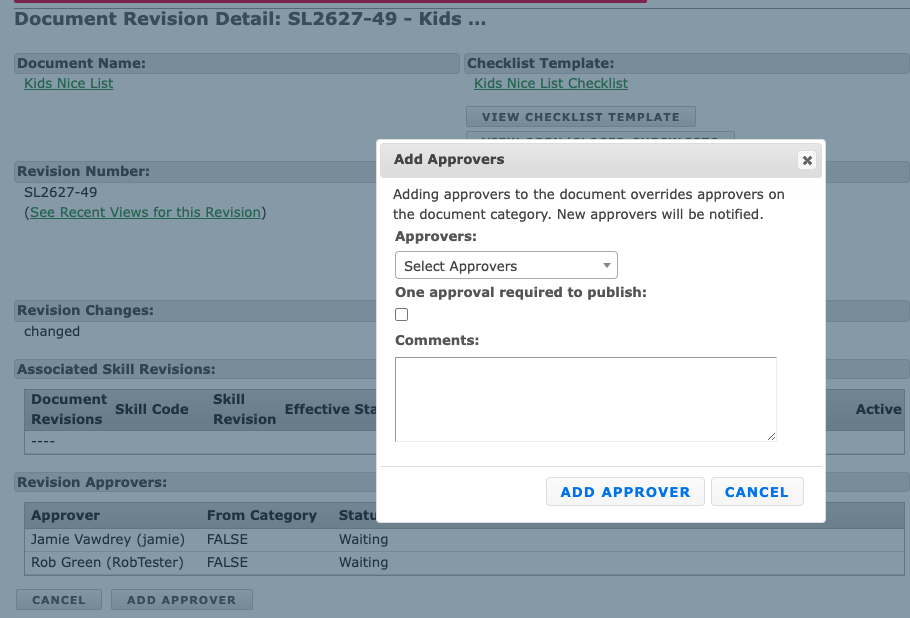
1. Beheerders kunnen goedkeurders toevoegen op de detailpagina van het document. De goedkeurders op het detailscherm van het document overschrijven de goedkeurders op categorieniveau.

2. Beheerders kunnen goedkeurders toevoegen op het scherm Documentrevisie. Deze blijven ook als goedkeurder aan het document gekoppeld.
3. Als het document goedkeurders op categorieniveau heeft en er documentgoedkeurders worden toegevoegd, worden categoriegoedkeurders die nog niet hebben goedgekeurd verwijderd. Als ze wel hebben goedgekeurd, kan de beheerder ervoor kiezen ze als goedkeurder op documentniveau te behouden of ze te verwijderen (waarbij hun goedkeuring wordt gewist). Als de beheerder ze als documentgoedkeurder behoudt en de knop voor 'één goedkeurder vereist voor publicatie' is aangevinkt, kan het document worden gepubliceerd.
Documentpublicatie: geen goedkeurders vereist
Auteur als uitgever
Als geen goedkeuring vereist is om de revisie vóór publicatie te beoordelen, maar de auteur wel over publicatierechten beschikt, kan de auteur het document publiceren op het moment dat de revisie wordt gemaakt. Hierdoor wordt de nieuwe revisie als een "live" versie van het document naar L2L gepubliceerd. Als de auteur het document vóór publicatie verder wil bewerken, kan het selectievakje "Publiceren" worden uitgeschakeld om de revisie op te slaan voor latere bewerking en publicatie.

Schermafbeelding: (Home > Standard Work/Documents > All Documents > Document Details > Create Revision)
Als er Vaardigheden aan het te publiceren document zijn gekoppeld, wordt door het selecteren van 'Publiceren' in het bevestigingsvenster de pagina 'Gekoppelde vaardigheden aan revisie' geopend. De uitgever kan op deze pagina aangeven of de gekoppelde Vaardigheid/Vaardigheden moet(en) worden bijgewerkt naar een hogere versie ('Nieuwe revisie maken') of ongewijzigd moet(en) blijven ('Opnemen in revisie') volgens de documentrevisies. Als 'Nieuwe revisie maken' is geselecteerd, moet een 'Nieuwe ingangsdatum' voor de Vaardigheid worden ingevoerd.
Afzonderlijke uitgever
Als geen goedkeuring vereist is om de revisie vóór publicatie te beoordelen, maar de auteur niet ook over publicatierechten beschikt, wordt een nieuwe revisie van het document gegenereerd maar niet in het systeem gepubliceerd. Dit betekent dat de gewijzigde versie van het document niet de "live" kopie van het document in het systeem is, maar wel zichtbaar is in de documentgeschiedenis; om de "live" versie voor de site te worden, moet een uitgever die nieuwe revisie publiceren.
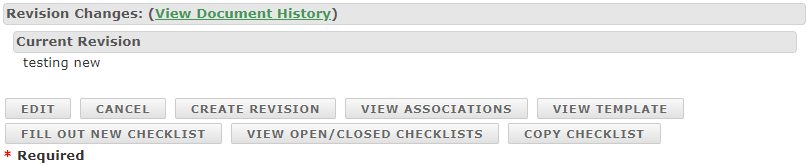
Als de uitgever niet dezelfde persoon is als de auteur, kan het document worden gepubliceerd door het document in de lijst Alle documenten te selecteren en vervolgens naar de 'Documentgeschiedenis bekijken' -link in de sectie 'Revisiewijzigingen' onder aan de pagina te gaan.
Schermafbeelding: (Home > Standard Work/Documents > All Documents > Document Details)
Na het kiezen van de goedgekeurde revisie die op het scherm Documentrevisiegeschiedenis moet worden gepubliceerd, wordt het bovenstaande detailscherm voor de documentrevisie geopend, waar de knop 'Publiceren' toegankelijk is.
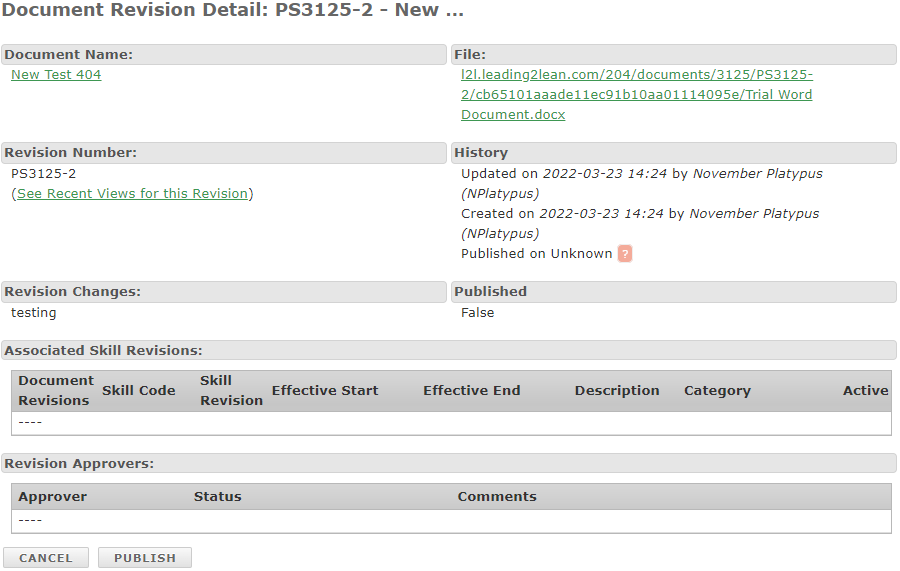
Schermafbeelding: (Home > Standard Work/Documents > All Documents > Document Details > Pending Revision)
Na het klikken op 'Publiceren' verschijnt een venster om de selectie te bevestigen:
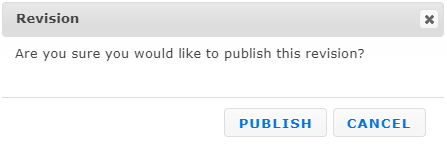
Schermafbeelding: (Home > Standard Work/Documents > All Documents > Document Details > Approve)
Als er Vaardigheden aan het te publiceren document zijn gekoppeld, wordt door het selecteren van 'Publiceren' in het bevestigingsvenster de pagina 'Gekoppelde vaardigheden aan revisie' geopend. De uitgever kan op deze pagina aangeven of de gekoppelde Vaardigheid/Vaardigheden moet(en) worden bijgewerkt naar een hogere versie ('Nieuwe revisie maken') of ongewijzigd moet(en) blijven ('Opnemen in revisie') volgens de documentrevisies. Als 'Nieuwe revisie maken' is geselecteerd, moet een 'Nieuwe ingangsdatum' voor de Vaardigheid worden ingevoerd.
Documentpublicatie: goedkeuring(en) vereist
Voor documenten waarvoor één of meer goedkeuringen vóór publicatie vereist zijn, ontvangen goedkeurders een e-mailmelding wanneer een document ter publicatie wordt ingediend, zolang de goedkeurder een e-mailadres aan zijn of haar L2L-account heeft gekoppeld. De e-mail bevat het documentnummer en de documentnaam, evenals een link om het document ter beoordeling te openen:

Documenten die op goedkeuring wachten
Documenten die op goedkeuring wachten, kunnen worden gefilterd in de module Standard Work/Documents. Selecteer Alle documenten in het submenu Standard Work/Documents en gebruik de 'Filters' om 'Wacht op goedkeuring' of specifiek 'Wacht op mijn goedkeuring' te selecteren in de vervolgkeuzelijst Statussen. Nadat u 'Toepassen'hebt geselecteerd, wordt de lijst gefilterd tot alleen documenten waarvoor goedkeuring door een goedkeurder vereist is.

Schermafbeelding: (Home > Standard Work/Documents > All Documents)
Revisies in behandeling
Uit de lijst met gefilterde documenten selecteert de goedkeurder het document dat moet worden gecontroleerd en goedgekeurd. Hiermee wordt de pagina Documentdetails geopend, waar onderaan het document wordt weergegeven 'Revisie(s) in behandeling' onder de 'Revisiewijzigingen' sectie.
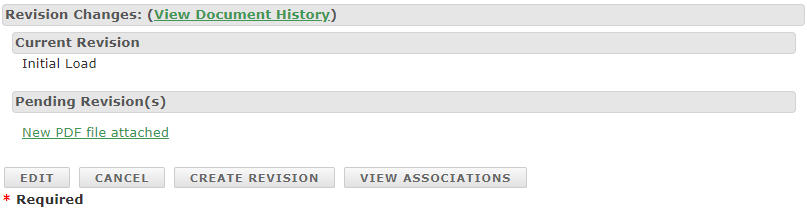
Schermafbeelding: (Home > Standard Work/Documenten > Alle documenten > Documentdetails)
De goedkeurder kan de 'Documentgeschiedenis bekijken' link in de 'Revisiewijzigingen' sectie gebruiken om de pagina Documentrevisiegeschiedenis te openen, die toegang biedt tot elke versie van het document, samen met de publicatiestatus en de auteur die de update heeft voltooid, met de revisiedatum:

Schermafbeelding: (Home > Standard Work/Documenten > Alle documenten > Documentgeschiedenis bekijken)
Hiermee kan de beoordelaar beoordelen welke wijzigingen in de ter goedkeuring voorgelegde revisie zijn opgenomen ten opzichte van het huidige 'live' document op de site. De goedkeurder selecteert vervolgens de link naar de nieuwe revisie in de 'Revisie(s) in behandeling' sectie; als er meerdere revisies goedkeuring vereisen, staat de meest recente onderaan. Hiermee wordt de 'Details documentrevisie' pagina geopend:

Schermafbeelding: (Home > Standard Work/Documenten > Alle documenten > Documentdetails > Revisie in behandeling)
Met behulp van de knoppen onderaan kan de goedkeurder het document vervolgens Goedkeuren of Afwijzen en een opmerking toevoegen.
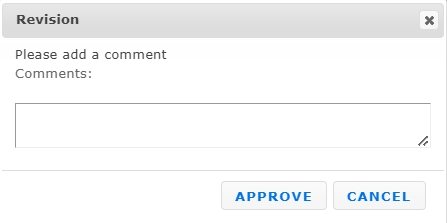
Schermafbeelding: (Home > Standard Work/Documenten > Alle documenten > Documentdetails > Goedkeuren)
Publicatie
Als de goedkeurder, of in het geval van meerdere vereiste goedkeuringen de laatste goedkeurder, 'Uitgever' -rechten heeft in de module-instellingen voor Beveiliging, verschijnt er een 'Publiceren' knop onderaan de pagina Details documentrevisie zodra de goedkeuring is verleend.
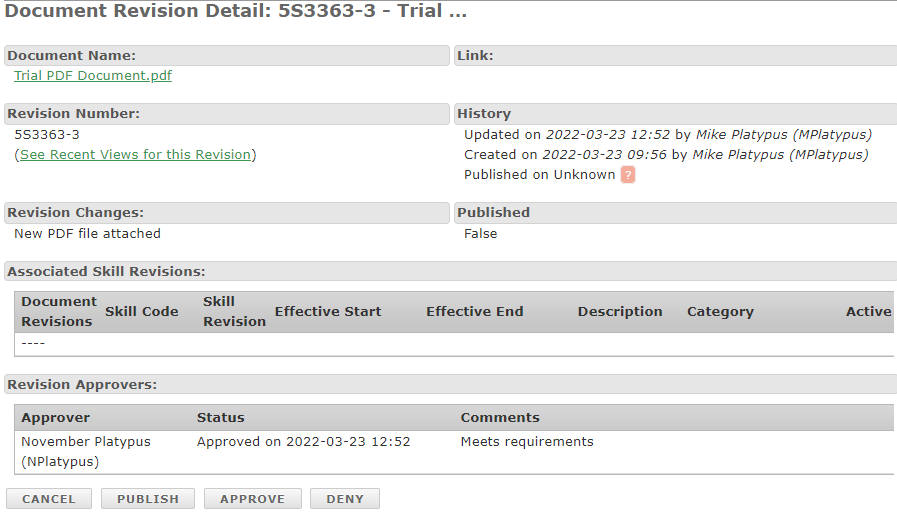
Schermafbeelding: (Home > Standard Work/Documenten > Alle documenten > Documentdetails > Documentgeschiedenis bekijken > Documentversie)
Als de uitgever een andere persoon is dan de goedkeurder(s), kan het document worden gepubliceerd door het document uit de lijst Alle documenten te selecteren en vervolgens naar de 'Documentgeschiedenis bekijken' link in de 'Revisiewijzigingen' sectie te gaan, zoals vermeld bij Revisies in behandeling. Na het kiezen van de goedgekeurde revisie die moet worden gepubliceerd op het scherm Documentrevisiegeschiedenis, wordt het bovenstaande scherm Details documentrevisie geopend, waar de 'Publiceren' knop toegankelijk is.
Er verschijnt een dialoogvenster wanneer u op 'Publiceren' klikt om de selectie te bevestigen:
Revisies in behandeling met Vaardigheden-koppelingen
Sommige documenten kunnen in de L2L Skills-module aan Vaardigheden zijn gekoppeld als ondersteunend materiaal voor het bereik van die Vaardigheid. Alle Vaardigheden die aan een document zijn gekoppeld, verschijnen in de 'Gekoppelde actieve Vaardigheden' sectie van de Documentdetails:

Schermafbeelding: (Home > Standard Work/Documenten > Alle documenten > Documentdetails)
Als er Vaardigheden aan het te publiceren document zijn gekoppeld, wordt door het selecteren van 'Publiceren' in het bevestigingsvenster de pagina 'Gekoppelde revisievaardigheden' geopend. De uitgever kan op deze pagina aangeven of de gekoppelde Vaardigheid/Vaardigheden moeten worden opgewaardeerd naar een nieuwe versie ('Nieuwe revisie maken') of ongewijzigd moeten blijven ('Opnemen in revisie') volgens de documentrevisies. Als 'Nieuwe revisie maken' is geselecteerd, moet een 'Nieuwe ingangsdatum' voor de Vaardigheid worden ingevoerd:

Schermafbeelding: (Home > Standard Work/Documenten > Alle documenten > Documentdetails > Revisievaardigheden)
Zodra de juiste selectie is gemaakt en de gegevens zijn ingevoerd, wordt 'Revisievaardigheden' geselecteerd om de informatie te bevestigen en de goedkeurder terug te brengen naar de pagina Documentdetails. De nieuwe revisie van de Vaardigheid en de ingangsdatum worden nu ook vermeld in de 'Gekoppelde actieve Vaardigheden'.
Revisiegeschiedenis
Het scherm Revisiegeschiedenis van Standard Work/Documenten biedt een snel chronologisch overzicht van de meest recente revisies die aan een document zijn aangebracht, inclusief documentnummer, naam, wijzigingen, publicatiestatus en wanneer het document voor het laatst is bijgewerkt.
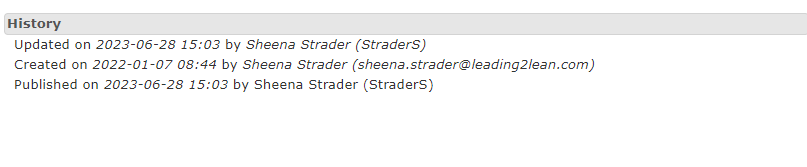
Als u een documentlink op de pagina Revisiegeschiedenis selecteert, wordt het scherm Details documentrevisie geopend. Van daaruit kunnen documentrevisies door de daarvoor bevoegde personen worden goedgekeurd en gepubliceerd. Ook kunnen de gegevens over Gemaakt door en op, Bijgewerkt door en op, en Gepubliceerd door en op van de revisie worden bekeken.
Schermafbeelding: (Home > Standard Work/Documenten > Alle documenten > Documentdetails > Documentgeschiedenis bekijken > Documentversie)
Nu u vertrouwd bent met documentrevisies, goedkeuringen, publicaties en revisiegeschiedenis, kunt u verdergaan om meer te leren over Standard Work/Documenten - Nuttige rapporten en widgets.
Gerelateerde artikelen: