チームボード
Last updated: October 20, 2026
チームボードは、Tierミーティング中に使用するデジタルダッシュボードです。一般的なSQDCの原則に従い、L2Lのデータを使用するため、複雑なセットアップなしですぐに始めることができます。チームボードについて詳しく知りたい場合は、今すぐL2Lの担当者にお問い合わせください。

チームボードを有効にする
- アカウント担当者に相談して、チームボードを購入してください。
- チームボードを購入済みの場合は、L2Lチームのメンバーがすでにサイトで有効にしているか、今後有効にする可能性があります。
- チームボードを購入済みで、生産モジュールを使用しており、L2Lチームのメンバーによるセットアップがまだ行われていない場合は、自分で試してみたい場合でも簡単に有効にできます。
- ご注意ください:生産モジュールを使用していない場合、チームボードは対象外です。機能を有効にするには、生産モジュールが前提条件となります。
フィルター
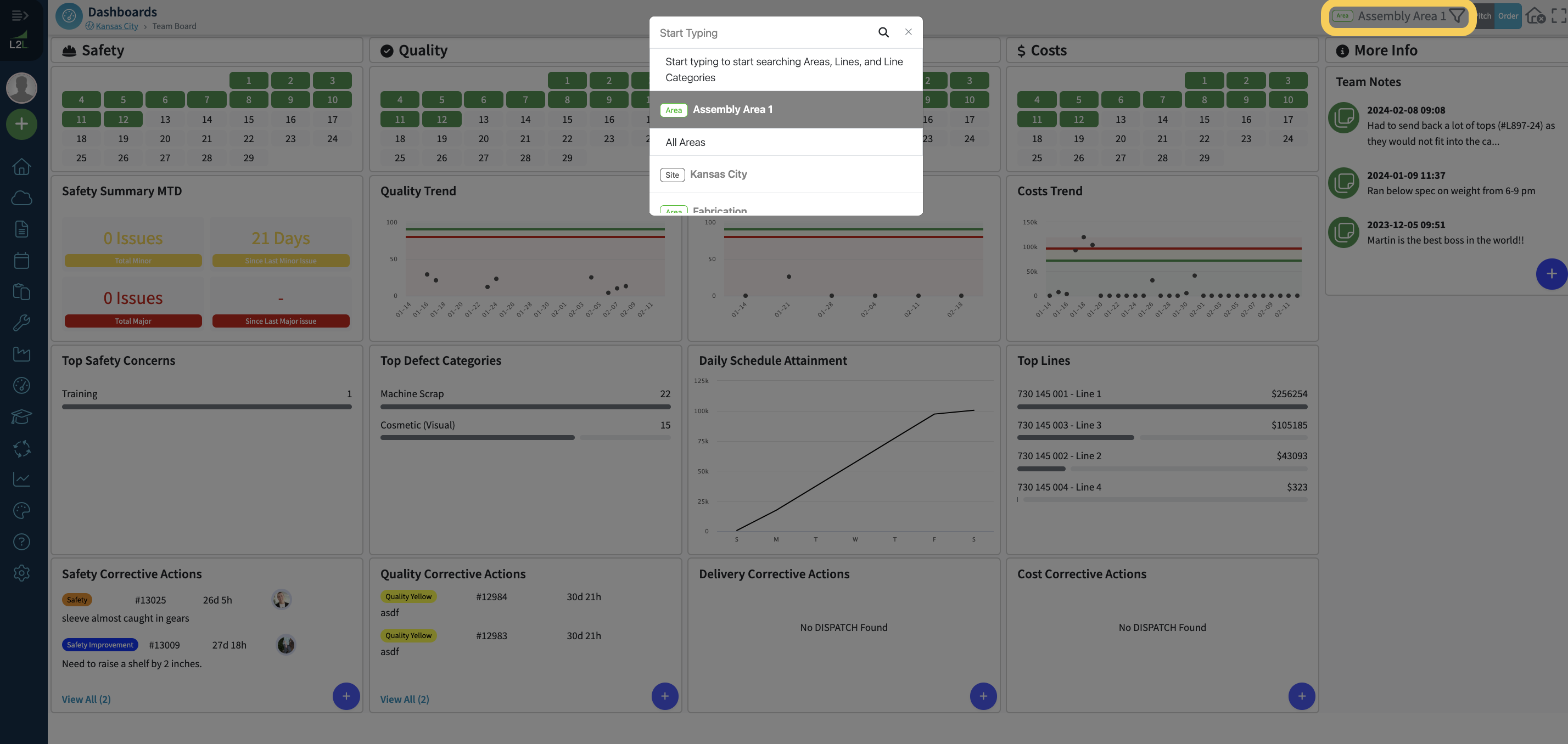
- チームボードの上部にはフィルターアイコンがあり、サイト、エリア、ライン、またはラインカテゴリーから検索したり選択したりできます。
- ラインカテゴリーは、ラインとエリアの間、およびエリアとサイトの間にある階層レベルに対応するために使用されます。
- たとえば、3つのラインを担当する監督者がいる場合、すべてのデータを1か所で確認できるように、独自のラインカテゴリーを設定することがあります。複数のエリアやラインに対しても同じことができます。
- 複数レベルのフィルターを使用して組織図に合わせてカスタマイズし、すぐに朝会を開始できます。上部のフィルターを使って、希望するレベルから現場を確認し、エリアや特定のラインにズームして、最も重要なことに集中できます。L2Lのレポート構造を独自の組織構造に合わせてカスタマイズすれば、マネージャー別に並べ替えて朝会を簡単に始めることができます。
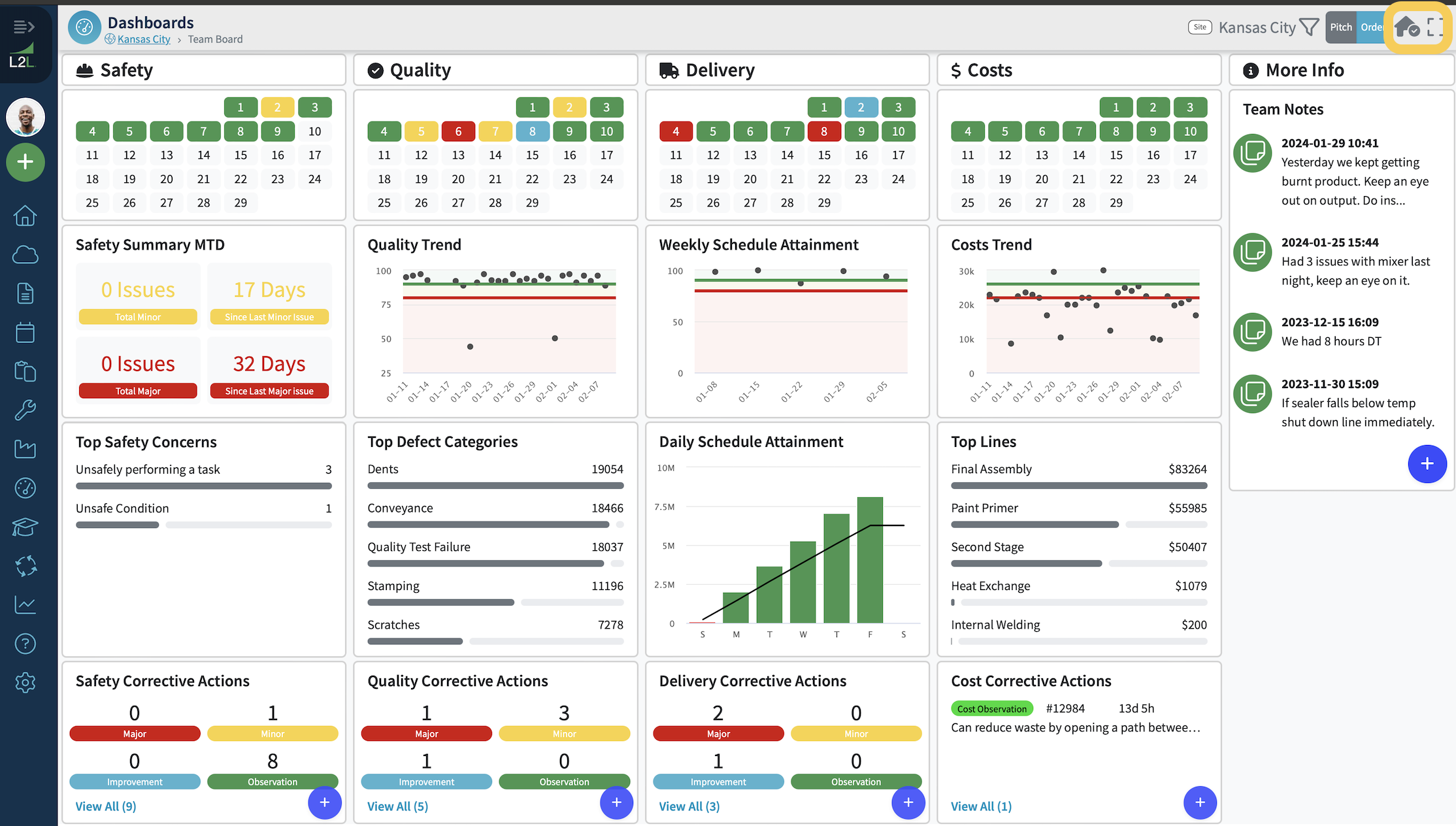
- フィルターの右側にある家のアイコンをクリックすると、このページをホームページに設定できます。これは、このページを工場内のテレビやコンピューターでダッシュボードとして設定する場合に便利です。
安全列
カレンダーウィジェットには現在の月が表示されます。
色は次の条件に従ってコード化されています。色は優先順位の順に記載されています:
- 赤:Safety Major Dispatch Categoryによって定義された、その日に「赤」の発送があります。
- 黄色: Safety Minor Dispatch Categoryによって定義された、その日に「黄色」の発送があります。
- 青: Safety Improvement Dispatch Categoryによって定義された、その日に「青」の発送があります。
- 緑: 現在の日または過去の日で、その日に赤、黄色、青の発送がありません。Safety Observation Dispatch Categoryの発送は緑のままになります。
- 白:将来の日付。
安全概要 MTD
このウィジェットでは、指定された月のMajor発送とMinor発送の合計数、および最後の発送からの日数が表示されます。
主な安全上の懸念
安全発送の主な理由コードとその件数がここに表示されます。
安全是正措置
Safety Dispatch Type Categoryの発送が、簡単な説明とオープン状態の日数とともにここに表示されます。このウィジェットには最新の発送2件のみが表示されますが、新しいページを開いて残りの発送履歴を表示できます。
安全列のセットアップ
- 主な安全上の懸念を使用するには、安全発送に理由コードを使用する必要があります。これらの理由コードを使用して安全上の懸念を分類します。
- 既存の発送にDispatch Type Categoryを選択するか、新しいDispatch Typeを作成して、次のDispatch Type Categoryにマッピングします:Safety Observation、Safety Improvement、Safety Minor、Safety Major。詳細については、この記事:Dispatch Typeのセットアップをご覧ください。
品質列
カレンダーウィジェットには現在の月が表示されます。
色は次の条件に従ってコード化されています。色は優先順位の順に記載されています:
- 赤:Quality Major Dispatch Categoryによって定義された、その日に「赤」の発送があります。
- 黄色: Quality Minor Dispatch Categoryによって定義された、その日に「黄色」の発送があります。
- 青: Quality Improvement Dispatch Categoryによって定義された、その日に「青」の発送があります。
- 緑: 現在の日または過去の日で、その日に赤、黄色、青の発送がありません。Quality Observation Dispatch Categoryの発送は緑のままになります。
- 白:将来の日付。
品質トレンド
品質トレンドは、歩留まりを表示する30日間のローリングトレンドです。ドットにカーソルを合わせると、その日の割合が表示されます。ドットが表示されない場合、その日は生産が行われませんでした。
主な不良カテゴリ
品質発送の主な不良カテゴリとその件数がここに表示されます。*注:このウィジェットでデータを表示するには、不良タイプだけでなく不良カテゴリを使用している必要があります。
品質是正措置
Quality Dispatch Type Categoryの発送が、簡単な説明とオープン状態の日数とともにここに表示されます。このウィジェットには最新の発送2件のみが表示されますが、新しいページを開いて残りの発送履歴を表示できます。
品質列のセットアップ
- 既存の発送にDispatch Type Categoryを選択するか、新しいDispatch Typeを作成して、次のDispatch Type Categoryにマッピングします:Quality Observation、Quality Improvement、Quality Minor、Quality Major。詳細については、この記事: Dispatch Typeのセットアップをご覧ください。
- 現在、不良タイプカテゴリがない場合は作成する必要があります。不良タイプカテゴリの詳細については、この記事: 不良/スクラップカテゴリ、タイプ、分類をご覧ください。
納期列
カレンダーウィジェットには現在の月が表示されます。
色は次の条件に従ってコード化されています。色は優先順位の順に記載されています:
- 赤:Delivery Major Dispatch Categoryによって定義された、その日に「赤」の発送があります。
- 黄色: Delivery Minor Dispatch Categoryによって定義された、その日に「黄色」の発送があります。
- 青: Delivery Improvement Dispatch Categoryによって定義された、その日に「青」の発送があります。
- 緑: 現在の日または過去の日で、その日に赤、黄色、青の発送がありません。Delivery Observation Dispatch Categoryの発送は緑のままになります。
- 白:将来の日付。
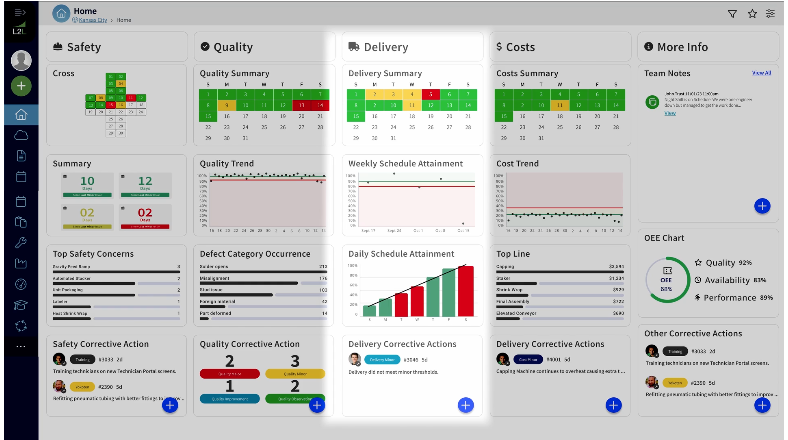
注:このウィジェットでは、クリックしてラインビューにドリルダウンできます。
ウィジェットのドリルイン機能を使用して、現場の重大な問題を詳しく確認することもできます。このドリルイン機能を使用すると、1つのウィジェットに焦点を当て、より詳細かつ細かく確認できます。特に重大な問題を迅速に調査し、問題解決を開始する必要がある場合に使用できます。
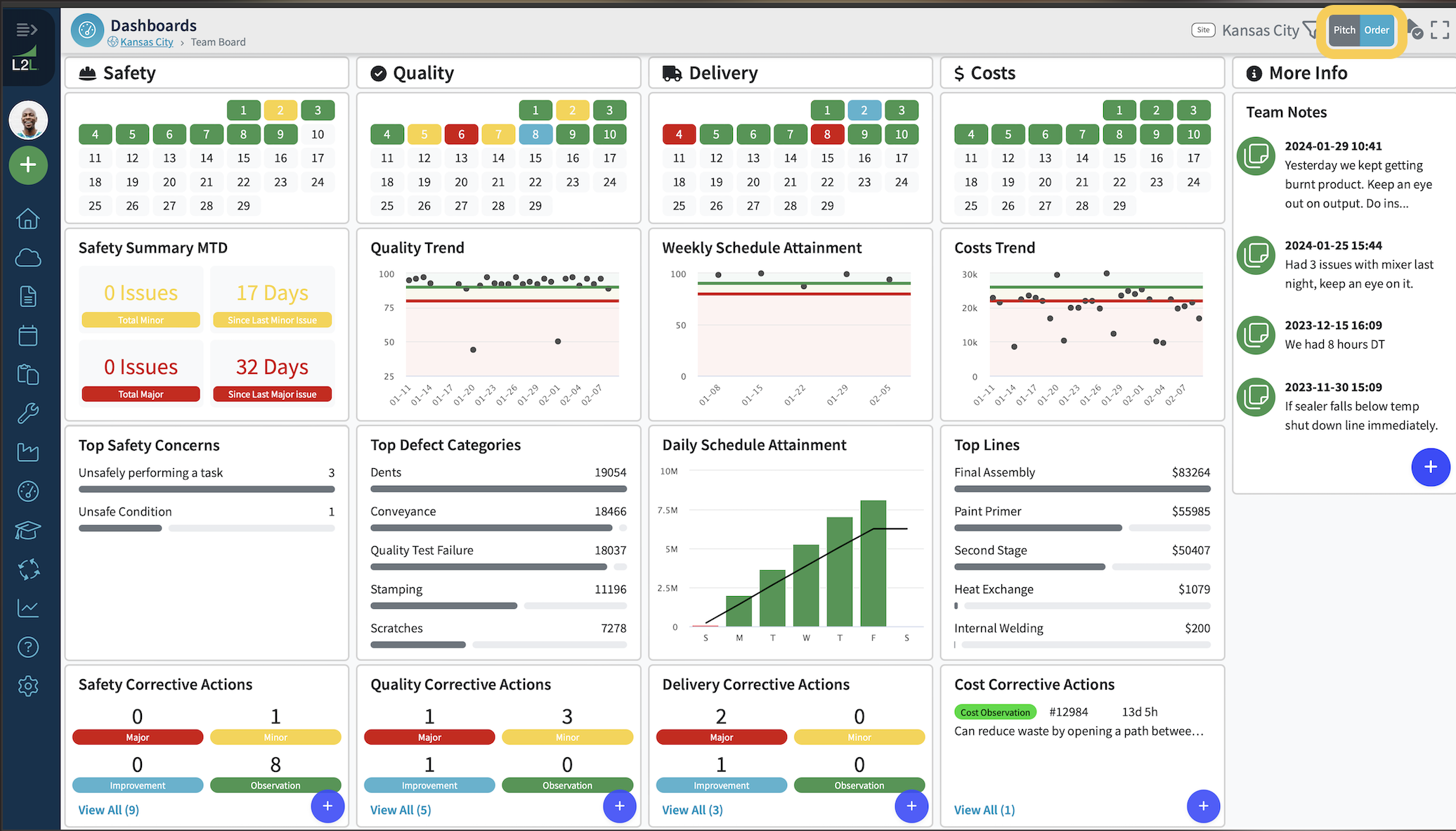
納期ウィジェットでは、2つの異なるオプションから選択できます。画面上部のピッチまたはオーダーをクリックするだけで、スケジュール達成度または生産トレンドを表示できます。
オーダー:スケジュール達成度(オーダーベースの計画に適用されます。)
ピッチ:生産トレンド(ピッチベースの計画に適用されます。)
スケジュール達成度
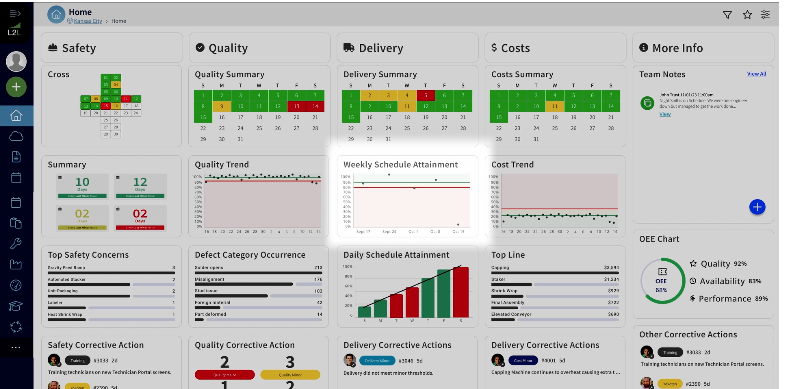
週間スケジュール達成度
このウィジェットは、製品注文の5週間分の計画と実績を計算します。実績部品数は生産週のピッチ実績の合計に基づき、計画部品数は、表示されている生産週内に予定日があるビルドシーケンスの注文数量の合計に基づきます。
*注:週末にまたがる注文がある場合は、週末を避けるビルドシーケンスに注文を分割することをお勧めします(その時間帯に稼働していない場合)。
日次スケジュール達成度
このウィジェットは、週次の計画部品数と計画の達成状況を日ごとに表示します。線は、シフトスケジュールを考慮して、各生産日の終了時点までに製造されるべき部品の累計数を表します。棒グラフは各日に製造された実績部品数を表し、日ごとに累積されます。つまり、日曜日の実績は月曜日に、月曜日の実績は火曜日に加算されます。

生産トレンド
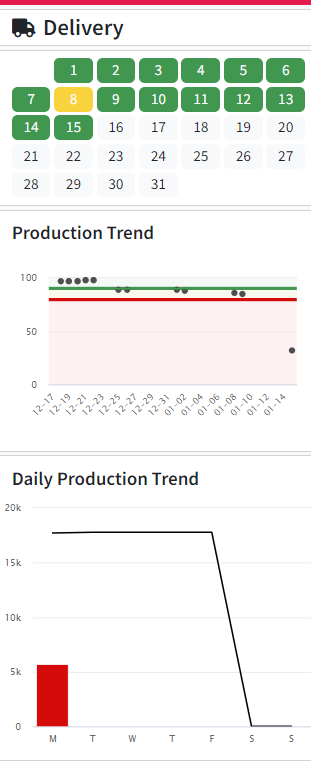
配送列では、生産トレンドは、各週の初めにピッチへの需要を設定する顧客の計画と実績を表示するウィジェットです。
日次計画と実績
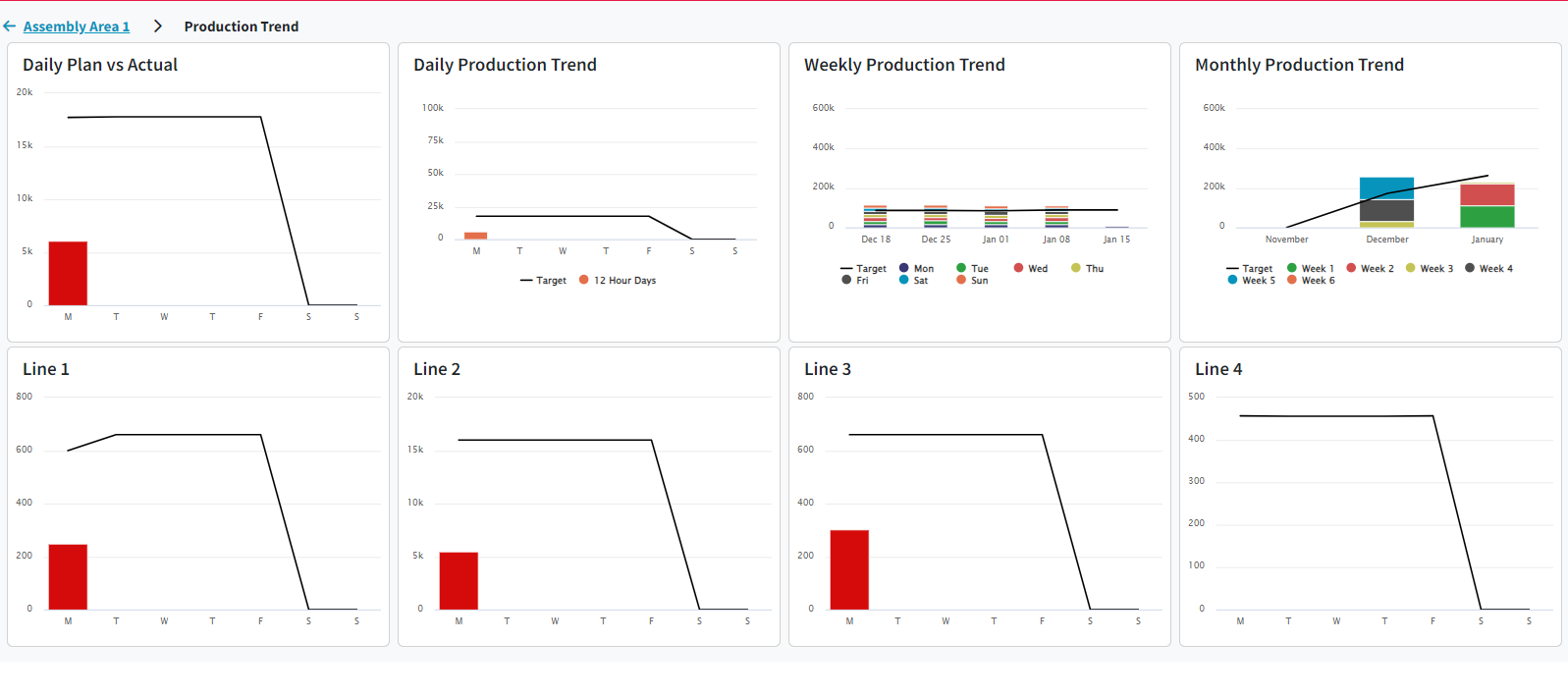
この線は、累積ピッチ需要と実績を表します。
日次生産トレンド
線は各日のピッチ需要の合計を表し、積み上げ棒グラフはシフト別に分けた各日のピッチ実績の合計を表します。
週次生産トレンド
線は各週のピッチ需要の合計を表し、積み上げ棒グラフは日別に分けた各週のピッチ実績の合計を表します。
月次生産トレンド
線は各月のピッチ需要の合計を表し、積み上げ棒グラフは週別に分けた各週のピッチ実績の合計を表します。
配送の是正措置
配送発送タイプカテゴリの発送は、簡単な説明と未完了日数とともにここに表示されます。このウィジェットには最新の発送が2件のみ表示されますが、新しいページを開いて残りの発送履歴を表示できます。
配送列のセットアップ
- 配送セットアップでは、現在の週に基づいてトレンドチャートが作成されるため、週次需要を設定するか、週次製品注文を使用する必要があります。
- プラント内で、需要ベースの計画を使用するピッチを含むラインと、注文ベースの計画を使用するラインが混在している場合があります。
- 注文ベースの計画に注文ウィジェットを使用している場合、配送では1週間分の同じスケジュール日を持つビルドシーケンスが取り込まれるため、週末にまたがる注文を異なるビルドシーケンスに分ける必要があります。配送では週次注文をスケジュール日別にグループ化します。
- 既存の発送には発送タイプカテゴリを選択するか、新しい発送タイプを作成して、次の発送タイプカテゴリにマッピングします:配送観察、配送改善、配送マイナー、または配送メジャー。詳細については、この記事をご覧ください:発送タイプのセットアップ。
コスト列
色は以下の条件に従ってコード化されています。色は優先事項の順に記載されています:
- 赤:その日の発送に、コスト大発送カテゴリで定義された「赤」の発送があります。
- 黄色: その日の発送に、コスト小発送カテゴリで定義された「黄色」の発送があります。
- 青:その日の発送に、コスト改善発送カテゴリで定義された「青」の発送があります。
- 緑:当日または過去の日で、その日に赤、黄色、または青がありません。コスト観察発送カテゴリの発送は緑のままになります。
- 白:未来の日付。
コストトレンド
このウィジェットには、そのエリアのプラント内にある過去30日間のすべての発送について、労務費(リソースレートを使用)、ダウンタイムコスト(ラインのダウンタイムレートを使用)、スペアパーツコスト(スペアパーツリクエストから)、および外部コストの合計が表示されます。
トップライン
このウィジェットには、コストが最も高いラインが一覧表示されます。
コスト是正措置
コスト発送タイプカテゴリの発送は、簡単な説明とオープン状態の日数とともにここに表示されます。このウィジェットには直近の発送2件のみが表示されますが、新しいページを開いて、残りの発送履歴を確認できます。
コスト列のセットアップ
- コストトレンドチャートのセットアップでは、これら4つのソースがコストトレンドウィジェットに取り込まれるため、技術者に対して以下が設定されていることを確認する必要があります:
- リソースコスト
- ダウンタイムコスト
- スペアパーツコスト
- 外部コスト
- 既存の発送に発送タイプカテゴリを選択するか、以下の発送タイプカテゴリにマッピングする新しい発送タイプを作成します:コスト観察、コスト改善、コスト小、またはコスト大。詳細については、この記事:発送タイプのセットアップをご覧ください。
その他の情報
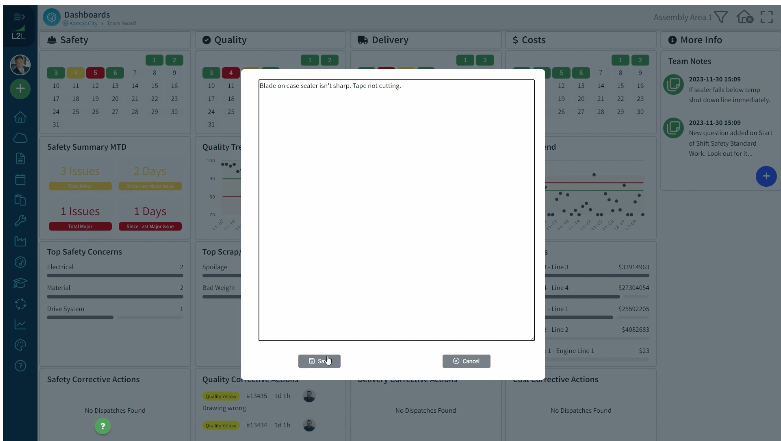
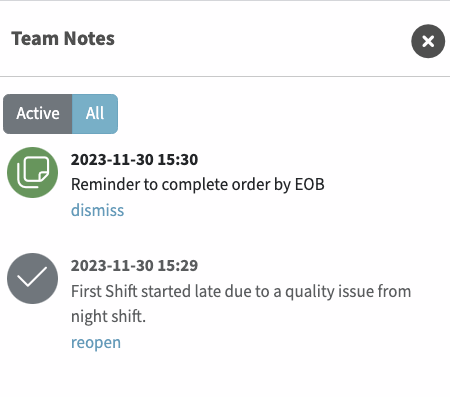
シフト引き継ぎメモ - シフト間のメモを作成、却下、確認します。
シフト引き継ぎメモを使用して、スムーズなシフト引き継ぎプロセスを実現できます。別のシフトの同僚からのメモを作成、並べ替え、却下できるため、自分のラインに到着した際の誤解を防げます。また、過去のメモを使用して、頻繁に発生している可能性があり、シフト中に追加の注意が必要な問題を確認することもできます。

OEEチャート
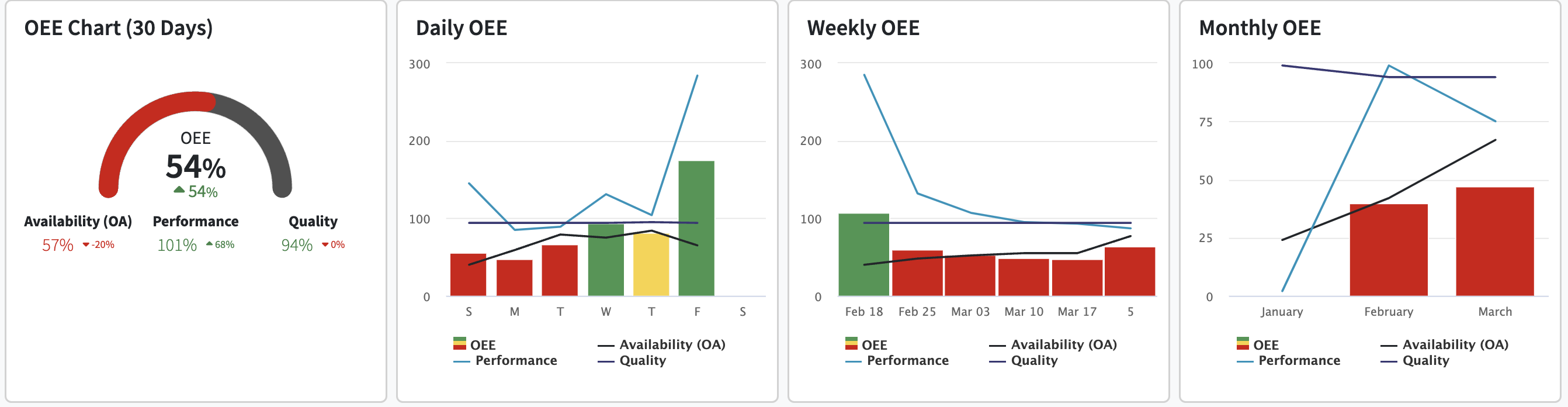
参考用に、OEEダッシュボードの詳細情報へのリンクはこちらです。
是正措置
- 発送タイプカテゴリのある発送が、簡単な説明と経過日数とともにここに表示されます。これらのウィジェットには最新の発送2件のみが表示されますが、新しいページを開いて残りの発送履歴を表示できます。
- 会議中にボードを使用しながら是正措置をすばやく作成できるように、是正措置ウィジェット内に(+)ボタンが表示されます。
