オペレーターポータルの概要
Last updated: November 23, 2026
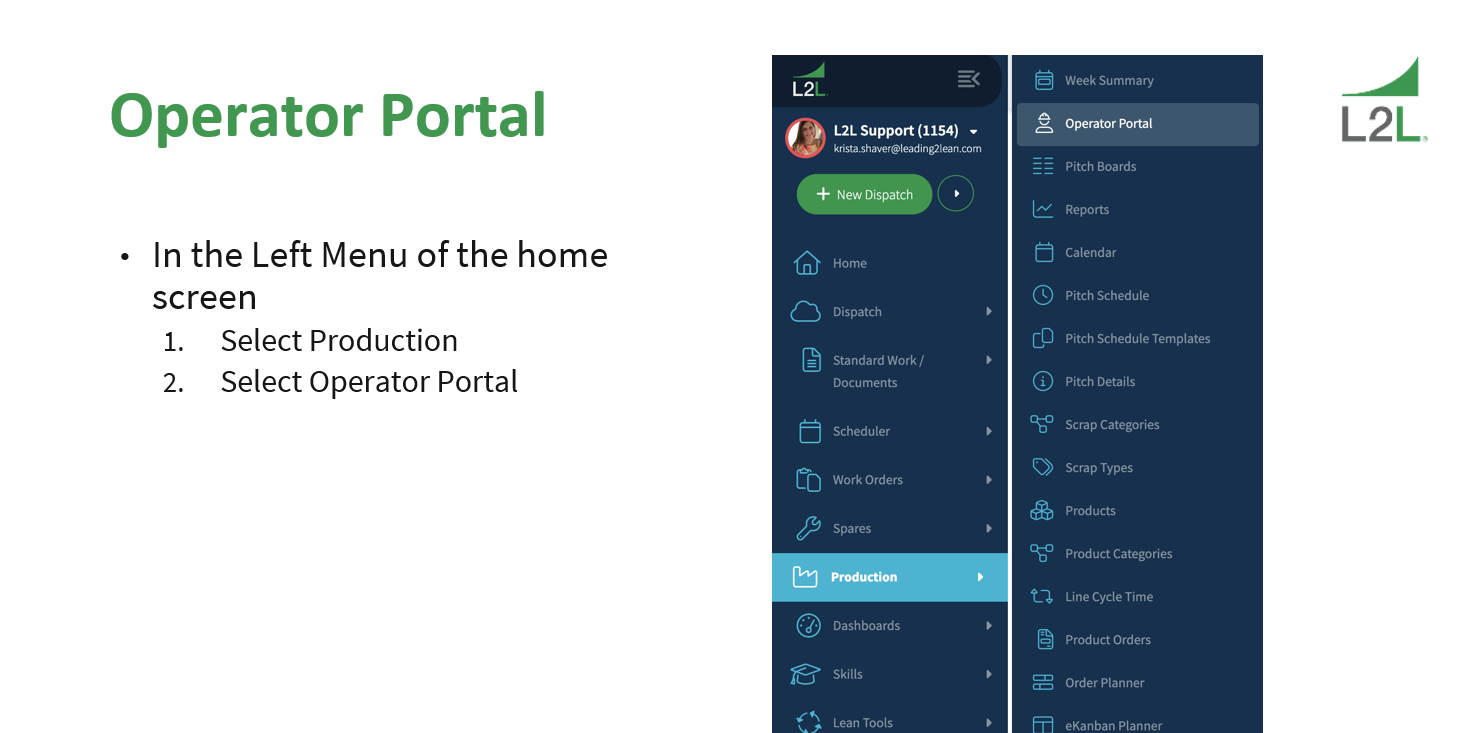
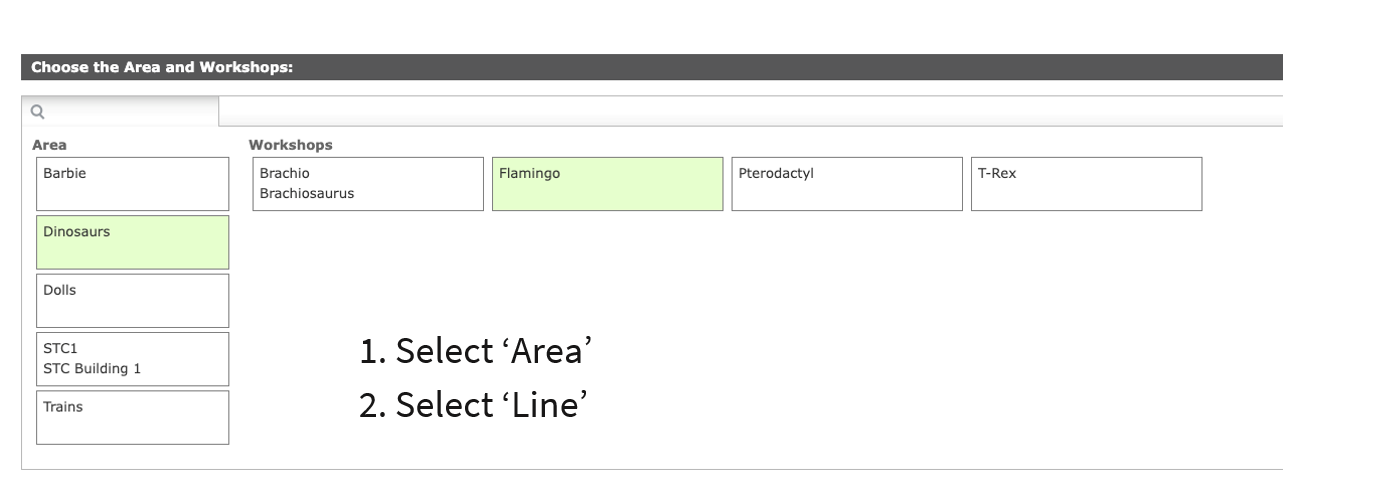
オペレーターポータル
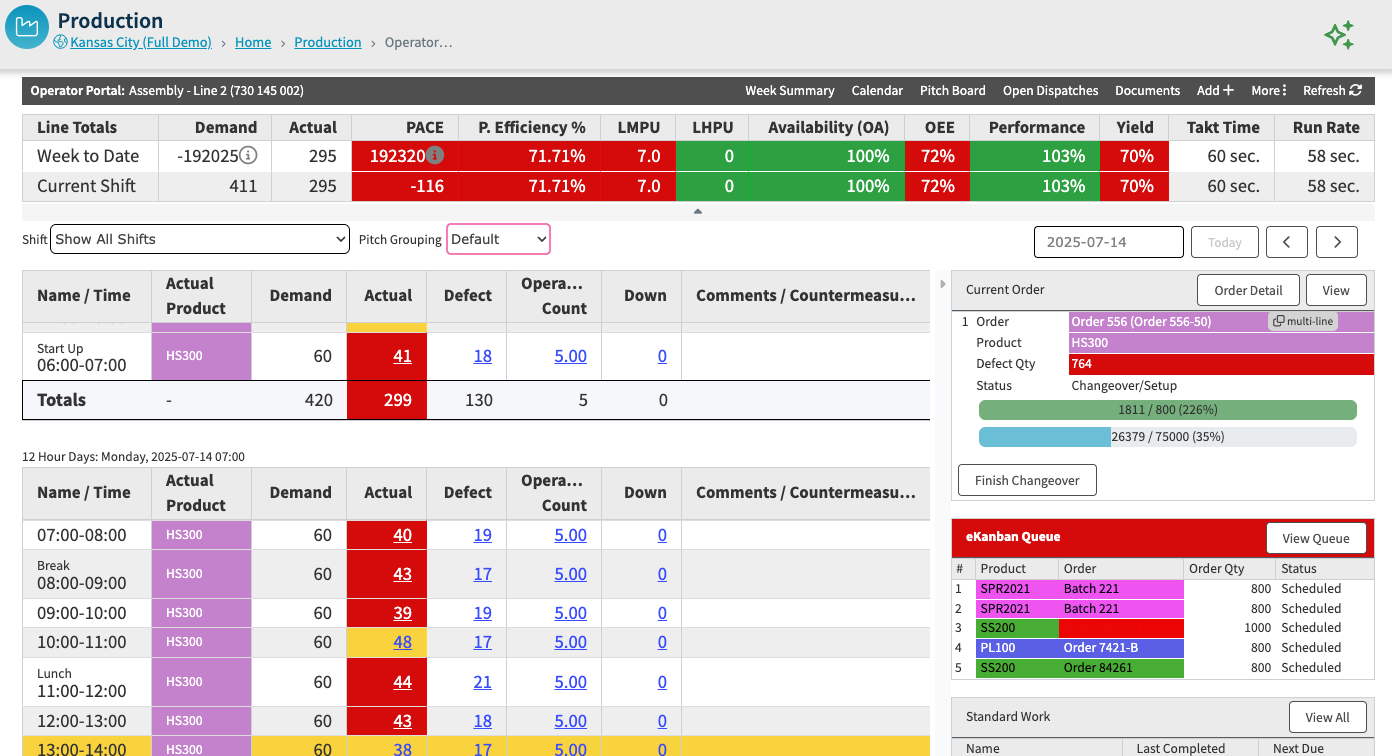
折りたたみ可能なパネル
本日時点の週次メトリクスと現在のシフトメトリクスを表示できます。これらを表示しない場合は、矢印をクリックして非表示にできます。
右側のパネルを折りたたんで、よりすっきりと効率的なワークスペースにすることもできます。
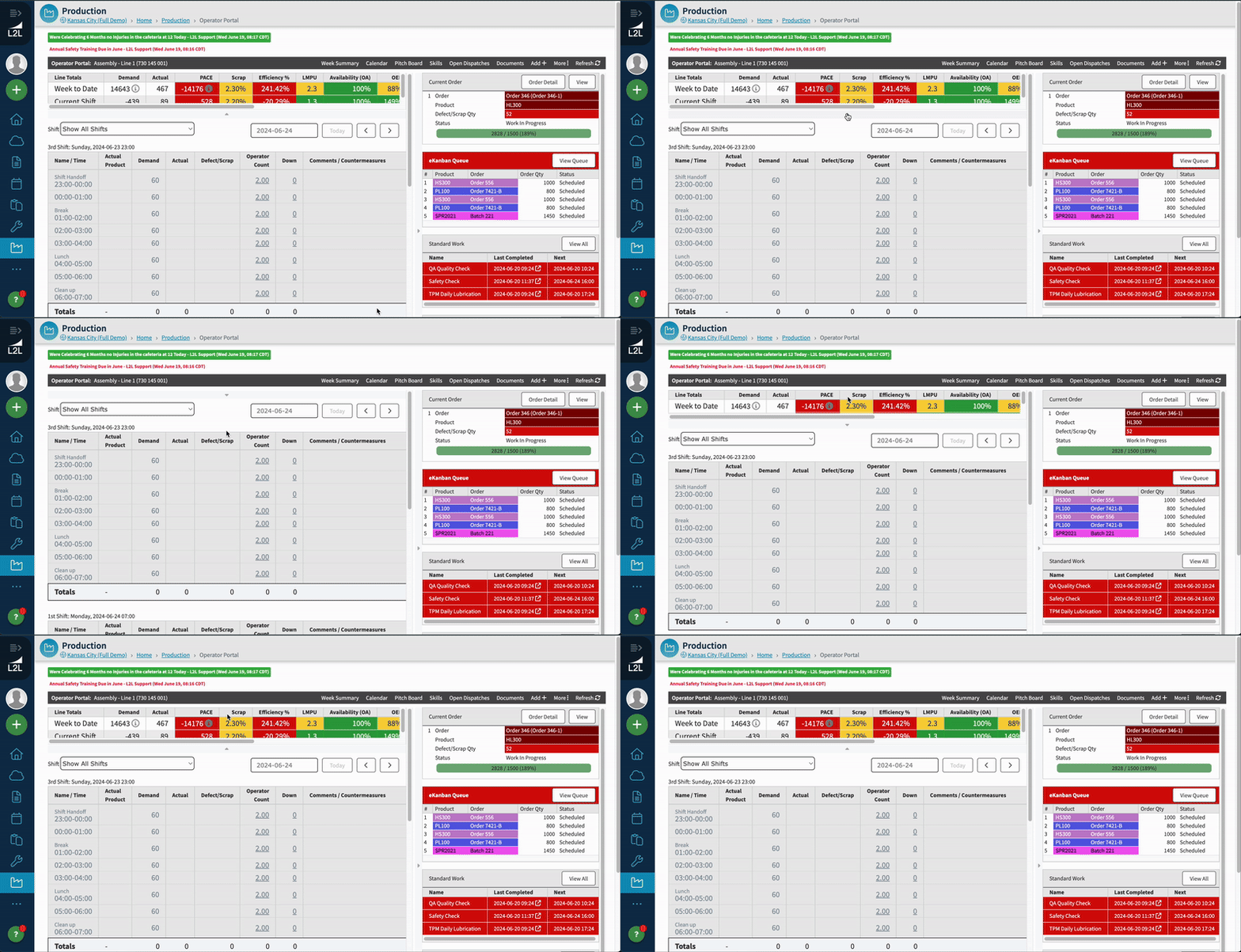
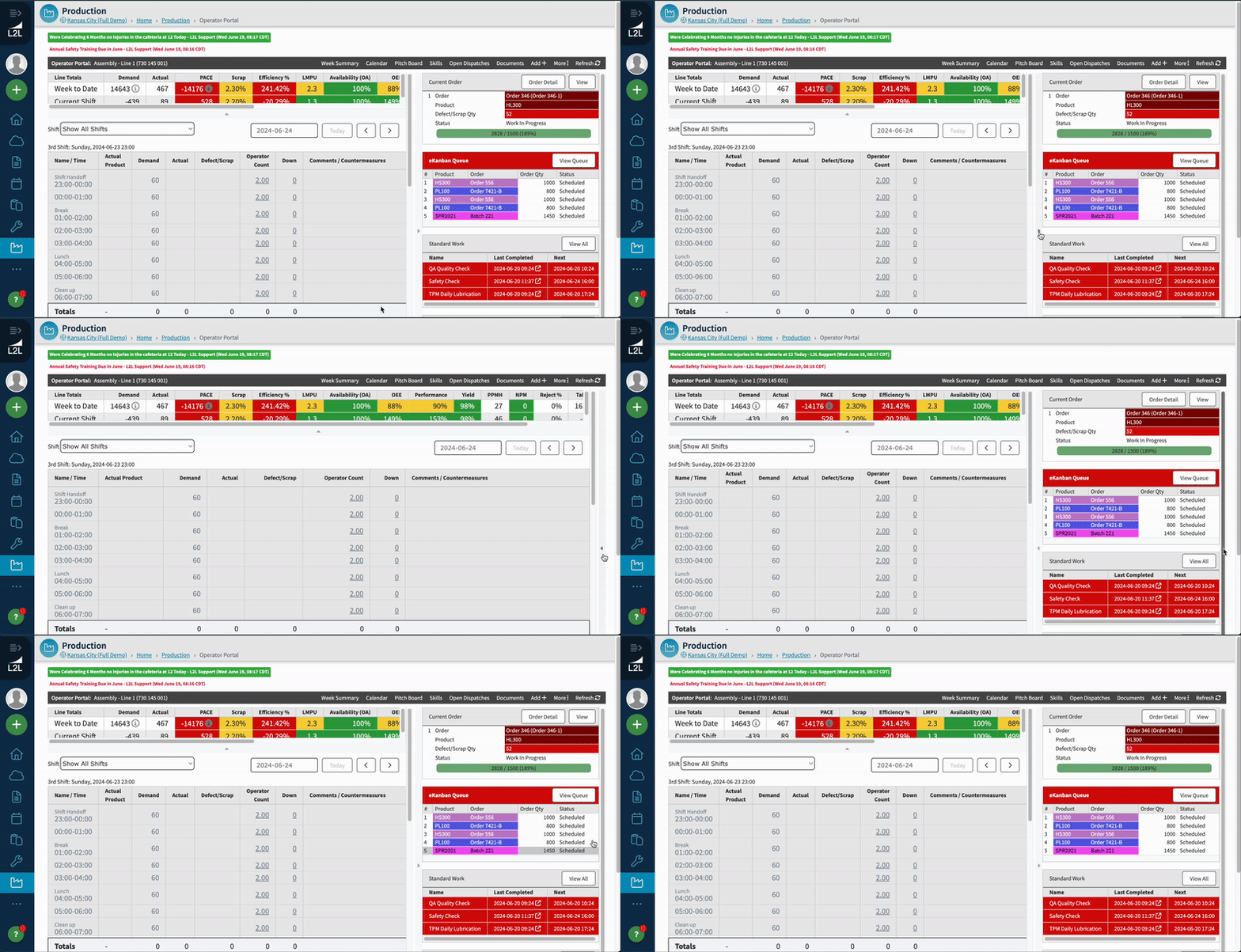
オペレーターポータルでの発送入力
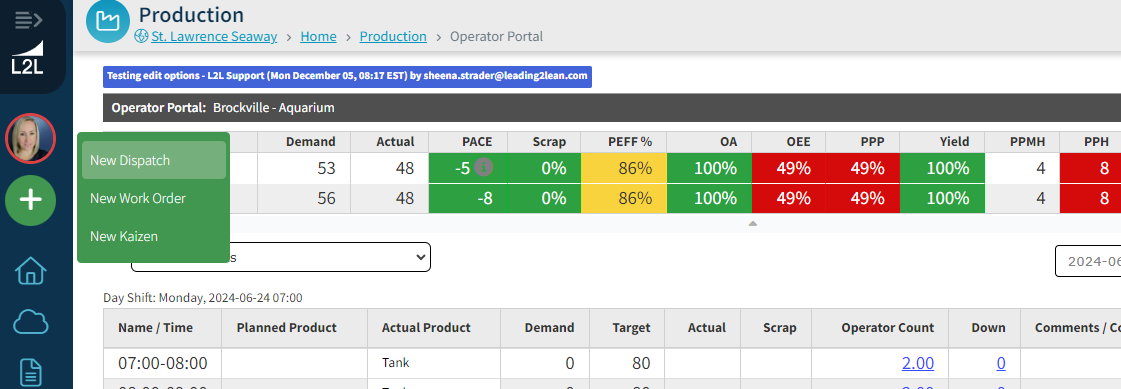
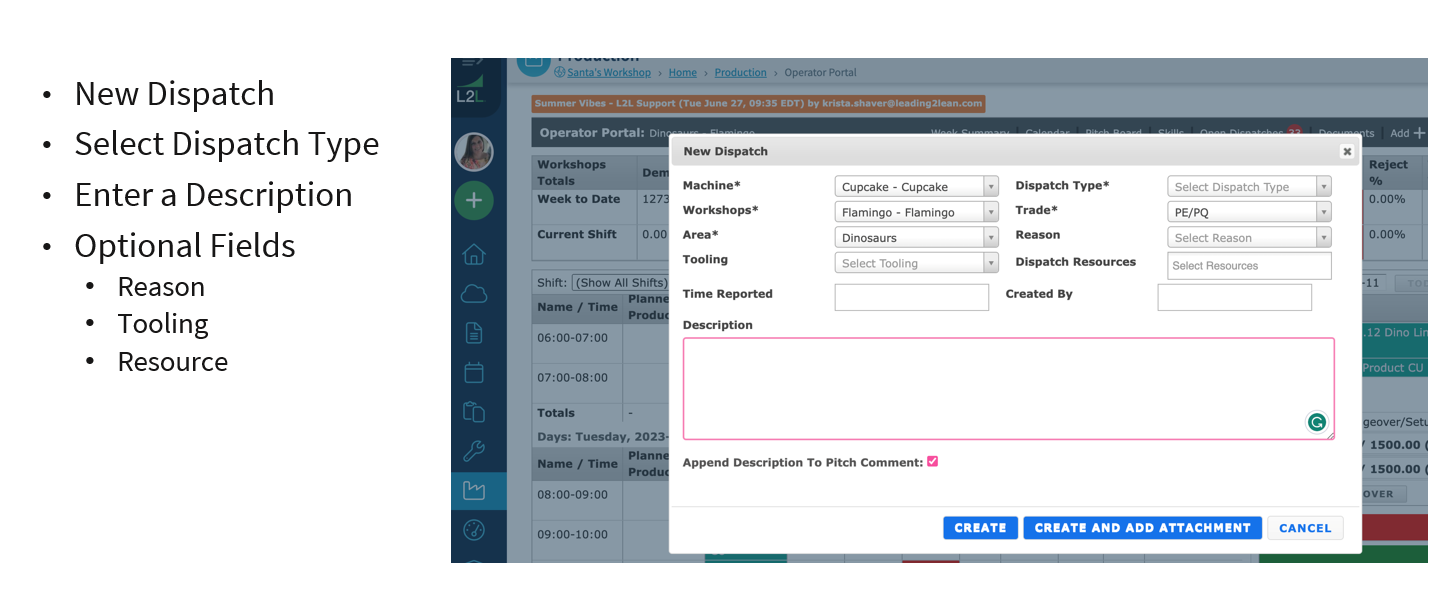
未完了の発送と履歴を表示
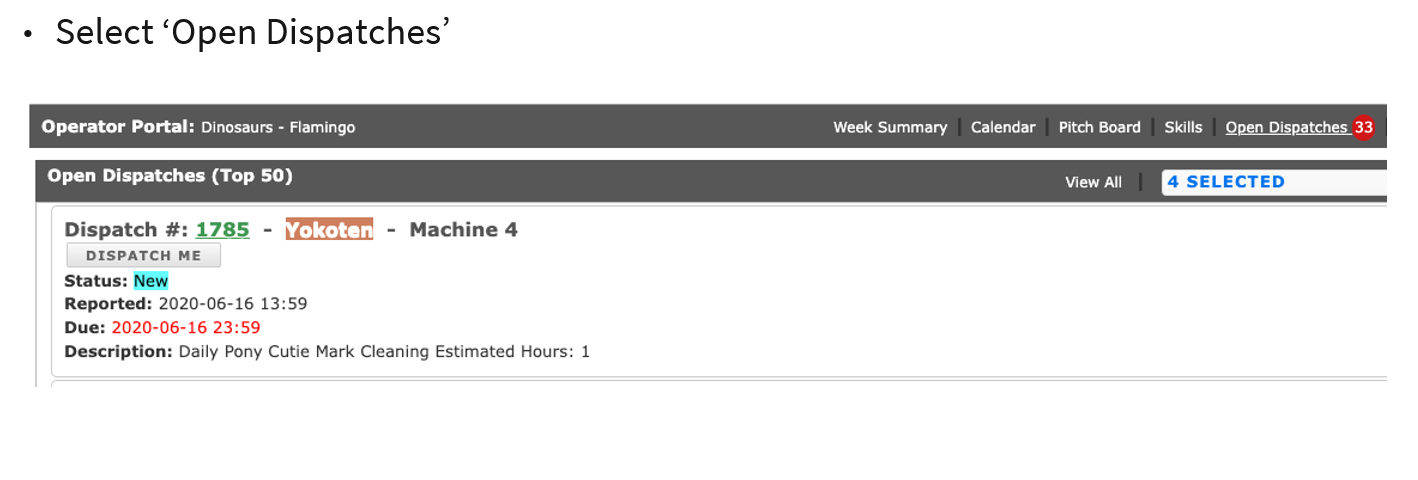
履歴を表示
オペレーターポータルでのチェックインとチェックアウト
シフト開始時にラインおよび/または機械にチェックインします。
ユーザー名を入力
パスワードを入力
チェックインするライン/機械を選択
「チェックイン」をクリック
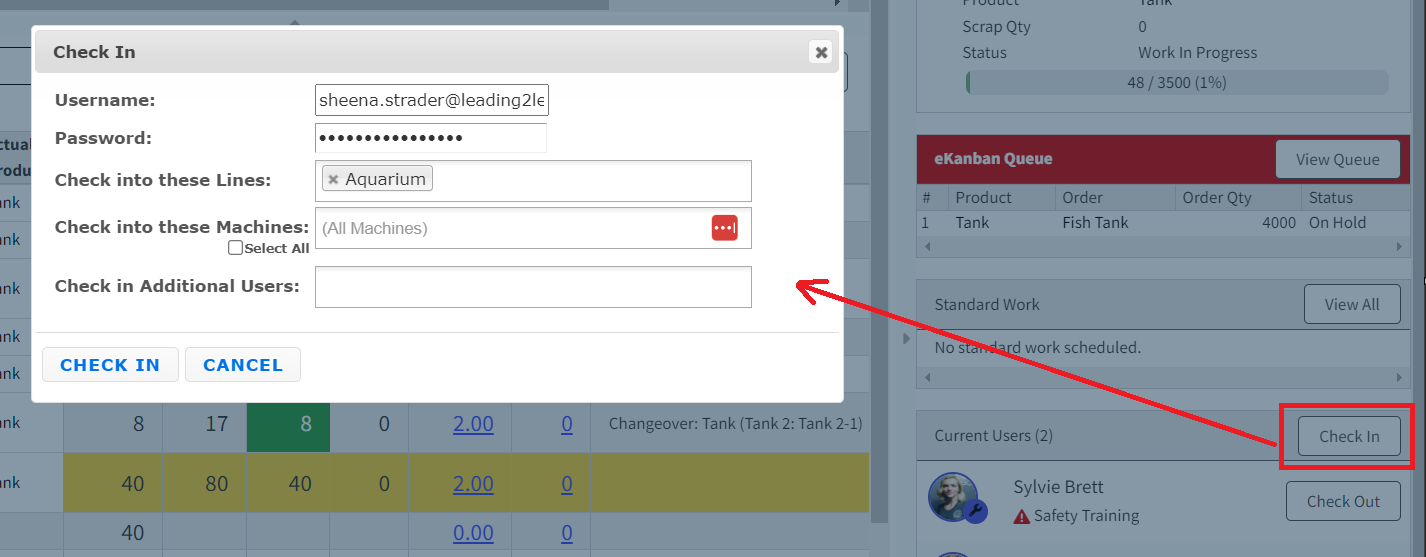
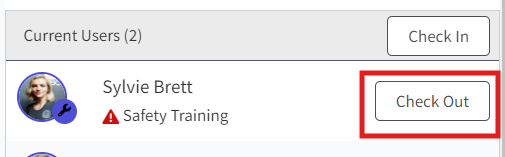
シフト終了時、またはシフト中にラインを変更する際は、ユーザーの横にある「チェックアウト」をクリックして、必ずチェックアウトしてください。
オペレーター修正
オペレーターは、オペレーター修正を入力することで、オペレーターが実施した作業を記録できます。
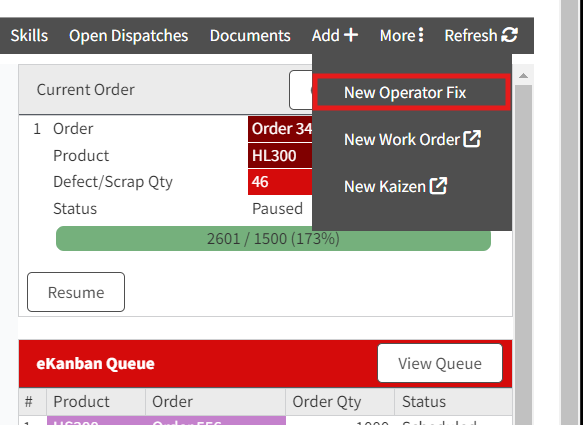
上部のメニューバーから「Add+」を選択します。
「New Operator Fix」を選択します
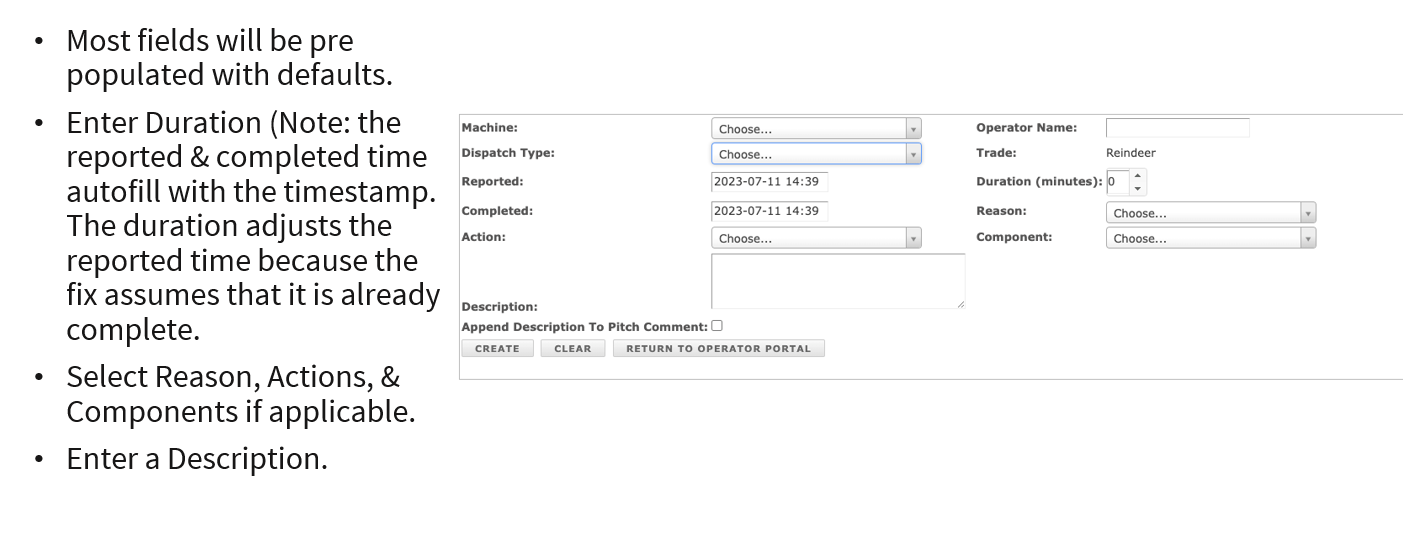
作業の詳細を入力します。
作業が以前に行われた場合は、保存する前に「報告日時」と「完了日時」のフィールドを編集して、オペレーター修正の日付を過去の日付に変更できます。
オペレーター修正を保存します。
これは、オペレーターが完了した整理整頓や大掃除を記録し、後から報告する必要がある場合に適した方法です。
ピッチ実績とスクラップの入力
黄色で強調表示されている「Current Pitch」を選択します。
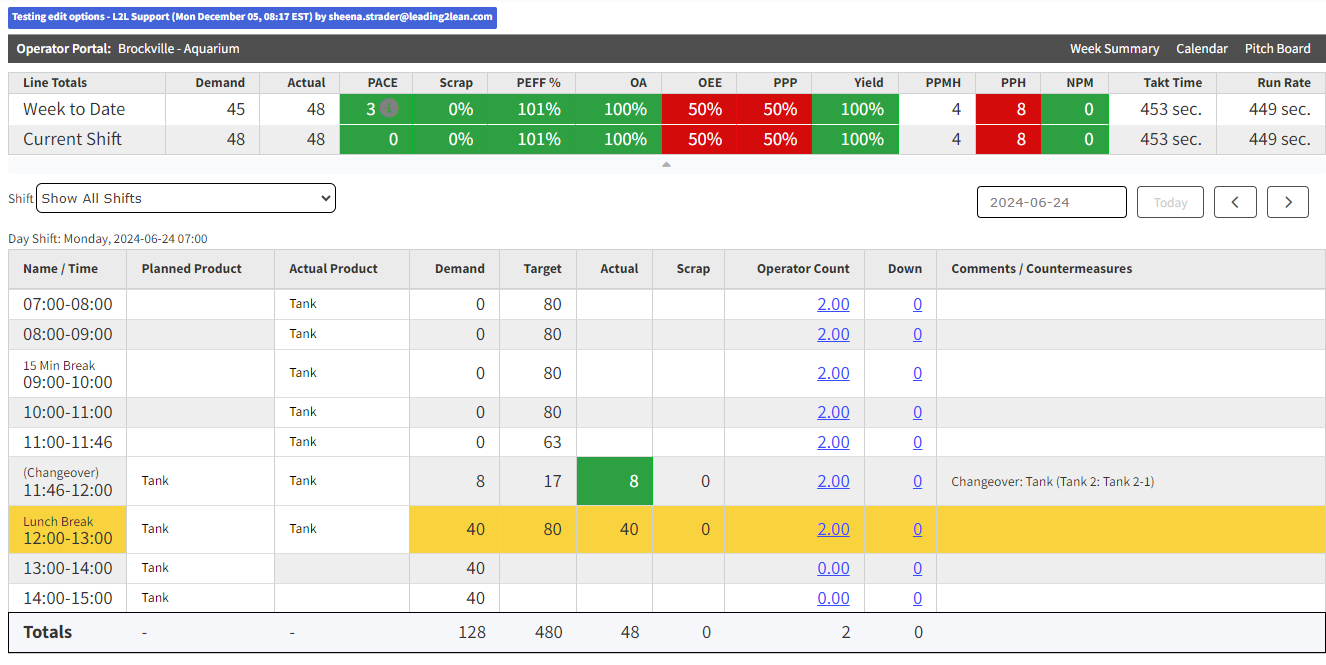
製品の注文を実行中の場合は、すでに製品が選択されています。そうでない場合は、製品を選択できます。
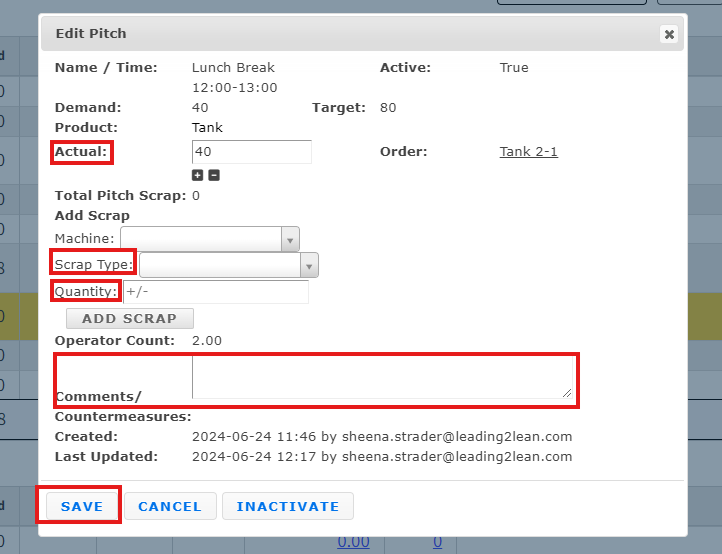
実績を入力します。
スクラップ数量を入力します。該当する場合は、スクラップの種類を選択します。
コメントを追加します。
保存します。
ピッチ上部の 「Pitch Grouping」 ドロップダウンを使用して、ピッチをグループ化できます。このグループ化により、製品数が多く、1日のうちに段取り替えが頻繁に発生するオペレーションを、より見やすく表示できます。デフォルトは標準ビューで、製品/段取り替えごとにピッチが分割されます。時間単位、またはスケジュール単位(ピッチスケジュールテンプレートを使用)でグループ化することもできます。
注記: これに関心がある場合、L2Lによる有効化が必要なサイトオプションです。サポートまでお問い合わせください。

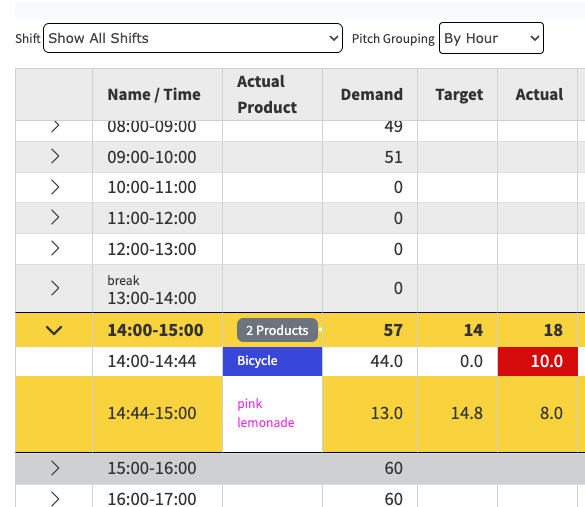
製品注文
Ekanbanキューでは、今後の注文を確認できます。
現在の注文は右上に表示され、ステータスと完了率が強調表示されます。
注文を保留または一時停止する
現在の注文を選択します。
「On Hold」または「Pause」を選択します
これにより、製品注文のステータスが「On Hold」または「Pause」に変更されます
On Hold -(材料不足などのため、製品を再開するための段取り替えを開始するリクエスト)
Pause -(総合設備効率(OEE)の計算に悪影響を与えずに、計画されたダウンタイムを管理します。休憩などに使用します。製品を再開するための段取り替えは必要ありません。)シフト終了時には、WIP注文を自動的にPauseに設定します。eKanbanの生産が有効で、製品注文ビルドシーケンスがWORK IN PROGRESSになっているラインで利用できます。
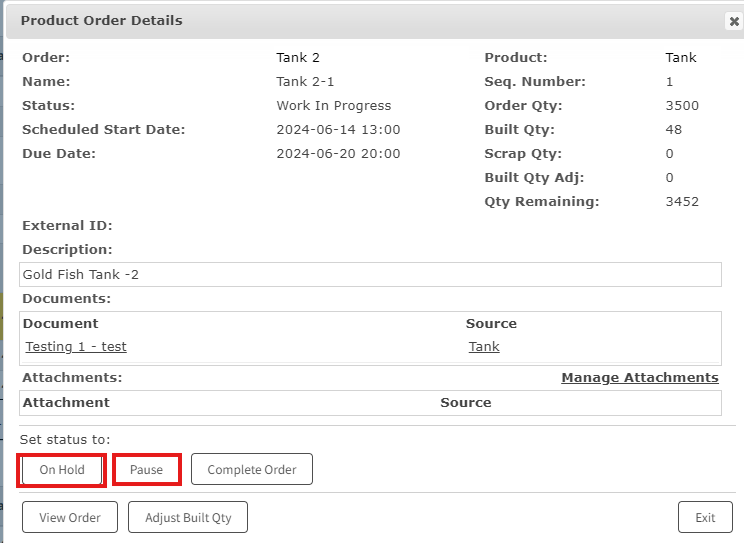
On Hold
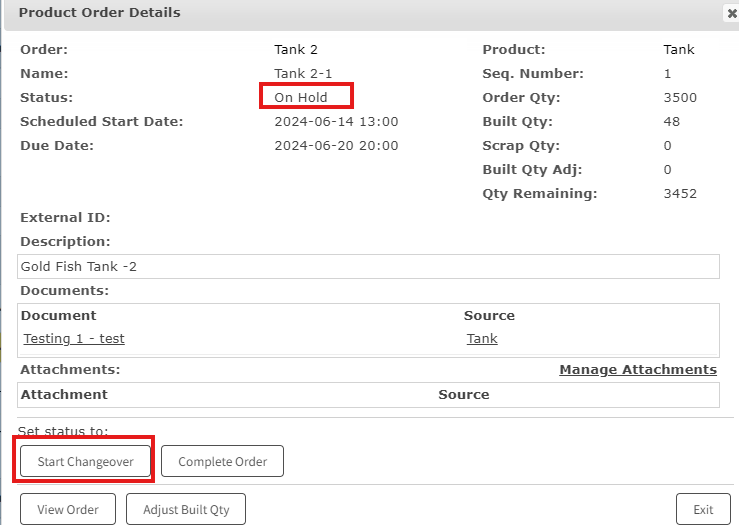
Paused
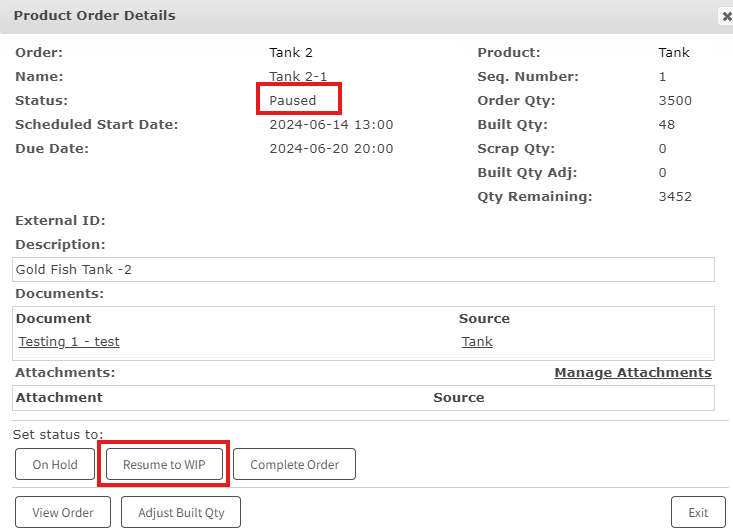
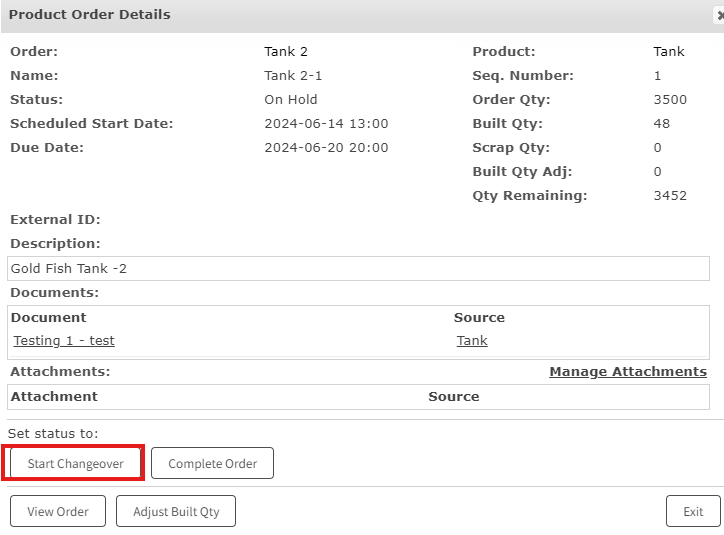
段取り替えの開始
キューから製品注文を選択し、「Start Changeover」をクリックします
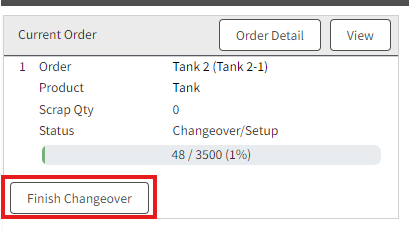
注文が「Current Order」の下に表示されます
段取り替え時間が設定されている場合は、「Finish Changeover」をクリックして、注文をWIPステータスに移動します。