iOSデバイス:スマートフォン画面のビデオを撮影する方法
Last updated: June 19, 2026
スマートフォンでエラーを表示したり、何かにログインする方法を示したりするなど、何かをしようとしている様子を動画に撮る必要がありますか?このステップごとの手順に従えば、簡単に撮影できます。
- iPhoneで「設定」を開きます。
- 下にスクロールして「コントロールセンター」を開きます。
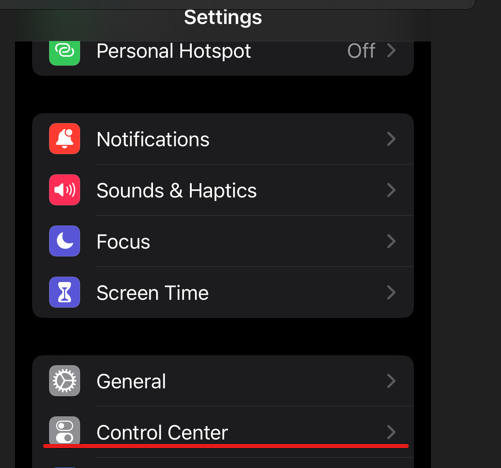
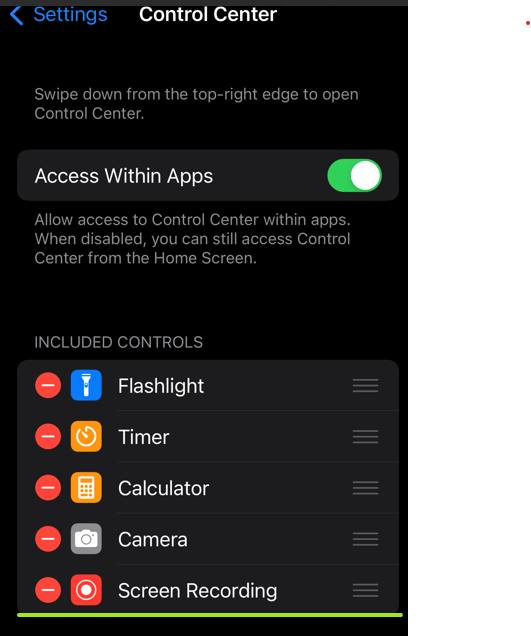
- コントロールセンターで下にスクロールして「画面収録」を探し、緑色の+記号をタップします。これで「含まれているコントロール」のセクションに表示されるようになります。

- 「設定」を閉じたら、画面の右上から下にスワイプしてコントロールセンターを表示します。メニューに、中央に点がある円のアイコンが追加されていることを確認できます。
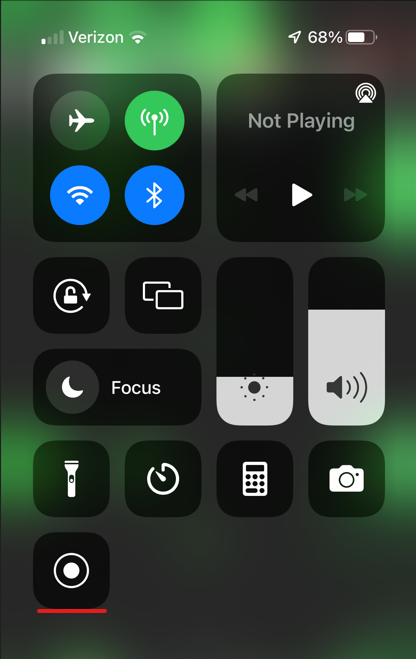
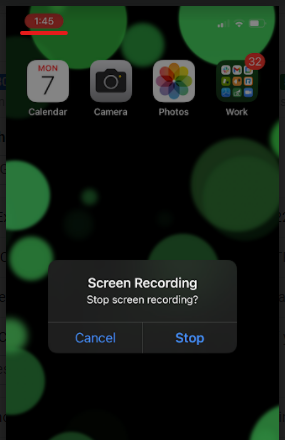
- 画面録画アイコンをクリックすると、録画開始前に3秒のカウントダウンが表示されます。画面の左上に赤いアイコンが表示されるため、録画中であることがわかります。
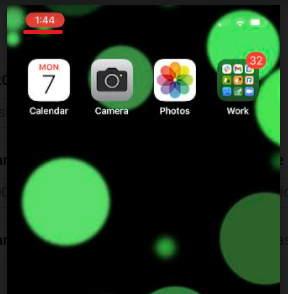
- 画面を確認し、キャプチャする必要のある内容をすべて記録したら、左上の赤い録画ボタンをタップすると、録画を停止するかどうかを確認するメッセージが表示されます。
- 録画した動画はカメラロールに保存され、そこからメッセージやメールで送信できます。また、L2Lサポートにチケットを提出する場合は、その動画を添付できます。