📕 生産: 設定
Last updated: October 20, 2026
設定では、サイトで使用するモジュールの機能を有効にします。また、プランナーの役割定義を追加し、メトリクスの計算を設定する場所でもあります。さらに、オペレーターポータルとダッシュボードに表示するメトリクスを選択する場所でもあります。
デフォルトのピッチ長: ここでは、コンテナの梱包にかかるタクトタイムの測定時間、または生産実行のペースを設定できます。以下の例では、需要と実績を測定する時間間隔として60分(1時間)に設定されています。
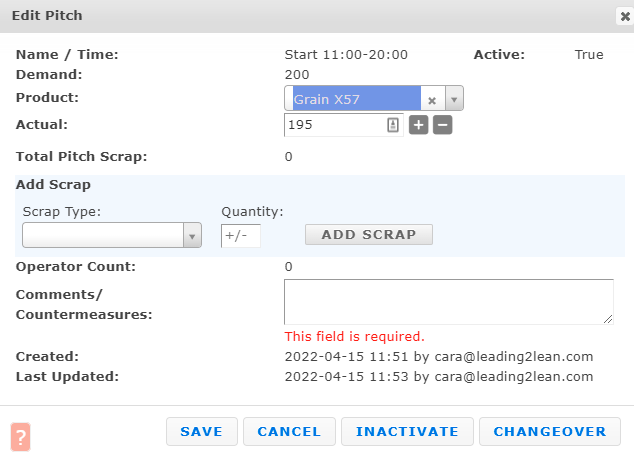
- 実績が目標を下回った場合にコメントを必須にする: このオプションを有効にすると、ピッチの実績が目標を達成しなかった場合、オペレーターにコメントの入力を必須にします。
- オペレーターポータルで未完了の発送を選択する際のデフォルトフィルター: 選択した発送タイプが、オペレーターポータル画面でオペレーターに表示され、選択可能になります。たとえば、「機械停止」の発送タイプは、オペレーターがオペレーターポータルから選択するのに適しています。
- オペレーターによるピッチの追加を許可する: この機能を有効にすると、オペレーターが生産スケジュールにピッチを追加できるようになります。たとえば、ラインが残業運転を行うことになったものの、スケジュールに残業時間が計画されていない場合、追加のピッチを登録できます。
- 切替発送タイプ: 生産モジュールで切替機能を使用する場合、発送履歴と生産レポートに記録する切替発送タイプを設定できます。オペレーターポータルで「切替」ボタンをクリックすると、システムが自動的に発送を作成します。
- 注: ビルドシーケンスで計画切替時間が0に設定されている場合、切替発送は開始後すぐに終了します。ビルドシーケンスの計画切替時間が0以外に設定されている場合、オペレーターポータルで「切替完了」ボタンがクリックされるまで、切替発送は開いたままになります。
- クリーンアップ発送タイプ: 生産モジュールでクリーンアップ機能を使用する場合、発送履歴と生産レポートにアクティビティを記録するための切替発送タイプを設定する必要があります。オペレーターポータルで「クリーンアップ開始」ボタンをクリックすると、システムが自動的に発送を作成します。
- 注: ビルドシーケンスで計画切替時間が0に設定されている場合、クリーンアップ発送は開始後すぐに終了します。ビルドシーケンスの計画クリーンアップ時間が0以外に設定されている場合、オペレーターポータルで「注文完了」ボタンがクリックされるまで、クリーンアップ発送は開いたままになります。
- オペレーター数を前回のピッチの値にデフォルト設定する: 有効にすると、ライン上のオペレーター数が前回のピッチと同じ場合、オペレーター数を編集しなくてもよくなります。 注: この機能は「現在のユーザーチェックイン」機能を使用していない場合にのみ動作します。
- 新しい発送の入力時にユーザーの姓と名を自動入力する: チェックボックスを選択すると、L2Lアカウントにログインしているユーザーのユーザー名が自動的に入力されます。
- オペレーターポータルに一度に表示する製品注文数(サイトのデフォルト): このオプションは、eKanbanまたは製品注文スケジューリングとともに使用します。選択すると、サイトのデフォルトとして設定した数の注文のみが表示されます。たとえば、オペレーターポータルに次の3件の注文だけを表示する場合は、この項目を3に設定します。 注: 必要に応じて、ライン設定メニューで個々のラインに対してこのデフォルト数を上書きできます。
- 製品注文キューを先読みして製品注文を表示し、製品注文へ切り替える日数: このオプションは、eKanbanまたは製品注文スケジューリングとともに使用します。選択すると、オペレーターポータルに将来何日分の注文を表示するかを設定できます。たとえば、今後2日間の予定注文だけをオペレーターに表示する場合は、この項目に2を入力します。 注: 先読み日数が短く、サイトまたはライン設定で表示するデフォルト注文数が多い場合、すべての注文が表示されないことがあります。
- ピッチ保存時のサイクルタイム参照順序: この設定は、ピッチの保存時にビルドシーケンスが関係している場合、L2Lがピッチのサイクルタイム、つまり理想サイクルタイムをどのように決定するかを制御します。設定がビルドシーケンスを優先の場合、L2Lは次の順序で最初に利用可能なソースを使用します: 製品注文グループ、ビルドシーケンス、LCT参照。設定がラインサイクルタイム設定を優先の場合、L2Lは次の順序で最初に利用可能なソースを使用します: 製品注文グループ、LCT参照、ビルドシーケンス。 注: デフォルトは「ラインサイクルタイム設定を優先」です。
- オペレーターポータルに需要対実績グラフを表示する: 選択すると、オペレーターポータル画面の右下に需要対実績の傾向グラフが表示され、オペレーターが需要に対する実績を確認できるようになります。
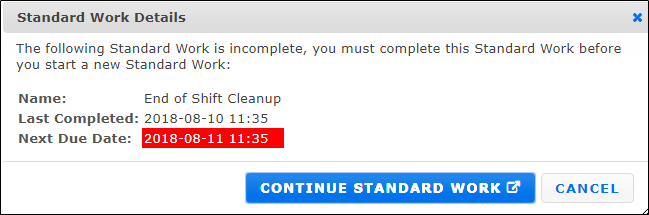
- 標準作業の期限時にポップアップを表示する: 有効にすると、オペレーターポータルにダイアログボックスが表示され、標準作業を完了する期限であることを知らせます。以下の例は、オペレーターポータル画面での表示例です。 注: この設定によりポップアップメッセージのオンとオフを切り替えます。標準作業の詳細オプションを有効にする場合は、ドキュメント詳細セクションでこのプロセスを有効にしてください。
- 個別ピッチのしきい値の基準(個別ピッチのしきい値の計算方法を選択): 次のいずれかを選択して、各ピッチの計算方法を設定できます:
- TEFF = ピッチ実績 ÷ ピッチ理論部品数
- PEFF = ピッチ実績 ÷ 計画需要
- 目標 = 実績 ÷ 目標
- 以下の例では、個別ピッチのしきい値の計算としてPEFFが選択されています。これにより、オペレーターポータルの実績(数値)列の色が変わります。 注: ピッチのしきい値を設定するには、各ラインのライン設定画面に移動して定義します。ほとんどのお客様では、サイトのセットアップの一部として自動的に設定されます。 (生産設定で選択して保存したオプションが、カスタム色分け用のライン設定に表示されます)
オペレーターポータル設定



- 実際の値がラインサイクルタイムの「ピッチあたりの最大生産数量」設定を超えた場合に、個々のピッチを赤色に設定する: このオプションを選択すると、ピッチの実績カウントの最大値を設定でき、実績がラインサイクルタイム画面で設定した値を超えた場合に個々のピッチが赤色になります。
- 例として、上記のラインサイクルタイム設定画面で、「ピッチあたりの最大生産数量」を100に設定したとします。ラインはピッチあたり82個の部品を生産するようにスケジュールされています。しかし、実際にはあるピッチで105個の部品を生産しました。この機能は、ラインのセットアップ画面にある個々のピッチ設定で設定された割合を上書きし、「ピッチあたりの最大数量」を有効にすると、生産数が超過した場合にピッチが赤色になります。

- オペレーターポータルとピッチボードにピッチ目標列を表示する(サイクルタイムに基づいて、このピッチ中に生産できる理論上の部品数): 選択すると、オペレーターポータルに目標列が表示され、(ラインにチェックインしているオペレーターの人数と製品のサイクルタイムに基づいて)生産できる理論上の部品数が表示され、生産スケジューリングに使用されます。以下の例では、ラインサイクルタイムに基づくピッチ需要は255です。しかし、ラインにチェックインしているオペレーターの(減少した)人数に基づく目標値は96です。

生産ステータス発送設定
この機能では、各ラインの生産ビルドのメトリクスが赤色のステータスになった場合に、システムが自動的に発送イベントを開始し、通知を送信するように設定できます。以下の例では、PEFFのメトリクスが週単位で赤色のステータスになった場合、そのラインに対して発送イベントタイプ「生産ステータス」で発送イベントが開始されます。 注:時間枠として週、日、シフトのどれを選択するかによって、選択した期間の終了時に発送が開始されます。

注:この機能を使用する場合は、次の操作を行う必要があります:
- この発送タイプのイベントを通知管理の条件に追加します。
- セットアップメニューのライン設定で、この機能のラインも有効にする必要があります。
- システムは黄色または緑色のステータスに戻るとイベントを完了しますが、イベントを閉じる必要があることを覚えておいてください。
デフォルトのオペレーター修正画面設定
- この機能では、履歴へのイベント入力の時間を短縮できるよう、最も一般的に使用されるオペレーター修正機能のデフォルト設定をあらかじめ選択できます。

週次メトリクス計算の週の開始時点
- ここでは、生産レポートと生産スケジュールのための勤務週の開始時点を設定します。上記の例では、月曜日の午前6時に設定されており、その設定時刻から週の現在時刻までの週次メトリクスを計算します(下記)。


- 前週のペースメトリクスを引き継ぐ: これは、今週の需要、ペース、ピッチペースのメトリクスに影響します。サイトで有効にすると、先週のペースがどれくらいだったかを示します。下の例では、先週のラインは92個上回っており、今週は現在までに200個上回っていることがわかります。これは、ラインが前週からの期限超過(もしあれば)を把握し、必要に応じて回復のための対応を取るのに役立ちます。 注: 先週の数値を確認するには、ペースの右側にある「i」記号にカーソルを合わせます。ペースの色のしきい値は、ラインセットアップ画面で設定したピッチペースのしきい値に基づきます。ピッチペースは生産設定で有効にする必要があります。

eKanban設定
- デフォルトのeKanbanスケジュール方法: 生産スケジュールを数量またはサイクルタイムのどちらで設定するかを指定する場所です。(計画画面のデフォルトが設定されます)
- オペレーターポータルとピッチボードに計画済み製品列を表示: オペレーターポータルに列を追加し、実際の製品の隣に計画済み製品を表示します。以下は、この機能をオンにした場合のスクリーンショットです。

- オペレーター用のオーダープランナーリンクを有効化: 計画を調整できるようにする場合は、オペレーターポータル画面で設定します。
- オペレーターによるオーダーの一部完了を許可: これは、カードの需要数で必ずしも工程が終了しないプロセスで、オーダーを完了したい場合に使用します。
- オペレーターによるオーダーの過剰生産を許可: オーダー率を確実に達成するために、工程が超過生産に設定されている場合に使用します。
- オーダーが納期の何日前にスケジュールされた場合に、材料不足の可能性/早期開始警告を表示するか: 数値を入力します。このアイコンは、オーダーが指定された納期より何日前にスケジュールされたかをユーザーに通知します。目的は、早期のオーダー実行によって発生する可能性のあるリソースおよび/または原材料の制約をユーザーが検討できるようにし、制約が見つかった場合にオーダーのスケジュール日を納期に近づけるよう促すことです。これは、オーダー情報ブロック内のカレンダー上にあるオーダー計画ウィンドウに表示されます。または、eKanban計画ビューでスケジュール開始日の横に表示されることもあります。
- API経由で実績データが提供される場合に、オペレーターがオーダーの完成数量を調整できるようにする: これは、次のオーダーに追加する余剰部品がある場合に使用します。たとえば、あるラインで製品Aを300個生産する予定だったものの、超過生産によって310個生産した場合、余った10個の部品を次回製品Aを生産する際のオーダーに適用できます。次回そのモデルを生産するときに、モデルAのカードにその10個を追加できます。
- スケジューリングに計画オペレーター数を使用: これは、eKanban計画ツールを使用してピッチに需要を設定する際に、ビルドシーケンスの計画オペレーター数ではなく、計画されたオペレーター数を考慮します。
スクラップ設定
- スクラップタイプの更新または作成時にスクラップカテゴリを必須にする: この設定により、スクラップタイプの作成者または更新者は、そのタイプに関連付けるスクラップカテゴリを選択する必要があります。
生産数の精度
- この機能では、オペレーターポータルとレポートの両方に表示される数値の精度(小数点以下の桁数)を設定できます。 例では精度が .01 に設定されており、下のスクリーンショットでは、オペレーターポータルの数値がこの設定を反映していることがわかります。

生産ラベル
- 不良ラベル: 製品の廃棄を指す用語を設定する場所です。特定の製造ケースに基づき、「スクラップ」や「手直し」などが該当します。
- クリーンアップラベル: 製品オーダーの一環として実施される製造後の作業の用語を設定する場所です。たとえば、生産室や設備の「洗浄」や「清掃」などです。
- 比率ラベル: 同時ビルドを使用しており、複数をビルドする際に「比率」以外の用語を使用する場合に設定します。
発送設定

製品レビュー
製品注文と製造シーケンスのレビューを有効にする: これにより、「レビュアー」が注文または製造シーケンスを「レビュー済み」、「保留」、または「無効」としてマークできる機能が有効になります。また、注文とシーケンスで合格/不合格/警告の列も有効になります。
生産統計
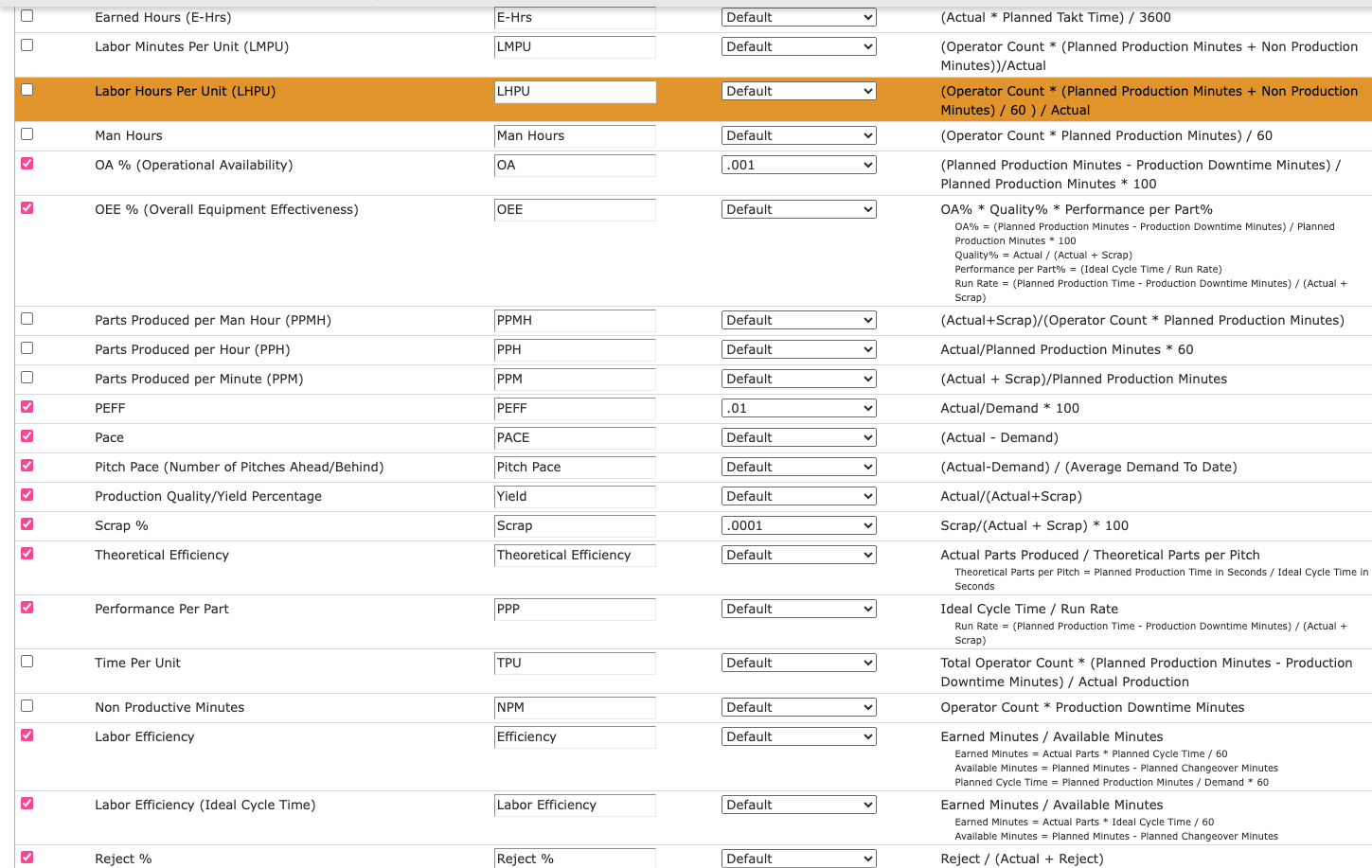
これらの統計は、工場で選択できるメトリクスです。チェックボックスをクリックすると有効にでき、ダッシュボードとオペレーターポータルのメトリクスも有効になります。さまざまなメトリクスの計算方法は、グラフの説明セクションで確認できます。ラベルを編集して、サイトで使用している各メトリクスの呼び方を反映することもできます。また、個々のメトリクスに対して、デフォルト設定とは異なる精度を設定することもできます。**注目点:あるメトリクスについて生産統計の精度設定を変更しても、生産設定の「生産数の精度のデフォルト」が、たとえば「整数のみ」に設定されている場合、レポートにはデフォルト設定が反映されます。**
セキュリティ設定
- 左側のメイン画面にあるメニュータブから「生産」 に移動し、「設定」をクリックします。
- 管理ユーザーを追加するには、「生産セキュリティ 設定」バーの右上にある「新規追加」 をクリックします。
- ドロップダウンリストからユーザーを検索して選択します。
- 必要な権限を選択します:
- プランナーはピッチスケジュールを追加および編集できます。
- レビュアーは、製品注文/ビルドシーケンスのステータスを「レビュー済み、保留中、または無効」に編集できます。