作業指示書:フォローアップ作業指示書、ルーティングルール、通知
Last updated: November 11, 2026
この記事では、発送からフォローアップ作業指示書を作成する方法、それを有効にする設定、ルーティングルールと通知の設定方法について説明します。
オープン状態の発送からフォローアップ作業指示書を作成する
機械のダウンタイム中に異常が見つかることはよくありますが、発送中に対処できない場合や、すぐに修理することが便利または実行可能でない場合があります。フォローアップ作業指示書を使用すると、異常を記録して後で対処できます。
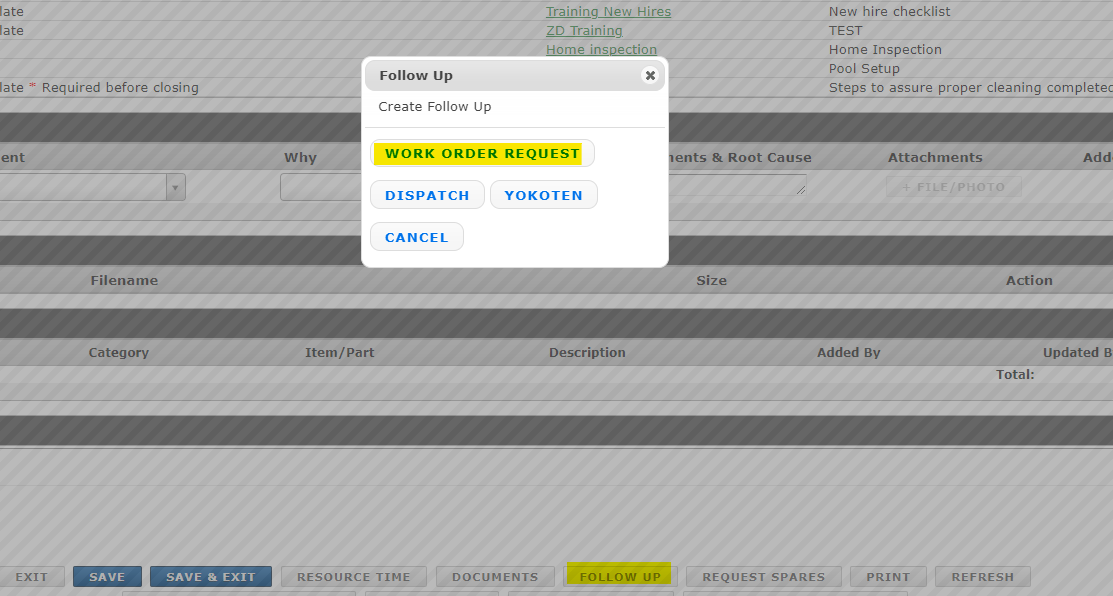
発送を終了できる状態になったら、発送の一番下までスクロールして フォローアップ タブを選択します。これにより、元の発送に紐付けられた作業指示書が作成され、その発送のすべての詳細が引き継がれます。
「 作業指示書リクエスト」を選択します。
必須フィールドと作業の詳細を入力し、 保存を選択します。
新しいフォローアップ作業指示書に影響を与えることなく、発送を終了して更新できます。これにより、適切な記録が促進され、より都合のよいタイミングで異常に対処できます。

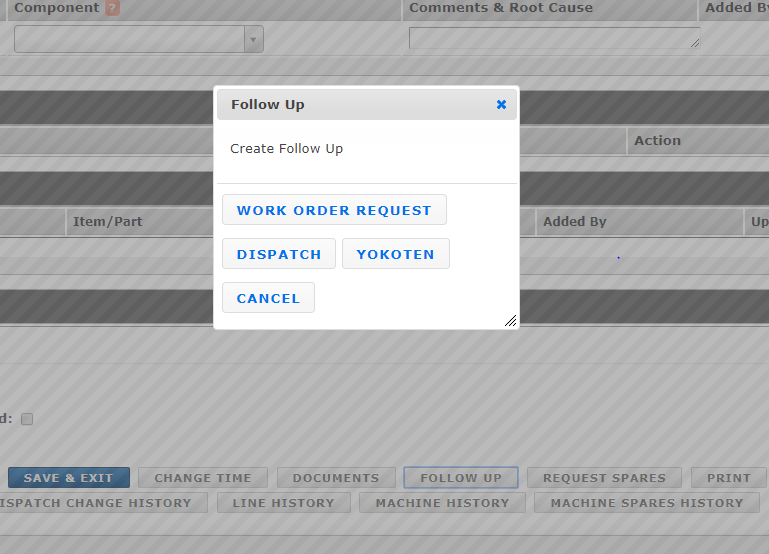

発送に作業指示書リクエストボタンが表示されない
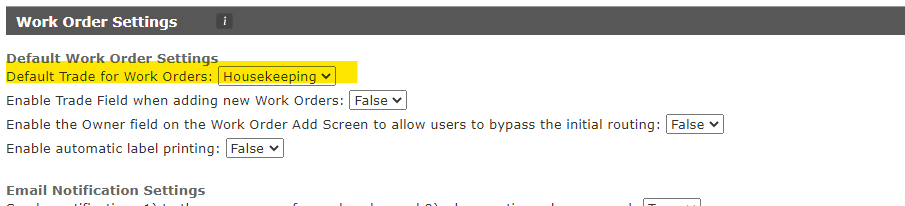
発送の「 作業指示書リクエスト 」ボタンが「フォローアップ」タブに表示されない場合は、作業指示書の設定を確認してください。

「 その他の設定」で、 発送への作業指示書フォローアップを許可 が Trueに設定されていることを確認します。

「 デフォルトの作業指示書設定」で、作業指示書の デフォルトの職種 が選択されていることを確認します。これは必須です。
ルーティングルール
作業指示書のルーティングルールに追加されると、ルールに一致する作業指示書が作成されるたびに通知されます。
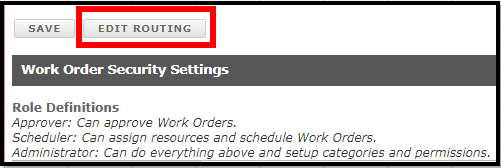
ルーティングルールのページを開くには、作業指示書モジュールで 設定 をクリックします。セキュリティ設定の上にある ルーティングを編集をクリックします。
ルールの設定方法
現在のルールの下部にある ルールを追加 ボタンをクリックします。
最初のセクション(IF)で、ドロップダウンからルールの開始方法を選択します: エリア、 ライン、 バリューストリーム、 カテゴリ、または 職種です。
等号(=)のセクションで、IFで選択した項目に対応する値を選択します。 例: 職種を選択した場合は、特定の職種を選択します。
「 ルート先」で、これらの作業指示書を承認する必要がある人を選択します。
「 通知」で、作業指示書が作成されたことを通知する人を追加します。必要な人数だけ追加できます。
注: IFセクションの下にあるプラス(+)ボタンを選択すると、条件を追加できます。これは AND 論理として機能します。 例: 職種 = 電気技師 AND エリア = 施設の場合、Xにルーティングし、Xに通知します。


ステータス通知
作業指示書の通知は、 拒否済み、 完了、および 起動済み のステータスについても、ドロップダウンで TRUE を選択することで設定できます。

重要: すべての意図された受信者は、L2Lユーザープロファイルに有効なメールアドレスを登録している必要があります。登録されていない場合、通知を受信できません。メールアドレスのないユーザーには、ルーティングルールを設定できません。