作業指示書の基礎
Last updated: October 29, 2026
作業指示書の作成方法
作業指示書は、改善プロジェクト、施設に関する作業依頼、計画されたプロジェクトベースの生産などに使用できるため、工場の成功において重要な役割を果たします。
L2Lでは、ログインアカウントを持つ誰もが、完了が必要な作業を簡単に依頼できます。作業指示書は、完了するために承認とスケジュール設定が必要な作業を依頼する方法です。
開始方法は次のとおりです。

- 次に、作業を完了するエリア(1)とライン/場所(2)を選択します
- 作業を完了するエリアがわからない場合は、画面の右端にある不明を選択します。 注:エリアとラインを選択せず、カテゴリーで機械が必要ない場合は、機械が必要ですというエラーが表示されます。これは、機械の選択が必要ないカテゴリーで使用されるデフォルトの機械がラインに設定されているためです。

- 作業を実行する場所を選択すると、入力画面が表示され、情報の入力を開始できます。
- 以下の例のスクリーンショットで、赤色で表示されている必須フィールドを確認してください
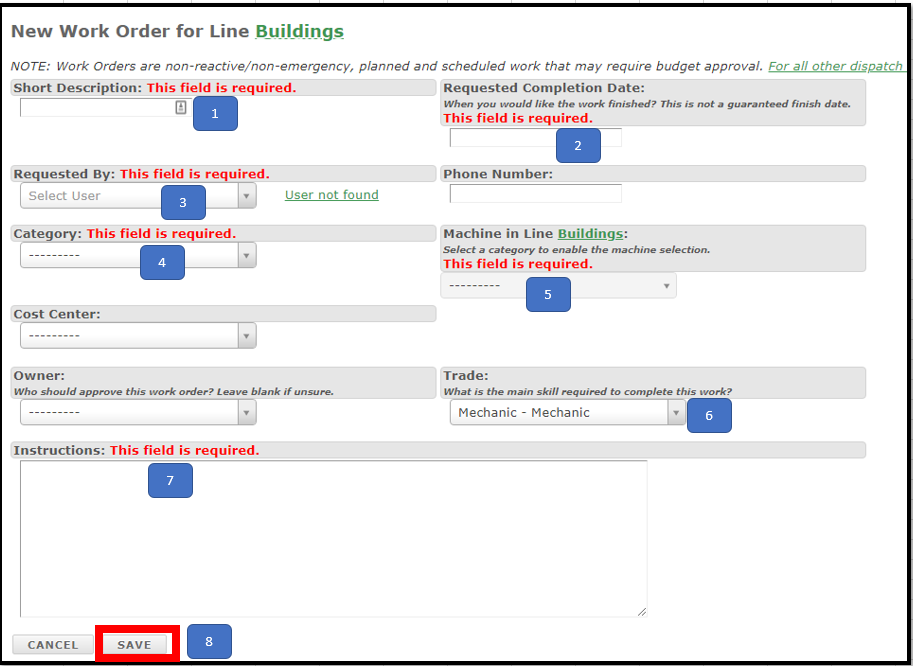
- 短い説明: 完了が必要な作業のタイトル
- 完了希望日: 作業の完了を希望する日
- 依頼者: 作業依頼を入力した人(アカウントログイン)
- カテゴリー: 必要な作業の種類
- ライン内の機械: 作業が必要な機械または場所
- 担当業種: 作業を完了するグループが分かる場合に入力します(例: 整備士)
- 指示: 完了してほしい作業を説明します
- 保存: 承認とスケジュール設定のために、作業を担当者へ送信します
作業指示書で必要になる可能性があるその他のオプション
- コストセンター: コストセンターを追加できます
- 電話番号: 作業を完了する担当者が必要に応じて依頼者に連絡できるよう、電話番号を追加できます
- 担当者: これによりシステムのルーティングルールを回避し、承認担当者として選択された人に送信されます
- 保存して添付ファイルを追加: 完了してほしい作業を具体的に示すため、図面や写真などの添付ファイルを追加できます。
- 作業指示書の編集とスケジュール設定方法(簡単な作業から複雑な作業まで)
この記事では、簡単な作業指示書のスケジュール設定方法と、より複雑な作業に必要な追加フィールドについて説明します。
「簡単な作業指示書」とは、完了すべき作業が1つだけで、同じ業種で完了できるものです。
例:壊れたスプリンクラーを修理する必要がある場合。これは1つの(簡単な)作業指示書として、割り当てられたメンテナンス担当者が完了できます。これは3つの簡単な手順でスケジュール設定できます。
- メインの作業指示書画面から、スケジュール設定する作業指示書をクリックします

- 1. 上部の情報(業種や優先事項など)が正しいことを確認します。
- 2。次に、作業の日付をスケジュール設定します。
- 依頼者の希望日時に対応できるか、依頼日を確認します。
- さまざまな事情により、常に対応できるとは限らないことに注意してください。
- 開始日: 作業指示書を発送画面に表示する日付
- スケジュール日:必要に応じて、作業場所で作業を実施できる日時を入力します。 例 生産ラインが作業のために特定の時間に停止する予定になっている場合
- 期限日:作業を完了する必要がある日
- 依頼者の希望日時に対応できるか、依頼日を確認します。
- 4。保存してメインリストに戻るを選択します

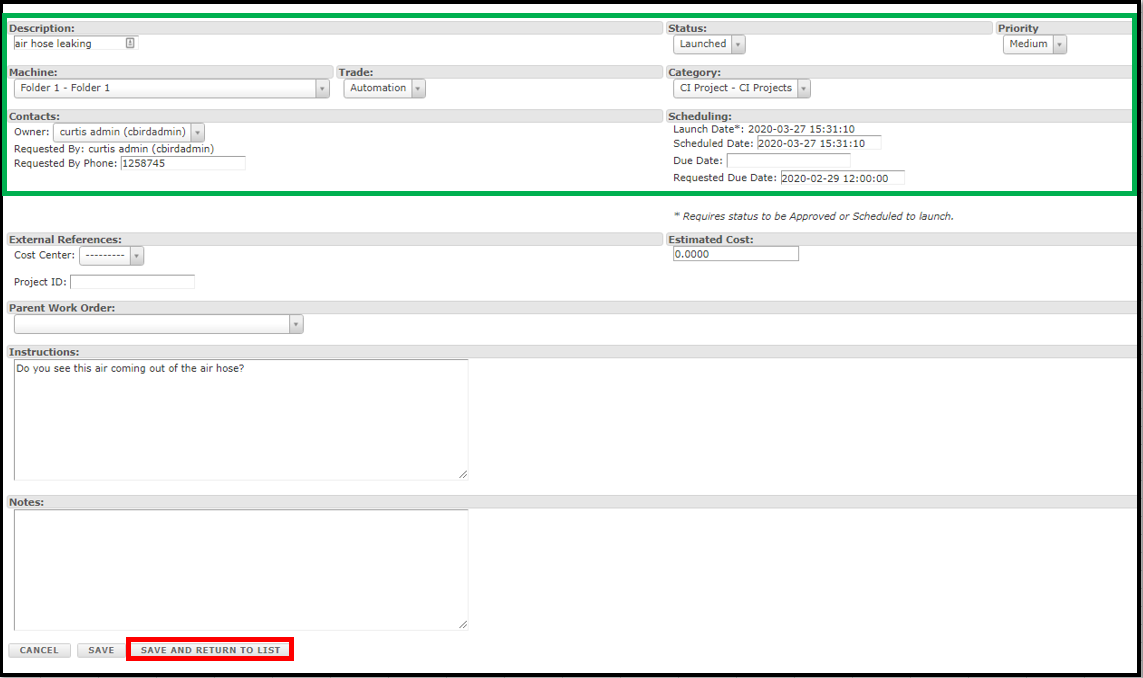
注: 上記は、単純なジョブをスケジュールするための最小限の項目です。ジョブに追加できるその他の項目は次のとおりです。
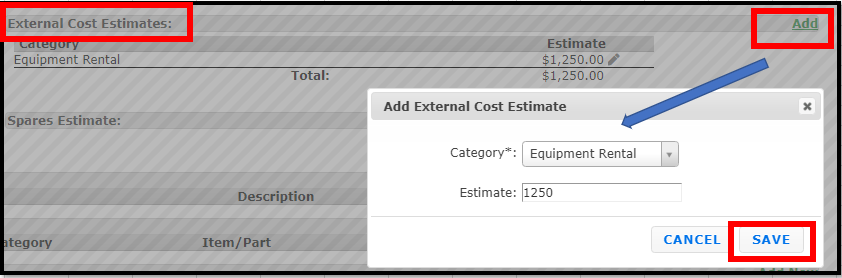
- 見積もり外部費用: ここでは、作業の見積もり外部費用を追加できます。外部費用には、作業の実施に必要な出張費、外部業者費用、機器レンタル費などがあります。それぞれに関連付けるカテゴリーを選択できます。 注: セットアップ画面に移動して、新しい「外部費用カテゴリー」を追加してください。
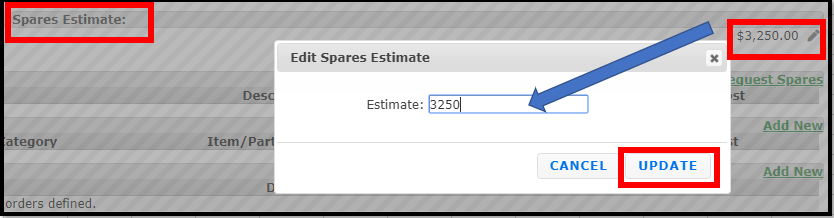
- スペアパーツ見積もり: ここでは、作業に使用するスペアパーツの見積もり費用を追加します。
- コストセンター: コストセンターを使用している場合は、作業に1つ関連付けることができます。
- プロジェクトID: これは自由入力フィールドなので、参照用に会社のIDを追加できます
- 親作業指示書: これが別の親作業指示書に関連付ける必要のある新しい作業指示書である場合、ここで検索して選択できます。
- メモ: 担当リソースが従うべき作業内容について、さらに指示を追加できます。
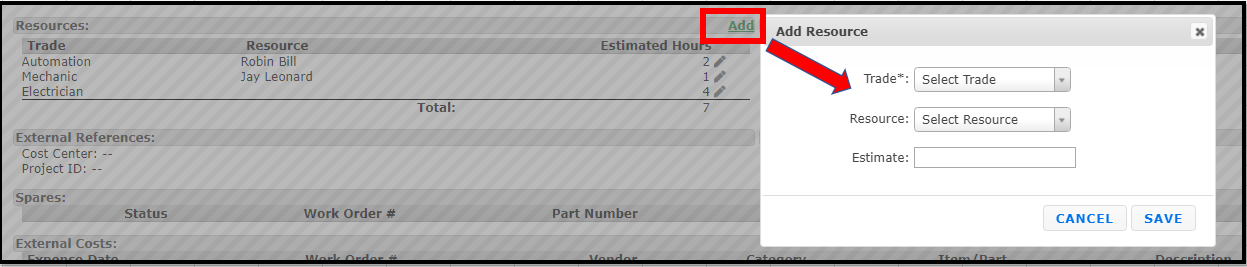
- リソースの追加 作業を完了するため。
- 作業指示書を開いてリソースセクションに移動すると、1つまたは複数の業種、リソース、および作業完了までの見積もり時間を追加できます。
- 見積もり時間の見出しの下、右側にある鉛筆アイコンをクリックすると、リソース、業種、または見積もり時間を編集または追加できます
- また、業種と見積もり時間を割り当てた後、開始日が近づいてから作業に追加することもできます
- 注: リソースをセットアップシステムで業種に関連付けておくことをお勧めします。作業指示書で業種を選択してからリソースを開いて追加すると、選択した業種に関連付けられているリソースのみが追加されます。

- この次のセクションでは、作業の複雑さに応じて必要に応じて作業指示書に追加できるオプション項目について説明します。
作業によっては、完了するために異なる業種による複数の作業に分解する必要がある、より複雑なタスクがあります。 以下に、これらのオプションについて説明します。
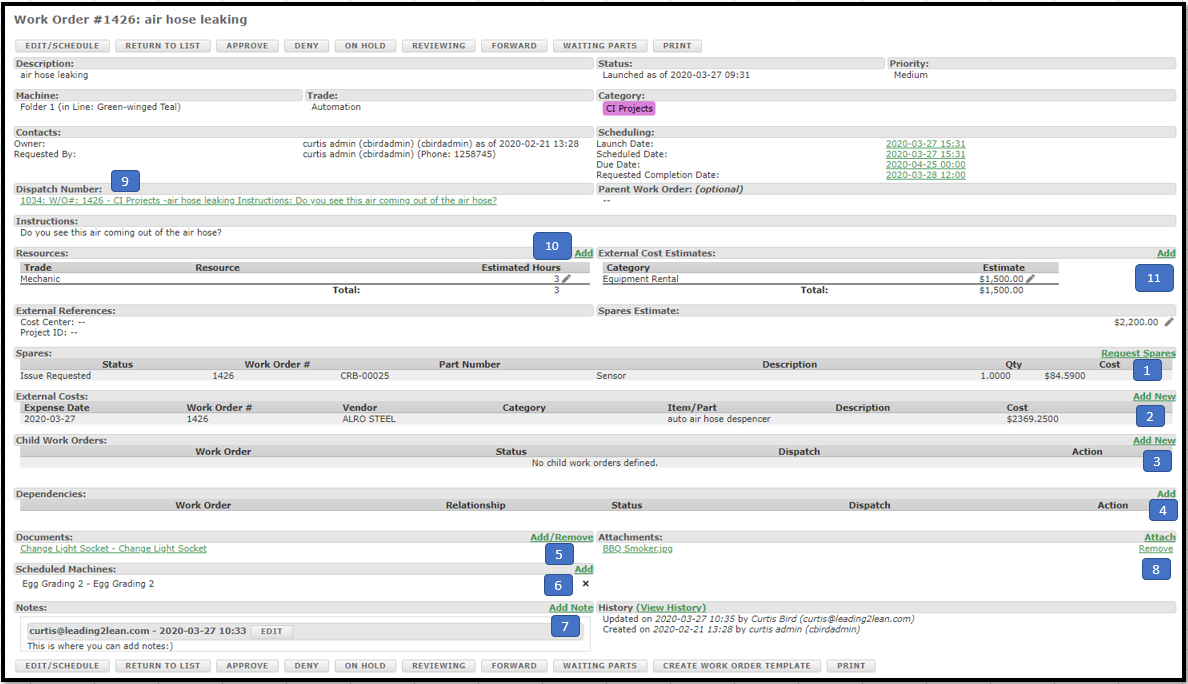
- スペアパーツをリクエスト: ここでは、作業に必要なスペアパーツを追加できます。
- 外部コストを追加:外部コストとは、作業の実施に必要なベンダー、機器のレンタル、または出張費です。
- 子作業指示書を追加: これらは、必要に応じて、例えば異なる業種ごとに作業をより小さなセクションに分割するための追加の作業指示書です。
- 子作業指示書に依存関係を追加:一部の作業を他の作業より先にスケジュールする必要があるように設定できます。これは、複数の子作業指示書をスケジュールする際に使用します。(これはプロジェクト管理モジュールでのみ表示されます)
- ドキュメントを追加:標準作業/ドキュメントモジュールのドキュメントです。
- スケジュール済み機械を追加: ここでは、作業の完了に使用する機器を追加できます。例えば、作業を完了するために溶接機とクレーンが必要になる場合があります。 (これはプロジェクト管理モジュールでのみ表示されます)
- メモを追加:必要に応じて、作業中に追加のメモを記録できます。
- 添付ファイルを追加:作業に役立つ写真、スケッチ、その他必要なものを添付できます。
- 作業指示書を発送に投入:これにより起動日が上書きされ、起動ボタンを選択すると直ちに発送が作成されます。
- リソース、業種、予定時間を追加:上記のとおり、3つのうち任意の1つをいつでも設定できます
- 外部見積コストを追加:これはレンタル機器などの項目に使用され、コスト見積に集計されます。
A. このセクションは、入力されたすべてのコストを取り込み、見積コストと比較できるコスト概要です。
コスト見積は、見積と実績の差異を理解するために作業指示書に追加できます。
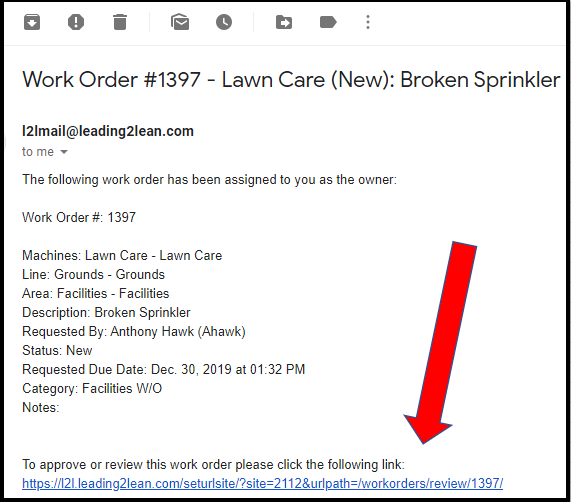
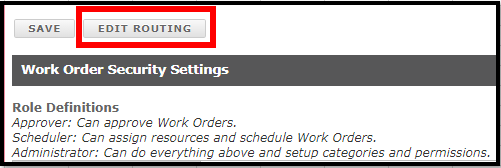
作業指示書システムの承認者である場合、承認のために提出された作業について通知するメールが届きます。もちろん、作業指示書を拒否することもできますが、ここでは承認ページへのアクセス方法を説明します。
注: この機能を使用するには、まずL2Lユーザーアカウントにメールアドレスを設定し、作業指示書の設定で承認者として登録されている必要があります。
開始するには

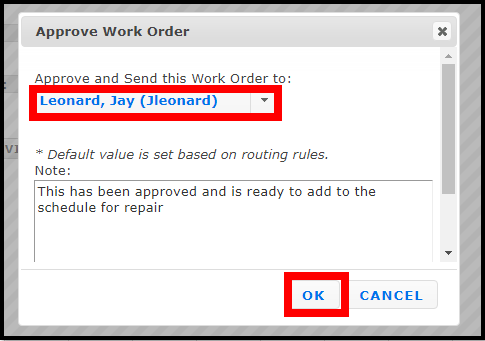
- 作業依頼を承認すると、ポップアップ画面も表示され、ここから作業指示書の新しい担当者にメモを送信します。
- 例:作業を承認し、グループプランナーであるJayに送信する場合です
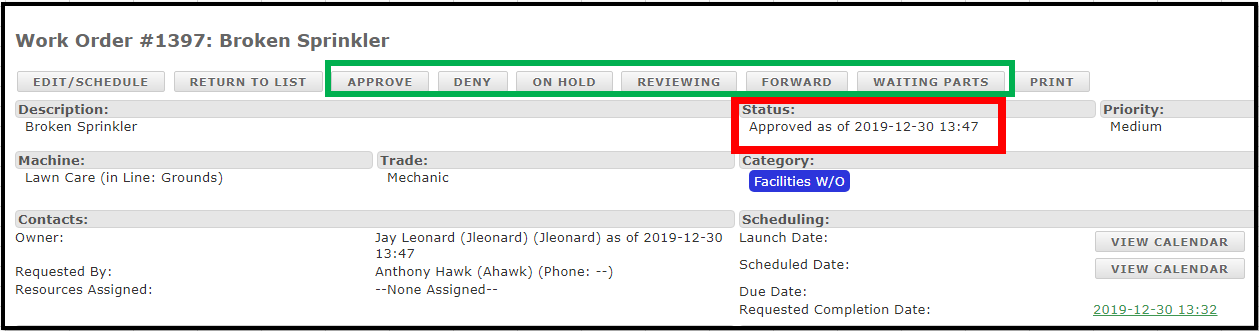
- 承認: 作業のスケジュール設定とリソースの割り当ての準備完了
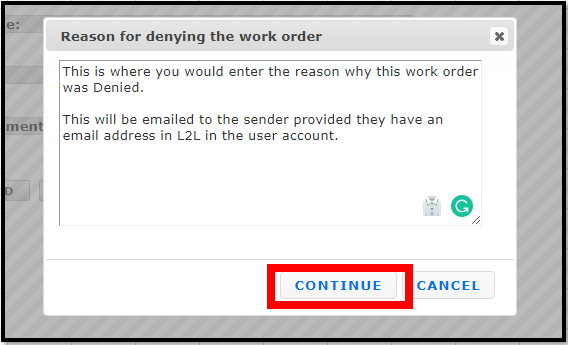
- 拒否: 作業の完了は承認されていません
- 保留中: ジョブは何らかの対応を待って保留中です
- 部品待ち: ジョブの部品を発注中です
- レビュー中: ジョブをレビュー中で、さらに時間が必要です
- 転送: ジョブは他の担当者による承認のために転送されました
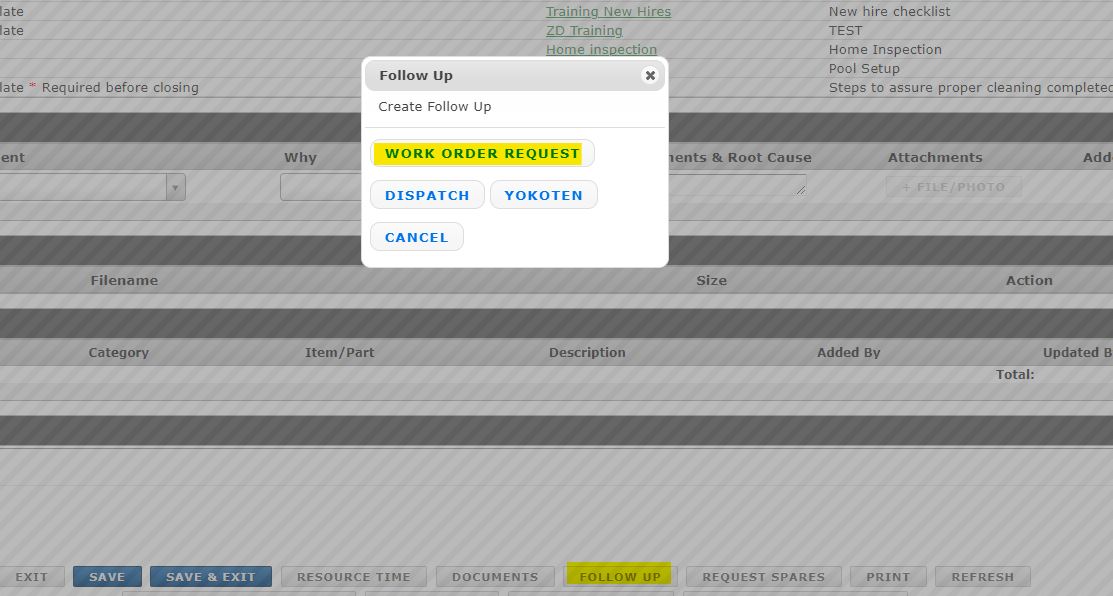
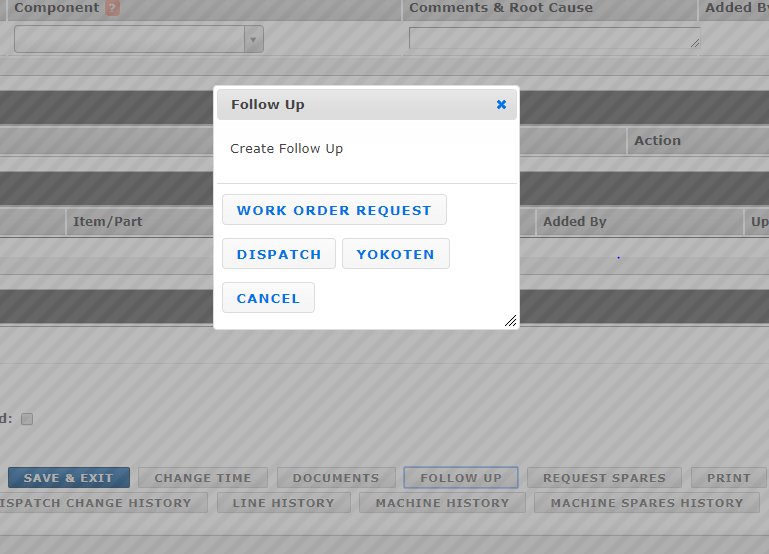
発送のフォローアップタブをクリックしたときに、作業指示書リクエストボタンが表示されないことに気づきましたか?まず、作業指示書の設定を確認してください。

ここで、その他の設定の下にある「発送への作業指示書フォローアップを許可する」がTrueに設定されていることを確認してください。

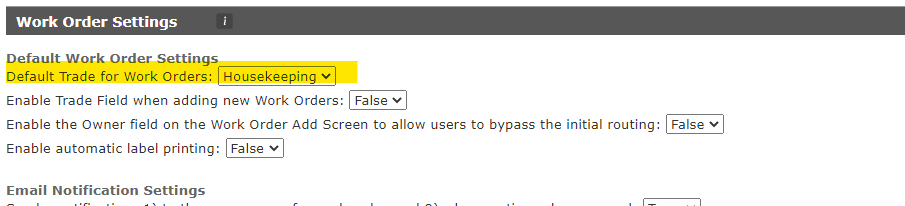
発送で「フォローアップ」ボタンを押しても作業指示書リクエストが表示されない場合は、設定で正しく構成されていることを確認すべき項目がもう1つあります。それはデフォルトの作業指示書設定です。作業指示書にはデフォルトの業種を選択する必要があります。
作業指示書は、成功度と改善率を測定するうえで重要な要素となります。機械のダウンタイム中に異常が特定されても、発送コードレッドの対応中には対処できない場合が多くあります。また、新たに特定された異常をすぐに処理することが、都合が悪い、または実行不可能な場合もあります。この作業指示書の方法により、ユーザーは後日対処する異常を特定し、記録することができます。
発送への対応中、またはその他の状況で異常が特定された場合、新たに特定された改善機会に後で対処する必要が生じることがあります。作業指示書システムでは、Leading2Leanが新たに特定された異常を評価し、対処するための非常にシンプルで有用な方法を作成しました。
発送を終了する準備が整い、個々の発送内で新たに特定された異常を記録する準備ができたら、発送の下部までスクロールし、「フォローアップ」タブを選択します。「フォローアップ」タブを選択すると、元の発送に関連付けられ、その発送のすべての関連詳細を含む作業指示書を作成できます。
「フォローアップ」ボタンを選択したら、「作業指示書リクエスト」を選択します。必須フィールドと、完了する作業の詳細を入力し、「保存」を選択します。
この機能を使用すると、特定の発送に関連付けられた固有の作業指示書を作成できます。発送を終了して更新しても、新しく作成された「フォローアップ作業指示書」には影響しません。これにより、適切な記録が促進され、異常を特定して、より都合のよい時期に完了または対処できるようになります。




作業指示書全体の概要を確認するには、右端上部にあるアイコンをクリックするとウィジェットビューが開きます。

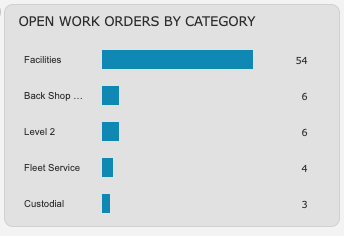
次の項目を確認できます:カテゴリ別の未処理の作業指示書:
このウィジェットには、未処理の作業指示書数が最も多い上位6つのカテゴリが表示されます。このウィジェットでは、クローズ済み、完了済み、または拒否済みのものは表示されません。
作業指示書の計画:
このウィジェットは、作業指示書をステータス別に分けます。確認中、承認済み、スケジュール設定準備完了、承認が必要な作業指示書の数が表示されます。承認が必要およびスケジュール設定準備完了の数が0より大きい場合は、赤色のテキストで表示されます。
いずれかのタイルをクリックすると、そのステータスの作業指示書をフィルタリングしたビューが開きます。

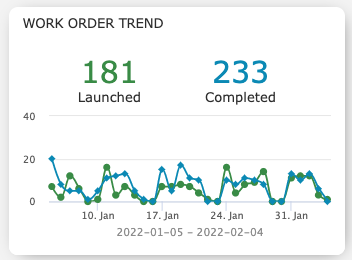
30日間の作業指示書の傾向:
このウィジェットは、30日間の期間内に完了した作業指示書の数と、同じ30日間の期間内に開始された作業指示書の数を比較して表示します。下部(x軸)に日付、左側(y軸)に作業指示書の数が表示されます。
30日間の作業指示書完了時間:
このウィジェットはヒストグラム形式で、x軸は最大30週までの週数を表し、y軸は30日間に完了した作業指示書の数を表します。
例えば、最初の棒は1週間以内に完了した作業指示書の数を示し、2番目の棒は1週間を超え、2週間以内に完了した作業指示書の数を表します。最後の棒(30)は、29週以上で完了した作業指示書の数を示します。
