作業指示書:作業指示書のスケジュール設定
Last updated: November 11, 2026
この記事では、 単純な作業指示書 のスケジュール設定方法と、自動的に起動された作業指示書の動作について説明します。
単純な作業指示書には、1つの業種で完了できる単一の作業が含まれます。
例: 故障したスプリンクラーを修理する必要がある場合。これは、担当のメンテナンス担当者が完了できる単一の(単純な)作業指示書として作成でき、数ステップでスケジュール設定できます。
単純な作業指示書をスケジュール設定する方法
メインの作業指示書画面で、スケジュール設定する作業指示書をクリックします。

「 編集/スケジュール設定 」ボタンを選択します。

上部の情報( 業種 や 優先事項など)が正しいことを確認します。
作業の日付をスケジュール設定します。依頼者の希望するタイミングに対応できるか、依頼日を確認してください(常に対応できるとは限りません)。
開始日: 作業指示書を発送画面に起動する日付です。
スケジュール日: 必要に応じて、作業場所を利用できるようになる日時です。 例: 生産ラインが特定の時刻に停止するようスケジュール設定されている場合などです。
期限日: 作業を完了する必要がある日付です。
「 保存 」を選択し、メインリストに戻ります。
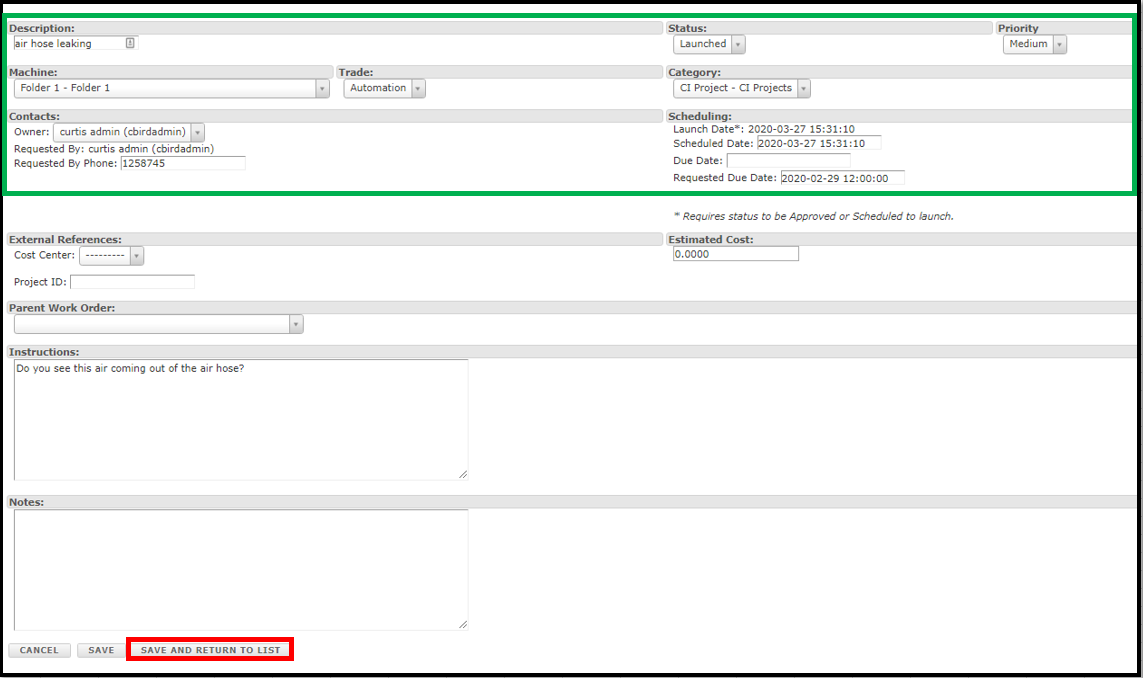
これは単純なジョブをスケジュールするために必要な最小限の内容です。コスト見積もり、リソース、または子作業指示書を追加するには、関連する 作業指示書の記事 のコストとリソースの計画、および複雑なジョブの管理に関する記事を参照してください。
自動的に起動される作業指示書
重要: 開始日に基づいて作業指示書が自動的に起動される場合、システムは 提出者 を作業指示書の所有者ではなく WorkOrder Launcher に設定します。これらの発送は、発送モジュールの 自分の発送 フィルターには表示されません。このフィルターには、自分自身が提出した発送のみが表示されるためです。自動的に起動された作業指示書の発送を表示して整理するには、それらの発送タイプ用の保存済みフィルターを作成してください。
定期作業
注: 作業指示書は自動的な繰り返しをサポートしていません。定期的なタスクの場合は、発生するたびに個別の作業指示書を作成し、作業指示書リソース・メンテナンス・プランナーなどのツールを使用して手動でスケジュール設定してください。