ドキュメントセンター - ドキュメントの追加/編集
Last updated: November 4, 2026
ドキュメントを設定しましょう!まず、左側のメニューにある[標準作業/ドキュメント]タブに移動し、[ドキュメント]をクリックします。
ドキュメントリストとドキュメント詳細画面
ドキュメントリスト画面
このビューにはサイトのすべてのドキュメントが一覧表示され、カテゴリー、番号、外部ID、名前、説明、アクティブ、タイプ、チェックアウト者で並べ替えることができます。

新しいドキュメントを作成するには、 '新規追加+' を右上で選択します。
ドキュメント詳細画面 - 「カバーページ」
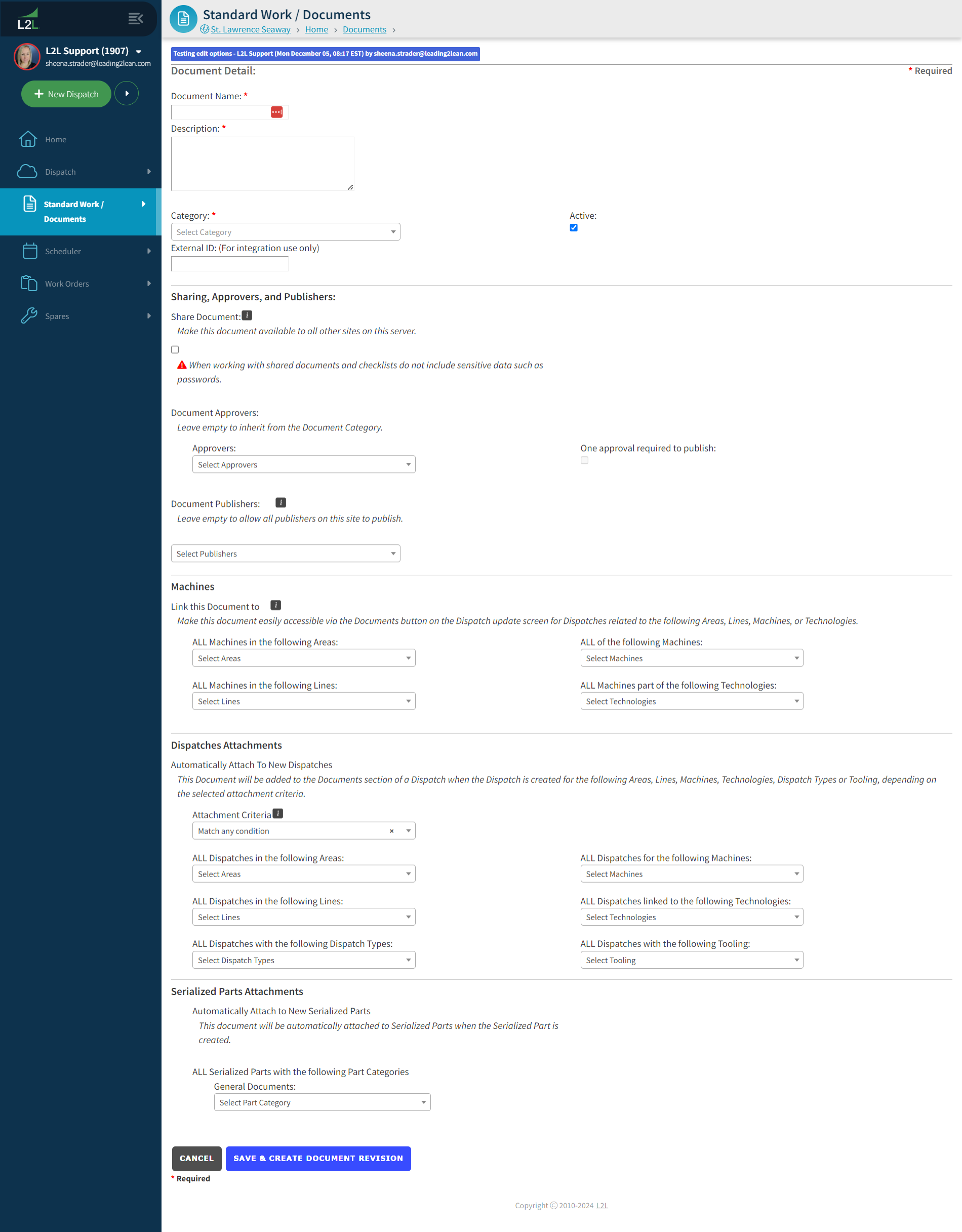
ドキュメント詳細画面、つまりカバーページには、ドキュメントリスト画面からドキュメントを選択するか、 '新規追加 +'を選択することでアクセスできます。既存のドキュメントの場合、ページヘッダーの「ドキュメント詳細:」の後にドキュメント名が表示されます。
ドキュメントの記述情報
新しいドキュメントには、名前またはタイトルと、項目の目的や内容の詳細を示す説明を割り当てる必要があります。さらに、ドキュメントを主題またはコンテンツタイプごとにどのように分類するかを表すカテゴリーを割り当てる必要があります。外部のドキュメント管理システムとの統合を使用している場合は、ドキュメントの外部IDを入力するフィールドがあります。「アクティブ」にチェックが入っていることを確認してください
ドキュメントの非アクティブ化
ドキュメントはドキュメントセンターから完全に削除することはできませんが、非アクティブ化することはできます。ドキュメントを非アクティブ化するには:
ドキュメントセンターに移動します
ドキュメントを開きます
ページ下部で「ドキュメントを編集」を選択します
ページ上部付近で「アクティブ」ボックスのチェックを外します
ページ下部で「保存」を選択します
スクリーンショット: (ホーム > 標準作業/ドキュメント > すべてのドキュメント > ドキュメント詳細)
ドキュメントの共有
L2Lを使用している同一企業内の複数の拠点のうちの1つである場合、それらすべてのサイトが同じサーバー上にあることを条件に、特定のサイト間でドキュメントを共有できます。
開始するには、自分のサイトでドキュメントをクリックして開きます。「ドキュメントを共有」というセクションが表示されます。
下部にある「編集」ボタンをクリックすると、すべてのサイト(グローバル共有)を選択するか、使用可能なドロップダウンから特定の個別サイトを選択して保存できます。次に、ドキュメントをもう一度開くと、共有サイトがドロップダウンで選択されていることを確認できます。
別のサイトと共有できたので、別のサイトを見てみましょう。

ドキュメントセンタータブの下に「共有ドキュメント」という新しいカテゴリーがあることに気付きます。共有されたドキュメントはここに保存されます。1つをクリックして開きましょう。
上部にあるフィールド(名前、説明、カテゴリー、アクティブ)は編集できないことに気付くでしょう。これらのフィールドは、ドキュメントを所有または作成したサイトによって管理されます。ただし、「このドキュメントをリンクする」と「発送に自動的に添付」の下にあるオプションは変更できます。ドロップダウンには自分のサイトの情報が表示され、 表示されるのは 所有サイトの情報ではありません。
共有ドキュメントは、スケジュール済みイベント、スキル、作業指示書、製品、製品オーダー、ビルドシーケンス、リーンツールモジュール、発送に添付できます。これらのモジュールにドキュメントを追加する際は、ドキュメントリスト内で(共有)と表示されているもの、またはリスト下部の「共有ドキュメント」という見出しの下にあるものを選択します。
注: 「値が拒否限界を超えた場合に発送を開始」または「はい/いいえの回答で発送を開始」に選択項目が定義されているドキュメントは共有できません。これは、サイトごとに異なる発送タイプや拒否限界を使用することが多いためです。
注: また、ドキュメントを作成する際の番号付け規則は、スタンドアロンサイトで以前使用されていた番号付け規則とは異なることに注意してください。たとえば、1台のサーバー上に顧客サイトが1つしかない場合、サイトが1つしかないため、同じサーバー上のサイト間でドキュメントを共有することはできません。一方、サイト間のドキュメント共有を有効にすると、同じドキュメント番号が重複して作成されないように、ドキュメント番号を変更する必要があります。
したがって、サイトABC-123にいて、複数のドキュメントを連続して作成している場合、番号が途切れずに連番になるとは限りません。たとえば、洗浄ステーションのドキュメントを3つ作成するとします。3つすべてをまったく同じ時刻に公開する可能性は非常に低いため、姉妹サイトの誰かが、あなたがドキュメントを作成している途中でドキュメントを公開する可能性があります。そのため、あなたのドキュメント番号は123、124、127になることがあります。125と126のドキュメントは、同じサーバー上の別の姉妹サイトに存在します。
次の点に注意してください: 非アクティブ化された ドキュメントは、意図的にサイト間で共有できません。これは、最新改訂版ではないドキュメントが誤って共有されるのを防ぐためです。
ドキュメントの「所有サイト」がそのドキュメントを管理します。そのため、所有サイトがドキュメントを再びアクティブ化して共有可能にし、共有した後で、そのドキュメントを再び非アクティブ化した場合、他のサイトからはアクセスできなくなります。
ドキュメント承認者
ここでは、ドキュメントに直接承認者を追加できます。承認者のいないドキュメントは、ドキュメントカテゴリーから承認者を継承します。(ドキュメント承認プロセスの詳細については、この リンク をクリックしてください。)公開に1件の承認が必要のボックスに必ずチェックを入れてください。

ドキュメントのリンク
このドキュメントをリンクする先: このドキュメントは機械にリンクされます。これにより、発送画面の追加/削除ボタンを使用して、ドキュメントライブラリからドキュメントを利用できるようになります。
注: エリア、ライン、機械、またはテクノロジーを選択すると、選択内容に基づいてドキュメントが機械に関連付けられます。たとえば、ラインAと溶接テクノロジーを選択した場合、そのコードはサイト全体のラインA上のすべての機械と、溶接テクノロジーに関連付けられたすべての機械に適用されます。また、エリアを選択した場合、選択したエリア内のすべての機械にドキュメントが関連付けられます
また、スケジューラーで使用するドキュメントの場合は、どの機械にも関連付けず、スケジューラーにドキュメントを取得させ、正しい発送イベントと機械に関連付けることもできます。例としては、PMや監査などがあります。
新しい発送に自動的に添付:
このドキュメントは、次の条件のいずれかに一致する新しい発送に自動的に添付されます。エリア、ライン、機械、テクノロジー、発送タイプに基づいて発送イベントにドキュメントを自動添付するには、選択リストから該当する項目を選択します。
注: エリア、ライン、機械、テクノロジーなどを選択すると、選択内容に基づいてドキュメントが機械の発送に自動的にリンクされます。たとえば、ラインAと溶接テクノロジーを選択した場合、サイト全体のラインA上の機械、および溶接テクノロジーに関連付けられたすべての機械の発送にドキュメントが自動的に添付されます。発送タイプを選択した場合、選択したライン、機械、テクノロジー上の、選択した発送タイプにのみドキュメントが自動添付されます。前の例の条件とともにコードレッド発送タイプを選択した場合、ドキュメントはラインA上の機械と溶接テクノロジーの機械に添付されますが、コードレッドイベントに限られます。

添付条件
いずれかに一致する場合とすべてに一致する場合
少し分かりにくく聞こえるかもしれませんが、実際には非常に簡単です。「いずれかの条件に一致」と「すべての条件に一致」は、新しい発送へのドキュメントの自動添付に適用されます。
「いずれかの条件に一致」を選択すると、選択したドキュメントは、エリア、機械、ライン、技術、および/または発送タイプで選択した条件のいずれかに合致するすべての発送に自動的に添付されます。 これらの条件のいずれかが満たされると、ドキュメントは発送に自動的に添付されます。
「すべての条件に一致」を選択すると、選択したすべての要件を満たす発送にのみ、ドキュメントが自動的に添付されます。
この機能の背景には、「ドキュメントを自動的に添付」機能を、発送タイプがエリア/ライン/機械/技術フィールドから独立して動作するようにする必要がありました。
たとえば、以前はコードレッドの発送タイプに関連付けられたドキュメントが自動的に添付されていた場合、「すべての条件に一致」を選択することで、コードレッドの自動添付が行われるケースを、指定したエリア/ライン/機械/技術の構成に絞り込めるようになりました。
反対に、特定のドキュメントをすべてのコードレッド発送タイプの発生に自動添付したい場合は、「いずれかの条件に一致」を選択します。
多くのお客様が、この機能強化を非常に有益だと感じています。 お客様にもそう感じていただければ幸いです。

項目を選択すると、ドロップダウンリストが灰色になります。選択を解除するには、もう一度クリックしてください。フィルターを使用して検索範囲を絞り込みます。結果を絞り込んですべて選択したい場合、またはドロップダウンリスト全体を選択したい場合は、チェックマークを使用します。Xボタンで選択を解除できます。リストをスクロールせずに選択した項目を確認するには、「ドキュメント詳細の編集」画面で変更を保存し、「ドキュメント詳細」の表示画面に戻ります。ドロップダウンから選択したすべての項目が、この画面に一覧表示されます。

保存して改訂版を作成。
ドキュメント更新画面:「保存して改訂版を作成」をクリックすると、この画面が表示されます。
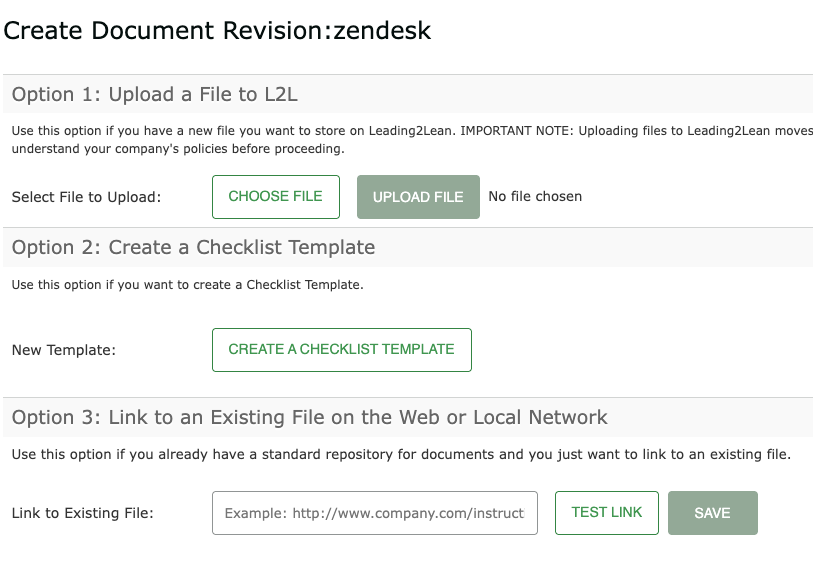
オプション1 – L2Lにファイルをアップロード: このオプションを使用すると、ローカルPCからLeading2Leanクラウドにドキュメントをアップロードして保存できます。200-Mb未満の動画ファイルを含め、ほとんどのファイルタイプに対応しています。 200-Mb のサイズです。
「ファイルを選択」をクリックします。
ドライブの場所からファイルを選択
「ファイルをアップロード」をクリックします。
注: 可能な場合はPDF形式を使用することをお勧めします。
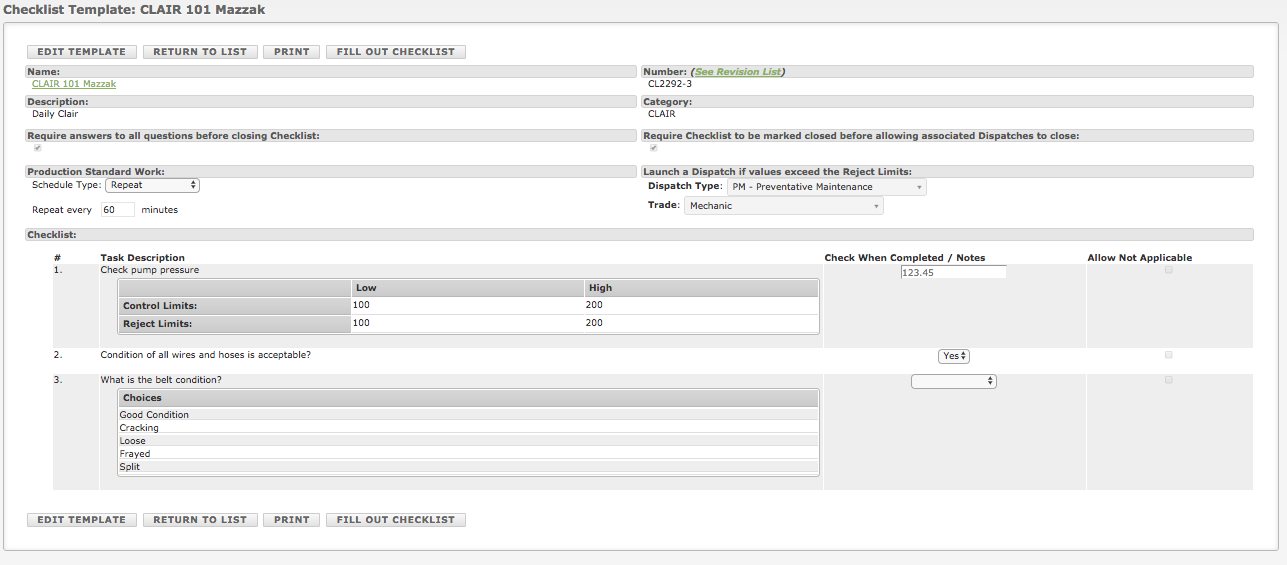
オプション2 – チェックリストテンプレートを作成: このオプションを使用して、ユーザー用のチェックリストドキュメントを作成します。チェックリストもL2Lクラウドに保存されます。
• 「ドキュメント改訂版の作成」画面(上記)で「チェックリストの作成/編集」をクリックします
• 「テンプレートを編集」をクリックします。テンプレートの編集画面の詳細については、記事「 チェックリストテンプレート編集画面
• 改訂内容の説明を入力します。初回改訂の場合は「初回改訂」と入力します
• 「新しい改訂版として保存」をクリックします
オプション3 - 既存のWeb上のファイルにリンク: このオプションは、ドキュメント用の標準リポジトリがすでにあり、既存のファイルまたはWebサイトへのリンクのみを設定したい場合に使用します。ベンダーのWebサイトにあるベンダーマニュアルや仕様書へのリンクにも役立ちます
(例:http://industrial.panasonic.com/ww/i_e/25000/minas_a_e/minas_a_e.pdf、または内部ドキュメントサーバーに関連付ける場合:\\ server.name\path-to-file)。
たとえばLotusやSharePointから、サーバーURL(HTTPまたはhttps)へのリンクを登録することをお勧めします。ローカルドライブからのリンクは、すべての関係者が常にアクセスできるとは限りません。
すでにドキュメントを作成している場合は、別の機能セットを利用できます。
関連付けられたアクティブなスキル このドキュメントが関連付けられているスキルが表示されます。
改訂内容 変更内容に関する最新の改訂コメント、またはドキュメントが承認/公開待ちであるかどうかが表示されます。
履歴 最終更新日、作成日、公開日、および変更を行ったユーザーが表示されます。
ボタン: 編集、キャンセル、改訂版を作成、関連付けを表示。(注:関連付けを表示すると、関連付けられているすべての作業指示書、発送などを確認できます。)
チェックリスト専用ボタン: テンプレートを表示、 新しいチェックリストに記入: イベントとは無関係にチェックリストへ記入できます。 未完了/完了のチェックリストを表示: 処理中または完了したチェックリストを表示できます。 チェックリストをコピー: チェックリストをコピーし、新しいチェックリストの名前を変更したり、必要に応じてタスクを追加または削除したりできます。チェックリストをコピーする場合、説明は255文字を超えられないことに注意してください。

注、 発送ポータルを使用している場合は、そこから特定の発送にドキュメントを追加することもできます。 「 こちら をクリックすると、発送ポータルのドキュメントオプションについて詳しく確認できます。
複数のドキュメントをアップロードする
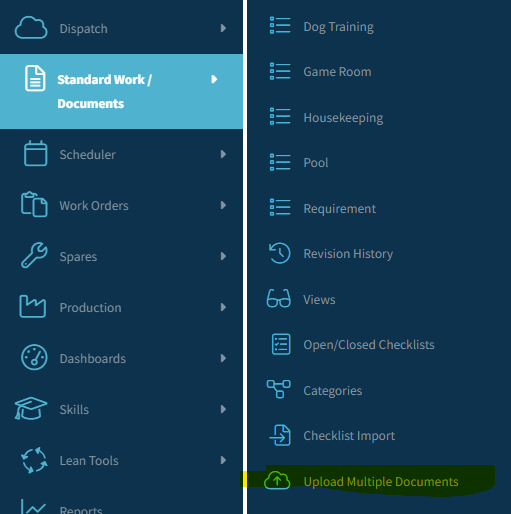
ドキュメントセンターに複数のドキュメントをアップロードするのは簡単です。STANDARD WORK/DOCUMENTSで、「複数のドキュメントをアップロード」タブを確認してください。L2Lのリソースまたは管理者であるか、標準作業/ドキュメントモジュールの管理者権限を持っている場合は、このオプションが表示されます。
まず、ドロップダウンリストからカテゴリを選択します。ドキュメントカテゴリのオプションは、あらかじめ定義されているはずです。サイトでまだ定義されていない場合は、ドキュメントセンターの管理者が作成する必要があります。
カテゴリを指定したら、「ファイルとしてアップロード」または「チェックリストに変換」のいずれかを選択します
ファイルとしてアップロードすると、WordやExcelファイルなどとして開ける通常のドキュメントとして作成されます。
チェックリストに変換すると、ファイルからチェックリストが作成されます。
次に、「ファイルを選択」をクリックし、1つまたは複数のファイルを選択します。
次に、「ファイルをアップロード」をクリックします。
注 このアップロードツールを使用すると、このドキュメントは自動的に公開され、選択したカテゴリに設定されている承認プロセスが省略されます。
L2Lサポートはいつでも喜んでデータロードを実施しますが、お客様の内部ドキュメントリポジトリにはアクセスできません。そのため、ドキュメント名とドキュメントリンク(内部リンクまたは外部リンク)を含むデータはインポートできますが、ドキュメント自体のデータロードは実施できません。

PRO-TIP:チェックリストを保存しようとしたときのエラーメッセージ
チェックリストはとても便利です。すべての作業が確実に処理され、優れたデータを収集できるよう、積極的に活用し始めています。チェックリストを作成中、または既存のチェックリストを編集しています。タスクを追加して作業を保存しようとすると、突然次のエラーメッセージが表示されます。
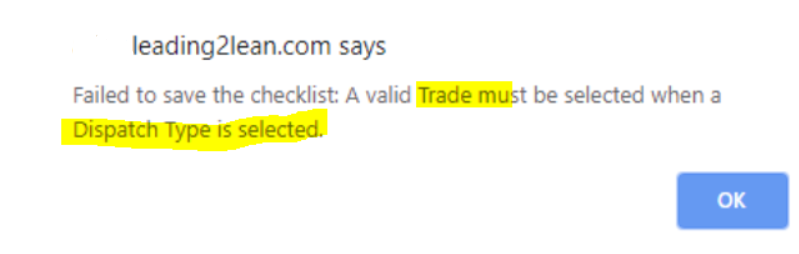
何ですって?チェックリストの保存に失敗した?L2Lから、発送タイプが選択されている場合は有効な取引を選択する必要があると言われています。発送タイプを選択した覚えなどありません。
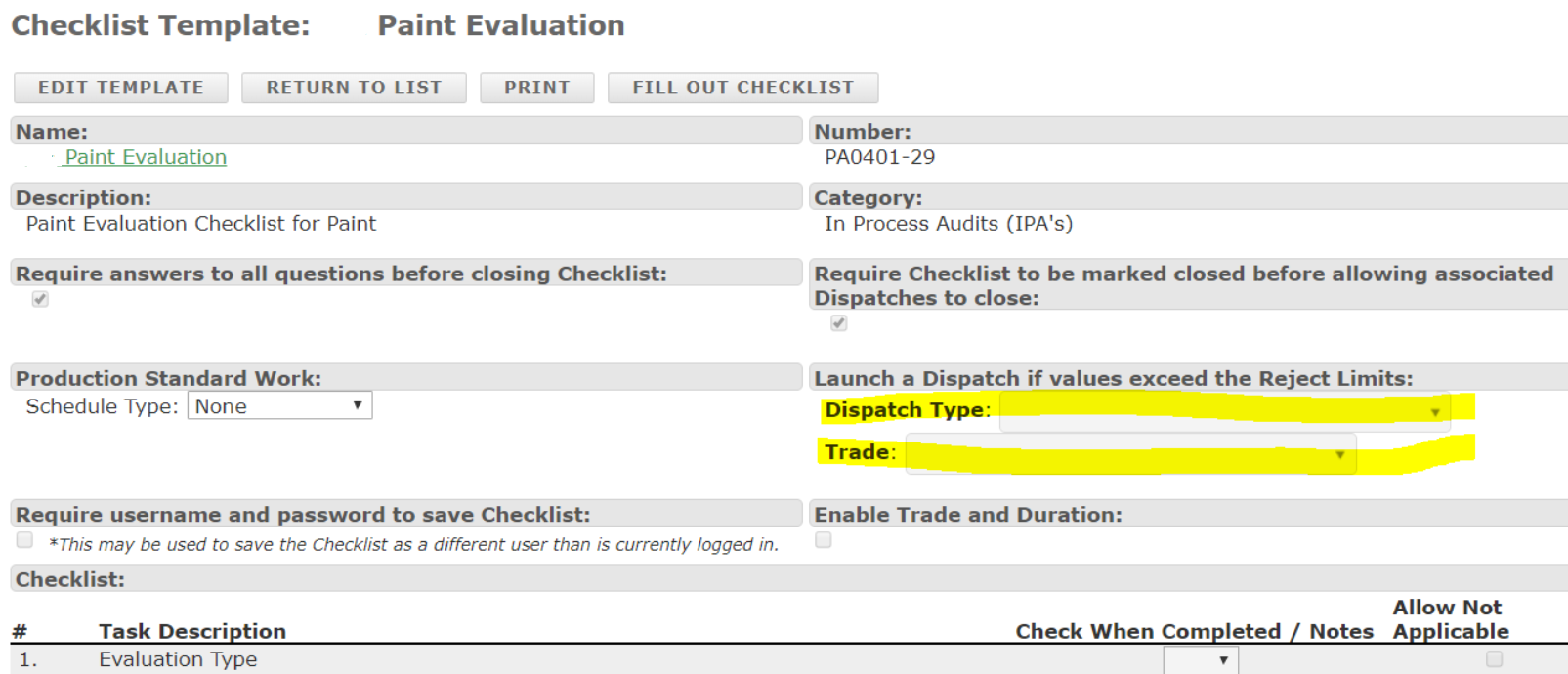
そうは見えないかもしれませんが、実際には選択しています。デフォルトでは、許容範囲外および却下限界を含む数値を入力したときに発送タイプを指定しています。つまり、定義した値に応じて特定の発送タイプを起動するようシステムに指示することで、発送タイプを 「指定した」 ことになります。
チェックリストを作成および編集する際、発送タイプを指定するには、取引の選択も必要です。その逆も同様です。チェックリストを作成または編集するときに取引を指定した場合は、発送タイプも指定する必要があります(下のスクリーンショットを参照してください)。
これで仕組みをご理解いただけたと思いますので、今後は同じ問題に遭遇することはないでしょう。もし遭遇した場合でも、チェックリストの詳細を希望どおりに保存するために必要な手順がわかります。
次の記事に進み、以下の作成および編集方法を学んでください: チェックリストテンプレート。