SwipeGuide:チェックリストアラートの設定 🔔
Last updated: June 19, 2026
問題が問題になる前に、チェックリストアラートを設定して解決しましょう
チェックリストアラートは、チェックリストを通じて提出されたデータ内の重大、緊急、予期しない、または重要な所見をエスカレーションし、特定のユーザーに通知するために使用されるアドオン機能です。

チェックリストアラートはどのように機能しますか?
1. Webhookを作成します。
2. チェックリストアラートを設定します。
チェックリストアラートの設定には2つの方法があります:
- プラットフォームアラートを設定:プラットフォームアラートを使用すると、プラットフォーム上で提出されたすべてのチェックリストアラートが同じチャネルに送信されます。
- アラート受信者を作成して割り当てる:または、複数の受信者を作成し、関連するチェックリストに割り当てることで、各チェックリストから送信されるアラートを特定の個人、チーム、またはチャネルに送信できます。
注:チェックリストアラートは現在、ネイティブアプリでは利用できません 📱
Webhookを作成する
チェックリストアラートを有効にするには、目的のチャネルに通知を送信できるWebhook URLを作成する必要があります。以下に、Zapierを介してMicrosoft TeamsまたはGoogle Chat用のWebhookを作成する手順を示します。
⚠️ Microsoft Teamsユーザーへの警告 ⚠️
MicrosoftはMicrosoft Office 365 Webhook Connectorを廃止します。すべてのお客様はMicrosoft Teams Workflowsの使用へ移行してください。
Microsoft Teams用の新しいWebhookを作成するには、以下の手順に従ってください。
Microsoft Teams(Workflows経由)のWebhookを作成する
以下の動画では、Microsoft TeamsのWebhook URLを作成し、これを使用してSwipeGuideでチェックリストアラートを設定する方法を説明します。また、問題を報告する方法と、アラートを受け取る場所についても説明します。
Microsoft Teamsのチェックリストアラートを設定する - 動画をウォッチ
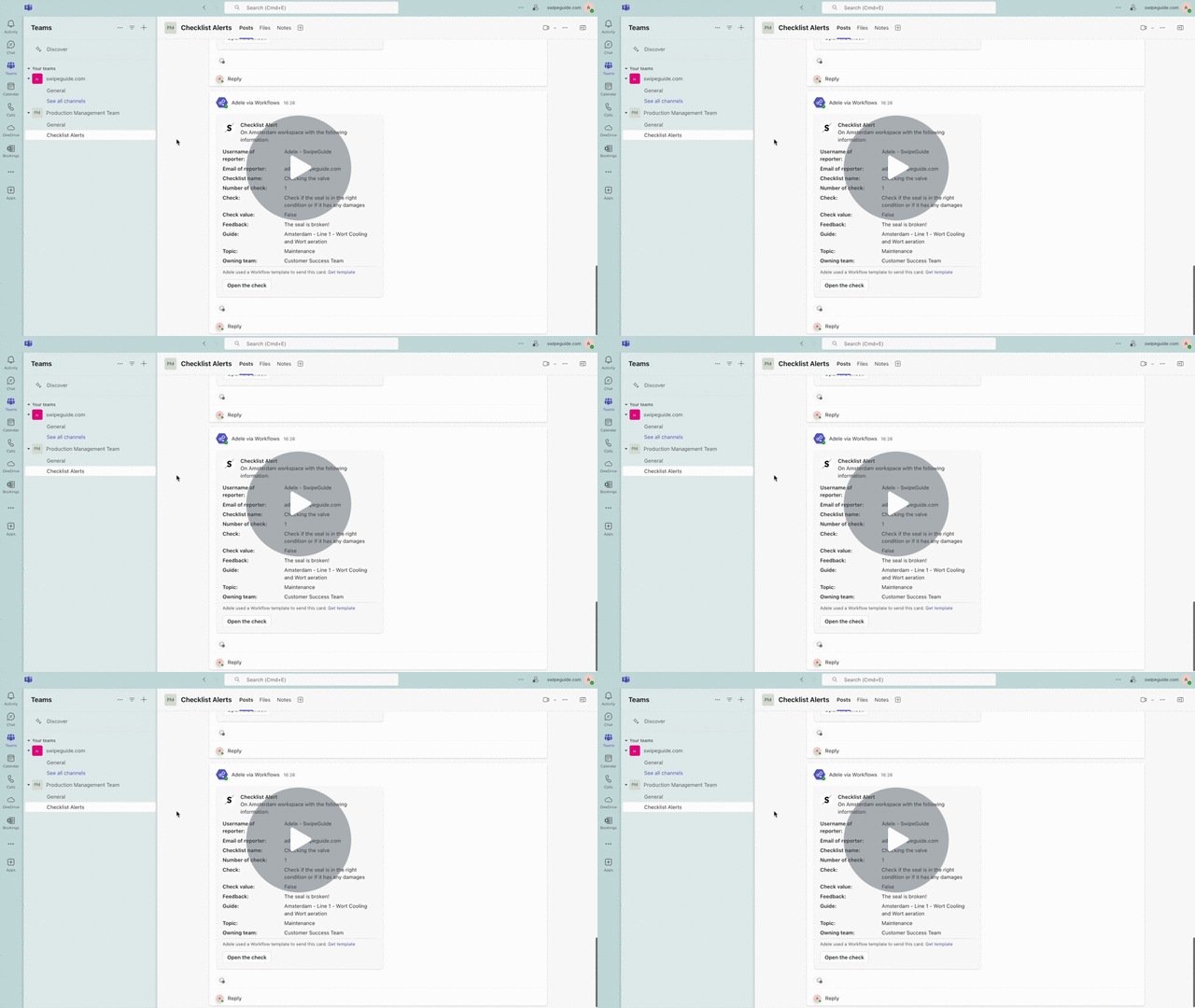
Microsoft Teams用のWebhookを作成するには:
- アラートを送信するチャネルに移動します。注:チャネルは標準に設定されている必要があります。そうでない場合、SwipeGuideからの内容はページに表示されません。
- チャネル名の横にある3つのドットをクリックし、Workflowsを選択します
- Webhookリクエストを受信したときにチャネルに投稿オプションを選択します
- ワークフローの名前を編集し、次へをクリックします
- チームとチャネルを確認し、ワークフローを追加をクリックします
- Webhook URLをコピーし、これを使用してプラットフォームのチェックリストアラートまたは個別のアラート受信者を設定します
Google Chat用のカスタムWebhookを作成(Zapier経由)
Zapierなどのワークフロー自動化ツールを使用して、チェックリストアラート用のカスタムWebhookを作成できます。この例では、カスタムWebhookペイロードを受信し、Google Chatに通知を転送する新しいZap(Zapierワークフロー)を作成します。
Zapierでチェックリストアラートを設定 - 動画をウォッチ
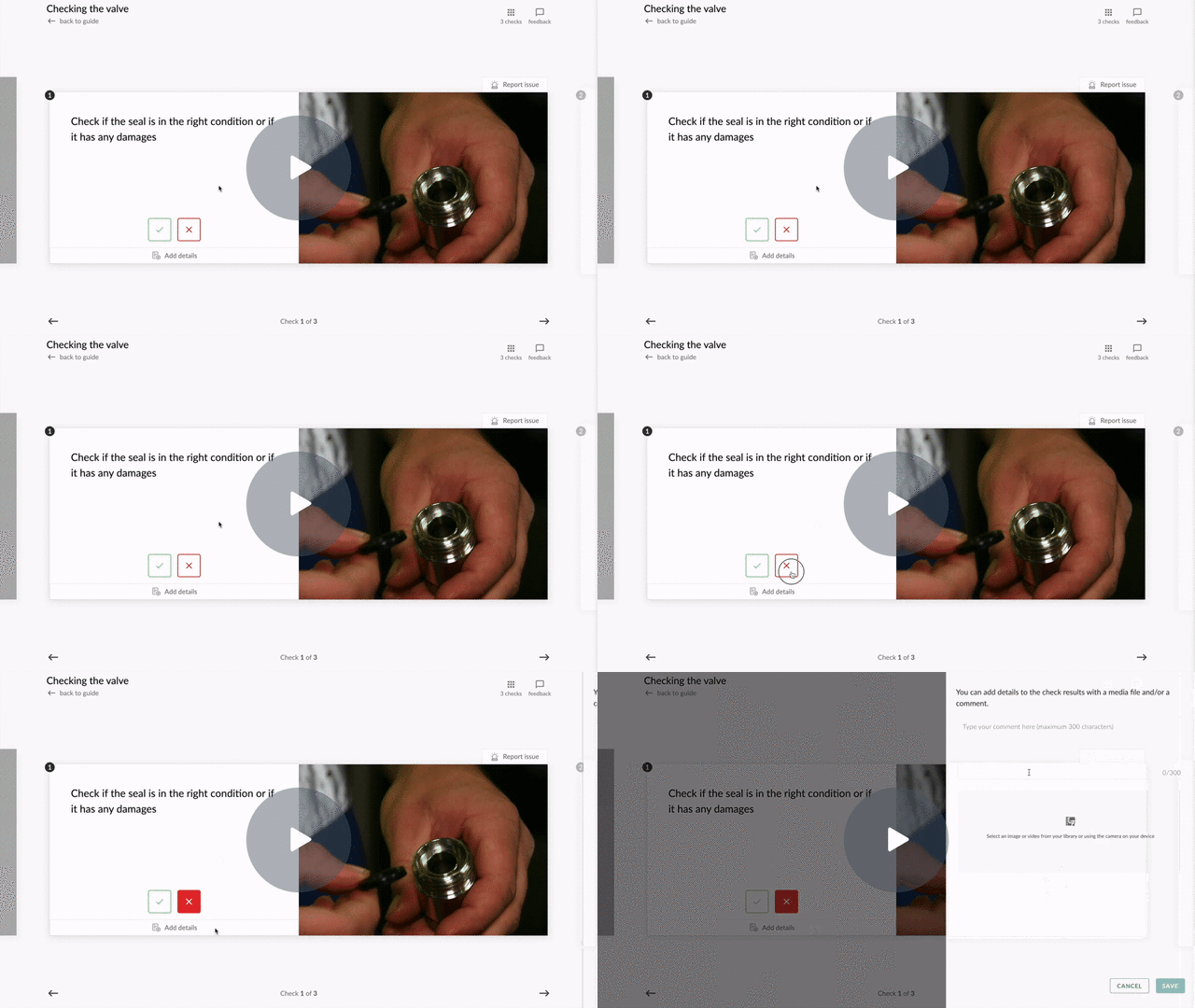
Zapier経由でGoogle Chat用のカスタムWebhookを作成するには:
- Zapierで新しいZapを作成し、トリガーに基づいて設定します
- トリガーとしてWebhooks by Zapierを選択します
- イベントセクションでCatch Hookを選択します
- テストタブに移動し、WebhookのURLをコピーします
- このURLを使用して、プラットフォームのチェックリストアラートを設定するか、アラート受信者を作成して割り当てます
- Zapierにイベントの例を提供するには、チェックリストで問題を報告します
- ZapierでWebhookのテストタブに移動し、トリガーをテストをクリックします
- 選択したレコードで続行をクリックします
- Google Chatにリンクされたアクションを追加し、イベントタイプCreate Messageを入力します
- Google Chatとのやり取りに使用するアカウントを接続します
- 続行をクリックします
- アラートを受信したいGoogle Chatに移動します。Zapierを接続する手順に従い、Google ChatでZapを許可します
- ZapierでGoogle Chatルームを選択できるようになります
- テキストとSwipeGuide Webhookのフィールドを組み合わせてGoogle Chatメッセージを作成します
- テストタブに移動し、ステップをテストをクリックします。Google Chatでテストメッセージを受信します
- Zapを公開します。公開すると、エスカレーションされたチェックリストアラートがこのZapをトリガーし、Google Chatにメッセージが送信されます
プラットフォームアラートを設定する
プラットフォームアラートを設定すると、プラットフォーム内のすべてのチェックリストで提出されたチェックリストアラートが、同じチャンネルに送信されます。
👉 推奨:すべてのアラートを同じチャンネルに送信する場合は、このオプションを選択してください。中央集中型の通知システムを希望する小規模チームに最適です。
💡 注:チェックリストアラートを設定できるのはプラットフォーム管理者のみです
- 設定 > チェックリストアラートをクリックします
- プラットフォームアラートタブを選択します
- Webhook URLを貼り付けて、保存をクリックします
アラート受信者を作成して割り当てる
複数のアラート受信者を作成して、チェックリストアラートを異なるチャンネルに振り分けることができます。アラート受信者を作成した後、個々のチェックリストに受信者を割り当てることができます。
👉 推奨:チェックリストに基づいて、チェックリストアラートを特定のチャンネルに送信する場合は、このオプションを選択してください。複数の部署または拠点を持つ大規模な組織に最適です。
1. アラート受信者を作成する
💡 注:アラート受信者を作成できるのはプラットフォーム管理者のみです
設定 > チェックリストアラートをクリックします
受信者タブで、+ボタンをクリックして新しい受信者を作成します
アラート受信者に一意の名前を入力します
方法の種類を選択します:
- Microsoft Teams:Teams webhook用
- カスタムWebhook:その他のチャンネル用
Webhook URLを貼り付けて、保存をクリックします
2. チェックリストにアラート受信者を割り当てる
💡 プラットフォーム管理者、管理者、編集者はチェックリストにアラート受信者を割り当てることができます
- アラート受信者を割り当てたいチェックリストに移動します
- チェックリストの横にある3つのドットをクリックし、アラート受信者を設定を選択します
- リストから受信者を選択します(最大4人の受信者を追加できます)
- 受信者を設定をクリックして保存します