改訂、承認プロセス、公開、および改訂履歴
Last updated: October 14, 2026
ドキュメント改訂管理プロセスに入る前に、改訂管理に関わる個人がL2L内で適切な権限を持っていることを確認するため、モジュールの役割をもう一度確認しておくことが重要です。Standard Work/Documents Moduleで昇格された権限を必要とするユーザーには、ドキュメント管理プロセスに関する専門知識に基づき、次の4つの役割のうち1つ以上を割り当てることができます。
作成者:ドキュメントおよび過去の改訂版を追加、チェックアウト、編集できます
発行者:さらに、ドキュメントのカテゴリーを管理し、発行できます
管理者:作成者および発行者に付与されたすべての権限に加えて、ユーザーを管理できます。承認者:ドキュメントの改訂を承認できます。ただし、管理者または発行者である必要があります
ドキュメントとスキルの改訂
トレーニングのニーズとドキュメント管理のニーズに対応するため、Dispatchのドキュメントとスキルを改訂できます。新しいドキュメント改訂またはスキル改訂を追加すると、発行前に新しい改訂版を準備できます。
Webインターフェースを使用した新しいドキュメント改訂の作成
ドキュメントリスト画面からドキュメントを選択します。画面下部の「改訂を作成」ボタンをクリックします。次に、追加するドキュメントの種類として、ファイル、チェックリスト、リンクのいずれかを選択できます。新しいファイルをアップロードして「ファイルをアップロード」をクリックするか、新しいリンクを作成して「保存」をクリックすると、次のページに移動します。

このページでは、改訂内容の説明を追加したり、ドキュメントを発行したり、関連するスキルがあれば更新したりできます。関連するスキルに対して実行できる「アクション」は3つあります:アクションなし、新しい改訂を作成、改訂に含める。
以下のセクションでは、これらの各オプションの動作について説明します。
関連するスキルなしでドキュメントの改訂を追加する
ドキュメントがスキル改訂の一部でない場合は、ドキュメント改訂を追加して発行するだけです。
現在のスキル改訂を更新せずにドキュメントの改訂を追加する
ドキュメントに関連するスキルがあり、そのスキルを更新したくない場合は、ドキュメントの発行時に「アクションなし」を選択します。スキルにはそのドキュメントが保持されますが、そのスキルにおけるドキュメント改訂は変更されません。
現在のスキル改訂に含めてドキュメントの改訂を追加する
ドキュメントを更新する必要があり、その更新をスキルにも反映する必要があるものの、新しいスキル改訂を作成する必要がない場合は、ドキュメントの発行時に「改訂に含める」を選択します。これにより、新しいドキュメント改訂が現在のスキル改訂に関連付けられます。これは、ドキュメントに文法上の誤りがある場合や、場所を移動する場合に役に立つ機能です。
新しいスキル改訂を作成してドキュメントの改訂を追加する
ドキュメントを更新し、同じ手順で新しいスキル改訂を作成する必要がある場合は、ドキュメントの発行時に「新しい改訂を作成」を選択します。次に、新しいスキル改訂の「有効開始日」を選択できます。これにより、関連するスキルの新しい改訂が自動的に追加されます。すべてのユーザースキルが失効し、ユーザーはトレーニングを再確認できるようになります。
すべてのドキュメントの現在の改訂を含めてスキル改訂を追加する
ドキュメント改訂とスキル改訂を個別に処理するのは一般的です。多くの場合、スキルが改訂される前にドキュメントが何度も更新・発行されます。スキル詳細ページから新しい改訂を追加すると、作成されるスキル改訂には、関連するすべてのドキュメントについて、発行済みの最新改訂が含まれます。
APIを使用して新しいドキュメント改訂を作成し、Webインターフェースで発行する:
ドキュメントはAPIを通じて追加・発行できますが、関連するスキルは更新されません。ただし、Webインターフェースを使用して、APIで追加されたドキュメントを発行し、関連するスキルを更新できます。ドキュメント画面を開き、「改訂変更」セクションの「ドキュメント履歴を表示」リンクをクリックします。リストから改訂を選択し、「発行」をクリックします。次に、関連するスキルを更新する画面が表示されます。実行できる「アクション」の詳細については、上記のセクションを参照してください。
注:ドキュメントの発行日-
ドキュメントの発行日は、ドキュメント改訂がいつ発行されたかを簡単に確認できる情報です。ドキュメントが監査される際に、このデータが必要になることがよくあります。発行日はドキュメント画面とドキュメント改訂画面で確認できます。発行日に関する重要な詳細は次のとおりです。
発行日には、ドキュメントが発行された最新の日付が表示されます。ドキュメント改訂が複数回発行された場合、改訂が発行された最新の日付のみが表示されます。
Document Centerに発行日が追加される前にドキュメントが発行されていた場合、発行日には「不明」と表示されます。ドキュメントが発行後に改訂されていない場合、更新日はドキュメントが発行された日付になります。
作成者の責任
「 作成者」 Document Centerのセキュリティ権限を割り当てられた個人は、ドキュメントを編集のためにチェックアウトし、ドキュメントに変更を加えることができます。
ドキュメントのチェックアウト
ドキュメントは、複数の作成者が同じドキュメントを同時に変更するのを防ぐためにチェックアウトされます。作成者は、ドキュメントリスト画面右側の 「チェックアウト」 リンクを使用してドキュメントをチェックアウトできます。 「チェックアウト者」 列内にあるリンクです。

スクリーンショット: (ホーム > Standard Work/Documents > すべてのドキュメント)
チェックアウトすると、この列にドキュメントをチェックアウトした作成者の名前とユーザー名が表示されます。ドキュメント詳細ページ内の緑色の 「チェックアウト」 リンクからもドキュメントをチェックアウトできます。
ドキュメント改訂
「 チェックアウト オプションを選択すると、画面は自動的にドキュメント詳細、つまり「表紙」へ移動します。ドキュメントをチェックアウトしている作成者の名前とユーザー名、およびチェックアウトした日時も、「ドキュメントのチェックアウト者」セクションに表示されます。また、編集のために誤って予約した場合にドキュメントをチェックインできるよう、セクション見出しの横にリンクがあります。

スクリーンショット: (ホーム > Standard Work/Documents > すべてのドキュメント > ドキュメント詳細)
「 改訂を作成 ボタンは表紙の下部、 「改訂変更」 セクションの下にあり、ドキュメントをチェックアウトしている作成者にのみ表示されます。

スクリーンショット: (ホーム > Standard Work/Documents > すべてのドキュメント > ドキュメント詳細)
このボタンを選択すると、ドキュメントの編集プロセスが開始されます。このプロセスは、以前のレッスンで説明したドキュメント作成プロセスに従います。編集する作成者は、ドキュメントの種類(ファイル、リンク、またはチェックリストテンプレート)を選択してこの新しい改訂を作成します。選択した種類に応じて、新しいリンクまたはファイルを挿入するか、チェックリスト詳細画面に移動して 「テンプレートを編集」 を選択し、チェックリストのプロパティまたはタスクを変更します。
ドキュメント改訂の確認
ドキュメントの改訂が完了すると、作成者は再度、どのような変更を行ったかを示す説明文を入力する必要があります。これは、時間の経過に伴ってドキュメントにどのような変更が加えられたかを後から確認する際に役立つだけでなく、新しいドキュメント改訂の発行前に承認する必要がある承認者に変更内容を知らせる手段としても重要です。

スクリーンショット: (ホーム > Standard Work/Documents > すべてのドキュメント > ドキュメント詳細 > 改訂を作成)
念のため補足すると、文書に承認者の承認が必要かどうかは文書カテゴリによって決まり、1人以上の承認者による承認が必要になる場合があります。「 '新しい改訂版として保存' ボタンを選択すると、L2Lから指定された承認者に自動メール通知が送信され、対応を促します。
文書レベルの承認と承認プロセス
L2Lドキュメントセンターでは、承認プロセスに2つの方法を提供しています。これにより、指定された担当者は、文書改訂版が公開される前に承認または却下できます。
まず、指定されたユーザーに「APPROVER」ロールを追加します。これは、標準作業/文書モジュールのセキュリティ設定から行います。
*これらおよびすべてのセキュリティ設定を編集するには、管理者である必要があります。
文書カテゴリを作成し、承認者を割り当てることができます。
詳細画面で文書に承認者を直接追加できます。
文書カテゴリ画面:
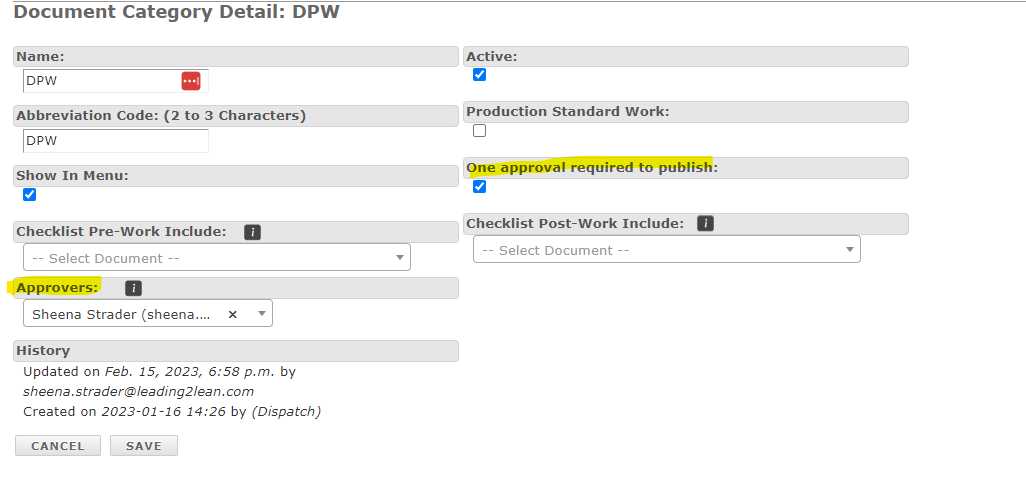
標準作業/文書モジュールのセキュリティ設定でAPPROVERSを指定した後、文書カテゴリに「APPROVERS」を追加します
文書が公開のために提出されると、APPROVERSにメールで通知されます。その後、文書改訂版を承認または却下できます。 注: 文書が公開されていない場合、システム上の「ライブ文書」とはみなされません。
APPROVERSが設定されていない文書カテゴリは、引き続き通常どおり機能します。
文書および文書改訂版画面:
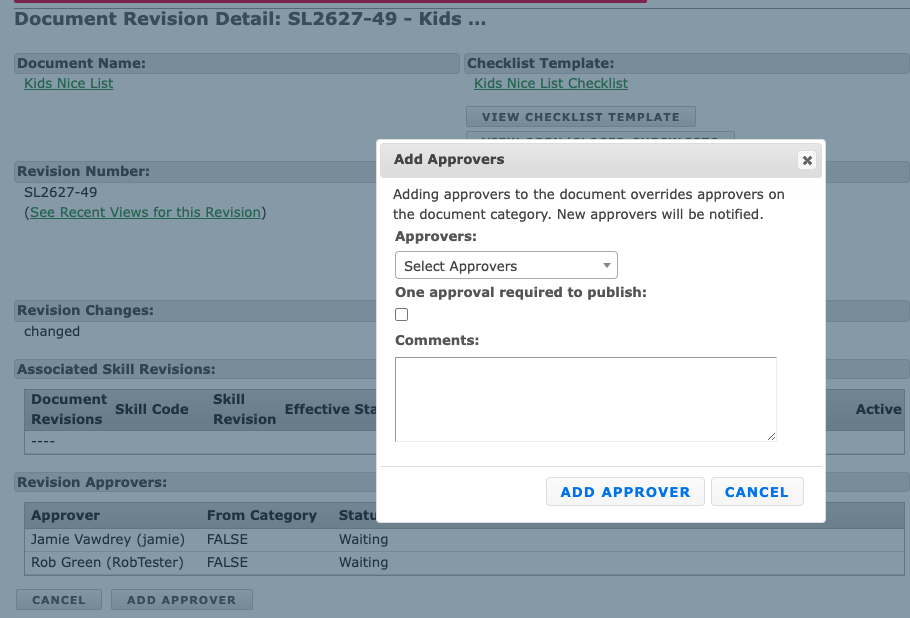
1. 管理者は文書詳細ページで承認者を追加できます。文書詳細画面の承認者は、カテゴリレベルの承認者より優先されます。

2. 管理者は文書改訂版画面で承認者を追加できます。追加した承認者は、文書の承認者としても保持されます。
3. 文書にカテゴリ承認者が設定されていて、文書承認者が追加された場合、まだ承認していないカテゴリ承認者は削除されます。承認済みの場合、管理者はその承認者を文書レベルの承認者として残すか、削除するか(承認を無効にする)を選択できます。管理者が文書承認者として残し、「公開に必要な承認者は1人」ボタンがチェックされている場合、文書を公開できるようになります。
文書の公開: 承認者不要
発行者としての作成者
承認が 不要 で、公開前に改訂版を確認する必要がなく、作成者が 持っている 場合、作成者は改訂版の作成時に文書を公開できます。これにより、新しい改訂版が「ライブ」バージョンの文書としてL2Lに反映され、使用できるようになります。公開前に文書の編集を続けたい場合は、「公開」チェックボックスのチェックを外して、改訂版を保存し、後で変更および公開できます。

スクリーンショット: (ホーム > 標準作業/文書 > すべての文書 > 文書詳細 > 改訂版を作成)
公開する文書に関連付けられたスキルがある場合、 '公開' 確認モーダルでを選択すると、 '改訂版に関連付けられたスキル' ページが開きます。発行者はこのページで、関連付けられたスキルを文書の改訂に応じてバージョンアップするか('新しい改訂版を作成')、変更しないか('改訂版に含める')を指定できます。 '新しい改訂版を作成' を選択した場合、スキルの '新しい有効開始日' を入力する必要があります。
別の発行者
承認が 不要 で、公開前に改訂版を確認する必要がないものの、作成者が 持っていない 場合、文書の新しい改訂版は生成されますが、システムでは公開されません。つまり、変更された文書はシステム上の「ライブ」コピーではなく、文書履歴から確認できます。サイトの「ライブ」バージョンにするには、発行者がその新しい改訂版を公開する必要があります。
発行者が作成者と別の場合、すべての文書リストから文書を選択し、ページ下部の '文書履歴を表示' リンクへ移動して、 '改訂版の変更' セクションから文書を公開できます。
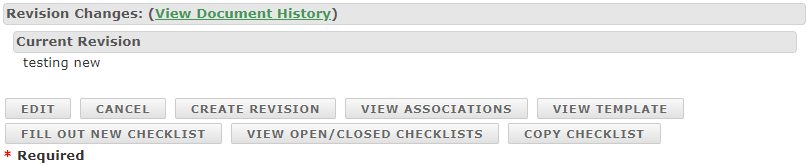
スクリーンショット: (ホーム > 標準作業/文書 > すべての文書 > 文書詳細)
文書改訂版履歴画面で公開する承認済みの改訂版を選択すると、上記の文書改訂版詳細画面が表示され、そこでは '公開' ボタンを使用できます。
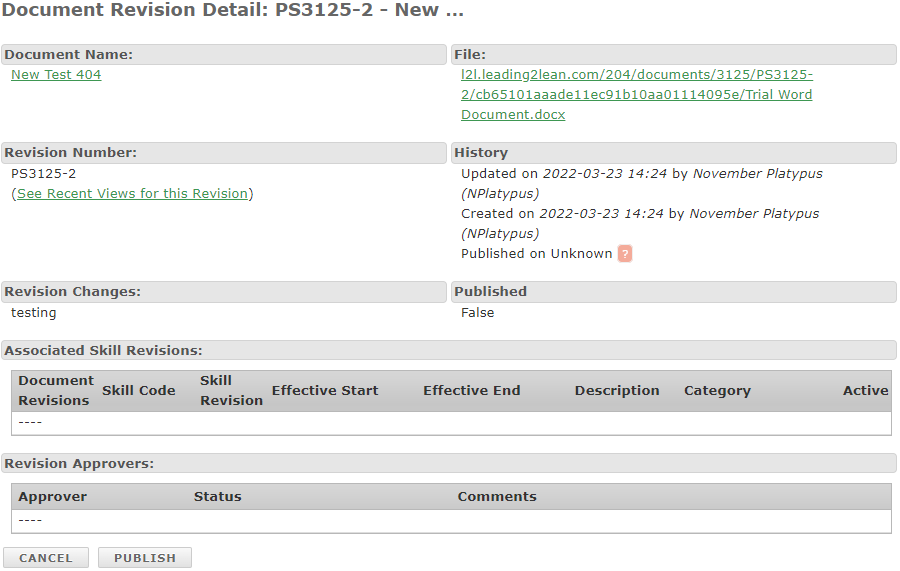
スクリーンショット: (ホーム > 標準作業/文書 > すべての文書 > 文書詳細 > 保留中の改訂版)
をクリックするとモーダルが表示され、 '公開' をクリックして選択を確認します:
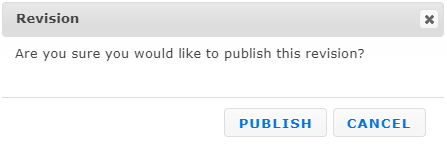
スクリーンショット: (ホーム > 標準作業/文書 > すべての文書 > 文書詳細 > 承認)
公開する文書に関連付けられたスキルがある場合、 '公開' 確認モーダルでを選択すると、 '改訂版に関連付けられたスキル' ページが開きます。発行者はこのページで、関連付けられたスキルを文書の改訂に応じてバージョンアップするか('新しい改訂版を作成')、変更しないか('改訂版に含める')を指定できます。 '新しい改訂版を作成' を選択した場合、スキルの '新しい有効開始日' を入力する必要があります。
文書の公開: 承認が必要
公開前に 1人以上の承認 が必要な文書の場合、承認者にL2Lアカウントに関連付けられたメールアドレスがあると、文書が公開のために提出された際にメールで通知されます。メールには文書番号と文書名、および確認のために文書へアクセスするリンクが含まれます:

承認待ちの文書
承認待ちの文書は、標準作業/文書モジュールでフィルタリングできます。標準作業/文書サブメニューから「すべての文書」を選択し、 'フィルター' を使用して '承認待ち' または特定の '自分の承認待ち' をステータスのドロップダウンから選択します。 '適用'を選択すると、承認者の承認が必要な文書のみがリストに表示されます。

スクリーンショット: (ホーム > 標準作業/文書 > すべての文書)
保留中の改訂版
フィルタリングされたドキュメントの一覧から、承認者はレビューして承認するドキュメントを選択します。これによりドキュメント詳細ページが開き、ページ下部にドキュメントのステータスとして '保留中の改訂' が '改訂の変更内容' セクションに表示されます。
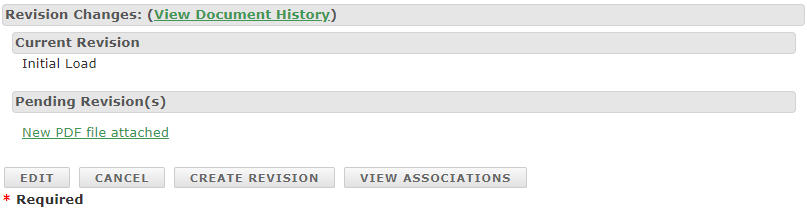
スクリーンショット: (ホーム > 標準作業/ドキュメント > すべてのドキュメント > ドキュメント詳細)
承認者は 'ドキュメント履歴を表示' リンクを '改訂の変更内容' セクションで使用して、ドキュメント改訂履歴ページにアクセスできます。このページでは、ドキュメントの各バージョン、その公開ステータス、更新を完了した作成者、および改訂日を確認できます:

スクリーンショット: (ホーム > 標準作業/ドキュメント > すべてのドキュメント > ドキュメント履歴を表示)
これにより、レビュー担当者は、承認対象の改訂に含まれる変更を、サイト上の現在の「公開中」のドキュメントと比較して確認できます。次に承認者は '表示中の改訂' セクションから新しい改訂リンクを選択します。承認が必要な改訂が複数ある場合は、最新のものが下部に表示されます。これにより 'ドキュメント改訂詳細' ページが開きます:

スクリーンショット: (ホーム > 標準作業/ドキュメント > すべてのドキュメント > ドキュメント詳細 > 保留中の改訂)
承認者は、下部のボタンを使用して、ドキュメントを 承認 または 拒否 し、コメントを追加できます。
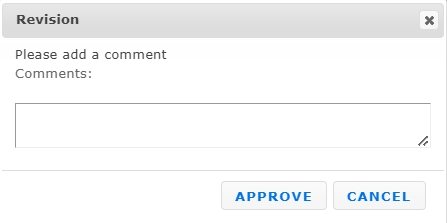
スクリーンショット: (ホーム > 標準作業/ドキュメント > すべてのドキュメント > ドキュメント詳細 > 承認)
公開
承認者、または複数の承認が必要な場合は最終承認者が、モジュールのセキュリティ設定で '公開者' 権限を持っている場合、承認が付与されると、ドキュメント改訂詳細ページの下部に '公開' ボタンが表示されます。
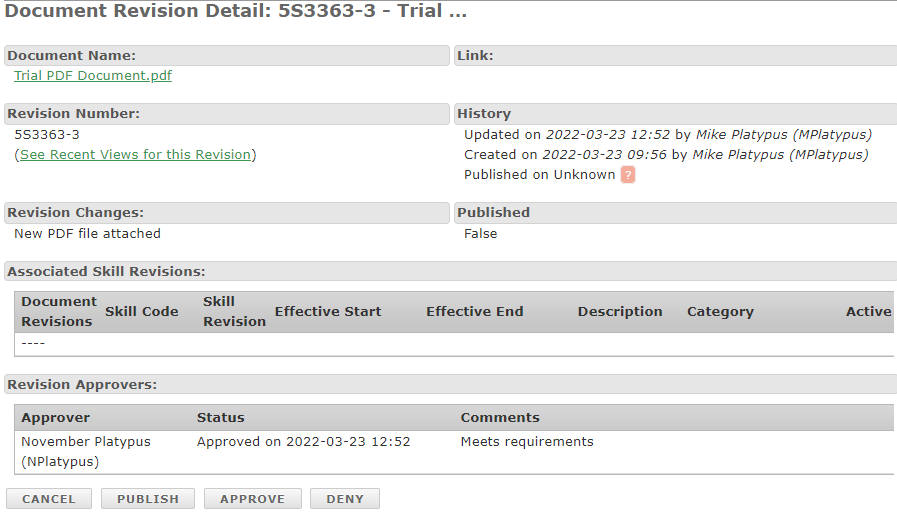
スクリーンショット: (ホーム > 標準作業/ドキュメント > すべてのドキュメント > ドキュメント詳細 > ドキュメント履歴を表示 > ドキュメントバージョン)
公開者が承認者とは別の個人である場合、公開者は「すべてのドキュメント」一覧からドキュメントを選択し、保留中の改訂で説明したように、 'ドキュメント履歴を表示' リンクから '改訂の変更内容' セクションに移動してドキュメントを公開できます。ドキュメント改訂履歴画面で公開する承認済みの改訂を選択すると、上記のドキュメント改訂詳細画面が開き、そこにある '公開' ボタンを使用できます。
をクリックするとモーダルが表示され、 '公開' をクリックして選択を確定できます:
スキル関連付けを含む保留中の改訂
一部のドキュメントは、そのスキルの範囲を補足する資料として、L2Lスキルモジュールのスキルに関連付けられている場合があります。ドキュメントに関連付けられたスキルは、ドキュメント詳細の '関連付けられたアクティブなスキル' セクションに表示されます:

スクリーンショット: (ホーム > 標準作業/ドキュメント > すべてのドキュメント > ドキュメント詳細)
公開するドキュメントに関連付けられたスキルがある場合、確認モーダルで '公開' を選択すると '改訂関連スキル' ページが開きます。公開者はこのページで、関連付けられたスキルをドキュメント改訂に従ってバージョンアップするか('新しい改訂を作成')、変更せずに維持するか('改訂に含める')を指定できます。 '新しい改訂を作成' を選択した場合、スキルの '新しい有効開始日' を入力する必要があります:

スクリーンショット: (ホーム > 標準作業/ドキュメント > すべてのドキュメント > ドキュメント詳細 > 改訂スキル)
適切な選択とデータの入力が完了したら、 '改訂スキル' を選択して情報を確定し、承認者をドキュメント詳細ページに戻します。新しいスキル改訂と有効日は、 '関連付けられたアクティブなスキル'に追加表示されます。
改訂履歴
標準作業/ドキュメントの改訂履歴画面では、ドキュメント番号、名前、変更内容、公開状況、および最終更新日を含む、任意のドキュメントに対して行われた最新の改訂を時系列で簡単に確認できます。
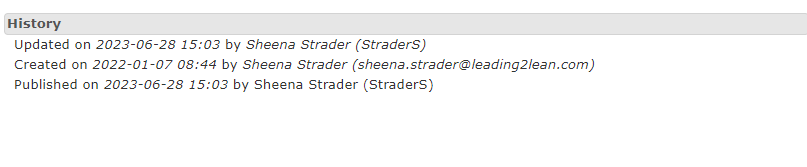
改訂履歴ページからドキュメントリンクを選択すると、ドキュメント改訂詳細画面が開きます。この画面では、適切な担当者がドキュメントの改訂を承認および公開できます。また、改訂の作成者と作成日、更新者と更新日、公開者と公開日を確認できます。
スクリーンショット: (ホーム > 標準作業/ドキュメント > すべてのドキュメント > ドキュメント詳細 > ドキュメント履歴を表示 > ドキュメントバージョン)
これでドキュメントの改訂、承認、公開、および改訂履歴について理解できました。引き続き、 標準作業/ドキュメント - 役に立つレポートとウィジェットについて学習してください。
関連記事: