TeamBoard
Last updated: October 20, 2026
L2L TeamBoard est un tableau de bord numérique à utiliser lors des réunions Tier. Il suit les principes SQDC courants et utilise les données L2L, vous pouvez donc commencer sans configuration complexe. Si vous souhaitez en savoir plus sur TeamBoard, veuillez contacter votre représentant L2L dès aujourd'hui !

Activation de TeamBoard
- Discutez avec votre représentant de compte pour acheter TeamBoard.
- Si vous avez acheté TeamBoard, un membre de l'équipe L2L l'a probablement déjà activé ou peut encore l'activer pour votre site.
- Si vous avez acheté TeamBoard, que vous utilisez le module de production et que celui-ci n'a pas encore été configuré par un membre de l'équipe L2L, l'activation est très facile si vous souhaitez essayer vous-même.
- Veuillez noter : si vous n'utilisez pas le module de production, TeamBoard ne vous est pas destiné, car le module de production est une condition préalable à l'activation de cette fonctionnalité.
Filtres
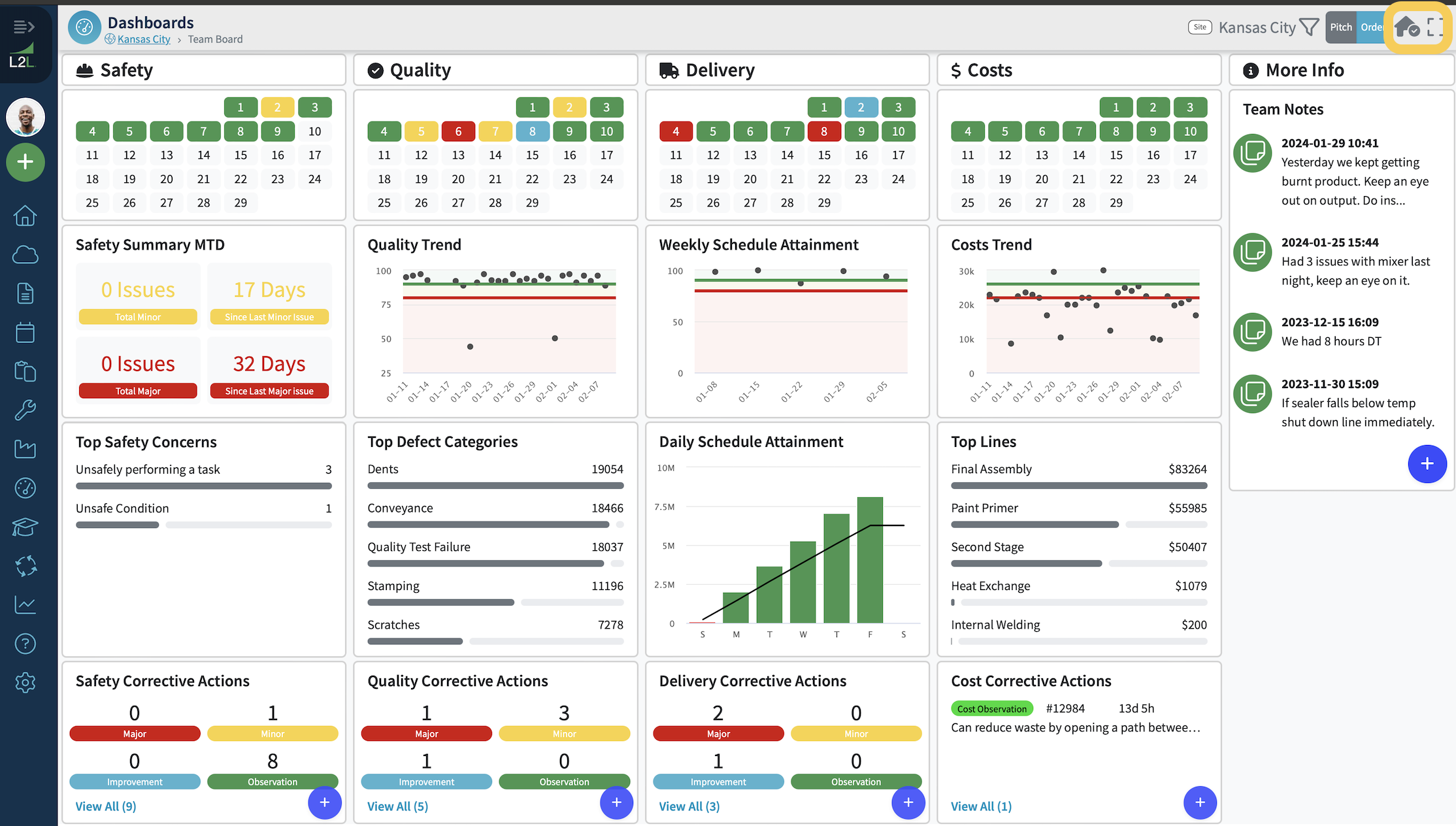
- Vous trouverez une icône de filtre en haut du TeamBoard qui vous permet de rechercher et/ou de sélectionner des sites, des zones, des lignes ou des catégories de lignes.
- Les catégories de lignes servent à prendre en charge les niveaux de hiérarchie entre la ligne et la zone, ainsi qu’entre la zone et le site.
- Par exemple, si j’ai un superviseur responsable de 3 lignes, il peut avoir ses propres catégories de lignes afin de voir toutes les données au même endroit. Vous pouvez faire la même chose pour plusieurs zones ou lignes.
- Utilisez les filtres multiniveaux pour personnaliser votre organigramme et commencer instantanément les réunions debout. Effectuez un zoom sur une zone ou une ligne spécifique afin de vous concentrer sur ce qui est le plus important pour vous, en utilisant les filtres supérieurs pour consulter l’atelier depuis le niveau de votre choix. Vous pouvez personnaliser la structure de reporting dans L2L afin qu’elle reflète votre propre structure organisationnelle, ce qui vous permet de trier par responsable et de lancer très facilement les réunions debout.
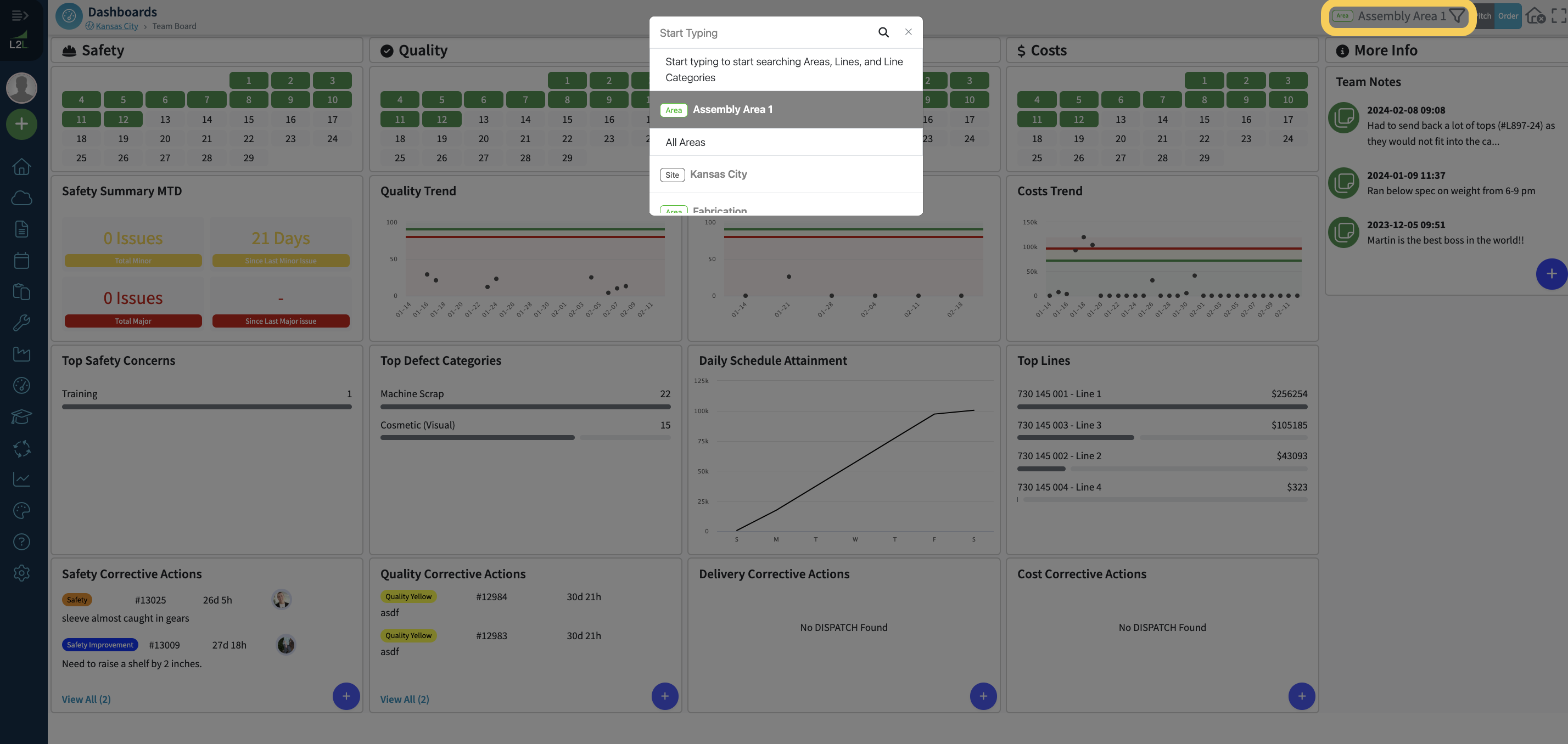
- L’icône de maison à droite du filtre vous permettra de définir cette page comme page d’accueil. Cela est utile pour définir cette page comme tableau de bord sur des téléviseurs ou des ordinateurs dans toute l’usine.
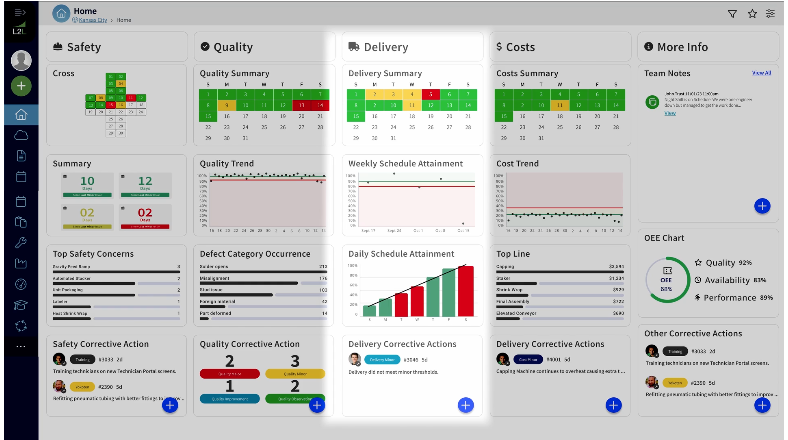
Colonne Sécurité
Le widget Calendrier affiche le mois en cours.
Les couleurs sont codées selon les conditions suivantes. Couleurs listées par ordre de priorité :
- Rouge : Le jour comporte une expédition « rouge », définie par la catégorie d’expédition majeure de sécurité.
- Jaune : Le jour comporte une expédition « jaune », telle que définie par la catégorie d’expédition mineure de sécurité.
- Bleu : Le jour comporte une expédition « bleue », telle que définie par la catégorie d’expédition d’amélioration de la sécurité.
- Vert : Jour actuel ou jour passé, sans rouge, jaune ou bleu pour ce jour. Les expéditions avec une catégorie d’expédition d’observation de sécurité resteront vertes.
- Blanc : Date dans le futur.
Résumé de la sécurité depuis le début du mois
Ce widget vous donne le nombre total d’expéditions majeures par rapport aux expéditions mineures pendant le mois donné, ainsi que le nombre de jours depuis la dernière expédition.
Principales préoccupations en matière de sécurité
Les principaux codes de motif des expéditions de sécurité apparaîtront ici avec leur nombre.
Actions correctives de sécurité
Les expéditions avec une catégorie de type d’expédition de sécurité seront affichées ici avec une brève description et le nombre de jours d’ouverture. Ce widget n’affiche que les 2 expéditions les plus récentes, mais vous permet d’ouvrir une nouvelle page pour consulter l’historique des expéditions restantes.
Configuration de la colonne Sécurité
- Pour utiliser les principales préoccupations en matière de sécurité, vous devez utiliser des codes de motif pour les expéditions de sécurité, car vous catégoriserez les préoccupations de sécurité à l’aide de ces codes de motif.
- Choisissez une catégorie de type d’expédition pour vos expéditions existantes ou créez de nouveaux types d’expédition à mapper aux catégories de type d’expédition suivantes : Observation de sécurité, Amélioration de la sécurité, Sécurité mineure ou Sécurité majeure. Vous pouvez en savoir plus à ce sujet dans cet article : Configuration des types d’expédition.
Colonne Qualité
Le widget Calendrier affiche le mois en cours.
Les couleurs sont codées selon les conditions suivantes. Couleurs listées par ordre de priorité :
- Rouge : Le jour comporte une expédition « rouge », définie par la catégorie d’expédition majeure de qualité.
- Jaune : Le jour comporte une expédition « jaune », telle que définie par la catégorie d’expédition mineure de qualité.
- Bleu : Le jour comporte une expédition « bleue », telle que définie par la catégorie d’expédition d’amélioration de la qualité.
- Vert : Jour actuel ou jour passé, sans rouge, jaune ou bleu pour ce jour. Les expéditions avec une catégorie d’expédition d’observation de la qualité resteront vertes.
- Blanc : Date dans le futur.
Tendance de la qualité
La tendance de la qualité est une tendance glissante sur 30 jours affichant votre rendement. Survolez les points pour faire apparaître un pourcentage pour cette date. S’il n’y a aucun point, la production n’a pas fonctionné ce jour-là.
Principales catégories de défauts
Les principales catégories de défauts pour les expéditions de qualité apparaîtront ici avec leur nombre. *Remarque : vous devez utiliser des catégories de défauts (et pas seulement des types de défauts) pour voir les données dans ce widget.
Actions correctives qualité
Les expéditions avec une catégorie de type d’expédition de qualité seront affichées ici avec une brève description et le nombre de jours d’ouverture. Ce widget n’affiche que les 2 expéditions les plus récentes, mais vous permet d’ouvrir une nouvelle page pour consulter l’historique des expéditions restantes.
Configuration de la colonne Qualité
- Choisissez une catégorie de type d’expédition pour vos expéditions existantes ou créez de nouveaux types d’expédition à mapper aux catégories de type d’expédition suivantes : Observation de la qualité, Amélioration de la qualité, Qualité mineure ou Qualité majeure. Vous pouvez en savoir plus à ce sujet dans cet article : Configuration des types d’expédition.
- Vous devrez créer des catégories de types de défauts si vous n’en avez pas actuellement. Vous pouvez en savoir plus sur les catégories de types de défauts dans cet article : Catégories, types et classification des défauts/rebuts.
Colonne Livraison
Le widget Calendrier affiche le mois en cours.
Les couleurs sont codées selon les conditions suivantes. Couleurs listées par ordre de priorité :
- Rouge : Le jour comporte une expédition « rouge », définie par la catégorie d’expédition majeure de livraison.
- Jaune : Le jour comporte une expédition « jaune », telle que définie par la catégorie d’expédition mineure de livraison.
- Bleu : Le jour comporte une expédition « bleue », telle que définie par la catégorie d’expédition d’amélioration de la livraison.
- Vert : Jour actuel ou jour passé, sans rouge, jaune ou bleu pour ce jour. Les expéditions avec une catégorie d’expédition d’observation de la livraison resteront vertes.
- Blanc : Date dans le futur.
Remarque : ce widget permet de cliquer et d’accéder aux vues de ligne.
Vous pouvez également utiliser la fonctionnalité d’accès détaillé du widget pour examiner de plus près les problèmes critiques sur votre atelier. Cette fonctionnalité vous permet de vous concentrer sur un seul widget avec davantage de détails et de granularité. Vous pouvez l’utiliser si vous rencontrez un problème particulièrement critique qui doit être rapidement étudié afin de commencer sa résolution.
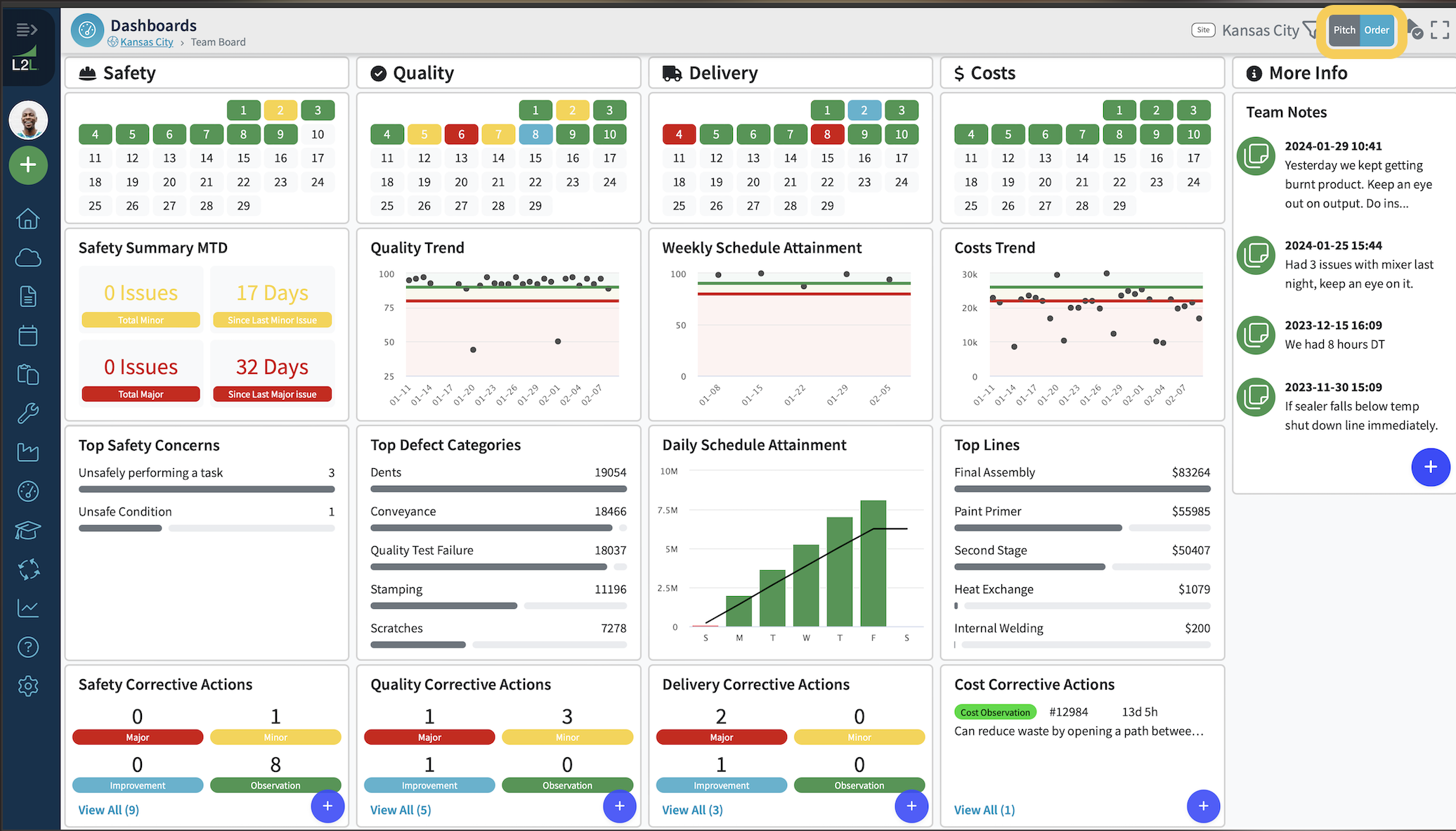
Vous aurez deux options différentes à choisir pour le widget Livraison : vous pouvez choisir d’afficher l’atteinte du programme ou la tendance de production en cliquant simplement sur Rythme ou Commande en haut de l’écran.
Commande : Atteinte du programme (cela s’applique à la planification basée sur les commandes.)
Rythme : Tendance de production (cela s’applique à la planification basée sur le rythme.)
Atteinte du programme
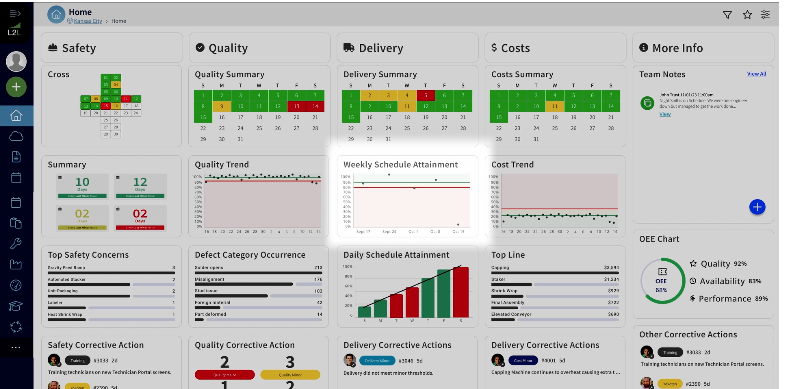
Atteinte du calendrier hebdomadaire
Ce widget calcule le planifié par rapport au réel sur 5 semaines pour les commandes de produits. Les pièces réelles correspondront à la somme des résultats réels des pitchs pour la semaine de production, tandis que les pièces planifiées proviendront de la somme des quantités commandées dans la séquence de fabrication lorsque la date prévue se situe dans la semaine de production affichée.
*Remarque : Si vous avez une commande qui s'étend sur un week-end, il serait préférable de la diviser en séquences de fabrication qui évitent le week-end (si vous ne travaillez pas pendant cette période).
Atteinte du calendrier quotidien
Ce widget présente les pièces planifiées pour la semaine et l'atteinte quotidienne du plan. La ligne représente le nombre total de pièces qui devraient être fabriquées à la fin de chaque journée de production, en tenant compte des horaires des équipes. Le graphique à barres représente les pièces réellement fabriquées chaque jour et sera cumulatif au fil des jours ; c'est-à-dire que les résultats réels du dimanche sont ajoutés à ceux du lundi, ceux du lundi à ceux du mardi, etc.

Tendance de la production
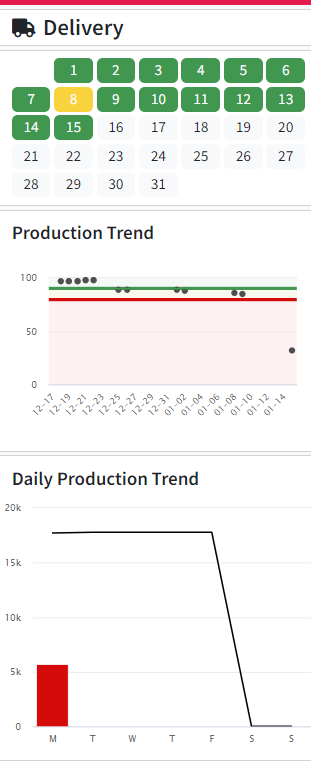
Dans la colonne Livraison, la tendance de production est un widget qui vous montre le plan par rapport au réel pour les clients qui définissent la demande sur les pitchs au début de chaque semaine.
Plan quotidien par rapport au réel
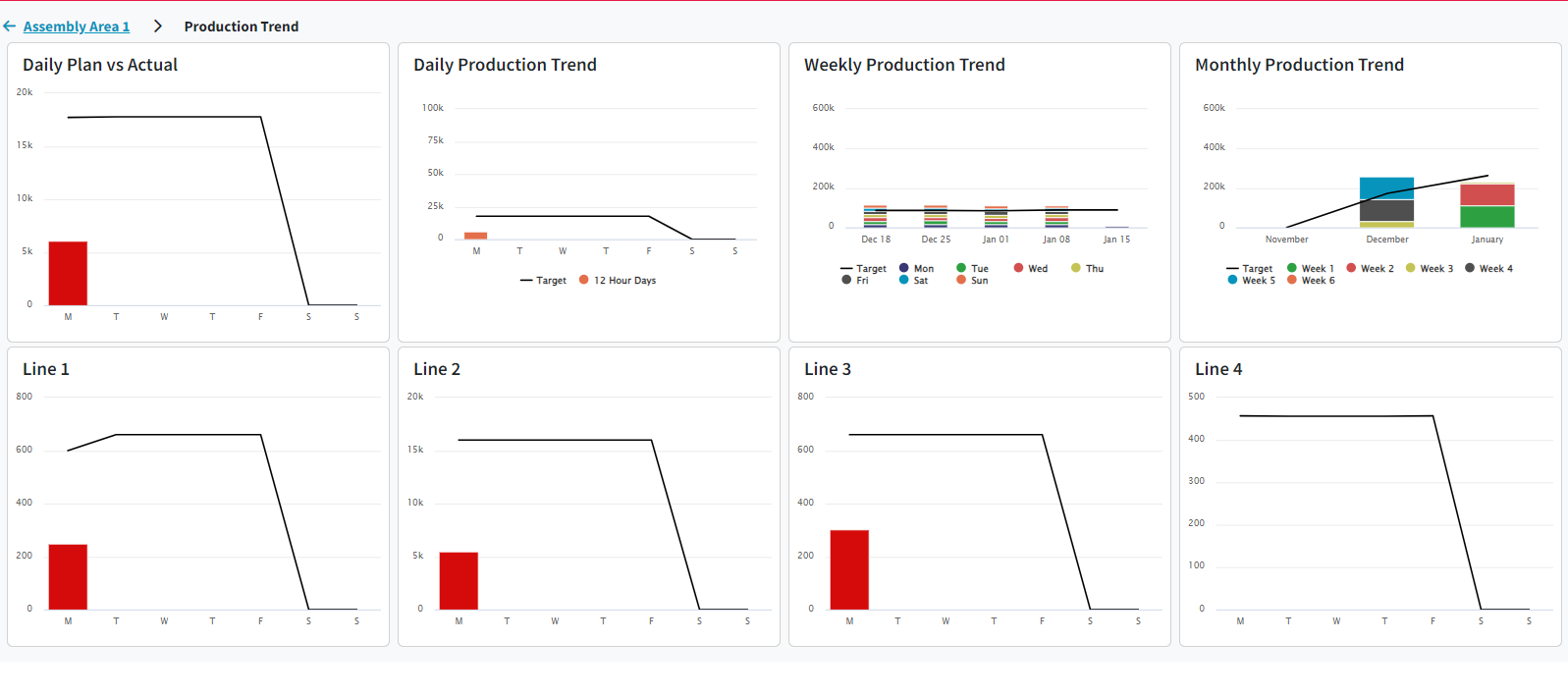
Cette ligne représentera la demande cumulative des pitchs par rapport au réel.
Tendance de production quotidienne
La ligne représentera la somme de la demande des pitchs pour chaque jour et la barre empilée représentera la somme du réel des pitchs chaque jour, ventilée par équipe.
Tendance de production hebdomadaire
La ligne représentera la somme de la demande des pitchs pour chaque semaine et la barre empilée représentera la somme du réel des pitchs chaque semaine, ventilée par jour.
Tendance de production mensuelle
La ligne représentera la somme de la demande des pitchs pour chaque mois et la barre empilée représentera la somme du réel des pitchs chaque semaine, ventilée par semaine.
Actions correctives de livraison
Les expéditions avec une catégorie de type d’expédition Livraison seront affichées ici avec une brève description et le nombre de jours d’ouverture. Ce widget affiche uniquement les 2 expéditions les plus récentes, mais vous permet d’ouvrir une nouvelle page pour consulter l’historique des expéditions restantes.
Configuration de la colonne Livraison
- Pour la configuration de la livraison, vous devrez soit définir la demande hebdomadaire, soit utiliser les commandes de produits hebdomadaires, car les graphiques de tendance sont basés sur la semaine en cours.
- Vous pouvez avoir un mélange dans la ou les usines entre des lignes qui incluent des gammes utilisant une planification basée sur la demande et des lignes utilisant une planification basée sur les commandes.
- Si vous utilisez des widgets de commande pour une planification basée sur les commandes, vous devrez répartir les commandes qui s’étendent sur le week-end en différentes séquences de fabrication, car la livraison récupérera les séquences de fabrication ayant la même date planifiée pour une semaine. La livraison regroupe les commandes hebdomadaires par date planifiée.
- Choisissez une catégorie de type d’expédition pour vos expéditions existantes, ou créez de nouveaux types d’expédition à associer aux catégories de type d’expédition suivantes : Observation de la livraison, Amélioration de la livraison, Livraison mineure ou Livraison majeure. Vous pouvez en lire davantage dans cet article : Configuration du type d’expédition.
Colonne des coûts
Les couleurs sont codées selon les conditions suivantes. Couleurs listées par ordre de priorité :
- Rouge : Le jour comporte une expédition « rouge » pour ce jour, définie par la catégorie d’expédition majeure des coûts.
- Jaune : Le jour comporte une expédition « jaune » pour ce jour, telle que définie par la catégorie d’expédition mineure des coûts.
- Bleu : Le jour comporte une expédition « bleue » pour ce jour, telle que définie par la catégorie d’expédition d’amélioration des coûts.
- Vert : Jour actuel ou jour passé, sans rouge, jaune ou bleu pour ce jour. Les expéditions avec une catégorie d’expédition d’observation des coûts resteront vertes.
- Blanc : Date dans le futur.
Tendance des coûts
Ce widget affiche la somme des coûts de main-d’œuvre (à l’aide du taux de ressources), des coûts d’immobilisation (à l’aide du taux d’immobilisation de la ligne), des coûts des pièces de rechange (provenant des demandes de pièces de rechange) et des coûts externes pour toutes les expéditions dans l’usine de cette zone au cours des 30 derniers jours.
Lignes principales
Ce widget répertorie les lignes dont les coûts sont les plus élevés.
Actions correctives liées aux coûts
Les expéditions avec une catégorie de type d’expédition liée aux coûts seront affichées ici avec une brève description et le nombre de jours d’ouverture. Ce widget affiche uniquement les 2 expéditions les plus récentes, mais vous permet d’ouvrir une nouvelle page pour consulter l’historique des expéditions restantes.
Configuration de la colonne des coûts
- Pour configurer le graphique de tendance des coûts, vous devez vous assurer que les éléments suivants sont configurés pour les techniciens, car ces quatre sources sont utilisées par le widget de tendance des coûts :
- Coûts des ressources
- Coûts d’immobilisation
- Coûts des pièces de rechange
- Coûts externes
- Choisissez une catégorie de type d’expédition pour vos expéditions existantes, ou créez de nouveaux types d’expédition à mapper aux catégories de type d’expédition suivantes : observation des coûts, amélioration des coûts, coûts mineurs ou coûts majeurs. Vous pouvez en savoir plus à ce sujet dans cet article : Configuration des types d’expédition.
Autres informations
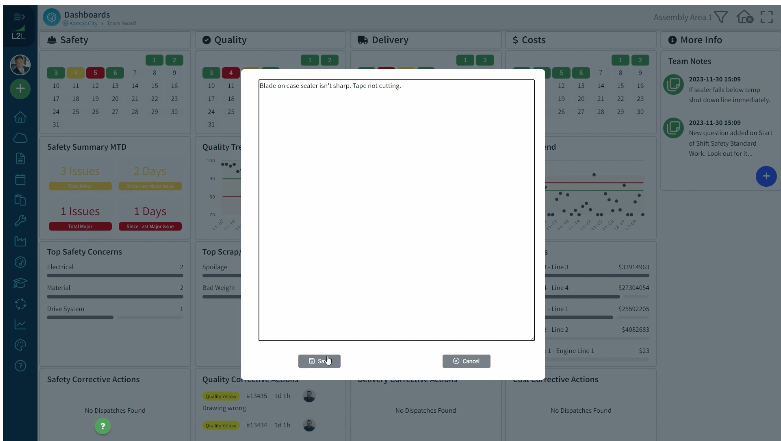
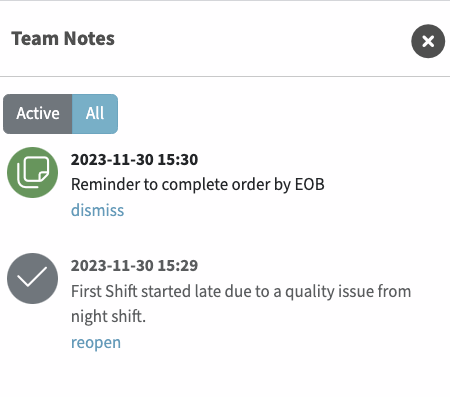
Notes de passation d’équipe - Créer, ignorer et consulter les notes historiques entre les équipes.
Facilitez le processus de passation entre les équipes en utilisant les notes de passation. Elles vous permettent de créer, trier et ignorer les notes de collègues d’une autre équipe afin qu’il n’y ait aucun malentendu lorsque vous arrivez sur votre ligne. Vous pouvez également utiliser les notes historiques pour confirmer quels problèmes surviennent fréquemment et peuvent nécessiter une attention supplémentaire pendant votre équipe.

Graphique OEE
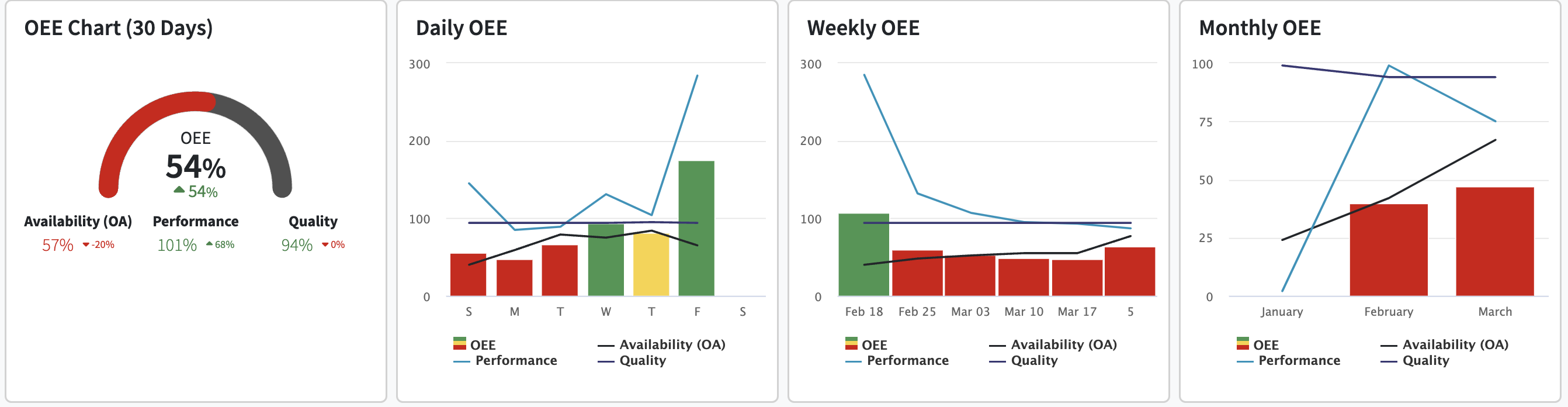
Voici un lien vers plus d'informations concernant le tableau de bord OEE à titre de référence.
Actions correctives
- Les expéditions avec une catégorie de type d'expédition seront affichées ici avec une brève description et le nombre de jours écoulés. Ces widgets n'affichent que les 2 expéditions les plus récentes, mais vous permettent d'ouvrir une nouvelle page pour consulter l'historique des expéditions restantes.
- Vous remarquerez peut-être qu'un bouton (+) est disponible dans les widgets Actions correctives afin de créer rapidement des actions correctives pendant vos réunions lorsque vous utilisez le tableau.
