Modèles de routage des ordres
Last updated: June 19, 2026
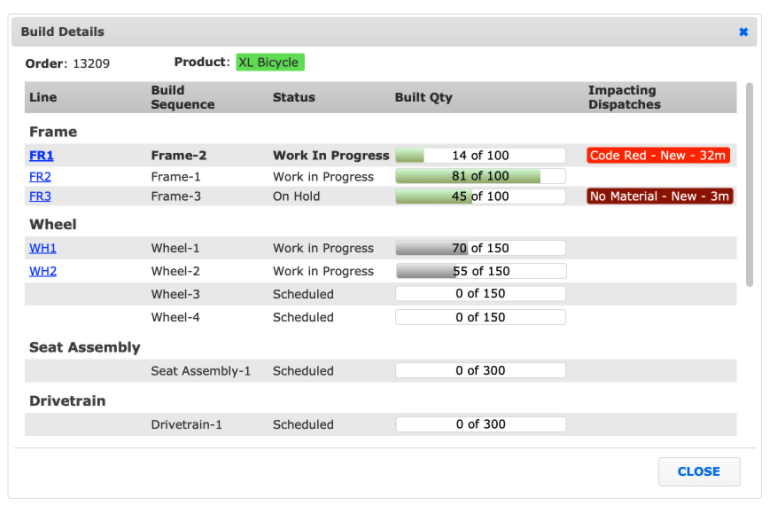
En utilisant les modèles de routage de commande, vous pouvez désormais voir une construction en cours directement depuis le portail opérateur.
Cette fonctionnalité ne peut être activée que par le support L2L. Une fois activée, suivez les instructions de configuration ci-dessous :
- Accédez à Production > Modèles de routage de commande > Ajouter nouveau +
- Donnez un nom au modèle pour décrire le processus qu'il représente
- Choisissez le produit que le modèle représente
- Identifiez, si vous le souhaitez, toute couleur de fond et de police spécifique qui doit être appliquée aux commandes créées à partir du modèle via les paramètres de remplacement
- Si nécessaire, entrez tous détails supplémentaires concernant le processus que le modèle représente dans la description
- Si un code-barres doit être appliqué aux commandes créées à partir du modèle, sélectionnez le format du code-barres et entrez les données nécessaires
- Enregistrer
- Sélectionnez le modèle de routage de commande créé > Ajouter des séquences de construction
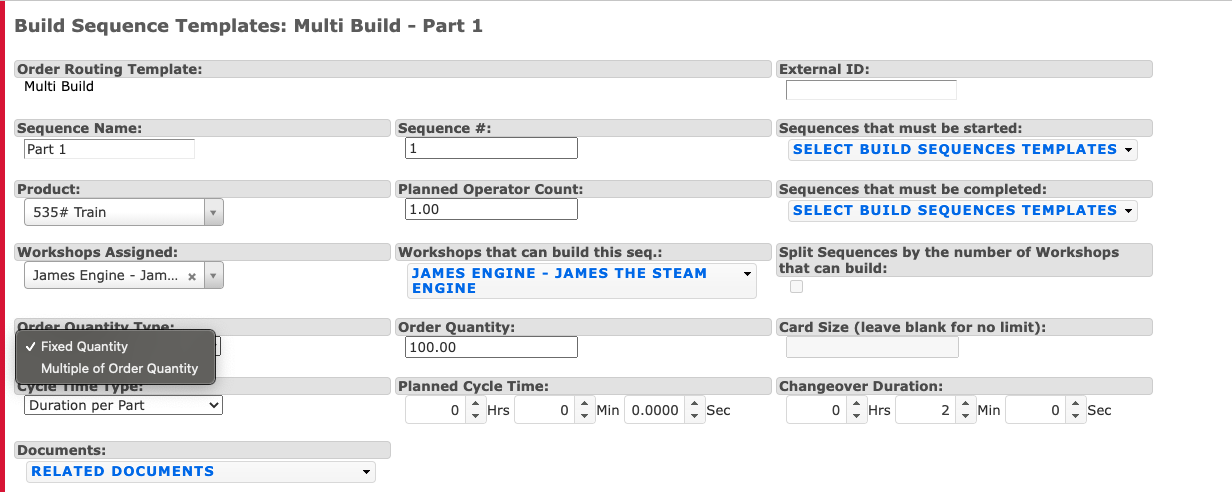
- S'il y a une commande désignée dans laquelle la construction doit avoir lieu, utilisez "Séquences qui doivent être terminées" pour définir les dépendances.
- Séquences qui doivent être démarrées - ces séquences doivent être démarrées avant que la séquence actuelle ne puisse commencer
- Séquences qui doivent être terminées - ces séquences doivent se terminer avant que la séquence actuelle ne puisse commencer
- Quantité fixe - la séquence utilisera toujours la quantité définie
Si la séquence utilise une quantité fixe, les séquences de division et la taille de la carte deviennent désactivées. Créez deux séquences de construction si vous avez besoin de diviser une séquence de construction à quantité fixe.

- S'il y a une commande désignée dans laquelle la construction doit avoir lieu, utilisez "Séquences qui doivent être terminées" pour définir les dépendances.
- Multiple de la quantité de commande - si un multiplicateur est saisi, le montant de la commande du produit sera multiplié par ce montant pour la séquence de construction. Des incréments de 0,5 sont possibles.
- Ex) Un multiplicateur de 2 et une quantité de commande du produit de 100, la séquence de construction sera de 200. De plus, si vous sélectionnez un multiplicateur de 2, avez 2 lignes pouvant construire, et une quantité de commande de 100, les séquences de construction seront de 100 pour chaque ligne.
- Diviser les séquences par le nombre de lignes pouvant construire (Remarque : Cela doit être activé par le support L2L. Si vous ne voyez pas plusieurs lignes dans la file d'attente du portail opérateur, cette fonctionnalité doit être activée). - si deux lignes pouvant construire la séquence ont été spécifiées et que la division par séquences est cochée, la création d'une commande de produit à partir du modèle générera deux séquences - une pour chaque ligne pouvant construire. De plus, la quantité de séquence du modèle sera répartie entre les deux lignes.
- Ex) Un multiplicateur de 2 et une quantité de commande du produit de 100, la séquence de construction sera de 200. De plus, si vous sélectionnez un multiplicateur de 2, avez 2 lignes pouvant construire, et une quantité de commande de 100, les séquences de construction seront de 100 pour chaque ligne.
Utilisez le paramètre "Méthode de calcul de la quantité construite" du modèle de routage de commande pour définir le paramètre "Méthode de calcul de la quantité construite" sur les commandes du modèle
Si la "Méthode de calcul de la quantité construite" de la commande de produit est "Toutes les pièces", la quantité de construction de la commande de produit augmentera lorsque la quantité construite sera augmentée sur n'importe quelle séquence de construction
- Si la "Méthode de calcul de la quantité construite" de la commande de produit est "Pièces de la ou des séquences de construction", la quantité de construction de la commande de produit n'augmentera que lorsque la quantité construite sera augmentée sur les séquences de construction sélectionnées dans la sélection "Pièces de la ou des séquences de construction"
- Sélectionnez "Créer une nouvelle commande" en haut ou en bas de la page de routage de commande
- Entrez les détails spécifiques pour la commande à créer
- Identifiez le nom spécifique de la commande
- Sélectionnez le statut que la commande doit avoir
- Choisissez pour quel produit la commande doit être créée, ou le produit particulier auquel certaines étapes doivent être appliquées
- Entrez les dates planifiées et d'échéance pour la commande
- Si nécessaire, sélectionnez une couleur de fond et de police de remplacement à appliquer à la commande individuelle
- Spécifiez la quantité de commande
- Ajoutez toute description supplémentaire pour la commande unique, si nécessaire
- Si utilisé, remplissez le format et les données pour un code-barres pour la commande
- Enregistrez
Une fois la commande démarrée sur le portail opérateur, elle apparaîtra comme suit dans le widget Commande en cours :
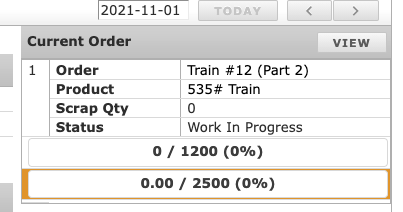
Si vous souhaitez voir l'intégralité de la commande quant à sa progression, vous pouvez cliquer sur le bouton 'Multi-lignes' sur la commande en cours et une nouvelle écran avec les informations s'affichera.