Présentation du portail opérateur
Last updated: November 23, 2026
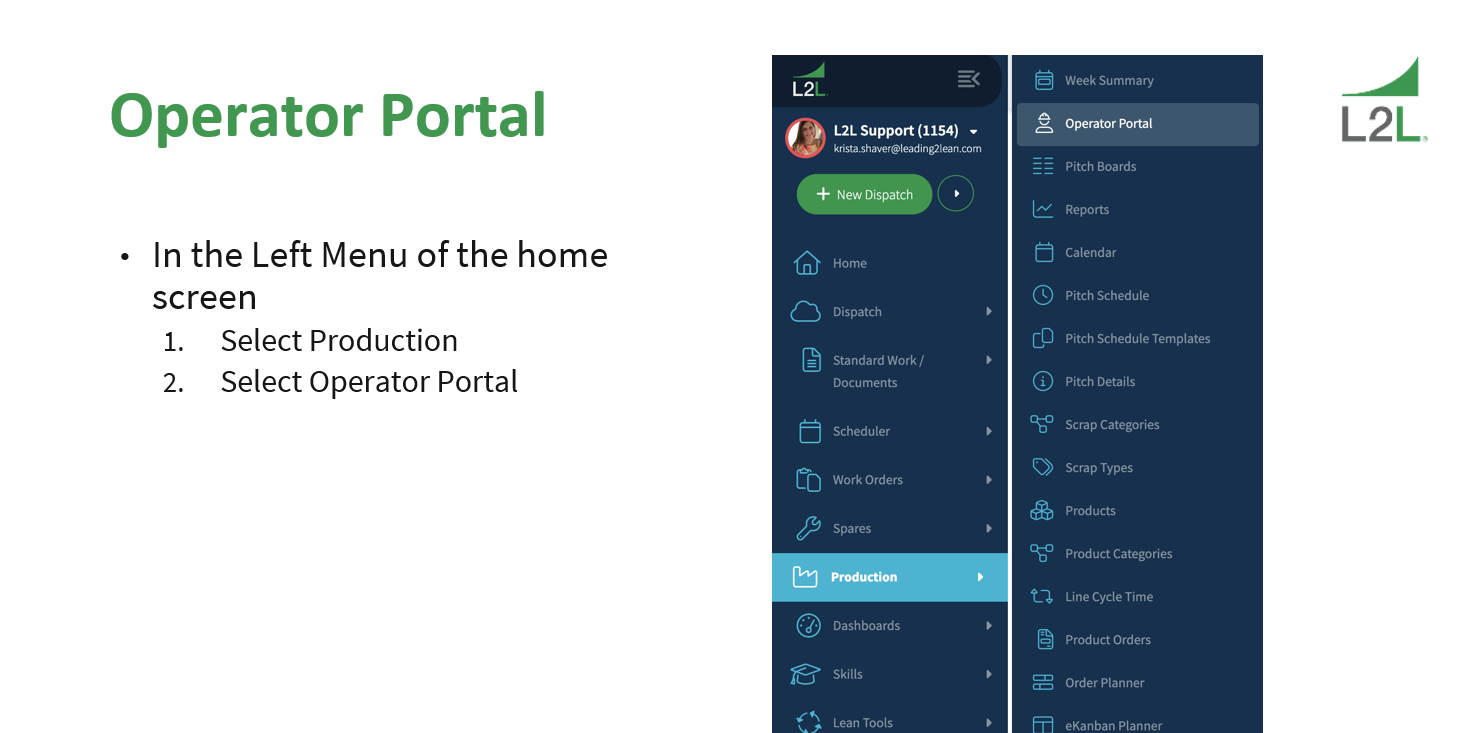
Portail opérateur
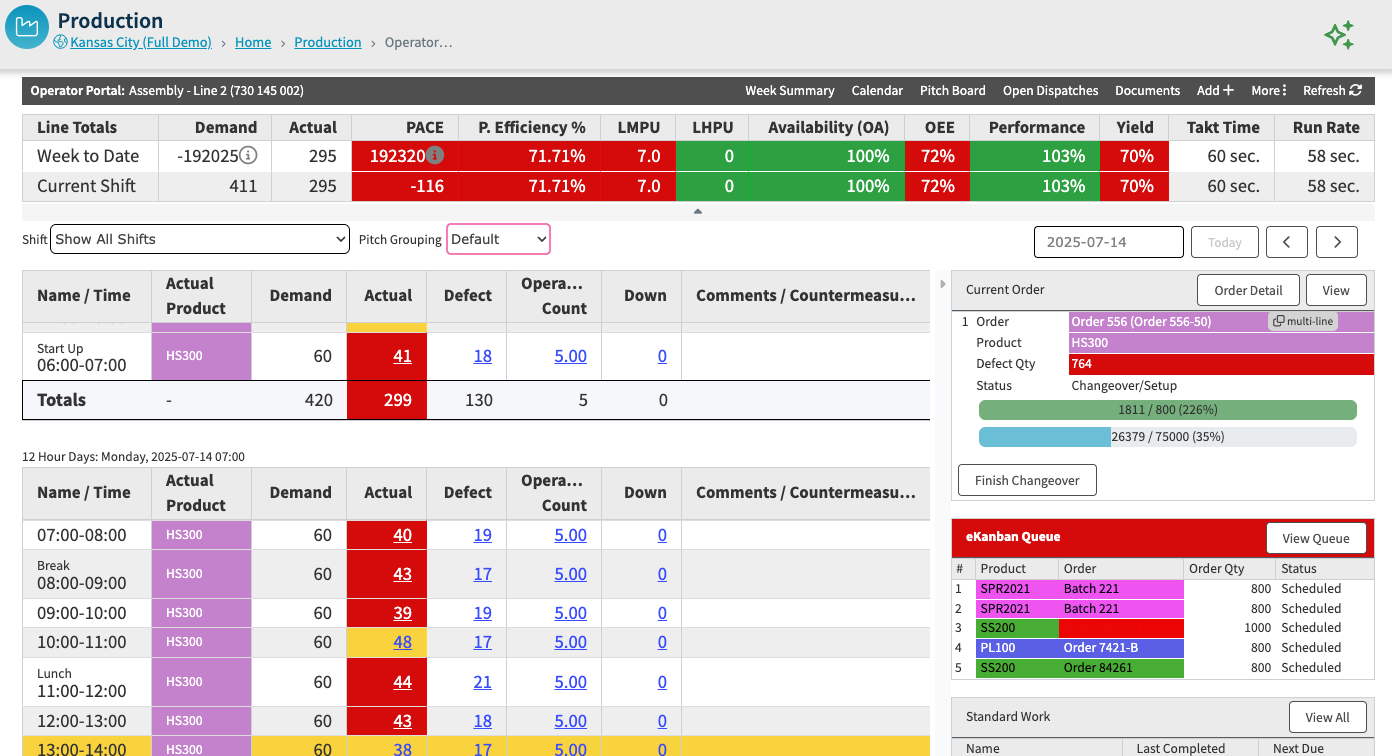
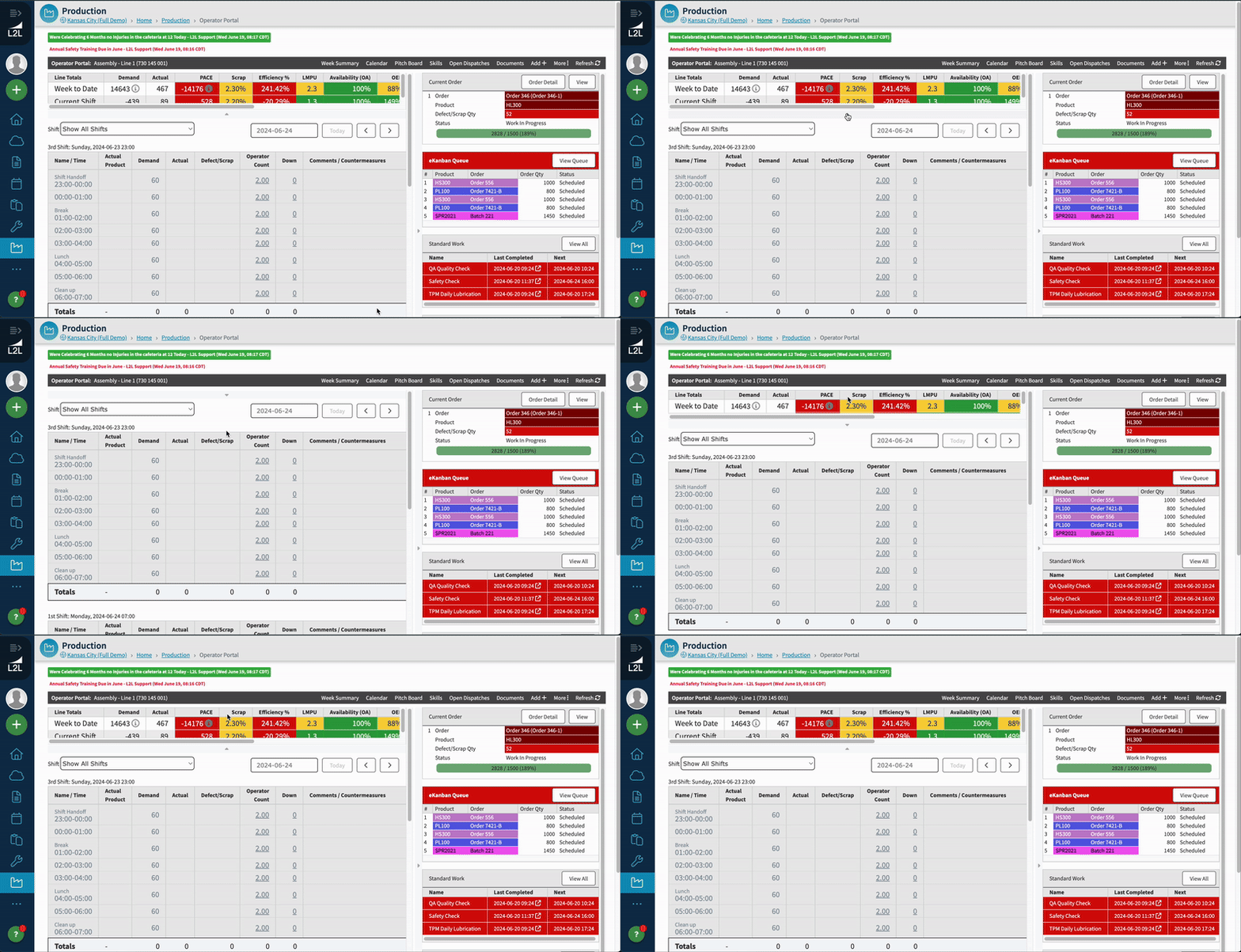
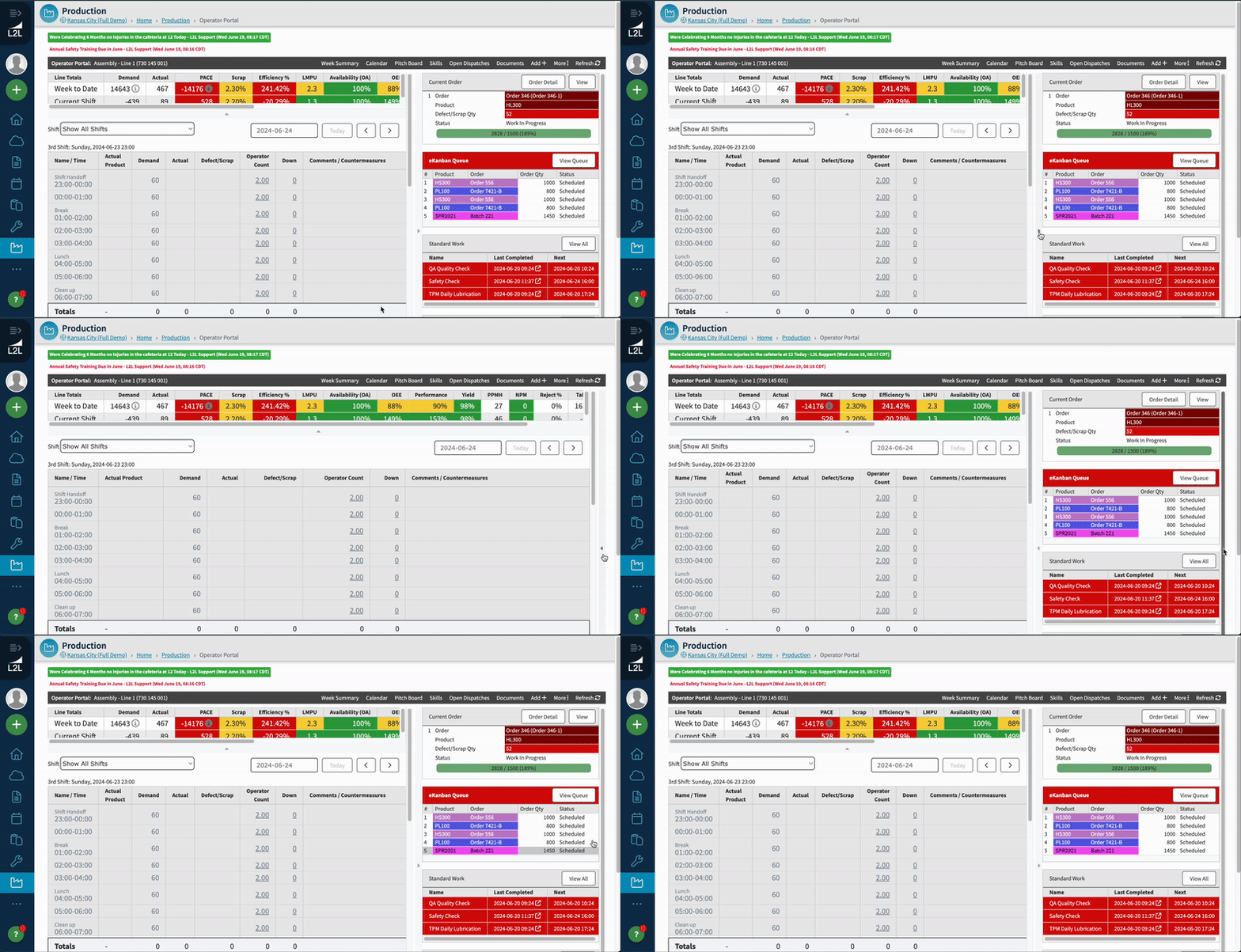
Panneaux rétractables
Vous avez la possibilité d’afficher les métriques de la semaine à ce jour et du poste actuel. Si vous ne souhaitez pas les afficher, vous pouvez cliquer sur la flèche pour les masquer.
Vous pouvez également réduire le panneau latéral droit pour obtenir un espace de travail plus propre et plus efficace.
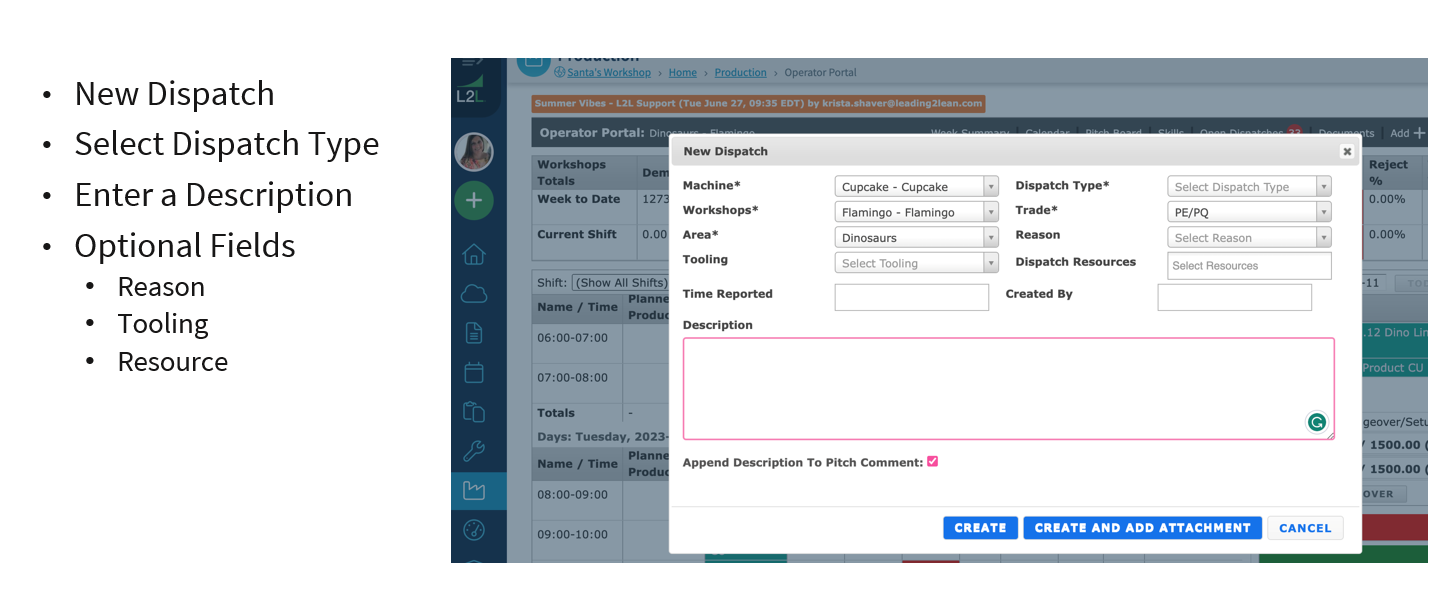
Saisie d’une expédition dans le portail opérateur
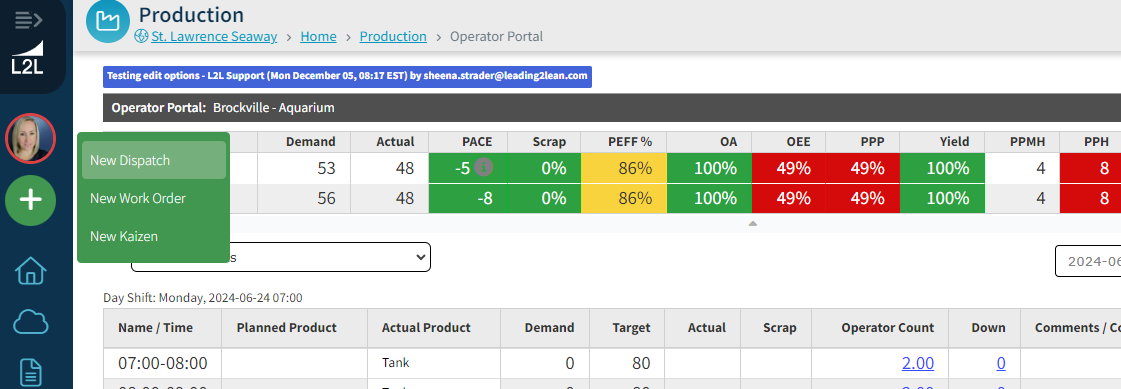
Afficher les expéditions ouvertes et l’historique
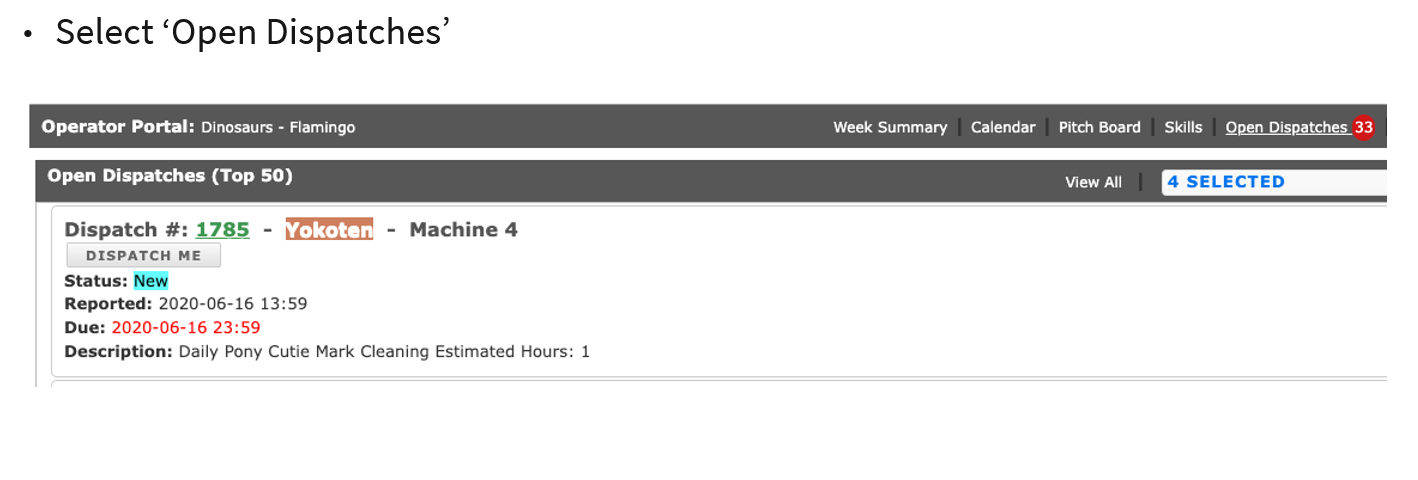
Afficher l’historique
Pointage d’arrivée et de départ dans le portail opérateur
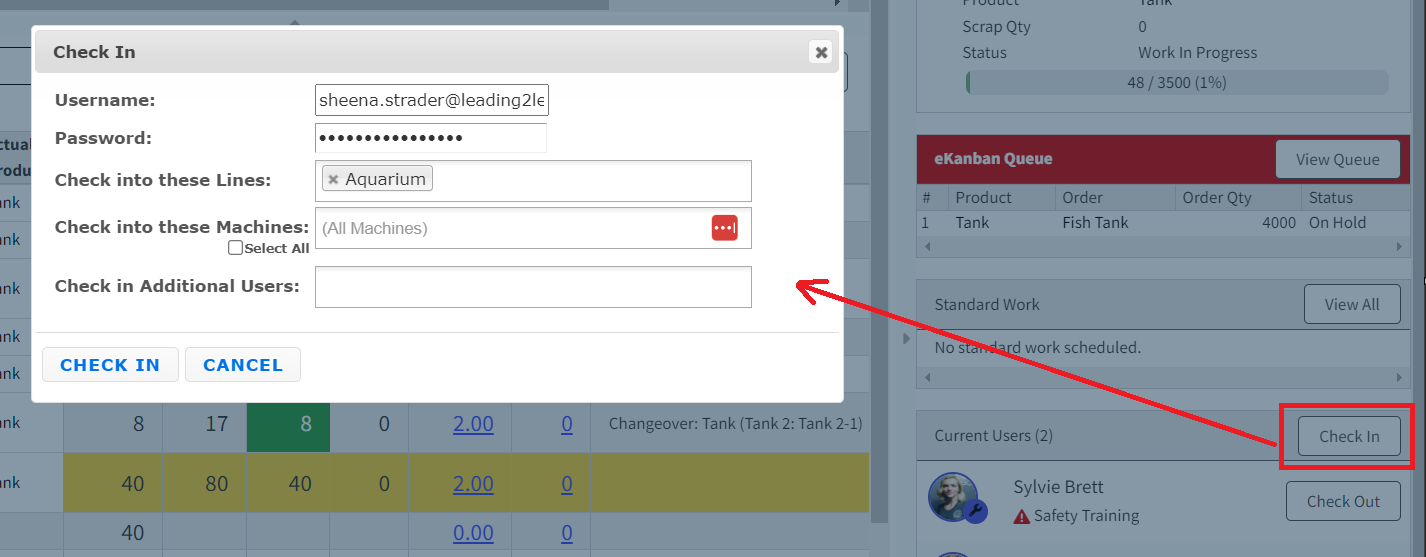
Pointez votre arrivée sur la ligne et/ou la machine au début du poste.
Saisissez votre nom d’utilisateur
Saisissez votre mot de passe
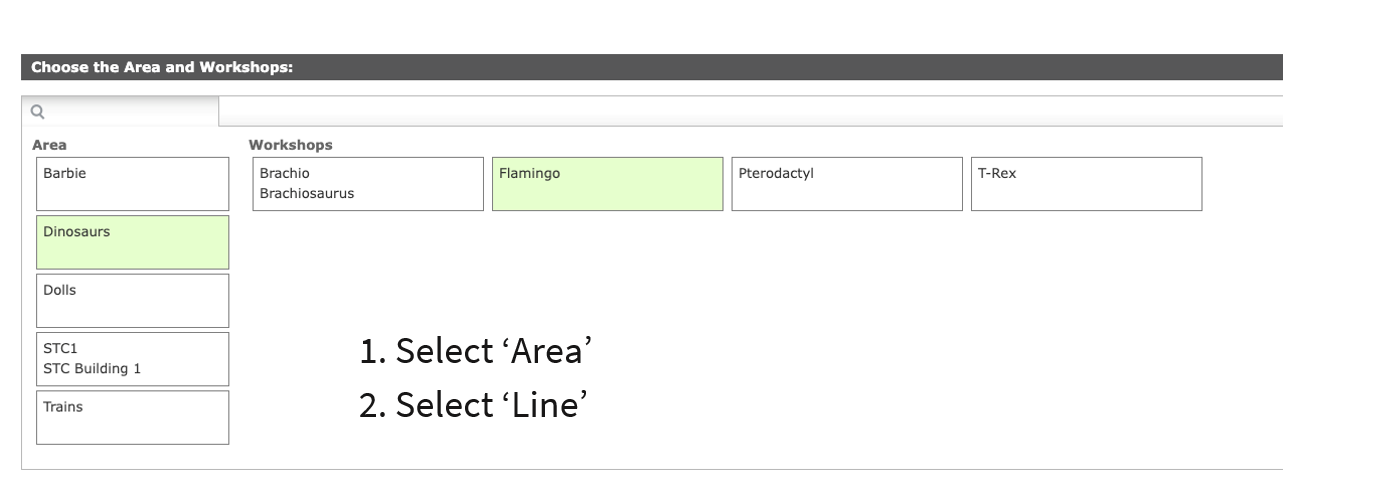
Sélectionnez la ligne/machine sur laquelle vous souhaitez pointer votre arrivée
Cliquez sur Pointer l’arrivée
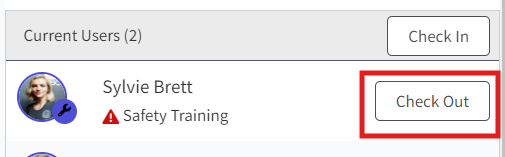
À la fin du poste ou lors d’un changement de ligne pendant le poste, veillez à pointer votre départ en cliquant sur Pointer le départ à côté de l’utilisateur.
Correction opérateur
Les opérateurs peuvent enregistrer les activités effectuées en saisissant une correction opérateur.
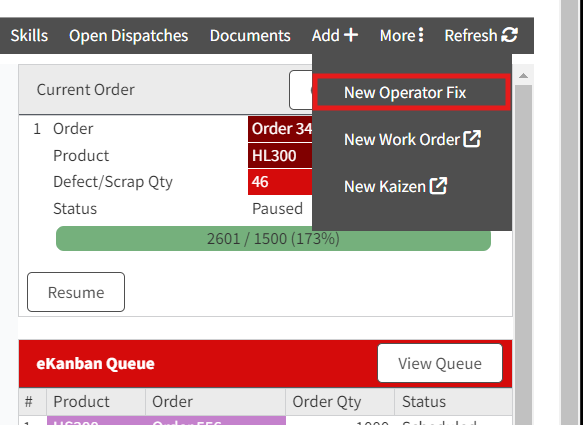
Sélectionnez « Add+ » dans la barre de menus en haut.
Sélectionnez « New Operator Fix »
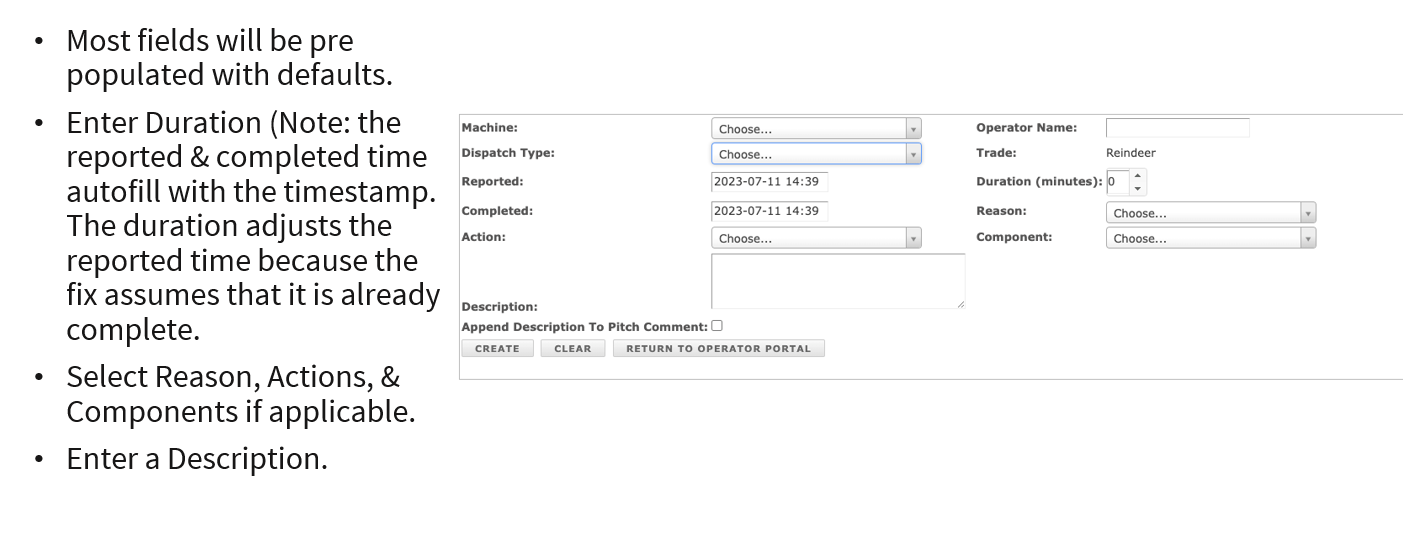
Saisissez les détails de l’activité.
Si le travail a été effectué plus tôt, vous pouvez antidater la correction opérateur en modifiant les champs de date/heure Signalé et Terminé avant l’enregistrement.
Enregistrez la correction opérateur.
Il s’agit d’une bonne option pour enregistrer le rangement ou le nettoyage en profondeur effectué par l’opérateur et devant être signalé ultérieurement.
Saisie des valeurs réelles du pitch et des rebuts
Sélectionnez « Pitch actuel », surligné en jaune.
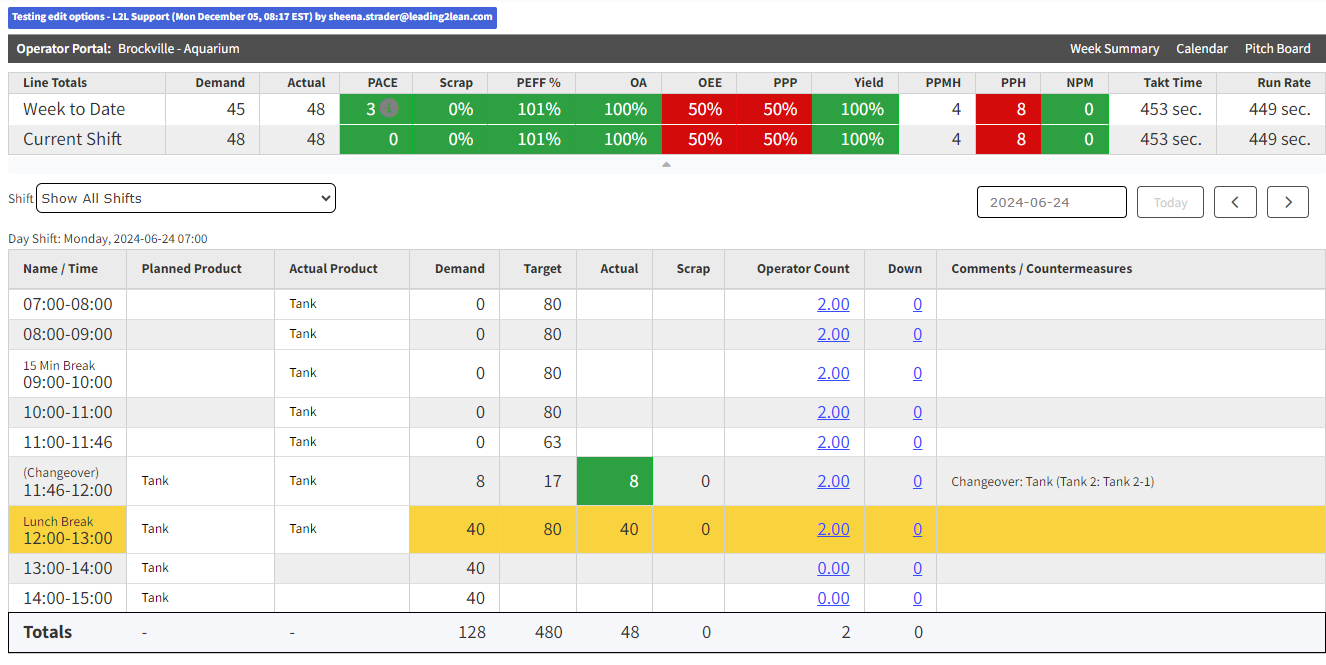
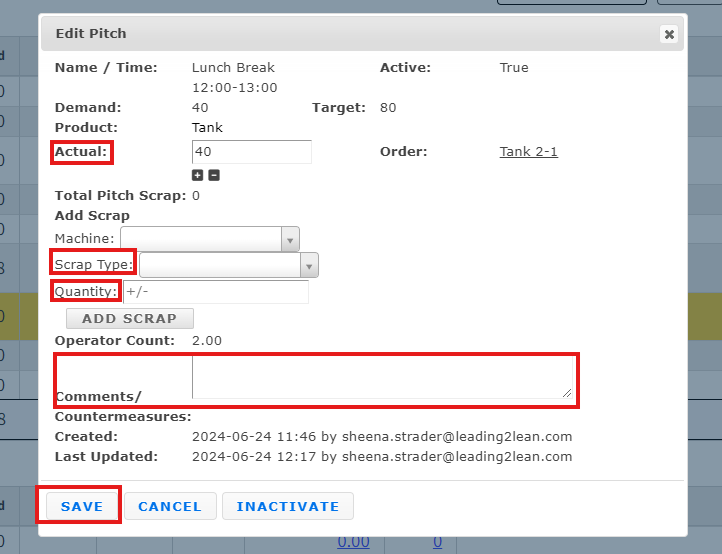
Si des commandes de produits sont en cours d’exécution, un produit sera déjà sélectionné. Dans le cas contraire, vous pouvez sélectionner un produit.
Saisissez la valeur réelle.
Saisissez la quantité de rebuts. Sélectionnez un type de rebut, le cas échéant.
Ajoutez des commentaires.
Enregistrez.
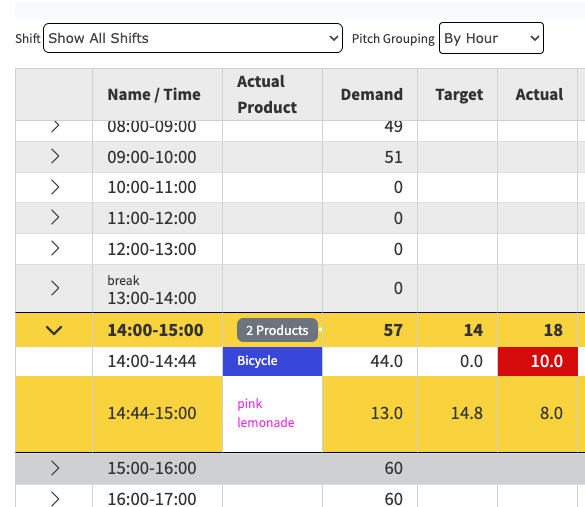
Vous pouvez regrouper les pitches à l’aide de la liste déroulante « Regroupement des pitches » en haut des pitches. Le regroupement offre une présentation plus claire pour les opérations comportant de nombreux produits et changements de série au cours de la journée. La vue standard est utilisée par défaut ; elle divise les pitches pour chaque produit/changement de série. Vous pouvez choisir de les regrouper par heure ou par planning (utilise le modèle de planning des pitches).
Remarque : Si cela vous intéresse, il s’agit d’une option de site que L2L doit activer. Veuillez contacter l’assistance.

Commandes de produits
La file d’attente eKanban vous permet de visualiser les commandes à venir.
La commande actuelle est visible en haut à droite et met en évidence son statut et son pourcentage d’achèvement.
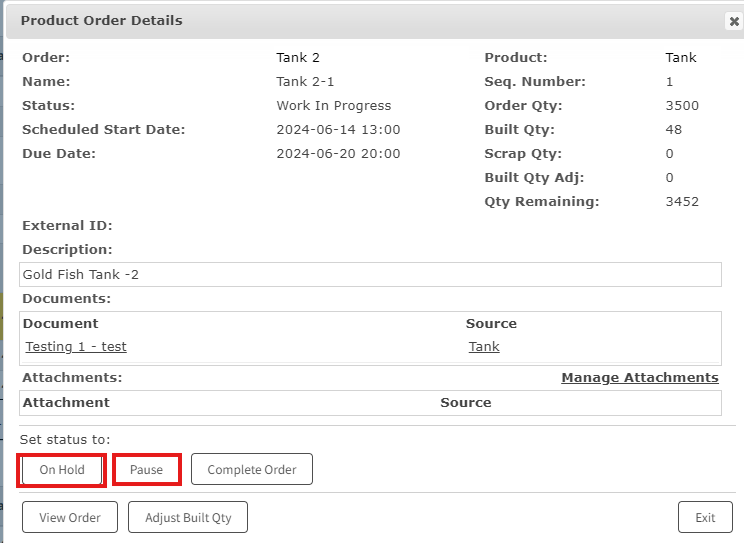
Mettre les commandes en attente ou en pause
Sélectionnez la commande actuelle.
Sélectionnez « En attente » ou « Pause »
Cela modifiera le statut de la commande de produit en « En attente » ou « Pause »
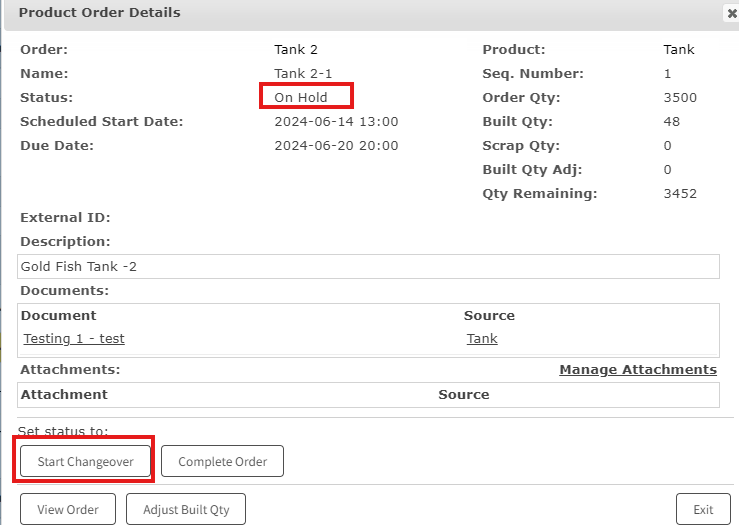
En attente - (Demandez un changement de série pour relancer le produit en cas de pénurie de matériel, etc.)
Pause - (gérez les temps d’arrêt planifiés sans impact négatif sur les calculs de l’efficacité globale de l’équipement (OEE). Utilisé pour les pauses, etc. — ne nécessite pas de changement de série pour redémarrer le produit.) Nous mettrons automatiquement une commande En cours de réalisation en pause à la fin d’un poste. Disponible sur les lignes dont la Production eKanban est activée et dont la séquence de construction des commandes de produits est EN COURS DE RÉALISATION.
En attente
En pause
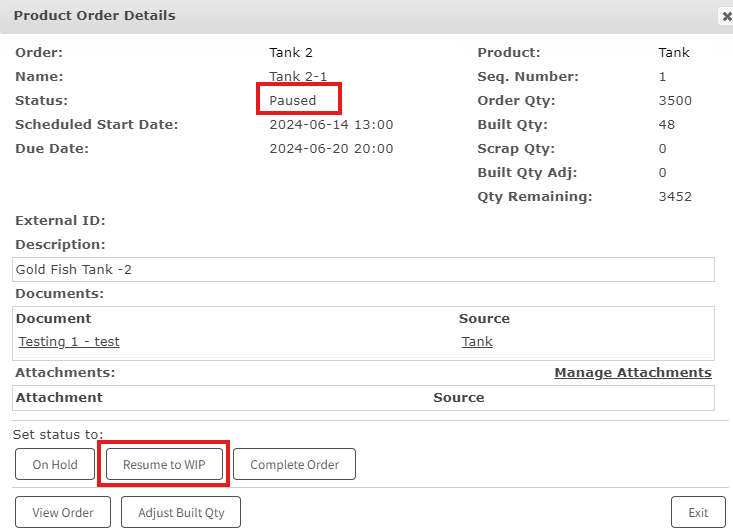
Démarrer un changement de série
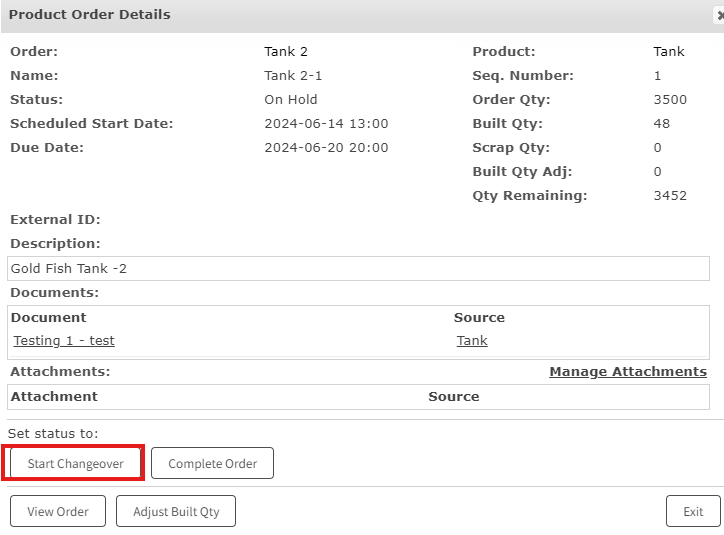
Sélectionnez une commande de produit dans la file d’attente et cliquez sur « Démarrer le changement de série »
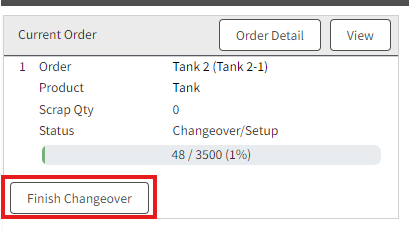
La commande apparaîtra maintenant sous « Commande actuelle »
Si vous avez des durées de changement de série, vous devrez cliquer sur « Terminer le changement de série » pour faire passer la commande au statut En cours de réalisation.