Présentation du module Ordres de travail
Last updated: June 19, 2026
Le module Ordres de travail de L2L vous permet de créer et de planifier des projets d’amélioration avec toutes les informations nécessaires pour traiter les demandes de travail, des actions liées aux installations jusqu’à la production planifiée basée sur des projets, y compris la main-d’œuvre, les matériaux et les coûts.
Paramètres
L’onglet Paramètres permet aux administrateurs de définir les paramètres personnalisés, les règles et les droits les mieux adaptés à leur entreprise. Pour plus d’informations, veuillez utiliser ce lien vers notre article Paramètres.
Configuration des notifications et des règles de routage
Si vous vous ajoutez aux règles de routage des ordres de travail, vous serez informé chaque fois qu’un ordre de travail correspondant aux règles de routage est créé.
Pour accéder à la page des règles de routage, cliquez d’abord sur Paramètres dans le module des ordres de travail. Au-dessus des paramètres de sécurité, vous verrez le bouton de modification du routage. (Voir la capture d’écran ci-dessous)

Comment définir une règle.
1. Cliquez sur le bouton Ajouter des règles situé en bas des règles actuelles.
2. Dans la première section (SI) à gauche, sélectionnez la flèche déroulante et choisissez comment vous souhaitez commencer la règle. Les choix sont Zone, Ligne, Flux de valeur, Catégorie ou Métier.
3. Sélectionnez ensuite la section égal (=) qui correspond à votre section SI.
Exemple : Si vous avez sélectionné métier dans la première section (SI), vous devez sélectionner un métier dans la deuxième section (=).
4. Ensuite, sélectionnez la personne qui doit approuver cet ordre de travail dans la section Acheminer vers :. Utilisez la liste déroulante pour trouver la personne qui doit approuver ces types d’ordres de travail.
5. Ensuite, vous pouvez sélectionner les personnes que vous souhaitez informer de la création de ce nouvel ordre de travail. Vous pouvez ajouter autant de personnes que nécessaire dans la section Notifier.
Remarque : Vous pouvez compléter la création de la règle en sélectionnant le bouton plus (+) sous la section SI si vous devez ajouter d’autres critères concernant les personnes qui doivent approuver et être informées. Considérez cela comme une logique ET.
Exemple : Si Métier = Électricien ET Zone égale (=) Installations, alors acheminer vers X et notifier X (voir ci-dessous)
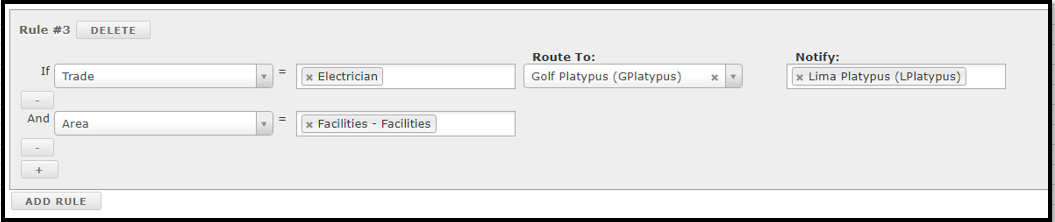

En outre, vous pouvez configurer vos notifications d’ordres de travail afin qu’elles soient envoyées pour les statuts « Refusé », « Terminé » et « Lancé » en sélectionnant « TRUE » dans la liste déroulante.

*Assurez-vous que tous les destinataires prévus disposent d’adresses e-mail valides configurées dans leur profil utilisateur L2L, sinon ils ne recevront pas les notifications. Sans adresse e-mail, ces utilisateurs ne pourront pas avoir de règles de « Routage » configurées.
Widgets des ordres de travail
Pour avoir un aperçu des ordres de travail globaux, une icône située tout en haut à droite ouvre une vue des widgets.

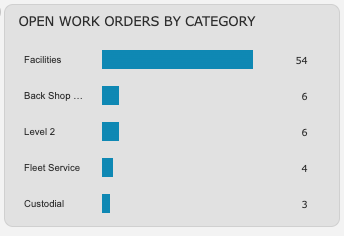
Vous pouvez voir les ordres de travail ouverts par catégorie :
Ce widget affiche les 6 principales catégories ayant le plus grand nombre d’ordres de travail ouverts. Les ordres de travail fermés, terminés ou refusés ne sont pas affichés dans ce widget.
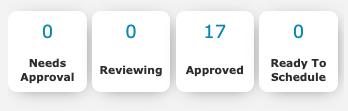
Planification des ordres de travail :
Ce widget sépare les ordres de travail par statut. Vous verrez le nombre d’ordres de travail dans les statuts En cours d’examen, Approuvé, Prêt à planifier et Approbation requise. Les statuts Approbation requise et Prêt à planifier apparaîtront en texte rouge si leur nombre est supérieur à 0.
Cliquer sur l’une des tuiles ouvrira une vue filtrée des ordres de travail correspondant à ce statut.
Tendance des ordres de travail sur 30 jours :
Ce widget affiche le nombre d’ordres de travail terminés sur une période de 30 jours par rapport au nombre d’ordres de travail lancés sur la même période de 30 jours. Vous pouvez voir les dates en bas (axe des x) et le nombre d’ordres de travail à gauche (axe des y).

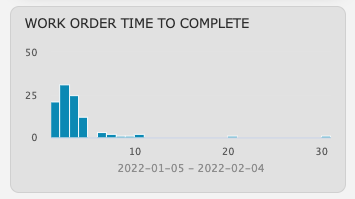
Délai d'exécution des ordres de travail de 30 jours :
Ce widget est au format histogramme, avec l’axe des x représentant les semaines jusqu’à 30 et l’axe des y représentant le nombre d’ordres de travail terminés sur une période de 30 jours.
Par exemple, la première barre indique le nombre d’ordres de travail terminés en 1 semaine ou moins, et la deuxième barre représente une durée d’achèvement supérieure à 1 semaine, mais inférieure ou égale à 2 semaines. La dernière barre (30) indique le nombre d’ordres de travail terminés en 29 semaines ou plus.
Comment créer et approuver des ordres de travail
Pour obtenir un guide détaillé complet sur la création et l’approbation des ordres de travail, consultez ce lien.