📕 Production : Paramètres
Last updated: October 20, 2026
Les paramètres sont l'endroit où vous ajoutez les fonctionnalités du module que vous souhaitez activer pour votre site. C'est également ici que vous pouvez ajouter la définition du rôle d'un planificateur et définir les calculs des métriques. De même, c'est ici que vous définissez les métriques sélectionnées pour être affichées dans le portail opérateur et les tableaux de bord.
Durée de pitch par défaut : C'est ici que vous pouvez définir le temps que vous souhaitez utiliser pour mesurer votre takt time afin de conditionner un conteneur ou mesurer votre cadence de production. Dans l'exemple ci-dessous, cette durée est définie à 60 minutes (1 heure) afin de définir un intervalle de temps pour mesurer la demande par rapport à la production réelle.
- Exiger un commentaire si la production réelle est inférieure à la cible : Cette option obligera les opérateurs à saisir un commentaire si la production réelle n'a pas atteint la cible du pitch.
- Filtre par défaut pour sélectionner les expéditions ouvertes dans le portail opérateur : Les types d'expédition sélectionnés seront visibles et disponibles pour être choisis sur l'écran du portail opérateur. Un bon exemple serait le type d'expédition « Machine à l'arrêt », qui constitue un type d'expédition approprié à sélectionner depuis le portail opérateur.
- Autoriser les opérateurs à ajouter des pitchs : Lorsque cette fonctionnalité est activée, vous pouvez autoriser les opérateurs à ajouter davantage de pitchs au programme de production. Cela peut être utile, par exemple, si la ligne décide de faire des heures supplémentaires alors que le programme ne prévoyait pas cette période : des pitchs supplémentaires peuvent alors être ajoutés.
- Type d'expédition de changement de série : Lorsque vous utilisez la fonctionnalité de changement de série dans le module de production, vous pouvez définir le type d'expédition de changement de série à enregistrer dans l'historique des expéditions et les rapports de production. Lorsque vous cliquez sur le bouton « Changement de série » dans le portail opérateur, le système crée automatiquement une expédition.
- Remarque : Si la durée de changement de série planifiée dans la séquence de fabrication est définie à 0, l'expédition de changement de série s'ouvrira et se fermera immédiatement. Si cette durée est définie sur une valeur différente de 0, l'expédition restera ouverte jusqu'à ce que le bouton « Terminer le changement de série » soit sélectionné dans le portail opérateur.
- Type d'expédition de nettoyage : Lorsque vous utilisez la fonctionnalité de nettoyage dans le module de production, vous devez définir le type d'expédition de changement de série sur lequel enregistrer l'activité dans l'historique des expéditions et les rapports de production. Lorsque vous cliquez sur le bouton « Démarrer le nettoyage » dans le portail opérateur, le système crée automatiquement une expédition.
- Remarque : Si la durée de changement de série planifiée dans la séquence de fabrication est définie à 0, l'expédition de nettoyage s'ouvrira et se fermera immédiatement. Si la durée de nettoyage planifiée est différente de 0, l'expédition restera ouverte jusqu'à ce que le bouton « Terminer la commande » soit sélectionné dans le portail opérateur.
- Définir par défaut le nombre d'opérateurs sur la valeur du dernier pitch : Lorsqu'il est activé, ce paramètre permet aux opérateurs de la ligne de ne pas modifier le nombre d'opérateurs s'il est identique à celui du pitch précédent. Remarque : Cette fonctionnalité ne fonctionne que lorsque la fonction de pointage de l'utilisateur actuel n'est pas utilisée.
- Renseigner automatiquement le prénom et le nom de l'utilisateur lors de la saisie d'une nouvelle expédition : Cette option insérera automatiquement le nom d'utilisateur de la personne connectée au compte L2L si vous sélectionnez la case à cocher.
- Nombre de commandes produit visibles simultanément sur le portail opérateur (paramètre par défaut du site) : Cette option est utilisée avec eKanban ou la planification des commandes produit. Lorsqu'elle est sélectionnée, cette fonctionnalité affiche uniquement le nombre de commandes défini comme valeur par défaut du site. Par exemple, si vous souhaitez afficher uniquement les trois prochaines commandes sur le portail opérateur, vous devez définir cette section sur 3. Remarque : Dans le menu de configuration de la ligne, vous pouvez remplacer ce nombre par défaut pour des lignes individuelles.
- Nombre de jours à consulter dans la file d'attente des commandes produit pour afficher les commandes produit et passer aux commandes produit : Cette option est utilisée avec eKanban ou la planification des commandes produit. Lorsqu'elle est sélectionnée, cette fonctionnalité vous permet de définir le nombre de jours futurs pendant lesquels le portail opérateur affichera les commandes. Par exemple, si vous souhaitez que les opérateurs puissent voir les commandes à venir au cours des deux prochains jours, vous devez saisir le nombre 2 dans le champ correspondant. Remarque : Si le nombre de jours à consulter est limité et que le nombre par défaut de commandes visibles au niveau du site ou de la configuration de la ligne est élevé, il est possible qu'elles n'apparaissent pas toutes.
- Ordre de recherche du temps de cycle lors de l'enregistrement d'un pitch : Ce paramètre contrôle la manière dont L2L détermine le temps de cycle du pitch, ou temps de cycle idéal, lorsqu'un pitch est enregistré et qu'une séquence de fabrication est utilisée. Si le paramètre est Séquence de fabrication en premier, L2L utilise la première source disponible dans l'ordre suivant : groupe de commandes produit, séquence de fabrication, puis recherche LCT. Si le paramètre est Paramètres du temps de cycle de la ligne en premier, L2L utilise la première source disponible dans l'ordre suivant : groupe de commandes produit, recherche LCT, puis séquence de fabrication. Remarque : ce paramètre est défini par défaut sur Paramètres du temps de cycle de la ligne en premier.
- Afficher le graphique Demande par rapport à la production réelle sur le portail opérateur : Lorsque cette option est sélectionnée, cette fonctionnalité affiche le graphique de tendance de la demande par rapport à la production réelle dans le coin inférieur droit de l'écran du portail opérateur, permettant aux opérateurs de visualiser leurs performances par rapport à la demande.
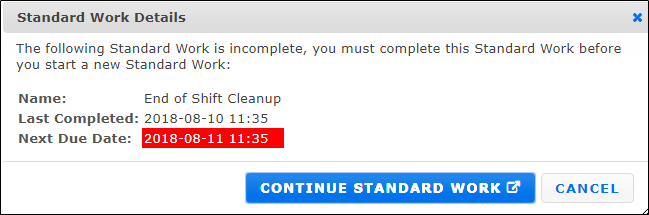
- Afficher une fenêtre contextuelle lorsque le travail standard est dû : Lorsqu'elle est activée, cette fonctionnalité affiche une boîte de dialogue sur le portail opérateur indiquant que le travail standardisé doit être réalisé. L'exemple ci-dessous montre à quoi cela ressemble sur l'écran du portail opérateur. Remarque : Cette option active et désactive le message contextuel. Si vous souhaitez activer l'option des détails du travail standard, consultez la section Détails du document pour activer ce processus.
- Base du seuil de pitch individuel (choisissez comment calculer les seuils des pitchs individuels) : Vous disposez de trois options pour définir le calcul de chaque pitch en choisissant l'une des options suivantes :
- TEFF = Production réelle du pitch ÷ Pièces théoriques du pitch
- PEFF = Production réelle du pitch ÷ Demande planifiée
- CIBLE = Production réelle ÷ Cible
- Dans l'exemple ci-dessous, vous verrez que PEFF a été sélectionné comme calcul du seuil de pitch individuel. C'est ce qui modifie les couleurs de la colonne Production réelle (nombres) dans le portail opérateur. Remarque : Pour définir le seuil du pitch, accédez à l'écran de configuration de la ligne de chaque ligne. Pour la plupart des clients, ces seuils sont définis automatiquement dans le cadre de la configuration du site. (Quelle que soit l'option choisie dans les paramètres de production et enregistrée, cette option apparaîtra ensuite dans les paramètres de la ligne pour la personnalisation des couleurs)
Paramètres du portail opérateur

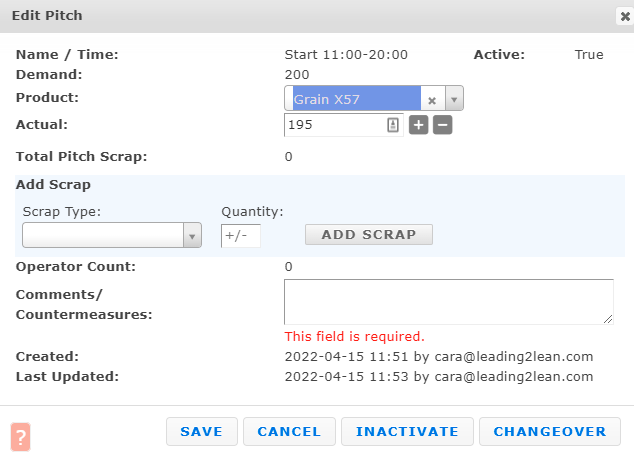


- Définir les pitches individuels en rouge si la valeur réelle dépasse le paramètre Quantité maximale produite par pitch dans le Temps de cycle de la ligne : Si vous sélectionnez cette option, elle vous permet de définir un nombre maximal réel de pièces par pitch, ce qui fera passer le pitch individuel en rouge si la valeur réelle dépasse le montant défini dans l’écran du temps de cycle de la ligne.
- Par exemple, vous définissez la Quantité maximale produite par pitch à 100 dans l’écran de configuration du temps de cycle de la ligne (illustré ci-dessus). La ligne doit produire 82 pièces par pitch. Cependant, la ligne produit réellement 105 pièces pendant un pitch donné. Cette fonctionnalité remplacera le pourcentage défini dans les paramètres des pitches individuels de l’écran de configuration de la ligne, et l’activation de cette Quantité maximale par pitch fera passer le pitch en rouge en cas de surproduction.

- Afficher la colonne Objectif du pitch dans le Portail opérateur et le Tableau des pitches (nombre théorique de pièces pouvant être produites pendant ce pitch en fonction du temps de cycle) : Si cette option est sélectionnée, cette fonctionnalité affichera la colonne des objectifs dans le portail opérateur, indiquant le nombre théorique de pièces pouvant être produites (en fonction du nombre d’opérateurs enregistrés sur la ligne et du temps de cycle du produit), et elle est utilisée pour planifier la production. Dans l’exemple ci-dessous, la demande du pitch est de 255 en fonction du temps de cycle de la ligne. Cependant, la valeur cible est de 96, en fonction du nombre (réduit) d’opérateurs enregistrés sur la ligne.

Paramètres d’expédition du statut de production
Avec cette fonctionnalité, vous pouvez configurer le système pour lancer automatiquement un événement d’Expédition et envoyer une notification si vos métriques passent au statut rouge à partir de la version de production pour chaque ligne. Dans l’exemple ci-dessous, si les métriques de PEFF passent au statut rouge pour la semaine, un événement d’Expédition sera lancé pour cette ligne sous le type d’événement d’Expédition Production. Remarque : selon ce que vous choisissez pour la période — semaine, jour ou équipe — l’expédition est lancée à la fin de la sélection.

Remarque : si vous choisissez d’utiliser cette fonctionnalité, vous devrez effectuer les opérations suivantes :
- Ajoutez ce type d’événement d’Expédition à vos critères de gestion des Notifications.
- Dans le menu de configuration, sous la configuration de la ligne, vous devrez également activer la ligne pour cette fonctionnalité.
- N’oubliez pas que le système terminera l’événement lorsqu’il repassera au statut jaune ou vert, mais vous devrez fermer l’événement.
Paramètres de l’écran de correction de l’opérateur par défaut
- Dans cette fonctionnalité, vous pouvez présélectionner les paramètres par défaut de la fonction de correction de l’opérateur la plus couramment utilisée afin de gagner du temps lors de la saisie de l’événement dans l’historique.

Début de la semaine pour le calcul des statistiques hebdomadaires
- C'est ici que vous définirez le début de votre semaine de travail pour les rapports de production et la planification de la production. Dans l'exemple ci-dessus, vous pouvez voir qu'il est défini à 6 h 00 le lundi matin et que les métriques hebdomadaires seront calculées à partir de cette heure définie jusqu'à l'heure actuelle au cours de la semaine (ci-dessous).


- Reporter la métrique de rythme de la semaine précédente : Cela affecte les métriques de Demande, de Rythme et de Rythme de production de la semaine en cours. Cette option peut être activée pour le site et indiquera quel était le rythme de la semaine dernière. Dans l'exemple ci-dessous, vous verrez que la ligne avait une avance de 92 pièces la semaine dernière et qu'elle a une avance de 200 pièces jusqu'à présent au cours de la semaine actuelle. Cela aidera les lignes à comprendre les retards éventuels de la semaine précédente et à prendre les mesures nécessaires pour les rattraper. Remarque : Pour voir le nombre de la semaine dernière, passez la souris sur le symbole « i » situé à droite du Rythme. Le seuil de couleur du Rythme provient du seuil du Rythme de production que vous avez défini dans l'écran de Configuration de la ligne. Le Rythme de production doit être activé dans vos paramètres de Production.

Paramètres eKanban
- Méthode de planification eKanban par défaut : c'est l'endroit où vous pouvez définir le calendrier de production, soit par quantité, soit par temps de cycle. (cela définira la valeur par défaut dans les écrans de planification)
- Afficher la colonne Produit planifié dans le portail opérateur et le tableau Pitch : Ajoute une colonne au portail opérateur pour afficher le produit planifié à côté du produit réel. Vous trouverez ci-dessous une capture d'écran de cette fonctionnalité activée.

- Activer le lien vers le planificateur de commandes pour les opérateurs : dans l'écran du portail opérateur si vous souhaitez qu'ils apportent des ajustements à la planification.
- Autoriser les opérateurs à terminer partiellement les commandes : Cette option est utilisée lorsque vous avez un processus qui ne se termine pas toujours au nombre demandé de la carte et que vous souhaitez terminer la commande.
- Autoriser les opérateurs à produire au-delà des commandes : si votre processus est configuré pour dépasser la quantité afin de garantir le respect du taux de commande.
- Afficher l'avertissement de matériau potentiellement insuffisant/de démarrage anticipé si les commandes sont planifiées ce nombre de jours avant la date d'échéance : Saisissez un nombre. L'icône avertit les utilisateurs lorsqu'une commande a été planifiée un nombre spécifié de jours avant sa date d'échéance désignée. L'objectif est d'indiquer aux utilisateurs qu'ils doivent tenir compte des contraintes éventuelles en matière de ressources et/ou de matières premières que pourrait entraîner l'exécution anticipée de la commande, et de les inciter à rapprocher la ou les dates de planification de la commande de la date d'échéance si des contraintes sont détectées. Elle apparaît dans la fenêtre de planification des commandes, sur le calendrier, dans un bloc d'informations sur la commande, ou vous l'avez peut-être vue dans la vue de planification eKanban à côté d'une date de début planifiée.
- Autoriser les opérateurs à ajuster la quantité produite pour une commande lorsque les données réelles sont fournies via l'API : Cette option est utilisée pour ceux qui ont des pièces supplémentaires à ajouter à la commande suivante. Par exemple, une ligne devait produire le produit A à 300 pièces, mais en raison du dépassement, elle en a produit 310, afin que les 10 pièces supplémentaires puissent être appliquées à la commande la prochaine fois que vous produirez le produit A. Vous pouvez ajouter ces 10 pièces à la carte du modèle A la prochaine fois que vous produirez ce modèle.
- Utiliser le nombre d'opérateurs planifié pour la planification : Cela prendra en compte les opérateurs planifiés pour définir la demande sur le pitch lors de l'utilisation des outils de planification ekanban, au lieu du nombre d'opérateurs planifié pour la séquence de production.
Paramètres des rebuts
- Exiger une catégorie de rebut lors de la mise à jour ou de la création d’un type de rebut : Ce paramètre obligera le créateur ou le responsable de la mise à jour d’un type de rebut à sélectionner une catégorie de rebut à associer à ce type.
Précision des nombres de production
- Cette fonctionnalité vous permet de définir la précision (le nombre de décimales) avec laquelle les nombres s’afficheront dans le portail opérateur et dans les rapports. Dans l’exemple, vous voyez que la précision est définie sur .01 et, dans la capture d’écran ci-dessous, vous verrez que les nombres du portail opérateur reflètent ce paramètre.

Étiquettes de production
- Étiquette de défaut : emplacement où définir le terme sous lequel tous les produits mis au rebut sont référencés, tel que « Rebut » ou « Retouche », selon le cas de fabrication spécifique.
- Étiquette de nettoyage : emplacement où définir le terme désignant l’activité effectuée après la fabrication dans le cadre d’une commande de produit, c’est-à-dire le « Lavage » ou le « Nettoyage » de la zone ou de l’équipement de production
- Étiquette de ratio : Si vous utilisez une fabrication simultanée et un terme autre que ratio lors de la fabrication de plusieurs éléments.
Paramètres d’expédition

Revue du produit
Activer la revue de la commande et de la séquence de fabrication du produit : Cette option active la fonctionnalité permettant à un « réviseur » de marquer la commande ou la séquence de fabrication comme « révisée, en attente ou annulée ». Elle active également les colonnes réussite/échec/avertissement sur les commandes et les séquences.
Statistiques de production
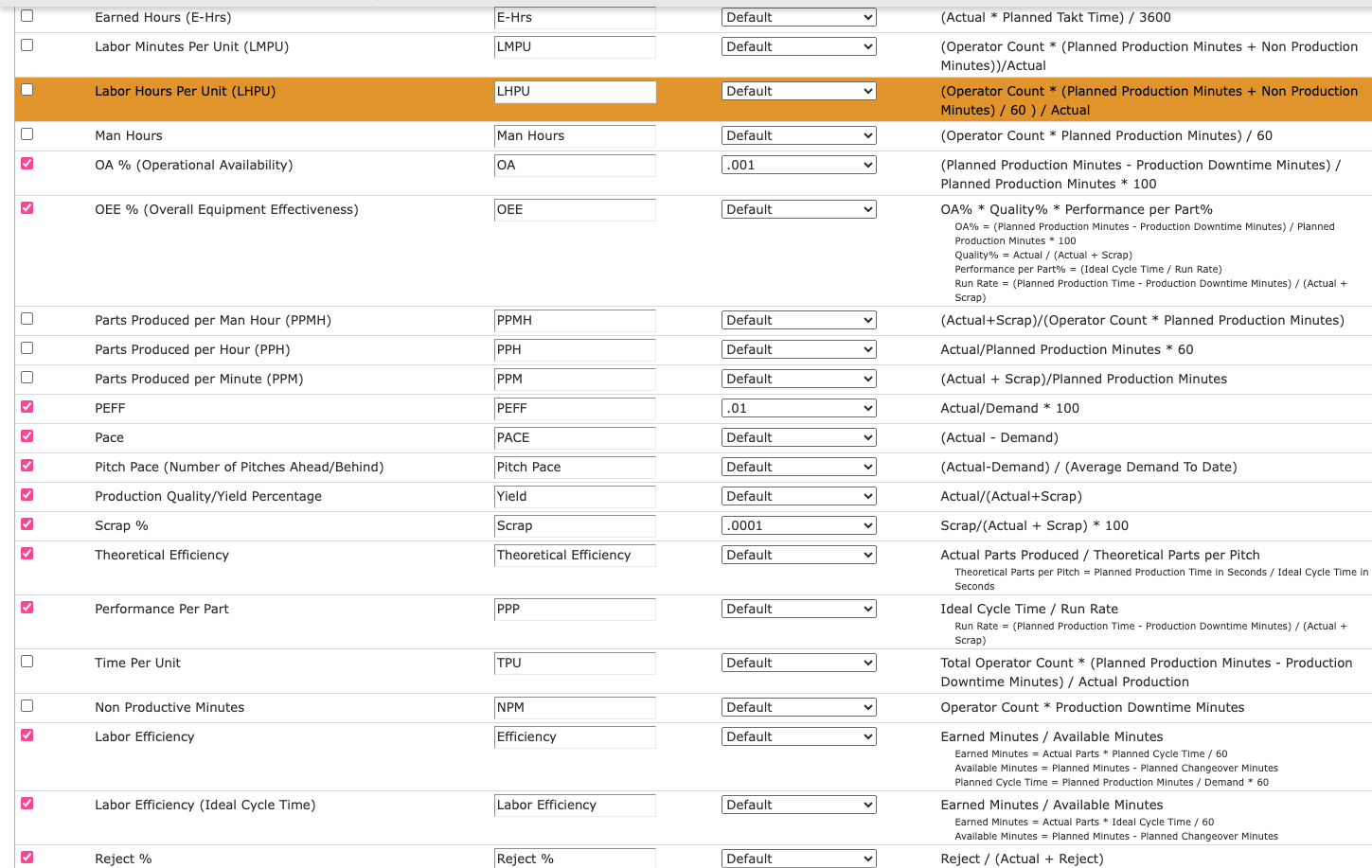
Ces statistiques correspondent aux métriques que vous pouvez choisir pour votre usine. Vous pouvez les activer en cliquant sur la case à cocher ; cela activera les tableaux de bord ainsi que les métriques dans le portail opérateur. Vous trouverez les calculs des différentes métriques dans la section de description du graphique. Vous pouvez modifier les libellés pour qu’ils correspondent à la façon dont votre site désigne chaque métrique. Vous pouvez également définir une précision pour chaque métrique individuelle (différente du paramètre par défaut). **À noter : si vous modifiez le paramètre de précision d’une métrique sous Statistiques de production, mais que votre valeur par défaut du nombre de production avec précision, dans les paramètres de production, est définie par exemple sur Nombres entiers uniquement, sachez que vos rapports refléteront le paramètre par défaut. **
Paramètres de sécurité
- Accédez à ‘Production’ via l’onglet de menu situé à gauche de l’écran principal et cliquez sur ‘Paramètres’.
- Pour ajouter des utilisateurs administratifs, cliquez sur ‘Ajouter nouveau’ situé dans le coin supérieur droit de la barre ‘Paramètres de sécurité de la Production ’.
- Recherchez et sélectionnez l’utilisateur dans la liste déroulante.
- Sélectionnez le niveau d’accès nécessaire :
- Le planificateur peut ajouter et modifier le calendrier des présentations.
- Le réviseur peut modifier le statut d’une commande de produit/séquence de construction en « révisé, en attente ou annulé ».