Ordres de travail : ordres de travail de suivi, règles d'acheminement et notifications
Last updated: November 11, 2026
Cet article explique comment créer des ordres de travail de suivi à partir d'une expédition, les paramètres qui les activent, ainsi que la configuration des règles d'acheminement et des notifications.
Créer des ordres de travail de suivi à partir d'une expédition ouverte
Les anomalies sont souvent identifiées pendant les temps d'arrêt des machines et ne peuvent pas être traitées durant l'expédition. Il peut également être peu pratique ou impossible de les corriger immédiatement. Les ordres de travail de suivi vous permettent de documenter l'anomalie afin qu'elle puisse être traitée ultérieurement.
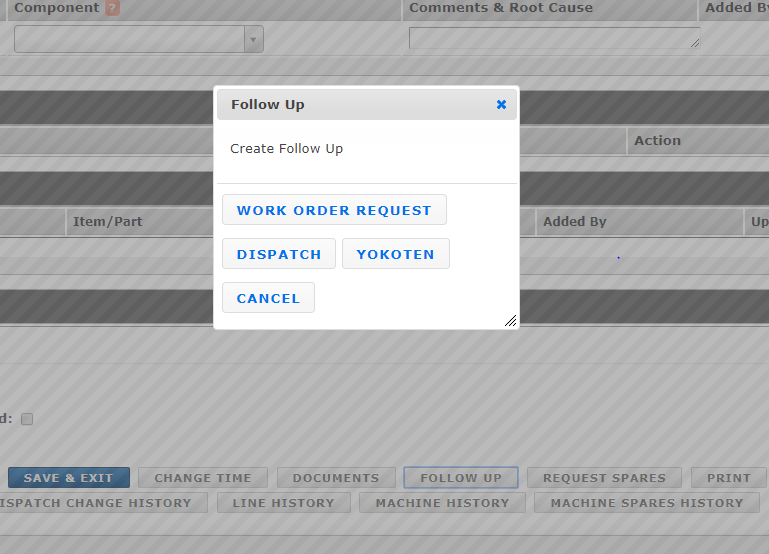
Lorsque l'expédition est prête à être clôturée, faites défiler l'expédition jusqu'en bas et sélectionnez l' Suivi onglet. Cela crée un ordre de travail lié à l'expédition d'origine, avec tous les détails de cette expédition.
Sélectionnez Demande d'ordre de travail.
Renseignez les champs obligatoires et les détails du travail, puis sélectionnez Enregistrer.
L'expédition peut être clôturée et mise à jour sans affecter le nouvel ordre de travail de suivi. Cela favorise une bonne documentation et permet de traiter les anomalies à un moment plus opportun.


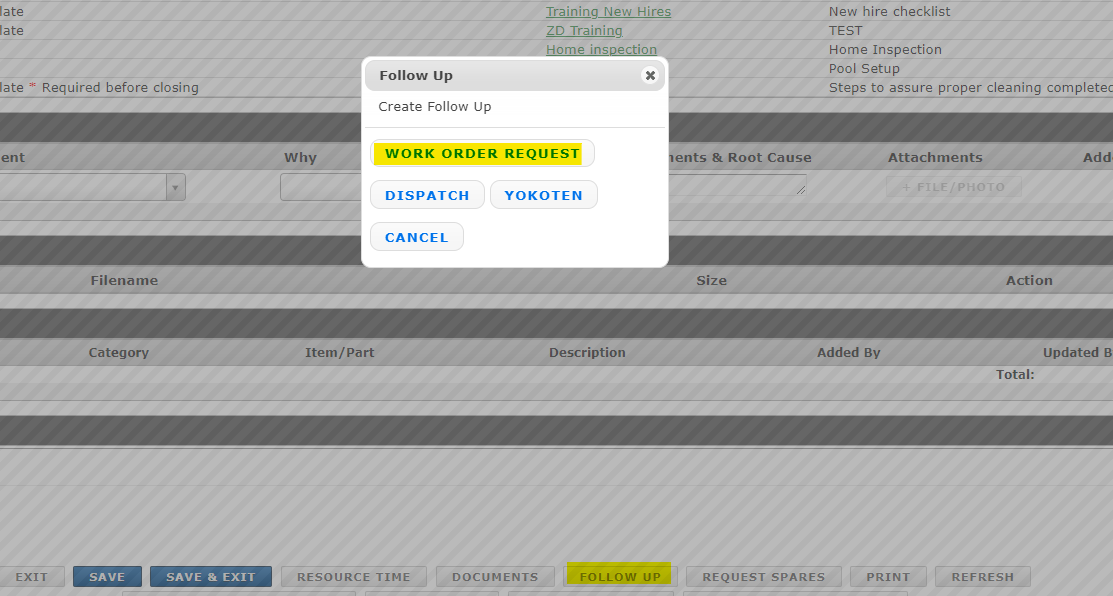
Le bouton Demande d'ordre de travail n'est pas visible dans une expédition
Si vous ne voyez pas le bouton Demande d'ordre de travail dans l'onglet Suivi d'une expédition, vérifiez les paramètres de vos ordres de travail.

Sous Paramètres divers, vérifiez que Autoriser les suivis d'ordres de travail vers une expédition est défini sur Vrai.

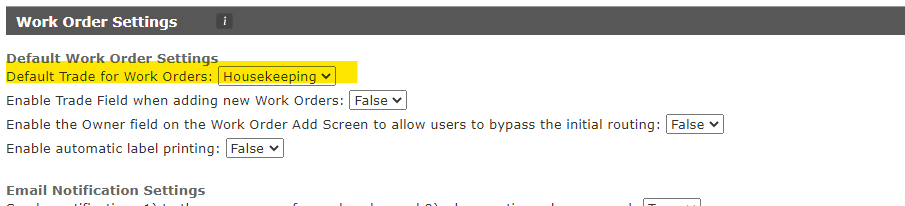
Sous Paramètres par défaut des ordres de travail, vérifiez qu'un métier par défaut est sélectionné pour les ordres de travail. Cette sélection est obligatoire.
Règles d'acheminement
Lorsque vous êtes ajouté aux règles d'acheminement des ordres de travail, vous recevez une notification chaque fois qu'un ordre de travail correspondant à la règle est créé.
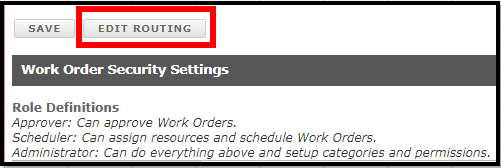
Pour ouvrir la page des règles d'acheminement, cliquez sur Paramètres dans le module Ordres de travail. Au-dessus des paramètres de sécurité, cliquez sur Modifier l'acheminement.
Comment définir une règle
Cliquez sur le bouton Ajouter des règles au bas des règles actuelles.
Dans la première section (SI), utilisez le menu déroulant pour choisir comment commencer la règle : Zone, Ligne, Flux de valeur, Catégorie, ou Métier.
Dans la section égal à (=), sélectionnez la valeur correspondant à votre sélection SI. Exemple : si vous avez sélectionné Métier, sélectionnez un métier précis.
Dans Acheminer vers, sélectionnez la personne qui doit approuver ces ordres de travail.
Dans Notifier, ajoutez toute personne qui doit être informée de la création de l'ordre de travail. Vous pouvez ajouter autant de personnes que nécessaire.
Remarque : sélectionnez le bouton plus (+) sous la section SI pour ajouter d'autres critères. Cela fonctionne selon une logique ET . Exemple : si Métier = Électricien ET Zone = Installations, acheminer vers X et notifier X.


Notifications de statut
Vous pouvez également définir des notifications d'ordres de travail pour les statuts Refusé, Terminé, et Lancé en sélectionnant VRAI dans le menu déroulant.

Important : Tous les destinataires prévus doivent avoir une adresse e-mail valide dans leur profil utilisateur L2L, sinon ils ne recevront pas les notifications. Les utilisateurs sans adresse e-mail ne peuvent pas avoir de règles d'acheminement configurées.