Principes fondamentaux des ordres de travail
Last updated: October 29, 2026
Comment créer un ordre de travail
Les ordres de travail constituent une partie importante de la réussite de votre usine, car ils peuvent être utilisés pour des projets d'amélioration, des demandes de travail pour les actions liées aux installations ou pour la production planifiée basée sur des projets.
L2L permet à toute personne disposant d'un compte de connexion de demander facilement l'exécution d'un travail. Les ordres de travail permettent de demander un travail qui nécessite des approbations et une planification afin d'être réalisé.
Voici comment commencer.

- Sélectionnez ensuite la zone (1) et la ligne/l'emplacement (2) où le travail sera effectué
- Si vous n'êtes pas sûr de la zone dans laquelle le travail doit être effectué, sélectionnez Je ne sais pas à l'extrême droite de l'écran. Remarque : Si vous ne sélectionnez pas de zone ni de ligne, et que la catégorie ne nécessite pas de machine, vous recevrez une erreur indiquant qu'une machine est requise. Cela s'explique par le fait que la ligne possède une machine par défaut qui sera utilisée pour les catégories ne nécessitant pas la sélection d'une machine.

- Une fois que vous avez sélectionné l'emplacement où le travail doit être effectué, l'écran de saisie apparaîtra afin que vous puissiez commencer à saisir vos informations.
- Notez les champs obligatoires indiqués en rouge dans la capture d'écran ci-dessous
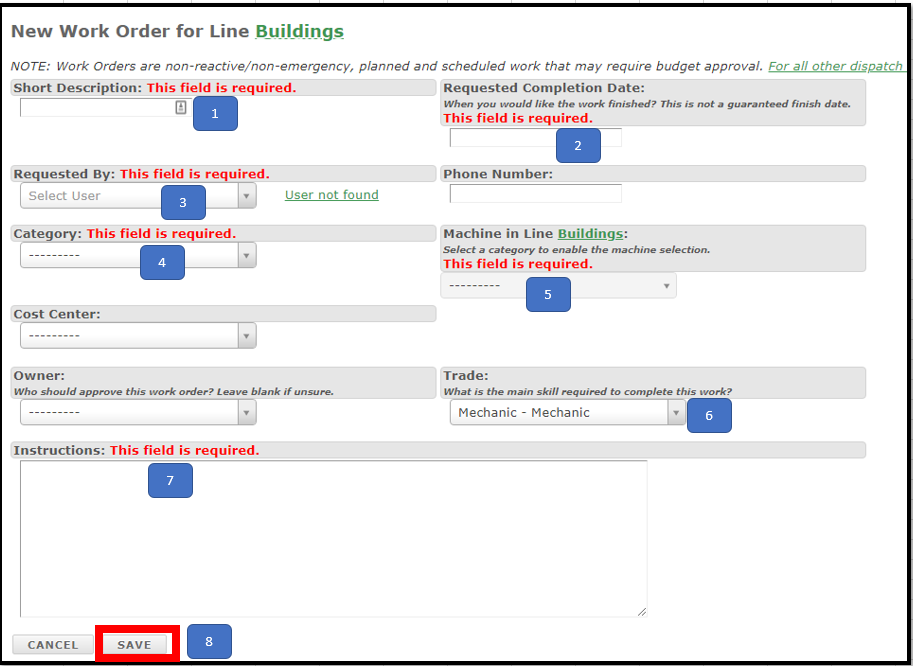
- Description courte : Titre du travail à effectuer
- Date d’achèvement demandée : Date à laquelle vous souhaitez que le travail soit terminé
- Demandé par : Il s’agit de la personne qui a rempli la demande de travail (connexion au compte)
- Catégorie : Le type de travail requis
- Machine sur la ligne : La machine ou l’emplacement où le travail doit être effectué
- Métier : Si vous savez quel groupe doit effectuer le travail (par exemple, un mécanicien)
- Instructions : Décrivez le travail que vous souhaitez faire effectuer
- Enregistrer : Envoie le travail au responsable pour approbation et planification
Autres options pouvant être nécessaires sur l’ordre de travail
- Centre de coûts : Vous pouvez ajouter un centre de coûts
- Numéro de téléphone : Vous pouvez l’ajouter afin que la personne effectuant le travail puisse, si nécessaire, joindre le demandeur
- Responsable : Cela contournera les règles d’acheminement du système et enverra la demande à la personne sélectionnée pour approbation
- Enregistrer et ajouter des pièces jointes : Vous pouvez ajouter des pièces jointes, comme des dessins ou des photos, pour aider à illustrer ce que vous souhaitez faire effectuer.
- Comment modifier et planifier un ordre de travail (travaux simples à complexes)
Dans cet article, nous vous montrerons comment planifier un ordre de travail simple et présenterons les champs supplémentaires pour les travaux plus complexes.
Un ordre de travail simple est un ordre qui ne comporte qu'une seule tâche à réaliser et qui peut être effectué avec le même corps de métier.
Exemple : Un arroseur cassé doit être réparé. Cela peut constituer un seul ordre de travail (simple), réalisé par la personne de maintenance désignée. Celui-ci peut être planifié en 3 étapes simples.
- Depuis l'écran principal des ordres de travail, cliquez sur l'ordre de travail que vous souhaitez planifier

- 1. Vérifiez que les informations en haut sont correctes, notamment le corps de métier et la priorité.
- 2. Ensuite, vous devrez planifier les dates des travaux.
- Examinez la date demandée pour voir si vous pouvez respecter le délai souhaité par le demandeur.
- Notez que cela peut ne pas toujours être possible en raison de nombreuses circonstances.
- Date de lancement : La date à laquelle vous souhaitez que l'ordre de travail apparaisse sur l'écran d'expédition
- Date planifiée : Si nécessaire, vous pouvez saisir la date et l'heure auxquelles la zone sera disponible pour effectuer le travail. Exemple : la ligne de production peut être planifiée à l'arrêt à une certaine heure pour effectuer le travail
- Date d'échéance : La date à laquelle le travail doit être terminé
- Examinez la date demandée pour voir si vous pouvez respecter le délai souhaité par le demandeur.
- 4. Sélectionnez Enregistrer et revenez à la liste principale

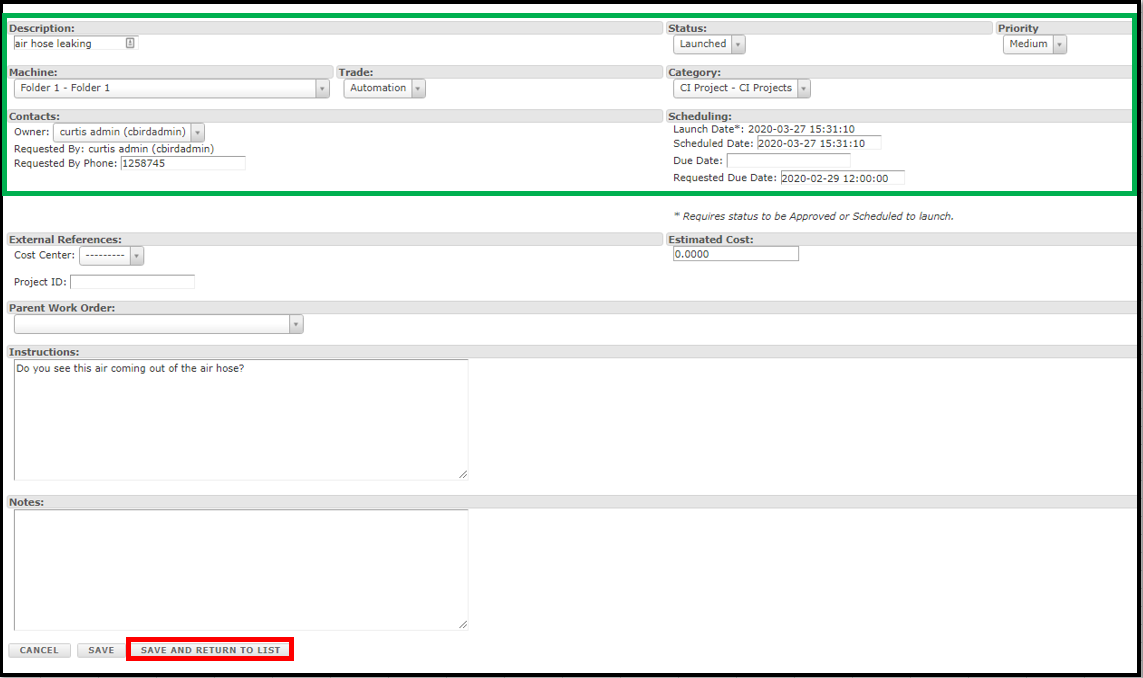
Remarque : Ce qui précède constitue le minimum requis pour planifier un travail simple. D’autres éléments pouvant être ajoutés au travail comprennent :
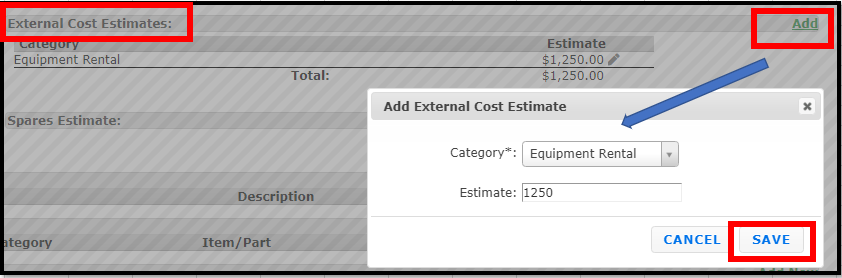
- Coûts externes estimés : Vous pouvez ajouter ici un coût externe estimé pour le travail. Les coûts externes peuvent inclure les déplacements, les fournisseurs externes ou la location d’équipements nécessaires à l’exécution du travail. Vous pouvez sélectionner une catégorie associée à chacun d’eux. Remarque : Accédez aux écrans de configuration pour ajouter de nouvelles « catégories de coûts externes ».
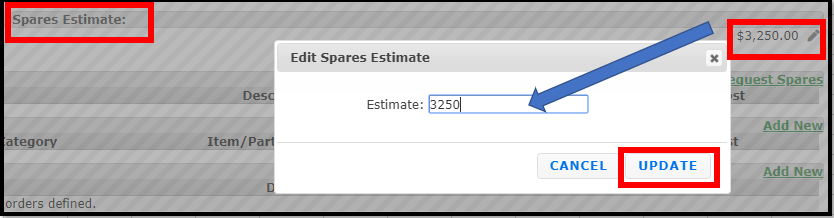
- Estimations des pièces de rechange : Vous ajouterez ici un coût estimé pour les pièces de rechange utilisées pour le travail.
- Centre de coûts : Si vous utilisez des centres de coûts, vous pouvez en associer un au travail.
- ID du projet : Il s’agit d’un champ de texte libre dans lequel vous pouvez ajouter les identifiants de votre entreprise à titre de référence.
- Ordre de travail parent : Si cet ordre de travail est nouveau et doit être associé à un autre ordre de travail parent, vous pourrez rechercher et sélectionner celui-ci ici.
- Remarques : Vous pouvez ajouter des instructions supplémentaires sur les tâches à effectuer pour la ressource assignée.
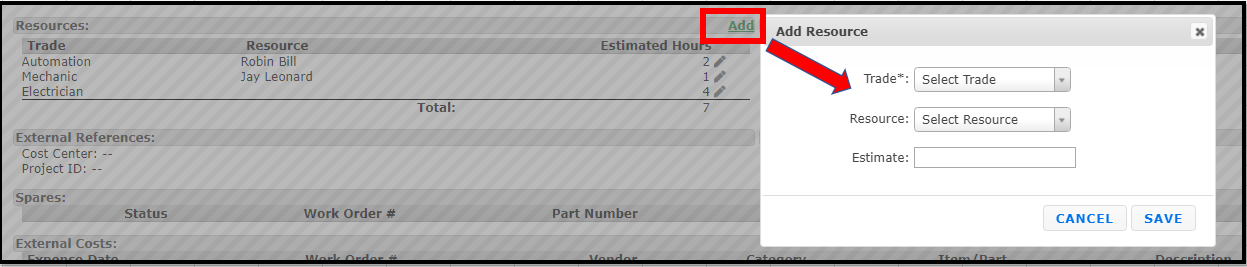
- Ajout de ressources pour terminer le travail.
- Vous pouvez ajouter un ou plusieurs métiers, ressources et temps estimé pour terminer le travail en ouvrant l’ordre de travail et en accédant à la section des ressources.
- Vous pouvez modifier ou ajouter des ressources, des métiers ou des heures estimées en cliquant sur l’icône en forme de crayon située à droite, sous l’intitulé Heures estimées
- Notez également que vous pouvez attribuer un métier et des heures estimées, puis décider ultérieurement d’en ajouter au travail lorsque la date de lancement approchera.
- Remarque : il est recommandé d’associer vos ressources à des métiers dans le système de configuration. Lorsque vous sélectionnez un métier dans l’ordre de travail, puis ouvrez la ressource à ajouter, seules les ressources associées au métier sélectionné seront ajoutées.

- Dans cette section ci-dessous, nous couvrirons les éléments facultatifs que vous pouvez ajouter à un ordre de travail selon les besoins, en fonction de la complexité du travail.
Certains travaux comportent des tâches plus complexes qui doivent être réparties en plusieurs travaux réalisés par différents corps de métier afin d'être achevées. Vous trouverez ci-dessous une explication de ces options.
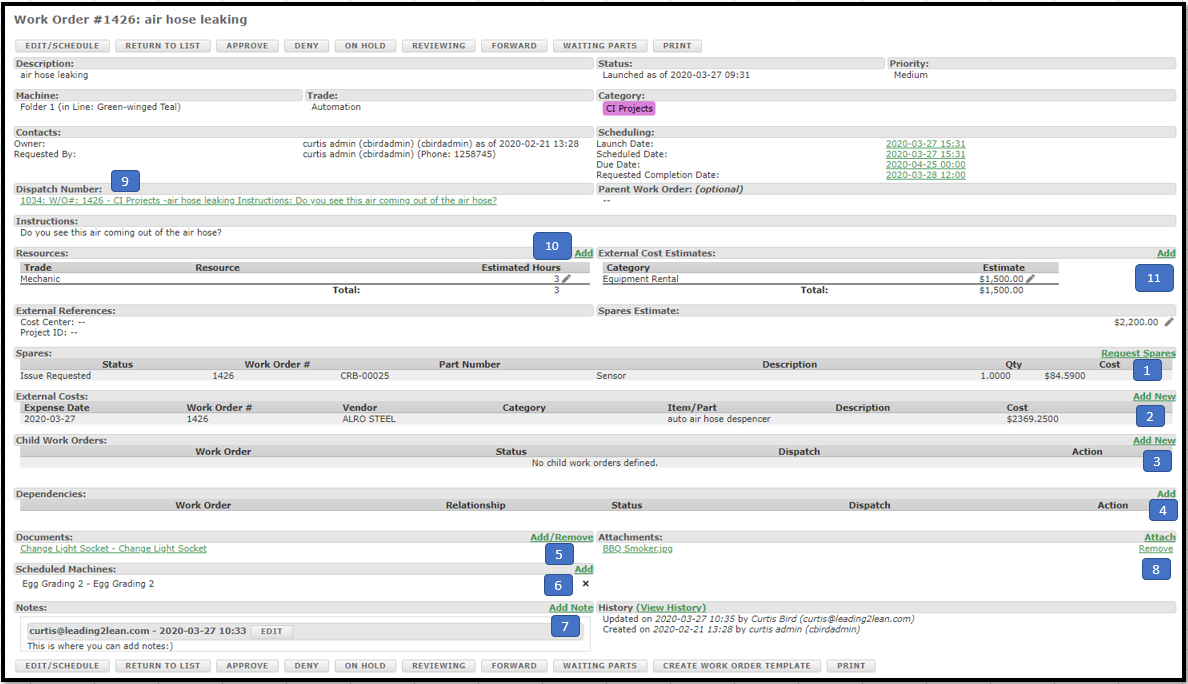
- Demander des pièces de rechange : Ici, vous pouvez ajouter les pièces de rechange nécessaires pour le travail.
- Ajouter des coûts externes : les coûts externes comprennent les fournisseurs, les locations d’équipement ou les déplacements nécessaires pour effectuer le travail.
- Ajouter des ordres de travail enfants : Il s’agit d’ordres de travail supplémentaires, si nécessaire, pour diviser le travail en sections plus petites effectuées par différents corps de métier, par exemple.
- Ajouter des dépendances aux ordres de travail enfants : celles-ci peuvent être définies afin que certains travaux soient planifiés avant d’autres. Cette fonction est utilisée pour planifier plusieurs ordres de travail enfants. (Cette option est uniquement visible dans le module Gestion de projet)
- Ajouter des documents : documents provenant du module Travaux/Documents standard.
- Ajouter des machines planifiées : Ici, vous pouvez ajouter l’équipement qui sera utilisé pour effectuer le travail. Par exemple, vous pourriez avoir besoin d’un soudeur et d’une grue pour effectuer le travail. (Cette option est uniquement visible dans le module Gestion de projet)
- Ajouter des notes : toute note supplémentaire peut être ajoutée au cours du travail, au besoin.
- Ajouter des pièces jointes : il peut s’agir de photos, de croquis ou de tout autre élément nécessaire pour faciliter le travail.
- Lancer un ordre de travail dans une expédition : cela remplacera la date de lancement et créera immédiatement l’expédition après avoir sélectionné le bouton de lancement.
- Ajouter des ressources, des corps de métier et des heures estimées : comme indiqué ci-dessus, vous pouvez définir l’un des trois éléments à tout moment
- Ajouter des coûts externes estimés : cela concerne des éléments tels que l’équipement loué et sera intégré aux estimations de coûts.
A. Cette section est le résumé des coûts qui permet de saisir tous les coûts et de les comparer aux coûts estimés.
Estimations des coûts peuvent être ajoutées aux ordres de travail pour aider à comprendre l'écart entre les estimations et les coûts réels.
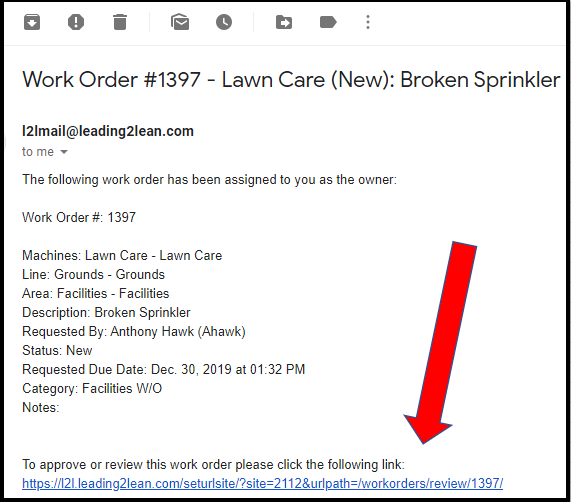
Si vous êtes approbateur dans le système des ordres de travail, vous recevrez des e-mails vous informant des travaux soumis pour approbation. Bien sûr, vous pouvez également refuser l’ordre de travail, mais voici comment accéder à la page d’approbation.
Remarque : N’oubliez pas que pour effectuer cette fonction, vous devez d’abord avoir une adresse e-mail configurée dans votre compte utilisateur L2L et être également défini comme approbateur dans les paramètres des ordres de travail.
Pour commencer

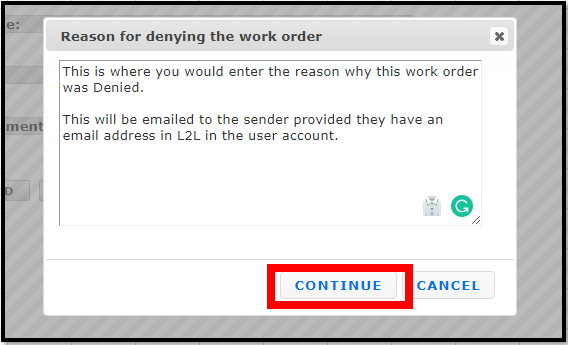
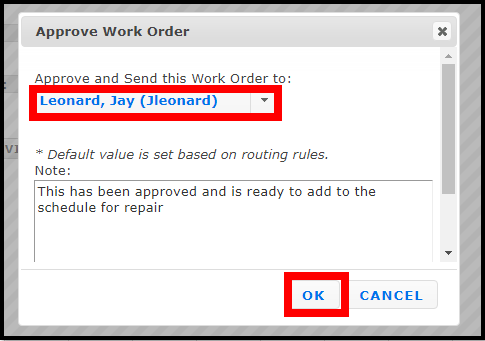
- Si vous approuvez la demande de travail, une fenêtre contextuelle s'affichera également et vous pourrez envoyer une note au nouveau responsable de l'ordre de travail.
- Exemple : vous avez approuvé le travail, puis vous l'envoyez à Jay, qui est le planificateur du groupe
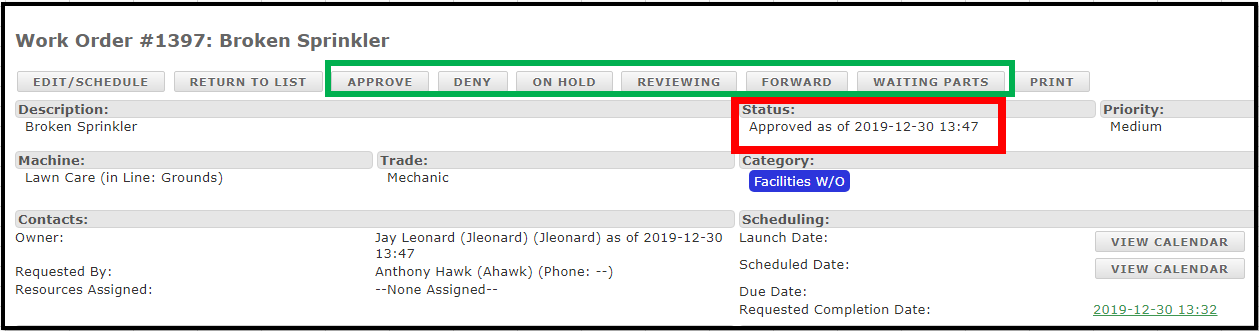
- Approuver: Prêt à planifier le travail et à affecter la ou les ressources
- Refuser: Le travail n'est pas approuvé pour être effectué
- En attente: Le travail est en attente d'une action
- En attente de pièces: Les pièces sont commandées pour le travail
- En cours d'examen: Le travail est en cours d'examen et davantage de temps est nécessaire
- Transférer: Le travail a été transféré pour approbation par une autre personne
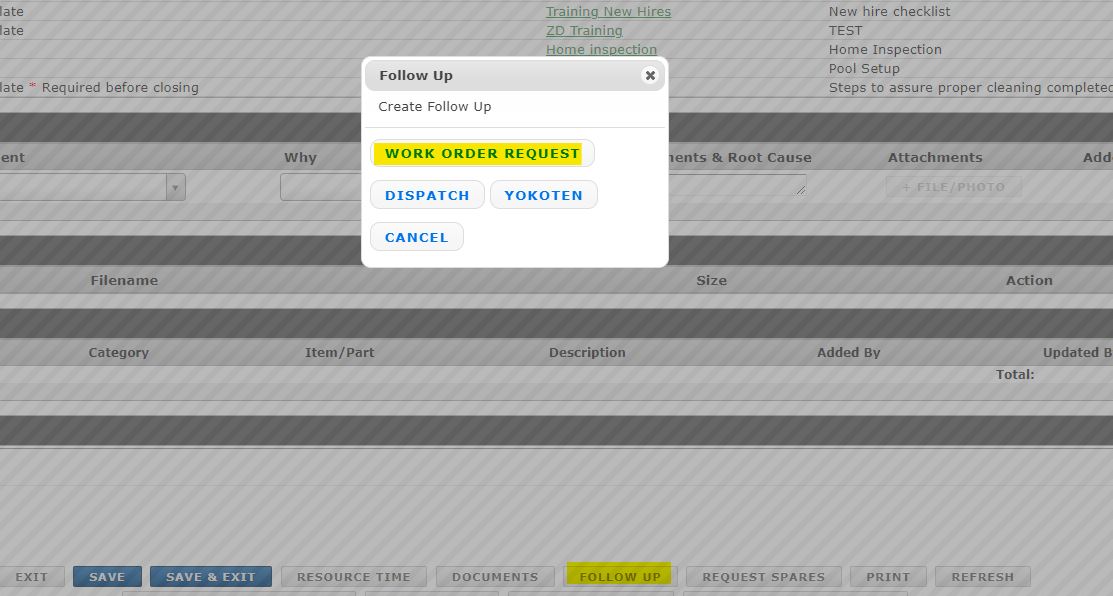
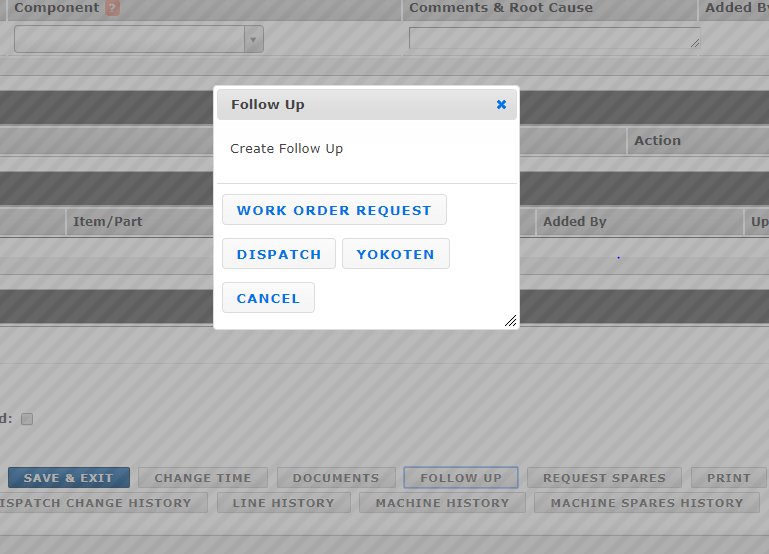
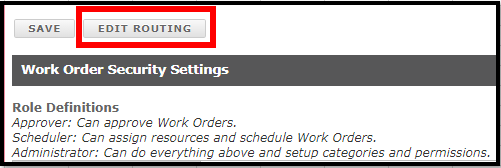
Avez-vous remarqué que vous ne voyez pas le bouton de demande d'ordre de travail lorsque vous cliquez sur l'onglet de suivi dans une expédition ? Tout d'abord, vous devez aller consulter les paramètres de vos ordres de travail.

À partir d'ici, vous devez vérifier que, dans les paramètres divers, l'option Autoriser les suivis d'ordres de travail pour une expédition est bien définie sur Vrai.

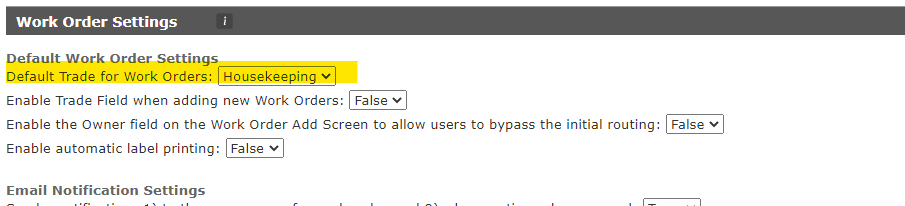
Si vous ne voyez toujours pas la demande d'ordre de travail lorsque vous cliquez sur le bouton de suivi dans une expédition, il y a un autre élément dans vos paramètres que vous devez vous assurer d'avoir correctement configuré. Il s'agit des paramètres d'ordre de travail par défaut : vous devez avoir sélectionné un métier par défaut pour les ordres de travail.
Les ordres de travail peuvent constituer une partie essentielle pour évaluer notre réussite et notre rythme d'amélioration. À de nombreuses occasions, des anomalies sont identifiées lors d'un arrêt de machine et peuvent ne pas être traitées pendant l'expédition Code Rouge. À de nombreuses occasions, une anomalie nouvellement identifiée peut ne pas être pratique ou réalisable à traiter immédiatement. Cette méthode d'ordre de travail permettra à un utilisateur d'identifier et de documenter une anomalie à traiter ultérieurement.
Si une anomalie est identifiée lors d'une réponse à une expédition ou dans toute autre situation, il peut être nécessaire de traiter cette nouvelle opportunité ultérieurement. Dans le système des ordres de travail, Leading2Lean a créé une méthode très simple et utile pour évaluer et traiter l'anomalie nouvellement identifiée.
Lorsque l'expédition est prête à être clôturée et qu'une personne est prête à documenter les anomalies nouvellement identifiées dans l'expédition concernée, faites simplement défiler l'expédition jusqu'en bas et sélectionnez l'onglet « Suivi ». En sélectionnant l'onglet « Suivi », vous pourrez créer un ordre de travail lié à l'expédition d'origine avec toutes les informations associées à cette expédition.
Une fois que vous avez sélectionné le bouton « Suivi », sélectionnez simplement « Demande d'ordre de travail ». Remplissez les champs requis, les détails du travail à effectuer, puis sélectionnez Enregistrer.
En utilisant cette fonctionnalité, vous pourrez créer un ordre de travail unique associé à une expédition spécifique. L'expédition peut être clôturée et mise à jour sans aucun effet sur le nouvel « ordre de travail de suivi » créé. Cela favorise une bonne documentation et permet d'identifier et de réaliser ou de traiter les anomalies à un moment plus opportun.




Pour avoir un aperçu de l'ensemble des ordres de travail, une icône située tout en haut à droite ouvrira une vue des widgets.

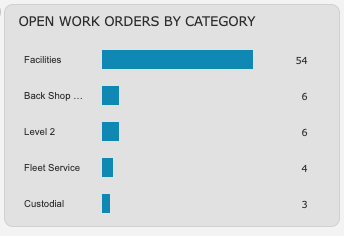
Vous pouvez voir les ordres de travail ouverts par catégorie :
Ce widget vous montrera les 6 principales catégories ayant le plus grand nombre d'ordres de travail ouverts. Les ordres de travail fermés, terminés ou refusés ne sont pas affichés dans ce widget.
Planification des ordres de travail:
Ce widget sépare les ordres de travail par statut. Vous verrez le nombre d'ordres de travail dans les statuts En cours de révision, Approuvé, Prêt à planifier et Nécessite une approbation. Nécessite une approbation et Prêt à planifier apparaîtront en rouge si leur valeur est supérieure à 0.
Cliquer sur l'une des tuiles ouvrira une vue filtrée des ordres de travail avec ce statut.

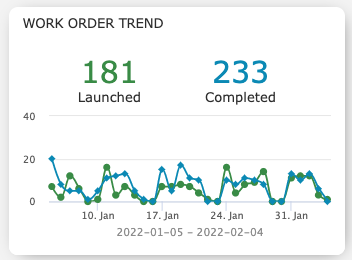
Tendance des ordres de travail sur 30 jours :
Ce widget affiche le nombre d’ordres de travail terminés sur une période de 30 jours par rapport au nombre d’ordres de travail lancés sur la même période de 30 jours. Vous pouvez voir les dates en bas (axe des x) et le nombre d’ordres de travail à gauche (axe des y).
Délai d’achèvement des ordres de travail de 30 jours :
Ce widget se présente sous forme d’histogramme, l’axe des x représentant les semaines jusqu’à 30 et l’axe des y représentant le nombre d’ordres de travail achevés au cours d’une période de 30 jours.
Par exemple, la première barre indique le nombre d’ordres de travail achevés en 1 semaine ou moins, et la deuxième barre représente une durée d’achèvement supérieure à 1 semaine, mais inférieure ou égale à deux semaines. La dernière barre (30) indique le nombre d’ordres de travail achevés en 29 semaines ou plus.
