Commandes de produits : création et modification
Last updated: November 11, 2026
Les commandes de produits vous permettent de planifier à l’avance à l’aide des outils de planification proposés par L2L. Cet article couvre la création d’une commande de produits, les champs clés, la signification de chaque statut et les outils disponibles une fois la commande enregistrée.
Créer une commande de produits
Pour créer manuellement une commande de produits, accédez à Production > Product Orders > Add New, puis renseignez les éléments suivants :
Nom
Statut (voir le tableau des statuts ci-dessous)
Produit
Date planifiée
Date d’échéance
Quantité commandée
S’agit-il d’une commande eKanban ? Permet d’ajouter plusieurs séquences de fabrication à la commande. Les séquences de fabrication sont les commandes individuelles qui composent la commande totale.
Description (facultatif)
Informations sur le code-barres (facultatif)
Important : Vous devez avoir au moins une séquence de fabrication par commande pour terminer la commande dans le portail opérateur.
Statuts des commandes de produits
Le nombre associé à chaque statut correspond à l’entier API renvoyé par les API Product Orders et Build Sequences, ou requis par celles-ci.
Valeur API | Statut | Utilisation |
|---|---|---|
0 | Nouveau | Statut par défaut lors de l’importation de commandes de produits sans définition d’un statut dans la feuille de calcul. |
1 | Planification | Étape de planification de votre commande de produits. |
2 | Planifiée | Vous êtes prêt à exécuter la commande. Celle-ci apparaît dans la file d’attente eKanban du portail opérateur. |
3 | Prête à fabriquer | Fonctionne comme le statut Planifiée, mais indique aux opérateurs quelles commandes sont prêtes à être exécutées ensuite. |
4 | Changement de série/Configuration | Période intermédiaire entre les commandes, pendant laquelle vous configurez ou modifiez l’équipement pour le produit suivant. |
5 | En cours de fabrication | La commande est actuellement en cours de traitement. |
6 | En attente | La commande est en attente (par exemple, en raison d’un manque de matériaux, d’une commande plus urgente ou de l’arrêt de l’usine). |
7 | Terminée | La commande est terminée. |
8 | Annulée | La commande n’est plus nécessaire ou a été supprimée. |
9 | Nettoyage | La commande est dans un état de nettoyage avant d’être terminée. |
10 | En pause | Disponible uniquement dans la console opérateur (voir ci-dessous). |
En pause : Les opérateurs sélectionnent Pause (par exemple, lorsqu’ils partent en pause), puis Reprendre à leur retour. Les commandes sont également automatiquement mises en pause lorsqu’une équipe se termine et qu’aucune autre équipe n’est prévue pour cette ligne. Lorsqu’une commande est en pause, l’horodatage de mise à jour de la séquence de fabrication affiche Order Status Manager comme utilisateur ayant effectué l’action.
Modifier une commande de produits enregistrée
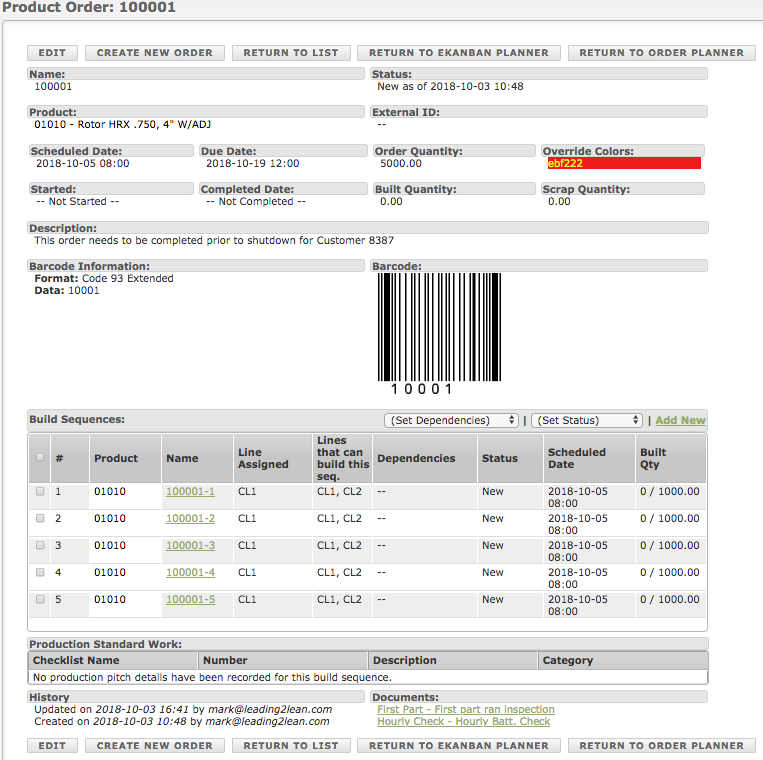
Une fois la commande enregistrée, cliquez sur Modifier pour ajouter des détails ou utiliser les options suivantes :
Définir les dépendances : Exige que certaines séquences de fabrication soient terminées avant le démarrage de la suivante. Sélectionnez toutes les séquences ou cochez celles de votre choix, puis activez la fonctionnalité. Les détails apparaissent dans la colonne Dépendance .
Définir le statut : Modifiez le statut de certaines séquences ou de toutes les séquences de la commande. Sélectionnez les séquences, choisissez le nouveau statut dans la liste déroulante, puis confirmez dans la fenêtre contextuelle.
Ajouter : Ouvre la page d’ajout/modification d’une séquence de fabrication pour ajouter une nouvelle séquence.
Travail standard de Production, pièces jointes et documents : Consultez Ajouter des documents, des pièces jointes et du travail standard aux commandes de produits.
Liens rapides
Créer une nouvelle commande : Crée une copie de la commande existante. Par exemple, si vous souhaitez exécuter la même commande le mois prochain, utilisez cette option pour créer une nouvelle commande, puis mettez à jour des détails tels que le nom, les dates et la description.
Retourner à la liste : Retourne à la liste de toutes les commandes de produits.
Retourner au planificateur eKanban : Ouvre le planificateur eKanban de la ligne que vous planifiiez en dernier.
Retourner au planificateur de commandes : Ouvre le planificateur de commandes de la dernière zone que vous planifiiez, avec toutes les lignes que vous avez filtrées.
Fractionner la commande : Divise une commande en deux parties. Par exemple, si vous essayez de produire autant de produits que possible au cours d’un trimestre et devez arrêter la Production à mi-parcours, vous pouvez fractionner la commande afin qu’une moitié soit comptabilisée au premier trimestre et l’autre moitié au deuxième trimestre, lorsque la Production reprend.
Regardez cette vidéo de présentation de l’option Fractionner la commande pour les commandes de produits.