SwipeGuide : configuration des alertes de liste de contrôle 🔔
Last updated: June 19, 2026
Résolvez les problèmes avant qu'ils ne deviennent des difficultés en configurant les alertes de checklist
Les alertes de checklist sont une fonctionnalité complémentaire utilisée pour faire remonter les problèmes et notifier des utilisateurs spécifiques en cas de constatations critiques, urgentes, inattendues ou importantes dans les données soumises via les checklists.

Comment fonctionnent les alertes de checklist ?
1. Créez un webhook.
2. Configurez vos alertes de checklist.
Deux options sont disponibles pour configurer vos alertes de checklist :
- Configurer les alertes de la plateforme : avec les alertes de la plateforme, toutes les alertes de checklist soumises sur votre plateforme seront envoyées au même canal.
- Créer et attribuer des destinataires d'alertes : vous pouvez également créer plusieurs destinataires et les attribuer aux checklists concernées, afin d'envoyer les alertes de chaque checklist à des personnes, équipes ou canaux spécifiques.
Remarque : les alertes de checklist ne sont pas encore disponibles sur l'application native 📱
Créer un webhook
Pour activer les alertes de checklist, vous devez créer une URL de webhook qui permet d'envoyer des notifications au canal souhaité. Vous trouverez ci-dessous les instructions pour créer des webhooks pour Microsoft Teams ou Google Chat via Zapier.
⚠️ Avertissement pour les utilisateurs de Microsoft Teams ⚠️
Microsoft abandonne progressivement le connecteur de webhook Microsoft Office 365. Tous les clients doivent passer à Microsoft Teams Workflows.
Suivez les instructions ci-dessous pour créer un nouveau webhook pour Microsoft Teams.
Créer un webhook pour Microsoft Teams (via Workflows)
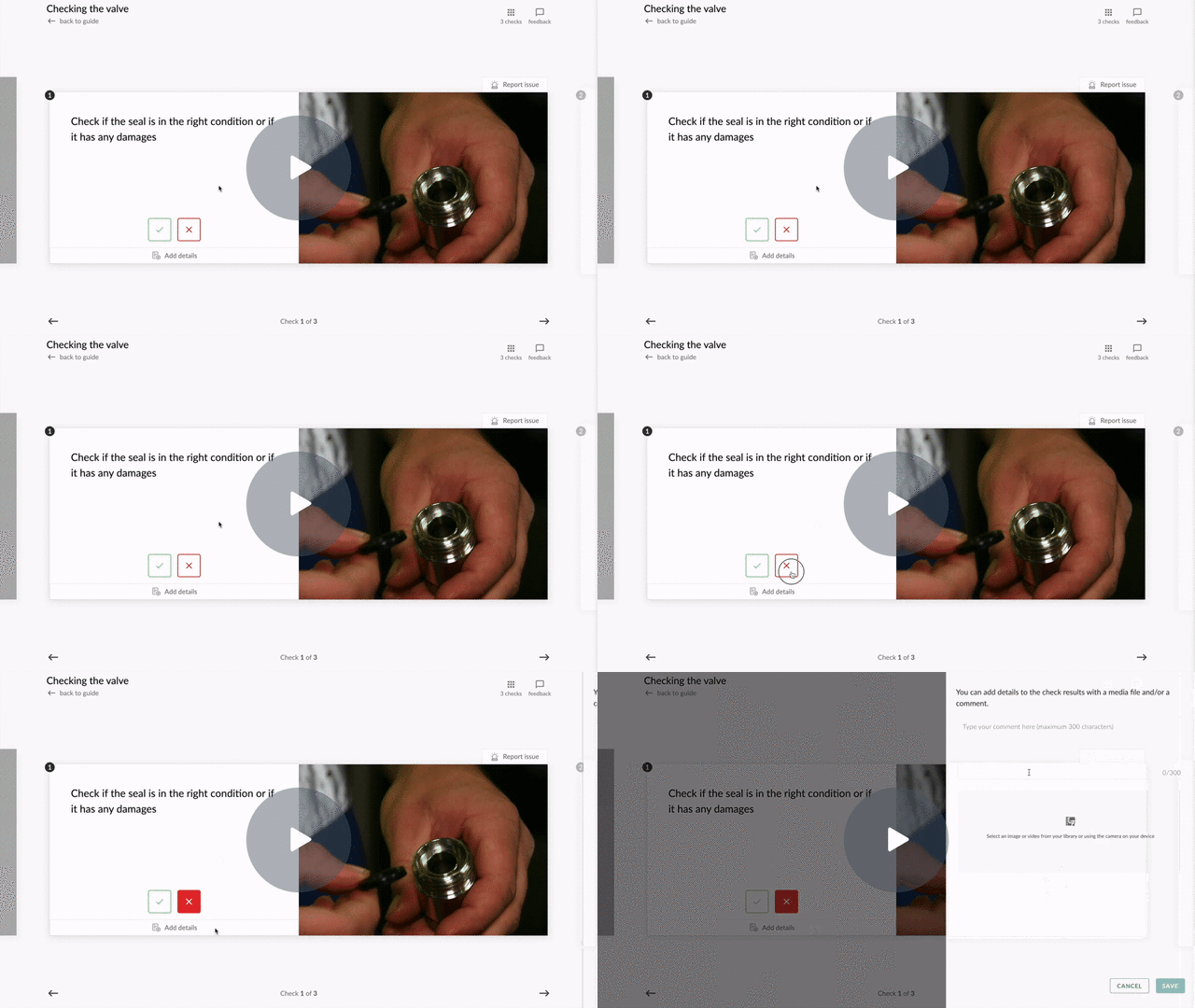
Dans la vidéo ci-dessous, nous vous expliquerons comment créer une URL de webhook pour Microsoft Teams et l'utiliser pour configurer vos alertes de checklist dans SwipeGuide. Nous vous montrerons également comment signaler un problème et où vous recevrez l'alerte.
Configurer les alertes de checklist pour Microsoft Teams - Regarder la vidéo
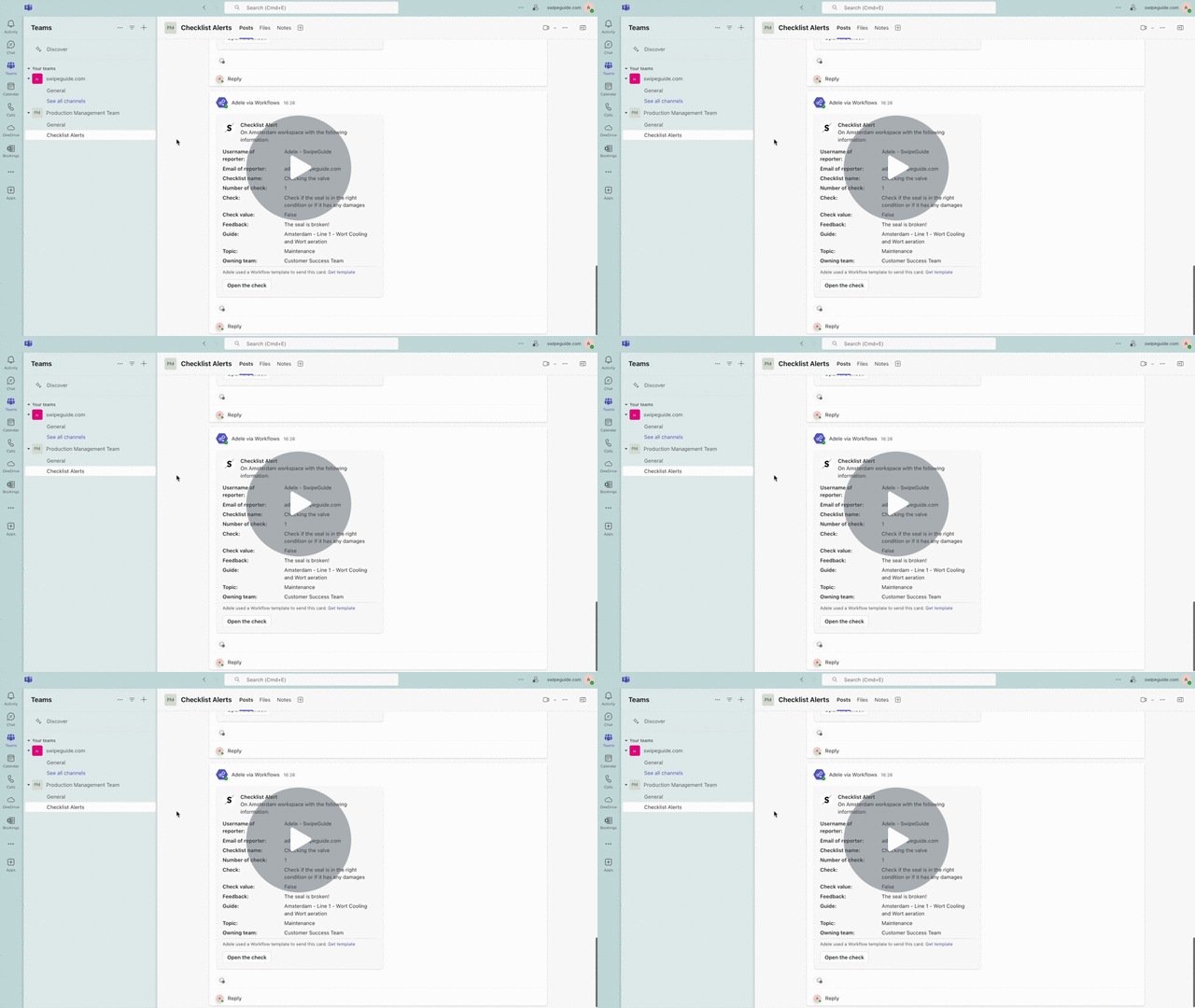
Pour créer un webhook pour Microsoft Teams :
- Accédez au canal auquel vous souhaitez envoyer l'alerte. Remarque : Le canal doit être défini comme standard, sinon rien provenant de SwipeGuide ne s'affichera sur la page.
- Cliquez sur les trois points à côté du nom du canal et sélectionnez Workflows
- Sélectionnez l'option Publier dans un canal lorsqu'une demande de webhook est reçue
- Modifiez le nom du workflow et cliquez sur Suivant
- Vérifiez l'équipe et le canal, puis cliquez sur Ajouter un workflow
- Copiez l'URL du webhook et utilisez-la pour configurer les alertes de checklist de la plateforme ou les destinataires d'alertes individuels
Créer un webhook personnalisé pour Google Chat (via Zapier)
Vous pouvez utiliser des outils d'automatisation des flux de travail tels que Zapier pour créer des webhooks personnalisés pour vos alertes de checklist. Dans cet exemple, nous allons créer un nouveau Zap (un flux de travail Zapier) qui reçoit une charge utile de webhook personnalisée et transmet une notification à Google Chat.
Configurer les alertes de checklist avec Zapier - Regarder la vidéo
Pour créer un webhook personnalisé pour Google Chat via Zapier :
- Créez un nouveau Zap dans Zapier et basez-le sur un déclencheur
- Sélectionnez Webhooks by Zapier comme déclencheur
- Sélectionnez Catch Hook dans la section Événement
- Accédez à l'onglet Test et copiez l'URL du webhook
- Utilisez cette URL pour configurer votre alerte de checklist de plateforme OU créer et attribuer un destinataire d'alerte
- Pour fournir à Zapier un exemple d'événement, signalez un Problème sur votre checklist
- Dans Zapier, accédez à l'onglet Test du webhook et cliquez sur Tester le déclencheur
- Cliquez sur Continuer avec l'enregistrement sélectionné
- Ajoutez une action liée à Google Chat et saisissez le type d'événement Créer un message
- Connectez le Compte que vous utiliserez pour interagir avec Google Chat
- Cliquez sur Continuer
- Accédez à votre Google Chat où vous souhaitez recevoir les alertes. Suivez les étapes pour connecter Zapier et autorisez les zaps dans votre Google Chat
- Dans Zapier, vous devriez maintenant pouvoir sélectionner la salle Google Chat
- Composez un message Google Chat en utilisant une combinaison de texte et les champs du webhook SwipeGuide
- Accédez à l'onglet Test et cliquez sur Tester l'étape. Vous allez maintenant recevoir un message de test dans Google Chat
- Publiez votre Zap. Une fois publié, toutes les alertes de checklist escaladées déclencheront ce Zap, ce qui entraînera l'envoi d'un message à Google Chat
Configurer les alertes de la plateforme
En configurant les alertes de la plateforme, toutes les alertes de checklist soumises sur n’importe quelle checklist de votre plateforme seront envoyées au même canal.
👉 Recommandation : Choisissez cette option pour envoyer toutes les alertes au même canal. Cette option est idéale pour les petites équipes qui souhaitent un système de notifications centralisé.
💡 Remarque : Seuls les administrateurs de la plateforme peuvent configurer les alertes de checklist
- Cliquez sur Paramètres > Alertes de checklist
- Sélectionnez l’onglet Alertes de la plateforme
- Collez l’URL du webhook et cliquez sur Enregistrer
Créer et attribuer des destinataires d’alertes
Vous pouvez créer plusieurs destinataires d’alertes afin de diriger les alertes de checklist vers différents canaux. Après avoir créé les destinataires d’alertes, vous pouvez attribuer des destinataires à des checklists individuelles.
👉 Recommandation : Choisissez cette option pour envoyer les alertes de checklist vers des canaux spécifiques en fonction de la checklist. Cette option est idéale pour les grandes organisations avec plusieurs services ou sites.
1. Créer le destinataire de l’alerte
💡 Remarque : Seuls les administrateurs de la plateforme peuvent créer des destinataires d’alertes
Cliquez sur Paramètres > Alertes de checklist
Dans l’onglet Destinataires, cliquez sur le bouton + pour créer un nouveau destinataire
Saisissez un nom unique pour votre destinataire d’alerte
Sélectionnez le type de méthode :
- Microsoft Teams pour un webhook Teams
- Webhook personnalisé pour les autres canaux
Collez l’URL du webhook et cliquez sur Enregistrer
2. Attribuer le destinataire de l’alerte à votre checklist
💡 Les administrateurs de la plateforme, administrateurs et éditeurs peuvent attribuer des destinataires d’alertes à une checklist
- Accédez à la checklist à laquelle vous souhaitez attribuer un destinataire d’alerte
- Cliquez sur les trois points à côté de la checklist et sélectionnez Définir les destinataires des alertes
- Choisissez les destinataires dans la liste (ajoutez jusqu’à 4 destinataires)
- Cliquez sur DÉFINIR LES DESTINATAIRES pour enregistrer